


 Soziale Wand
 Feed-Analytik


Eine Übersicht über Fehlermeldungen bei TikTok Feeds und entsprechende Lösungen, beginnend mit dem Fehler 403 wegen fehlender Bilder.
Möchtest du herausfinden, warum in deinem TikTok-Feed eine Fehlermeldung angezeigt wird und wie du diese beheben kannst?
In dieser Anleitung erklären wir Ihnen die Meldungen, die möglicherweise in Ihrem Feed oder während der Nutzung des Plugins angezeigt werden. Zu jeder Meldung erfahren Sie, wodurch sie verursacht wird und wie Sie das Problem beheben können. Sie benötigen lediglich Zugriff auf Ihr WordPress-Dashboard.
Bevor Sie loslegen, stellen Sie sicher, dass TikTok Feeds Pro auf Ihrer WordPress-Website installiert und aktiviert ist.
Hinweis: Fehlermeldungen im Feed werden nur für Seitenadministratoren angezeigt. Melden Sie sich bei WordPress an, bevor Sie Ihre Seite überprüfen.
- Fehler: Kein Feed mit dieser ID gefunden
- Fehler: Für diesen Feed sind keine Quellen verfügbar.
- Fehler: Ungültiges Zugriffstoken
- Quellfehler: Dies ist ein gespeicherter Backup-Feed
- Fehler: Es wurden keine Beiträge gefunden.
- Fehler 403: Bilder werden im Feed nicht angezeigt
- Fehler 404: Die Ressource konnte nicht geladen werden
- Verbindungsfehler: Quelle kann nicht hinzugefügt werden
- Fehler: Es ist ein Fehler aufgetreten. Bitte versuche es später erneut.
- Fehler: Nicht autorisiert
- Verbindungsfehler: Lizenzaktivierung
- Popup-Fenster „Fehlende Funktion“ oder „Upgrade“
- Häufig gestellte Fragen
Fehler: Kein Feed mit dieser ID gefunden
Diese Meldung bedeutet, dass der Shortcode auf Ihrer Seite auf einen Feed verweist, der nicht existiert. Beispielsweise wurde der Feed gelöscht oder die ID im Shortcode enthält einen Tippfehler.
Die Meldung lautet: „Kein Feed mit der ID 999 gefunden“, wobei anstelle von 999 deine Nummer steht. Darunter siehst du den Hinweis: „Bitte rufe die Einstellungsseite für TikTok-Feeds auf, um einen Feed zu erstellen.“
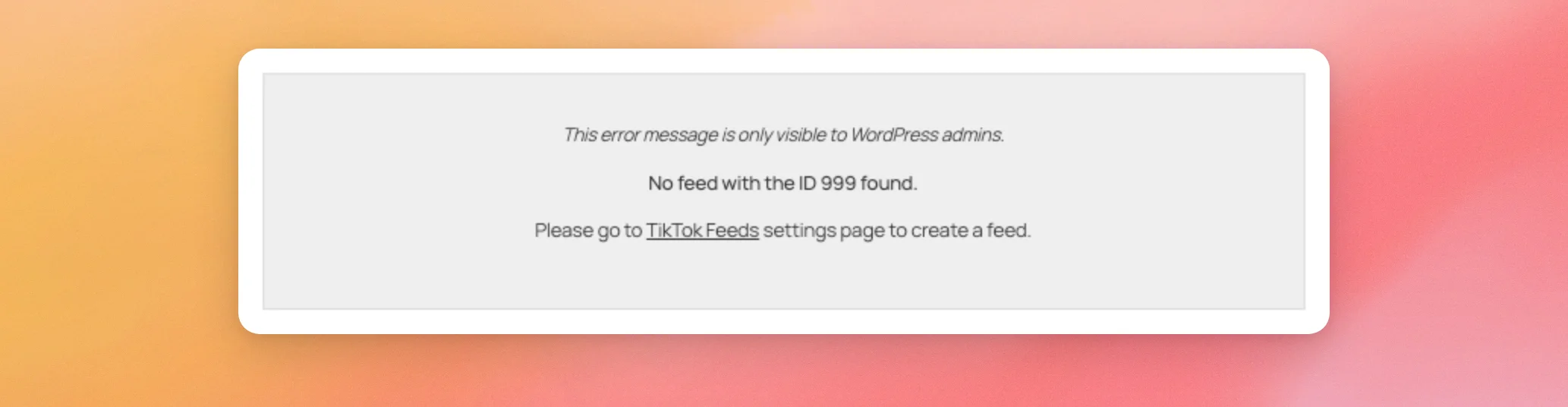
Lösung: Gehen Sie in Ihrem WordPress-Dashboard zu „TikTok-Feeds“ » „Alle Feeds “. Kopieren Sie dann den Shortcode des gewünschten Feeds und fügen Sie ihn anstelle des alten ein. Falls Sie noch keinen Feed erstellt haben, folgen Sie unserer Anleitung zum Erstellen eines TikTok-Feeds.
Fehler: Für diesen Feed sind keine Quellen verfügbar.
Diese Meldung bedeutet, dass der Feed keine Quelle hat – also kein TikTok-Konto, aus dem der Feed seine Videos bezieht. Darunter weist das Plugin darauf hin, dass Sie Quellen hinzufügen müssen, die der Feed nutzen soll. Bei einem Feed ohne Quelle wird unter dieser Meldung außerdem „Keine Beiträge gefunden“ angezeigt.
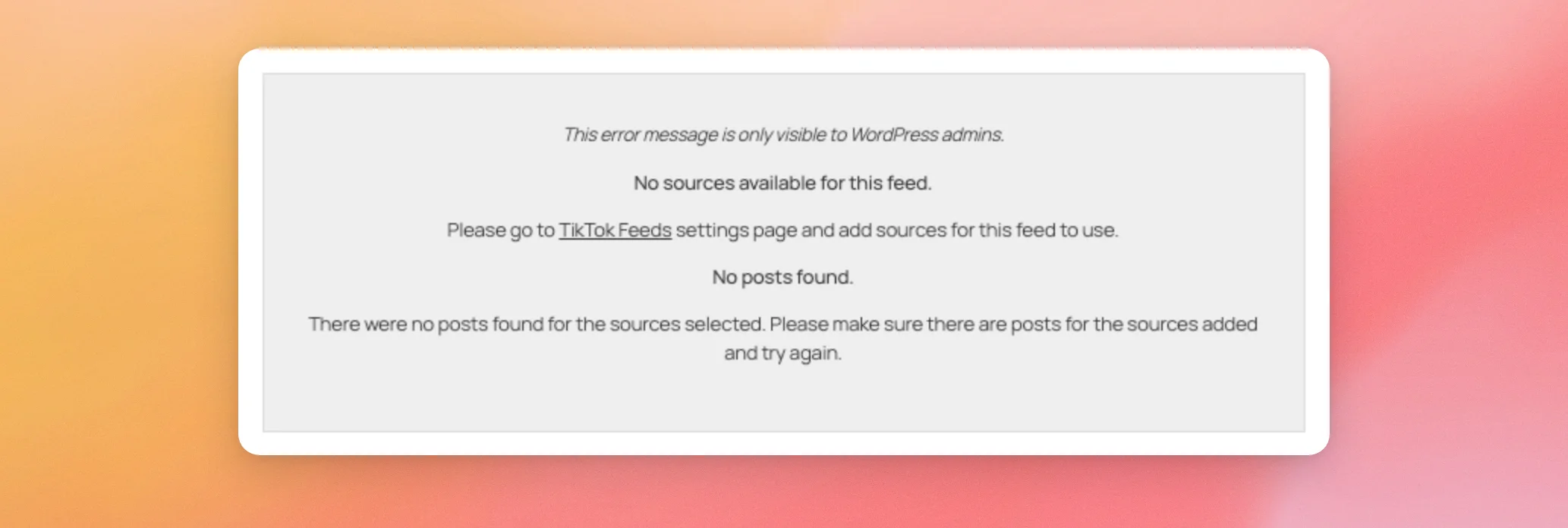
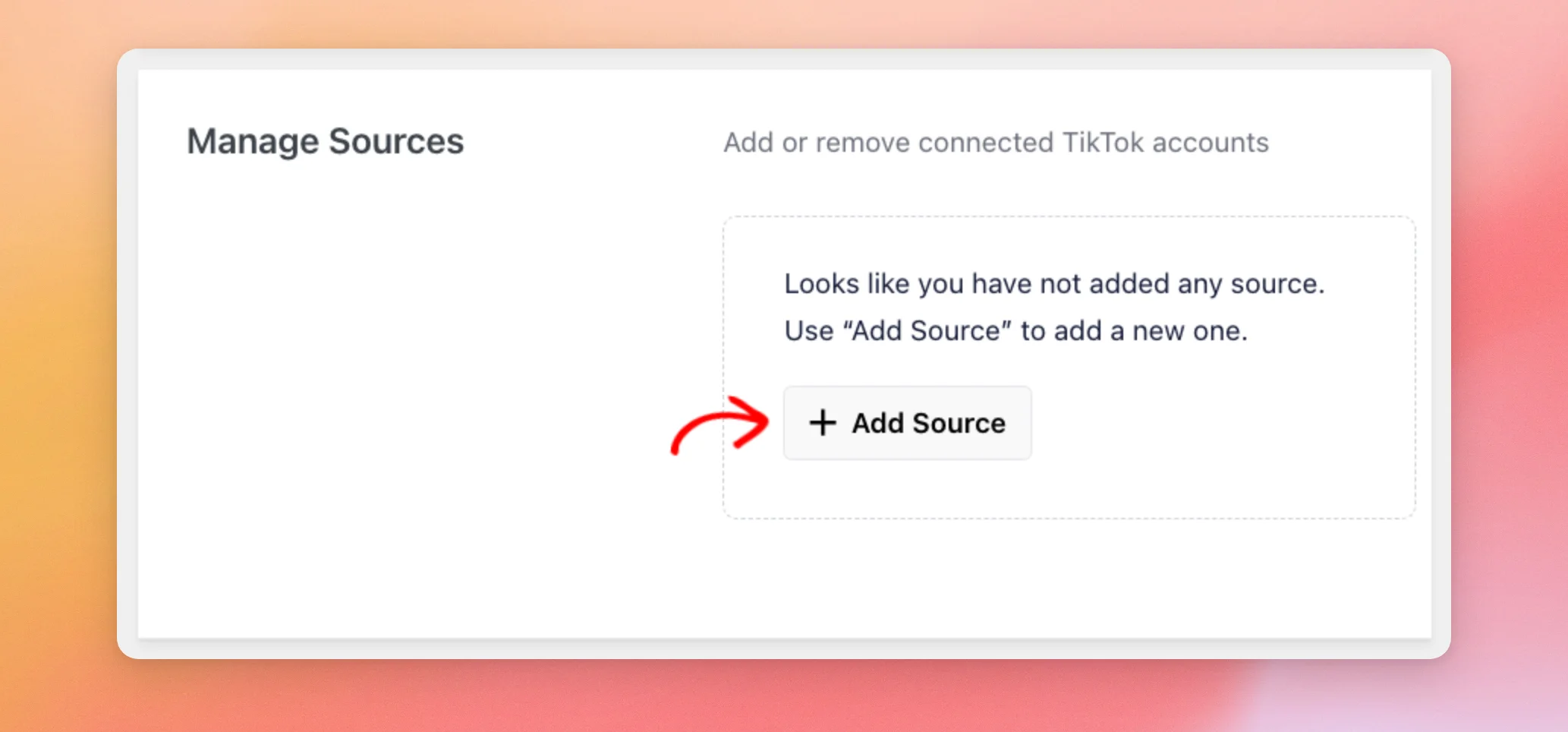
Lösung: Verbinden Sie zunächst ein TikTok-Konto. Gehen Sie in Ihrem WordPress-Dashboard zu „TikTok Feeds“ » „Einstellungen“ und bleiben Sie auf der Registerkarte „Allgemein “. Klicken Sie unter „Quellen verwalten“ auf „Quelle hinzufügen “ und folgen Sie den Anweisungen, um Ihr Konto zu verbinden.
Auf einer Seite ohne Quelle wird in dem Feld die Meldung „Es sieht so aus, als hätten Sie keine Quelle hinzugefügt.“ angezeigt.
Öffnen Sie anschließend Ihren Feed im Editor und wechseln Sie zur Registerkarte „Einstellungen “. Öffnen Sie dann „Quellen“ und wählen Sie Ihr Konto aus. In unserer Anleitung zur Feed-Einrichtung wird dieser Vorgang Schritt für Schritt erläutert.
Fehler: Ungültiges Zugriffstoken
Die vollständige Meldung lautet: „Ungültiges Zugriffstoken. Bitte stellen Sie die Verbindung zur Quelle erneut her.“ Das bedeutet, dass die gespeicherte Verbindung für Ihr Konto nicht mehr gültig ist. Unterhalb der Meldung weist das Plugin darauf hin, dass Sie die Einstellungsseite von TikTok Feeds aufrufen sollen, um die Verbindung zur Quelle erneut herzustellen.
Lösung: Gehen Sie zu „TikTok Feeds“ » „Einstellungen“ und bleiben Sie auf der Registerkarte „Allgemein “. Unter „Quellen verwalten“ wird eine Quelle, die Ihrer Aufmerksamkeit bedarf, mit dem Hinweis „Quelle ungültig “ und der Schaltfläche „Erneut verbinden “ angezeigt. Klicken Sie anschließend auf „Erneut verbinden“ und befolgen Sie die Schritte, um Ihr Konto erneut zu verbinden.
Quellfehler: Dies ist ein gespeicherter Backup-Feed
Diese Meldung erscheint zusammen mit „Quellenfehler“ und lautet: „Dies ist ein gespeicherter Backup-Feed. Bitte versuchen Sie, die Verbindung zur Quelle erneut herzustellen.“ Das bedeutet, dass das Plugin ein Problem mit Ihrer Quelle festgestellt hat.
Das Plugin zeigt die zuletzt gespeicherte Version Ihres Feeds anstelle aktueller Videos an. Ihre Besucher sehen weiterhin die gespeicherten Videos.
Lösung: Verbinden Sie die Quelle erneut, indem Sie die Schritte unter „Fehler: Ungültiges Zugriffstoken“ befolgen. Falls im Feed auch Ihre neuesten Videos nicht mehr angezeigt werden, lesen Sie unsere Anleitung für den Fall, dass sich Ihr Feed nicht aktualisiert.
Fehler: Es wurden keine Beiträge gefunden.
Diese Meldung bedeutet, dass das Plugin keine Videos gefunden hat, die angezeigt werden könnten. In der zweiten Zeile wird der Grund dafür angegeben. Es kann eine der folgenden Meldungen lauten:
- „Es wurden keine Beiträge gefunden, die Ihren Filtern entsprechen. Bitte überprüfen Sie Ihre Filter und versuchen Sie es erneut.“ Die Filter Ihres Feeds blenden alle Videos aus. Um das Problem zu beheben, bearbeiten Sie Ihren Feed und passen Sie die Filter so an, dass einige Ihrer Videos den Kriterien entsprechen.
- „Für die ausgewählten Quellen wurden keine Beiträge gefunden. Bitte stellen Sie sicher, dass für die hinzugefügten Quellen Beiträge vorhanden sind, und versuchen Sie es erneut.“ Die Quellen im Feed enthalten keine Videos, die angezeigt werden könnten.
- „Es ist kein Backup-Feed gespeichert. Bitte versuchen Sie, die Verbindung zur Quelle erneut herzustellen.“ Das Plugin verfügt über keine gespeicherte Kopie, auf die es zurückgreifen kann. Um das Problem zu beheben, stellen Sie die Verbindung zur Quelle erneut her, indem Sie die Schritte unter „Fehler: Ungültiges Zugriffstoken“ befolgen.
Lösung: Überprüfen Sie zunächst, ob die richtige Quelle verbunden ist. Gehen Sie zu „TikTok Feeds“ » „Einstellungen“ und sehen Sie unter „Quellen verwalten“ auf der Registerkarte „Allgemein“ nach. Öffnen Sie anschließend Ihren Feed im Editor, wechseln Sie zur Registerkarte „Einstellungen“ und vergewissern Sie sich, dass unter „Quellen“ die richtige Quelle ausgewählt ist.
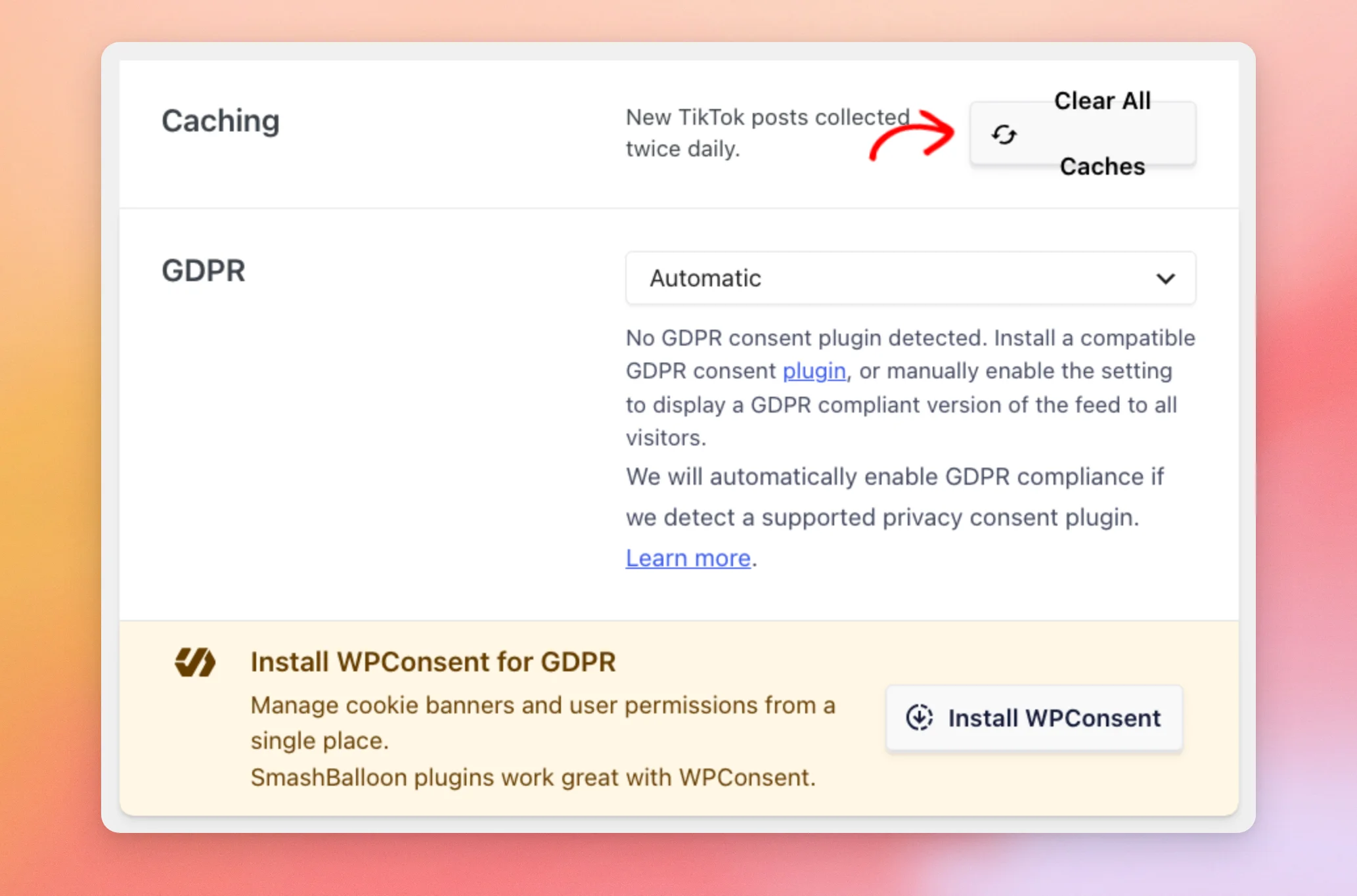
Falls die Meldung weiterhin angezeigt wird, löschen Sie die gespeicherten Kopien des Plugins. Gehen Sie dazu zu „TikTok Feeds“ » „Einstellungen “ und klicken Sie auf den Reiter „Feeds “.
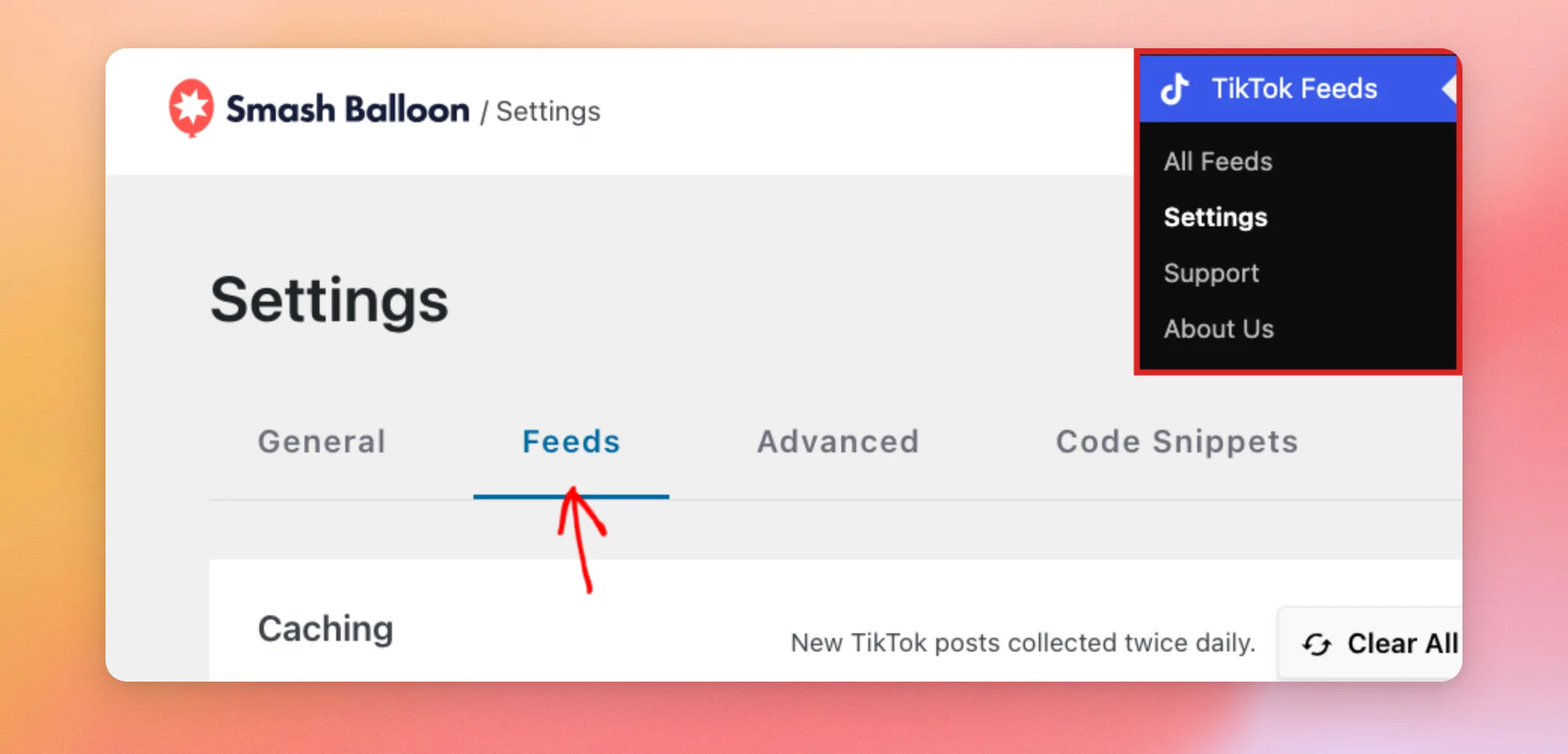
Klicken Sie anschließend im Abschnitt „Caching“ auf „Alle Caches leeren“. Leeren Sie danach alle Caching-Plugins oder den Host-Cache Ihrer Website und rufen Sie die Seite erneut auf.
Eine Schritt-für-Schritt-Anleitung finden Sie unter „So leeren Sie Ihren Cache in WordPress “.
Wenn Sie sicher sind, dass die richtige Quelle angeschlossen ist und das Konto Videos enthält, wenden Sie sich bitte an unseren Support.
Fehler 403: Bilder werden im Feed nicht angezeigt
Möglicherweise werden Ihre TikTok-Video-Miniaturansichten nicht angezeigt, während in der Entwicklerkonsole Ihres Browsers 403-Fehler angezeigt werden. Ursache hierfür könnte ein Konflikt mit einem Plugin oder einer Funktion zur Bildoptimierung sein. Auch ein Problem mit der PHP-Bildbibliothek auf Ihrem Server (Imagick oder GD) könnte eine Rolle spielen.
Lösung: Löschen Sie zunächst die vom Plugin gespeicherten Bilder, damit es diese neu erstellen kann.
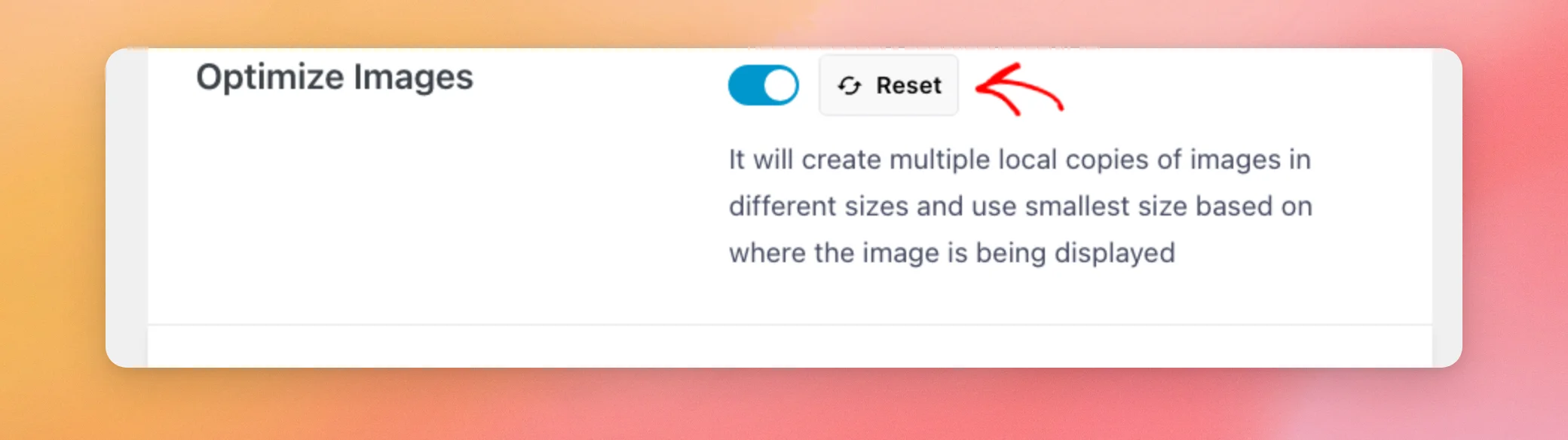
Gehen Sie dazu zu „TikTok-Feeds“ » „Einstellungen“ und klicken Sie auf die Registerkarte „Erweitert “. Klicken Sie neben „Bilder optimieren“ auf „Zurücksetzen“. Eine Meldung bestätigt, dass die Bilder gelöscht wurden.
Löschen Sie anschließend den Cache aller Caching-Plugins auf Ihrer Website. Wenn die Miniaturansichten immer noch nicht angezeigt werden, überprüfen Sie Ihren Server auf Probleme mit der Imagick- (ImageMagick-) oder GD-PHP-Bibliothek. Überprüfen Sie außerdem, ob Plugins installiert sind, die Bilder optimieren. Ihr Hosting-Anbieter kann Ihnen bei den serverseitigen Problemen helfen.
Fehler 404: Die Ressource konnte nicht geladen werden
Wenn Sie die Seiten des Plugins, wie beispielsweise „Alle Feeds“ oder „Einstellungen“, nicht öffnen können, führen Sie die folgenden Schritte aus.
Lösung: Die Berechtigungen Ihres WordPress-Datenbankbenutzers müssen korrekt eingerichtet sein. Deaktivieren Sie anschließend das Plugin und aktivieren Sie es erneut, wodurch die Datenbanktabellen des Plugins neu angelegt werden. Sollte das Problem weiterhin bestehen, wenden Sie sich bitte an unseren Support.
Verbindungsfehler: Quelle kann nicht hinzugefügt werden
Dies tritt auf, wenn das Hinzufügen einer Quelle nicht funktioniert. Beispielsweise werden Sie nach dem Verbinden nicht zurück zu den Plugin-Einstellungen geleitet. Im Plugin wird bei einer fehlgeschlagenen Verbindung die Meldung „Verbindung zum TikTok-Konto fehlgeschlagen“ angezeigt, gefolgt von der Ursache.
Lösungen:
- Deaktivieren Sie vorübergehend Ihre anderen Plugins, insbesondere solche, die URLs umleiten, und versuchen Sie es erneut.
- Versuchen Sie, die Verbindung in einem anderen Browser oder in einem Inkognito- bzw. privaten Fenster herzustellen.
- Falls du noch ein weiteres TikTok-Konto hast, versuche doch, dieses zu verknüpfen.
Fehler: Es ist ein Fehler aufgetreten. Bitte versuche es später erneut.
Diese Meldung wird möglicherweise angezeigt, wenn Sie Ihr TikTok-Konto verbinden. Das bedeutet, dass bei der Verbindung ein Fehler aufgetreten ist; der Grund dafür wird in der Meldung jedoch nicht genannt.
Lösungsansätze: Probieren Sie diese der Reihe nach aus.
- Aktualisieren Sie „TikTok Feeds Pro“ auf die neueste Version.
- Leeren Sie den Cache Ihres Browsers oder versuchen Sie, die Verbindung in einem Inkognito- oder privaten Fenster herzustellen.
- Melden Sie sich zunächst in Ihrem Browser bei TikTok ab und versuchen Sie dann erneut, eine Verbindung herzustellen.
Sollte die Meldung weiterhin angezeigt werden, wenden Sie sich bitte an unseren Support.
Fehler: Nicht autorisiert
Diese Meldung erscheint meist, nachdem Sie eine Website auf eine neue Domain oder von einer Staging-Umgebung auf Ihre Live-Website umgezogen haben. Jede Website wird unter ihrer eigenen Adresse bei unserem Verbindungsdienst registriert. Nach einem Umzug stimmt die gespeicherte Registrierung möglicherweise nicht mehr mit der Adresse Ihrer Website überein.
Lösung: Löschen Sie die gespeicherten Daten des Plugins, damit die Website erneut registriert wird. Gehen Sie dazu zu „TikTok Feeds“ » „Einstellungen“ und klicken Sie auf den Reiter „Feeds “. Klicken Sie anschließend auf „Alle Caches löschen“, wie unter „Fehler: Keine Beiträge gefunden“ gezeigt.
Dadurch wird auch die gespeicherte Registrierung gelöscht. Das Plugin registriert Ihre Website bei der nächsten Anfrage an unseren Verbindungsdienst erneut.
Verbinden Sie Ihr Konto anschließend erneut. Klicken Sie unter „Quellen verwalten“ auf der Registerkarte „Allgemein“ neben Ihrer Quelle auf „Erneut verbinden“ oder fügen Sie die Quelle über „Quelle hinzufügen“ erneut hinzu.
Verbindungsfehler: Lizenzaktivierung
Falls sich Ihr Lizenzschlüssel nicht aktivieren lässt, befolgen Sie bitte unsere Anleitung zu Lizenzschlüsseln, die sich nicht aktivieren lassen.
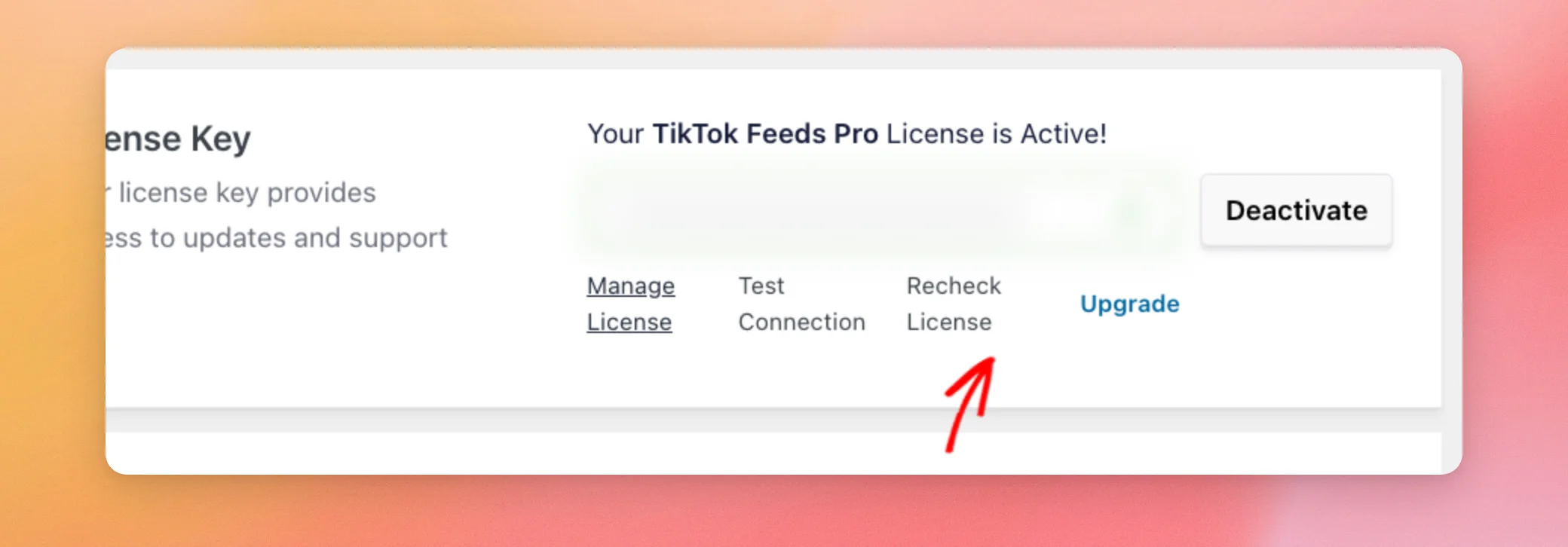
Gehen Sie anschließend zu „TikTok Feeds“ » „Einstellungen“ und bleiben Sie auf der Registerkarte „Allgemein “. Klicken Sie im Feld „Lizenzschlüssel“ auf „Lizenz erneut prüfen “, um zu überprüfen, welche Lizenzdaten unser Shop für Sie gespeichert hat.
Popup-Fenster „Fehlende Funktion“ oder „Upgrade“
Sollte ein Popup-Fenster Sie auffordern, auf eine höhere Lizenzstufe zu aktualisieren, vergewissern Sie sich zunächst, dass die betreffende Funktion in Ihrer Lizenz enthalten ist. Vergleichen Sie Ihre Lizenzstufe (Basic, Plus oder Elite) mit unserer Preisliste für TikTok Feeds.
Wenn Ihre Lizenz diese Funktion enthält, gehen Sie zu „TikTok Feeds“ » „Einstellungen“ und bleiben Sie auf der Registerkarte „Allgemein “. Klicken Sie im Feld „Lizenzschlüssel“ auf „Lizenz erneut prüfen “, um Ihre Lizenz in unserem Shop zu überprüfen.
Sollte die Funktion weiterhin fehlen, wenden Sie sich bitte an unseren Support.
Das war’s! Jetzt weißt du, was die einzelnen Fehlermeldungen im TikTok-Feed bedeuten und wie du sie beheben kannst.
Um ein Problem zu beheben, bei dem in Ihrem Feed alte Videos anstelle einer Fehlermeldung angezeigt werden, lesen Sie unsere Anleitung für den Fall, dass sich Ihr Feed nicht aktualisiert.
Häufig gestellte Fragen
Im Folgenden haben wir einige der häufigsten Fragen zu Fehlermeldungen im TikTok-Feed beantwortet.
Warum wird mir die Fehlermeldung nicht angezeigt, wenn ich abgemeldet bin?
Fehlermeldungen zum Feed werden nur den Personen angezeigt, die das Plugin verwalten können, und sie beginnen mit einem entsprechenden Hinweis. Melden Sie sich bei WordPress an und laden Sie die Seite mit Ihrem Feed neu, um die Meldung zu sehen.
Werden durch die Funktion „Alle Caches löschen“ meine Feeds oder meine Quellen gelöscht?
Nein. Dabei werden die gespeicherten Kopien Ihrer Videos gelöscht, damit das Plugin sie erneut laden kann. Ihre Feeds und Ihre verbundenen Quellen bleiben unverändert.
Wo kann ich ein TikTok-Konto hinzufügen oder erneut verbinden?
Gehen Sie zu „TikTok-Feeds“ » „Einstellungen“ und bleiben Sie auf der Registerkarte „Allgemein “. Im Feld „Quellen verwalten “ befindet sich die Schaltfläche „Quelle hinzufügen“, und bei einer Quelle, die Ihrer Aufmerksamkeit bedarf, wird die Schaltfläche „Erneut verbinden“ angezeigt.




