


 Soziale Wand
  Feed-Analytik

Gründe, warum ein Lizenzschlüssel nicht aktiviert werden kann: ein falscher Schlüssel, das Aktivierungslimit für die Website oder ein Verbindungsfehler, einschließlich bekannter Plugin-Konflikte.
Wenn Sie Ihren Lizenzschlüssel auf Ihrer Website nicht aktivieren können, kann das mehrere Gründe haben.
Der Inhalt:
1. Falscher Lizenzschlüssel
2. Überschreitung des Website-Aktivierungslimits
3. Verbindungsfehler
3a. Bekannte Probleme - iThemes Security Plugin, Coming Soon/Maintenance Mode Plugins
3b. Fehlersuche bei Verbindungsproblemen
1. Falscher Lizenzschlüssel
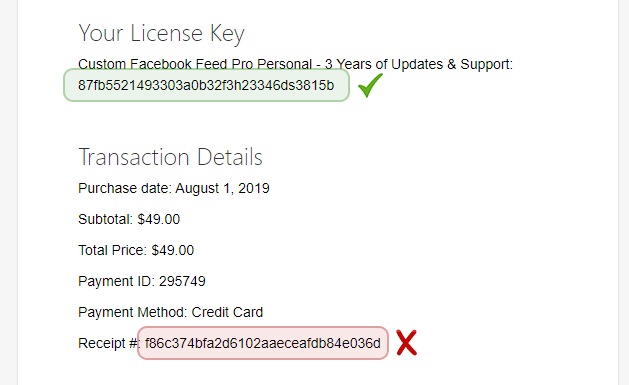
Bitte vergewissern Sie sich, dass Sie Ihren gesamten Lizenzschlüssel kopiert haben und nicht versehentlich versucht haben, Ihren Kauf-/Rechnungsschlüssel oder Ihre Quittungsnummer zu aktivieren. Ihr Lizenzschlüssel ist in Ihrem Konto und wird Ihnen auch per E-Mail zugesandt, wenn Sie das Plugin zum ersten Mal kaufen.
2. Überschreitung des Website-Aktivierungslimits
Wenn Sie eine persönliche Lizenz (1 Website) haben, überprüfen Sie, ob sie nicht bereits auf einer anderen Domain aktiviert ist, z. B. auf einer Staging- oder Test-/Entwicklungs-Site oder auf einer alten Website. Wenn Sie eine Business-Lizenz (5 Sites) haben, ist es möglich, dass Sie die Lizenz bereits auf 5 anderen Domains aktiviert haben. Sie können die Websites, auf denen eine Lizenz aktiviert ist, in Ihrem Konto überprüfen, indem Sie auf die Registerkarte Downloads und dann auf den Link "Websites anzeigen" im Abschnitt "Website-Aktivierungen" klicken.
Entwicklungs-/Staging-Sites
Für Entwicklungszwecke können Sie einen Lizenzschlüssel auf einer Entwicklungs-/Staging-Site aktivieren, ohne dass eine "Site" auf Ihrer Lizenz verbraucht wird. Auf diese Weise können Sie den Lizenzschlüssel sowohl auf einer Entwicklungs- als auch auf einer Live-Site aktivieren lassen. Die Lizenz kann zusätzlich zu Ihrer Live-Site auf den folgenden Entwicklungs-URLs aktiviert werden:
localhost
10.0.0.0/8
172.16.0.0/12
192.168.0.0/16
*.dev
.*lokal
dev.*
staging.*
test.*
3. Verbindungsfehler
Ein weiterer Grund, warum Sie Ihren Lizenzschlüssel nicht aktivieren können, ist, dass Ihre Website keine Verbindung zu unserer Website herstellen kann. Häufige Gründe dafür sind:
- Eine Firewall oder andere Sicherheitssoftware auf Ihrem Webserver blockiert möglicherweise die Verbindung
- Möglicherweise ist eine Bibliothek auf Ihrem Webserver veraltet und verursacht ein Problem mit der Verbindungsmethode
- Unsere Firewall blockiert möglicherweise fälschlicherweise Ihre Website
3a) Bekannte Probleme
iThemes Sicherheits-Plugin
Es ist bekannt, dass das iThemes Security Plugin eine Einstellung hat, die dieses Problem verursachen kann. Die Einstellung heißt "Filter Suspicious Query Strings in the URL".
Um das Problem zu lösen, deaktivieren Sie einfach die Einstellung "Filter Suspicious Query Strings in the URL". Wenn Sie nicht iThemes Security verwenden, wird die Einstellung anders heißen, obwohl sie ähnlich ist.
Coming Soon / Wartungsmodus-Plugin
Wenn Sie ein "Coming Soon"- oder "Maintenance Mode"-Plugin verwenden, ist es wahrscheinlich, dass Lizenzschlüssel nicht aktiviert werden können, da das "Coming Soon"-/Wartungsmodus-Plugin die Anfragen blockiert. Um das Problem zu lösen, deaktivieren Sie einfach das Wartungsmodus- oder Coming Soon-Plugin. Wenn Sie es aktiv lassen müssen, deaktivieren Sie es vorübergehend, um den Prozess der Lizenzschlüsselaktivierung zu testen, und aktivieren Sie das Plugin dann wieder.
3b) Fehlerbehebung bei Verbindungsproblemen
Plugin Version 4.0 und höher
Um mehr über das Problem herauszufinden, gehen Sie zu Facebook Feed > Einstellungen > Allgemein. Klicken Sie im Abschnitt Lizenzschlüssel auf Verbindung testen. Wenn es keine Probleme mit der Verbindung zu unserem Server gibt, erhalten Sie die Meldung Verbindung erfolgreich. Wenn Sie eine Fehlermeldung erhalten, finden Sie unten mögliche Lösungen[/new-docs].
Nachfolgend finden Sie einige häufig auftretende Fehler und wie Sie diese beheben können:
4) Häufige Fehler
Fehler:1407742E:SSL-Routinen:SSL23_GET_SERVER_HELLO:tlsv1 alert protocol version
Wenn Sie die folgende Fehlermeldung erhalten, bedeutet dies normalerweise, dass die Bibliotheken "cURL" und "OpenSSL" auf Ihrem Webserver veraltet sind. Um dies zu beheben, müssen Sie Ihren Hoster bitten, cURL und OpenSSL auf Ihrem Server zu aktualisieren, da Ihre Website derzeit keine Verbindung zu unserer Website herstellen kann, da diese Bibliotheken wahrscheinlich veraltet sind.
WP_Error::__set_state(array(
   'errors' =>
  array (
    'http_request_failed' =>
    array (
      0 => 'error:1407742E:SSL routines:SSL23_GET_SERVER_HELLO:tlsv1 alert protocol version',
    ),
  ),
cURL-Fehler 7: Verbindung zu smashballoon.com Port 443 fehlgeschlagen: Keine Route zum Host
Wenn Sie die folgende Fehlermeldung erhalten, bedeutet dies normalerweise, dass die Bibliotheken "cURL" und "OpenSSL" auf Ihrem Webserver veraltet sind. Um dies zu beheben, müssen Sie Ihren Hoster bitten, cURL und OpenSSL auf Ihrem Server zu aktualisieren, da Ihre Website derzeit nicht in der Lage ist, sich mit unserer Website zu verbinden, da diese Bibliotheken wahrscheinlich deutlich veraltet sind.
'http_request_failed' =>
    array (
      0 => 'cURL error 7: Failed to connect to smashballoon.com port 443: No route to host',
    ),
Die Firewall Ihres Servers blockiert möglicherweise die Verbindung
Wenn Sie Ihren Lizenzschlüssel auf Ihrer Website immer noch nicht aktivieren können, ist es wahrscheinlich, dass etwas auf Ihrer Website/Server die Verbindung von Ihrer Website zu unserer blockiert. 99,9 % unserer Kunden können ihre Lizenzen problemlos aktivieren, aber bei einigen wenigen scheint es ein Problem bei der Aktivierung zu geben, meist aufgrund einer Sicherheitseinstellung auf ihrem Server.
In der Regel können Sie das Problem lösen, indem Sie Ihre Hosts bitten, die IP-Adresse unserer Website zu ihrer ausgehenden Firewall hinzuzufügen. Möglicherweise hat Ihr Hoster auf seinem Server eine ausgehende IP-Firewall eingerichtet. Wenn Sie unsere Website zu dieser Firewall hinzufügen, können Sie hoffentlich Ihren Lizenzschlüssel erfolgreich aktivieren. Versuchen Sie, Ihren Webhoster zu bitten, unsere Website zu seiner ausgehenden Firewall hinzuzufügen:
Website URL: https://smashballoon.com
IP-Adresse: 165.227.78.124
Genaue Aktivierungs-URLS:
https://smashballoon.com/?edd_action=get_version
https://smashballoon.com/?edd_action=activate_license
https://smashballoon.com/?edd_action=deactivate_license
https://smashballoon.com/?edd_action=check_license
Wenn Sie weiterhin Probleme mit der Verbindung zu unserer Website haben, wenden Sie sich bitte an den Support und teilen Sie uns die Ergebnisse der Schaltfläche "Verbindung testen" mit, damit wir das Problem ermitteln können.
Bitte beachten Sie, dass Sie das Plugin auch manuell aktualisieren können, indem Sie die Anweisungen unter diesen Links befolgen:
Manuelle Aktualisierung des Plugins für den benutzerdefinierten Facebook-Feed
Manuelles Aktualisieren des Instagram-Feed-Plugins
Manuelles Aktualisieren des Plugins für benutzerdefinierte Twitter-Feeds




