


 Muro social
  Feed Analytics

Motivos por los que una clave de licencia no se activa: una clave incorrecta, el límite de activaciones del sitio o un error de conexión, incluidos los conflictos conocidos con plugins.
Si no puede activar su clave de licencia en su sitio web, puede deberse a varias razones.
Contenido:
1. Clave de licencia incorrecta
2. Límite de activación del sitio web superado
3. Error de conexión
3a. Problemas conocidos - Plugin de seguridad iThemes, plugins Coming Soon/Maintenance Mode
3b. Solución de problemas de conexión
1. Clave de licencia incorrecta
Asegúrese de que ha copiado la clave de licencia completa y de que no ha intentado activar accidentalmente su clave de compra/factura o su número de recibo. Su clave de licencia aparece en su Cuenta y también se le enviará por correo electrónico cuando compre el plugin por primera vez.
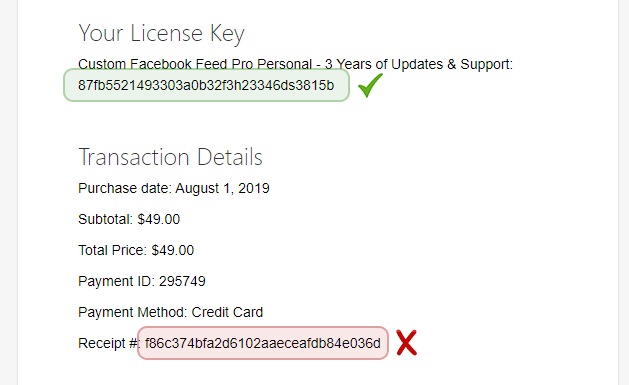
2. Superación del límite de activación del sitio web
Si tienes una licencia Personal (1 sitio), comprueba que no esté activada en otro dominio, como un sitio de prueba o desarrollo, o un sitio web antiguo. Si tiene una licencia Business (5 sitios), es posible que ya haya activado la licencia en otros 5 dominios. Puede comprobar los sitios en los que está activada una licencia en su cuenta, haciendo clic en la pestaña Descargas y, a continuación, en el enlace "Ver sitios" de la sección "Activaciones de sitios".
Sitios de desarrollo / ensayo
Para fines de desarrollo, puede activar una clave de licencia en un sitio de desarrollo/establecimiento sin que ello consuma un "sitio" de su licencia. Esto le permite tener la clave de licencia activada tanto en un sitio de desarrollo como en un sitio activo. La licencia puede activarse en las siguientes URL de desarrollo, además de en su sitio activo:
localhost
10.0.0.0/8
172.16.0.0/12
192.168.0.0/16
*.dev
.*local
dev.*
staging.*
test.*
3. Error de conexión
Otra razón por la que es posible que no pueda activar su clave de licencia es que su sitio web no pueda conectarse al nuestro. Razones comunes para esto son:
- Es posible que un cortafuegos u otro software de seguridad de su servidor web esté bloqueando la conexión.
- Es posible que una biblioteca de su servidor web no esté actualizada y esté causando un problema con el método de conexión.
- Nuestro cortafuegos puede estar bloqueando incorrectamente su sitio web
3a) Problemas conocidos
Plugin de seguridad iThemes
Se sabe que el plugin iThemes Security tiene una configuración que puede causar este problema. El ajuste se llama "Filtrar cadenas de consulta sospechosas en la URL".
Para resolver el problema, basta con desactivar la opción "Filtrar cadenas de consulta sospechosas en la URL". Si no utiliza iThemes Security, el nombre será diferente, aunque similar.
Plugin Coming Soon / Maintenance Mode
Si está utilizando un plugin de modo próximo o de mantenimiento, es probable que las claves de licencia no puedan activarse, ya que el plugin de modo próximo / de mantenimiento bloqueará las solicitudes. Para resolver el problema, basta con desactivar el plugin de modo de mantenimiento o Próximamente. Si necesita dejarlo activo, desactívelo temporalmente para probar el proceso de activación de la clave de licencia y vuelva a activarlo.
3b) Resolución de problemas de conexión
Plugin Versión 4.0 y superior
Para obtener más información sobre el problema, ve a Facebook Feed > Configuración > General. En la sección Clave de licencia, haz clic en Probar conexión. Si no hay problemas con la conexión a nuestro servidor, recibirás un mensaje de Conexión correcta. Si aparece un error, consulta a continuación las posibles soluciones[/new-docs].
A continuación se indican algunos errores comunes que pueden producirse y cómo resolverlos:
4) Errores comunes
Error:1407742E:Rutinas SSL:SSL23_GET_SERVER_HELLO:versión del protocolo de alerta tlsv1
Si recibe el siguiente error, normalmente indica que las bibliotecas "cURL" y "OpenSSL" no están actualizadas en su servidor web. Para solucionarlo, deberá solicitar a su proveedor de alojamiento que actualice cURL y OpenSSL en su servidor, ya que actualmente su sitio no puede conectarse al nuestro debido a que dichas bibliotecas probablemente estén significativamente desactualizadas.
WP_Error::__set_state(array(
   'errors' =>
  array (
    'http_request_failed' =>
    array (
      0 => 'error:1407742E:SSL routines:SSL23_GET_SERVER_HELLO:tlsv1 alert protocol version',
    ),
  ),
cURL error 7: Fallo al conectar con smashballoon.com puerto 443: No hay ruta al host
Si recibe el siguiente error, esto normalmente indica que las librerías "cURL" y "OpenSSL" no están actualizadas en su servidor web. Para solucionar esto, usted tendría que pedir a su anfitrión para actualizar cURL y OpenSSL en su servidor, ya que actualmente su sitio es incapaz de conectarse a la nuestra debido a que las bibliotecas probable que sea significativamente fuera de fecha.
'http_request_failed' =>
    array (
      0 => 'cURL error 7: Failed to connect to smashballoon.com port 443: No route to host',
    ),
El Firewall de su servidor puede estar bloqueando la conexión
Si sigue sin poder activar su clave de licencia en su sitio, es probable que algo en su sitio/servidor esté bloqueando la conexión desde su sitio al nuestro. El 99,9% de nuestros clientes son capaces de activar sus licencias sin problemas, pero para unas pocas personas parece haber un problema de activación, por lo general debido a una configuración de seguridad en su servidor.
Normalmente se puede resolver el problema haciendo que sus anfitriones añadan la dirección IP de nuestro sitio web a su cortafuegos saliente. Es posible que su anfitrión tenga un cortafuegos saliente definido por IP en su servidor, por lo que añadir nuestro sitio a él le permitirá, con suerte, activar su clave de licencia con éxito. Intente pedir a su proveedor de alojamiento web que añada nuestro sitio a su cortafuegos saliente:
URL del sitio web: https://smashballoon.com
Dirección IP: 165.227.78.124
URL de activación exactas:
https://smashballoon.com/?edd_action=get_version
https://smashballoon.com/?edd_action=activate_license
https://smashballoon.com/?edd_action=deactivate_license
https://smashballoon.com/?edd_action=check_license
Si sigue teniendo problemas para conectarse a nuestro sitio web, póngase en contacto con el servicio de asistencia e incluya los resultados de su botón Probar conexión para que podamos determinar cuál es el problema.
Ten en cuenta que también puedes actualizar el plugin manualmente siguiendo las instrucciones de estos enlaces:
Actualizar manualmente el complemento de fuente personalizada de Facebook
Actualización manual del plugin Instagram Feed
Actualización manual del plugin de feeds personalizados de Twitter




