


 Muro social
 Feed Analytics


Cómo liberar una plaza de licencia eliminando un sitio registrado, y cómo funcionan las activaciones de sitios y las plazas de licencia.
¿Te gustaría saber qué sitios web están utilizando tu licencia de Smash Balloon o liberar una plaza de licencia para otro sitio web?
En esta guía, te explicaremos cómo consultar las activaciones de tu sitio, cómo eliminar un sitio de una licencia y cómo transferir una licencia a un nuevo sitio.
Lo único que necesitas es una cuenta de Smash Balloon que cuente con una licencia.
- Cómo funciona la gestión de la obra
- Visualización de las activaciones del sitio
- Gestión de las franjas horarias de las licencias
- Uso de sitios de desarrollo
- Registro de un sitio web
- Traslado de una licencia a una nueva sede
- Preguntas frecuentes
Cómo funciona la gestión de la obra
La gestión de sitios te permite eliminar la URL de un sitio registrado de nuestra base de datos. De este modo, se libera la plaza de licencia correspondiente para que puedas utilizarla en otro sitio. Esto resulta especialmente útil cuando ya has desactivado un sitio. En ese caso, ya no podrás desactivar la licencia desde la configuración del plugin de ese sitio.
También muestra qué URL de sitios web están registradas bajo una licencia y utilizan sus plazas. Lo que ves en tu cuenta de Smash Balloon procede directamente de nuestra base de datos. Siempre muestra el estado actual de la licencia.
Visualización de las activaciones del sitio
Puedes gestionar tus sitios web desde tu cuenta de Smash Balloon. Empieza haciendo clic en el enlace «Descargas» de tu cuenta. A continuación, busca el complemento y la clave de licencia que quieras gestionar o consultar. Después, haz clic en el enlace «Ver sitios » para ver qué sitios están registrados con esa clave de licencia.
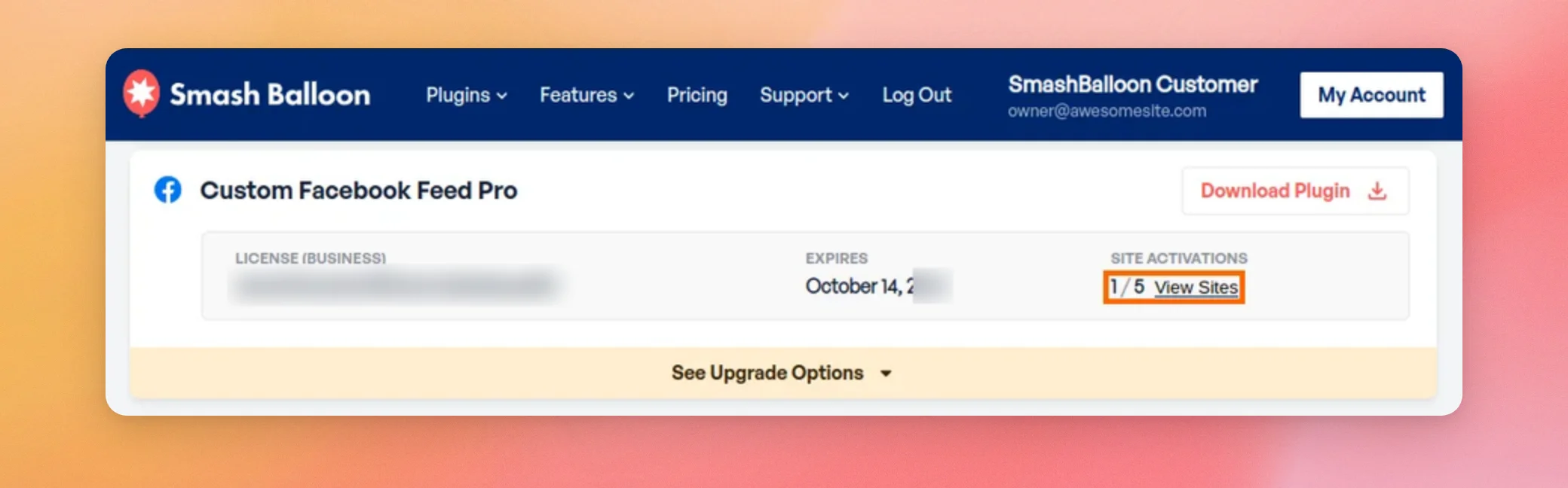
Si no ves el enlace de gestión del sitio, significa que no has iniciado sesión en la cuenta titular de la licencia. Solo la cuenta del propietario puede gestionar los sitios. Para saber cómo funciona la titularidad, consulta «Cuentas de usuario».
Siempre puedes ver cuántas plazas de licencia tiene una licencia y cuántas están en uso. Aparecen bajo el encabezado «ACTIVACIONES DEL SITIO» como dos números separados por una barra.
El primer número indica cuántas ranuras están en uso. El segundo número indica el número total de ranuras de esa licencia.
Cuando todas las plazas están ocupadas, el complemento muestra un error al intentar activar la licencia en otra página web. En Instagram Feed Pro, el error dice: «Has alcanzado el número máximo de páginas web disponibles en tu plan». También muestra el número de páginas web en uso y el número permitido. Para liberar espacio, elimina una página web que ya no utilices, tal y como se describe a continuación.
Si necesitas más sitios web de los que permite tu plan, el mensaje de error también incluye un enlace para realizar una actualización. En nuestra guía sobre actualizaciones de licencias se explica cómo actualizar una licencia.
Gestión de las franjas horarias de las licencias
Al hacer clic en «Ver sitios», verás las URL de los sitios registrados actualmente con esa licencia para recibir actualizaciones del complemento. Para liberar una plaza, haz clic en el enlace «Desactivar sitio» situado junto a la URL del sitio que quieras eliminar.
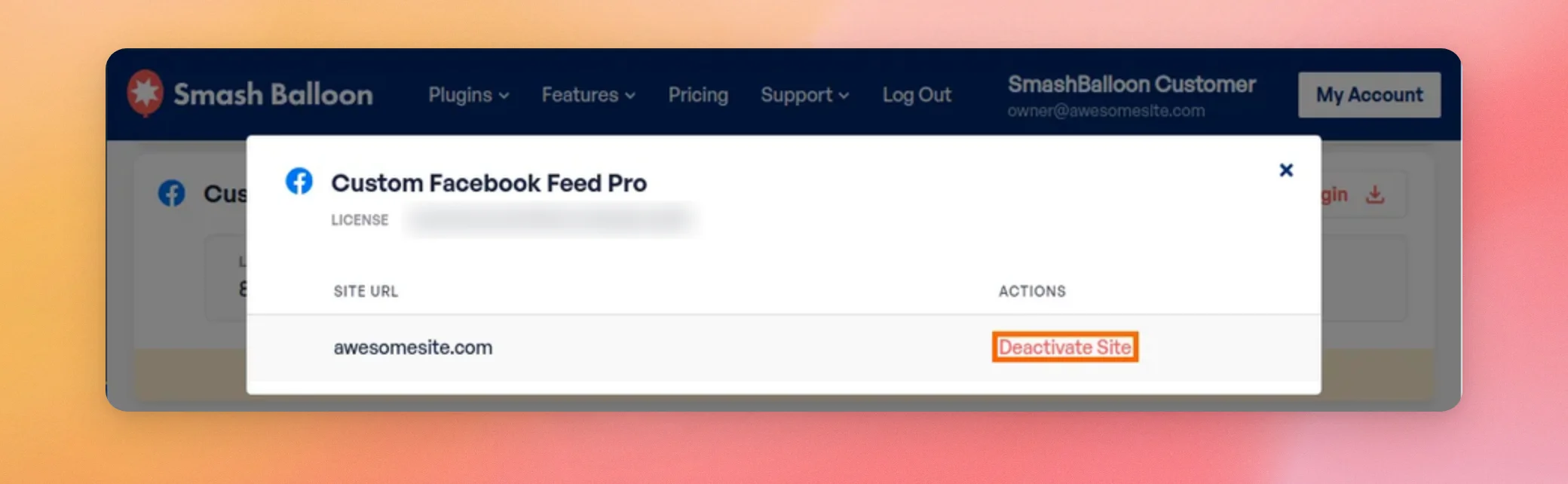
Con ello se elimina la URL del sitio de nuestra base de datos. El sitio ya no está registrado para recibir actualizaciones del complemento. Su espacio queda libre para otra URL de sitio.
Nota: Al desactivar un sitio desde tu cuenta, solo se elimina el registro de nuestra base de datos. Esto no modifica la configuración de la licencia en tu propio sitio.
Eso significa que el complemento de ese sitio web puede seguir mostrando la licencia como activada, aunque nuestro base de datos ya no incluya dicho sitio. El estado que aparece en la configuración del complemento procede de la base de datos de tu propio sitio web. La lista que aparece en tu cuenta procede de la nuestra.
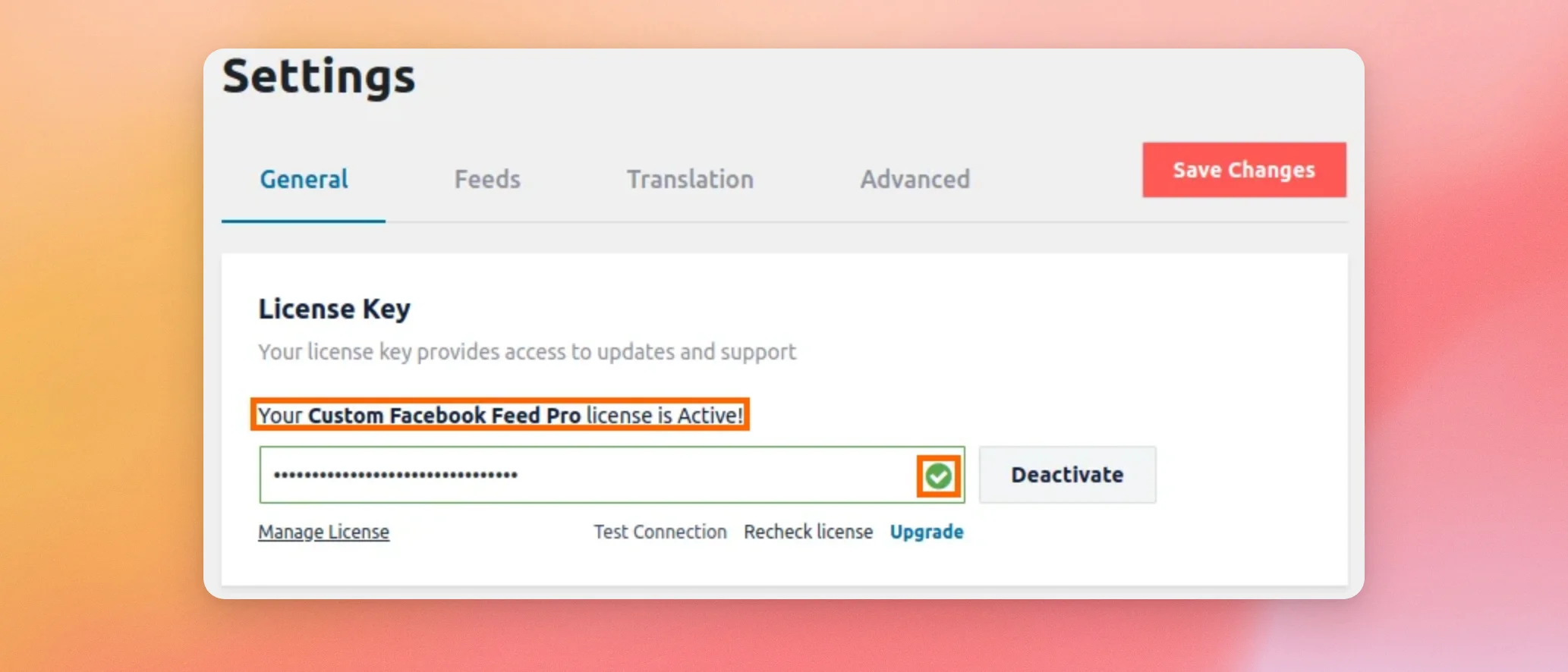
Así que no te fíes de la configuración del complemento para saber si un sitio está registrado para recibir actualizaciones. En su lugar, comprueba la lista de sitios de tu cuenta.
El complemento guarda una copia del estado de tu licencia. Es posible que esa copia no esté actualizada con respecto a nuestra base de datos. Para actualizarla, abre la página de configuración del complemento. Si en el cuadro de la licencia aparece el botón «Volver a comprobar la licencia», haz clic en él. El complemento solicitará entonces a nuestro servidor el estado actual.
Si vuelves a activar la licencia en ese sitio, este se vuelve a registrar y ocupa una plaza de licencia.
Uso de sitios de desarrollo
Además de tu sitio web en producción, puedes activar tu clave de licencia en un sitio de desarrollo o de prueba. Los sitios registrados con los nombres que figuran a continuación no se contabilizan en las plazas de licencia:
- localhost
- 10.0.0.0/8
- 172.16.0.0/12
- 192.168.0.0/16
- *.dev
- *.local
- dev.*
- puesta en escena.*
Si tu dominio de desarrollo no aparece en esta lista, ponte en contacto con nosotros a través del enlace de asistencia de tu complemento. Podemos añadir ese dominio de desarrollo a nuestra base de datos para que el sitio pueda recibir las actualizaciones del complemento.
- Feed personalizado de Facebook: https://smashballoon.com/support/
- Feed de Instagram: https://smashballoon.com/support/
- Flujos personalizados de Twitter: https://smashballoon.com/support/
- Canales de YouTube: https://smashballoon.com/support/
Registro de un sitio web
Un sitio web queda registrado cuando activas tu clave de licencia en la página de configuración del complemento. Durante la activación, guardamos en nuestra base de datos la URL del sitio web en el que se está ejecutando el complemento.
A continuación, esa URL se registra con la clave de licencia que has introducido. Esto permite que el sitio reciba las actualizaciones de ese complemento. Por eso solo puedes activar una licencia desde la configuración del complemento en el propio sitio, y no desde la sección de gestión del sitio de tu cuenta.
Cuando lanzamos una actualización de un plugin, todas las URL de sitios web de nuestra base de datos que tengan instalado ese plugin reciben una notificación con un enlace de actualización. Así es como aparecen los avisos de actualización en tu panel de control de WordPress.
Traslado de una licencia a una nueva sede
Puedes trasladar una clave de licencia de un sitio web a otro. Para empezar, abre la página de «Configuración» del complemento en el sitio web anterior y haz clic en «Desactivar» en el cuadro de la licencia. De este modo, se solicita a nuestro servidor que desactive la licencia para ese sitio web, lo que libera su plaza. A continuación, activa la clave de licencia en el nuevo sitio web.
Si el sitio antiguo ya no existe y no puedes acceder a su configuración, utiliza en su lugar el enlace «Desactivar sitio » de tu cuenta. Los pasos se describen en la sección «Gestión de plazas de licencia». Al desactivar un sitio, se libera una plaza. A continuación, podrás activar la licencia en otro sitio.
¡Y ya está! Ahora ya sabes cómo ver qué sitios utilizan una licencia, liberar una plaza de licencia y trasladar una licencia a un nuevo sitio.
A continuación, si necesitas transferir una compra a otra persona, consulta la sección «Cuentas de usuario».
Preguntas frecuentes
A continuación, respondemos a algunas de las preguntas más frecuentes sobre la gestión de la obra.
¿Puedo transferir mi clave de licencia de un sitio a otro?
Sí. Para ello, desactiva la clave de licencia en la página web antigua. A continuación, actívala en la nueva. Al desactivarla, se libera una plaza en tu licencia. Así podrás activar otra página web. Los pasos se explican en «Trasladar una licencia a una nueva página web».
¿Puedo transferir una compra a otra cuenta de Smash Balloon?
Sí. Consulta la sección «Cuentas de usuario» para saber cómo funciona la titularidad y cómo solicitar una transferencia.
El complemento sigue mostrando mi licencia como activa después de haber eliminado el sitio de mi cuenta. ¿Por qué?
El complemento muestra el estado guardado en tu propio sitio web. Tu cuenta muestra el estado que figura en nuestra base de datos. Si el cuadro de licencia del complemento tiene un botón «Volver a comprobar la licencia», haz clic en él para actualizar el estado. Si vuelves a activar la licencia en ese sitio web, este se registrará de nuevo y ocupará una plaza de licencia.
No veo las opciones «Ver sitios» ni «Desactivar sitio» en mi cuenta. ¿Qué debo hacer?
Debes haber iniciado sesión en la cuenta titular de la licencia. Solo la cuenta del titular puede gestionar sus sitios. Para saber cómo funciona la titularidad, consulta «Cuentas de usuario».




