


 Muro sociale
 Analisi dei feed


Come liberare uno slot di licenza rimuovendo un sito registrato e come funzionano le attivazioni dei siti e gli slot di licenza.
Ti piacerebbe vedere quali siti stanno utilizzando la tua licenza Smash Balloon, oppure liberare uno slot di licenza per un altro sito?
In questa guida ti spiegheremo come visualizzare le attivazioni del tuo sito, rimuovere un sito da una licenza e trasferire una licenza a un nuovo sito.
Tutto ciò che ti serve è un account Smash Balloon che disponga di una licenza.
- Come funziona la gestione del sito
- Visualizzazione delle attivazioni del sito
- Gestione degli slot di licenza
- Utilizzo dei siti di sviluppo
- Registrazione di un sito
- Trasferimento di una licenza in una nuova sede
- Domande frequenti
Come funziona la gestione del sito
La gestione dei siti ti consente di rimuovere l'URL di un sito registrato dal nostro database. In questo modo si libera lo slot della licenza, che potrai quindi utilizzare altrove. Questa operazione è particolarmente utile quando hai già chiuso un sito. In tal caso, non è più possibile disattivare la licenza dalle impostazioni del plugin di quel sito.
Mostra inoltre quali URL dei siti sono registrati con una licenza e stanno utilizzando i relativi slot. Le informazioni visualizzate nel tuo account Smash Balloon provengono direttamente dal nostro database. Mostrano sempre lo stato attuale della licenza.
Visualizzazione delle attivazioni del sito
Puoi gestire i tuoi siti dal tuo account Smash Balloon. Inizia cliccando sul link "Download" nel tuo account. Successivamente, individua il plugin e la chiave di licenza che desideri gestire o controllare. Quindi clicca sul link "Visualizza siti " per vedere quali siti sono registrati con quella chiave di licenza.
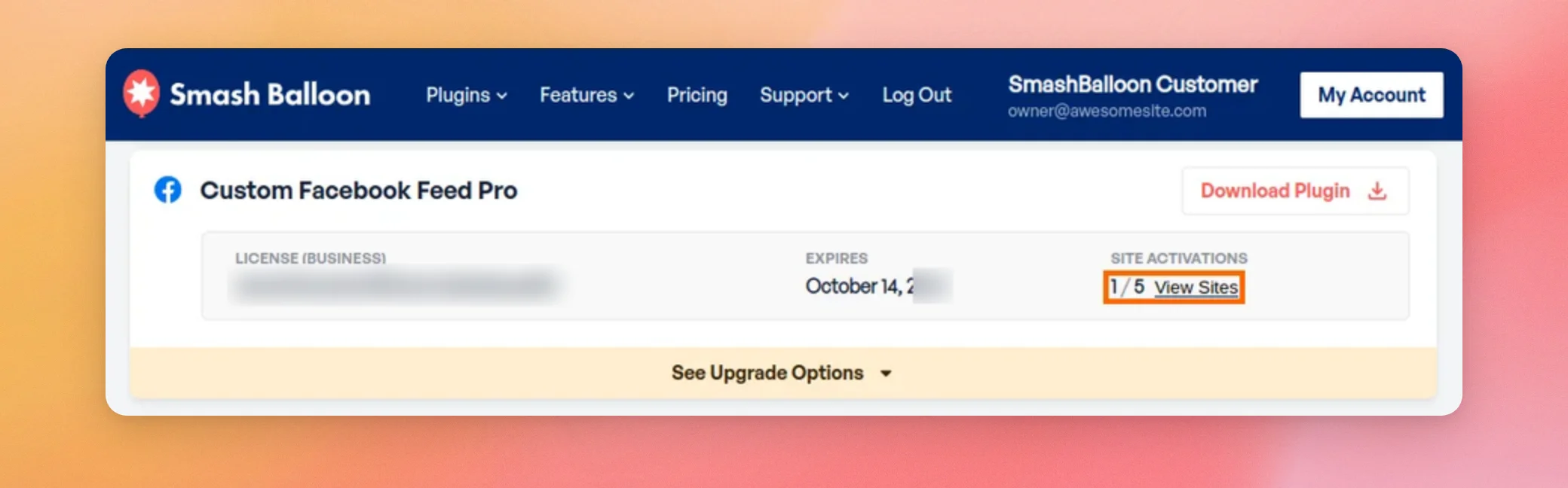
Se non riesci a visualizzare il link per la gestione del sito, significa che non hai effettuato l'accesso all'account titolare della licenza. Solo l'account del titolare può gestire i siti. Per sapere come funziona la titolarità, consulta la sezione " Account utente".
È sempre possibile verificare quanti slot di licenza sono disponibili per una determinata licenza e quanti ne sono in uso. Questi dati compaiono sotto l'intestazione "ATTIVAZIONI DEL SITO" sotto forma di due numeri separati da una barra.
Il primo numero indica quanti slot sono in uso. Il secondo numero indica il numero totale di slot disponibili per quella licenza.
Quando tutti gli slot sono occupati, il plugin mostra un messaggio di errore quando si tenta di attivare la licenza su un altro sito. In Instagram Feed Pro, il messaggio di errore recita: “Hai raggiunto il numero massimo di siti disponibili nel tuo piano”. Vengono inoltre visualizzati il numero di siti in uso e quello consentito. Per liberare spazio, rimuovi un sito che non utilizzi più, come descritto di seguito.
Se hai bisogno di un numero di siti superiore a quello consentito dal tuo piano, il messaggio di errore contiene anche un link per effettuare l'aggiornamento. La nostra guida agli aggiornamenti delle licenze spiega come effettuare l'aggiornamento di una licenza.
Gestione degli slot di licenza
Dopo aver fatto clic su “Visualizza siti”, vedrai gli URL dei siti attualmente registrati con quella licenza per ricevere gli aggiornamenti del plugin. Per liberare uno spazio, fai clic sul link “Disattiva sito” accanto all’URL del sito che desideri rimuovere.
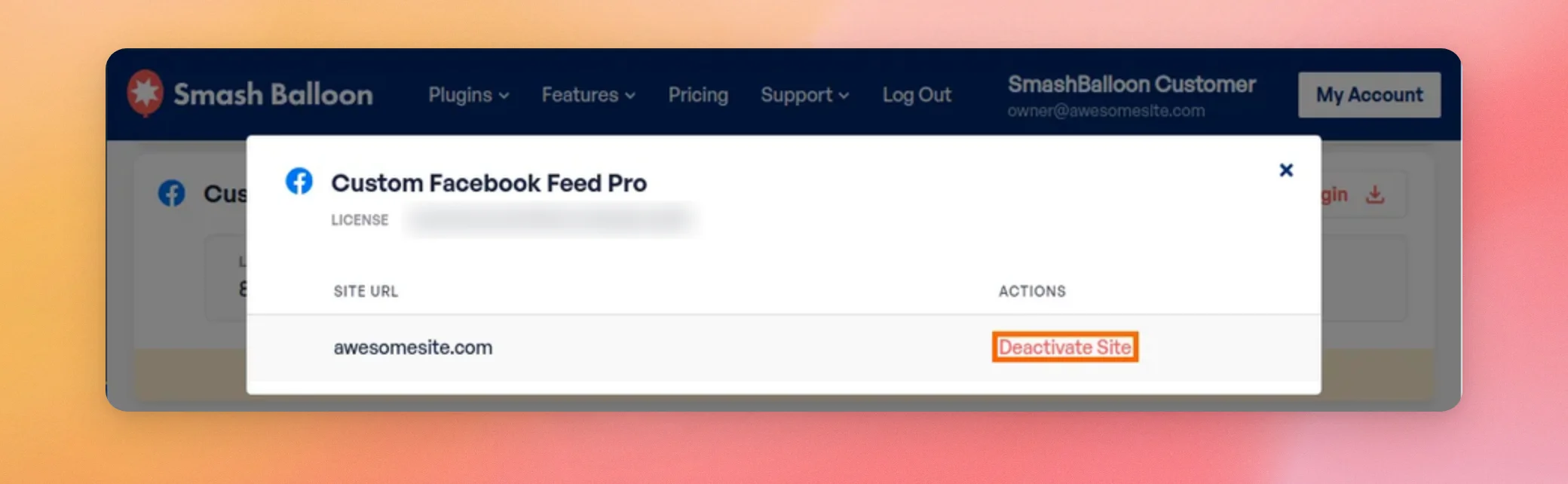
In questo modo l'URL del sito viene rimosso dal nostro database. Il sito non è più registrato per ricevere gli aggiornamenti del plugin. Il suo spazio è ora disponibile per un altro URL di sito.
Nota: la disattivazione di un sito dal proprio account comporta solo la rimozione della registrazione dal nostro database. Non modifica le impostazioni della licenza sul proprio sito.
Ciò significa che il plugin su quel sito può comunque indicare che la licenza è attivata, anche se il nostro database non include più quel sito. Lo stato riportato nelle impostazioni del plugin proviene dal database del tuo sito. L'elenco presente nel tuo account proviene dal nostro.
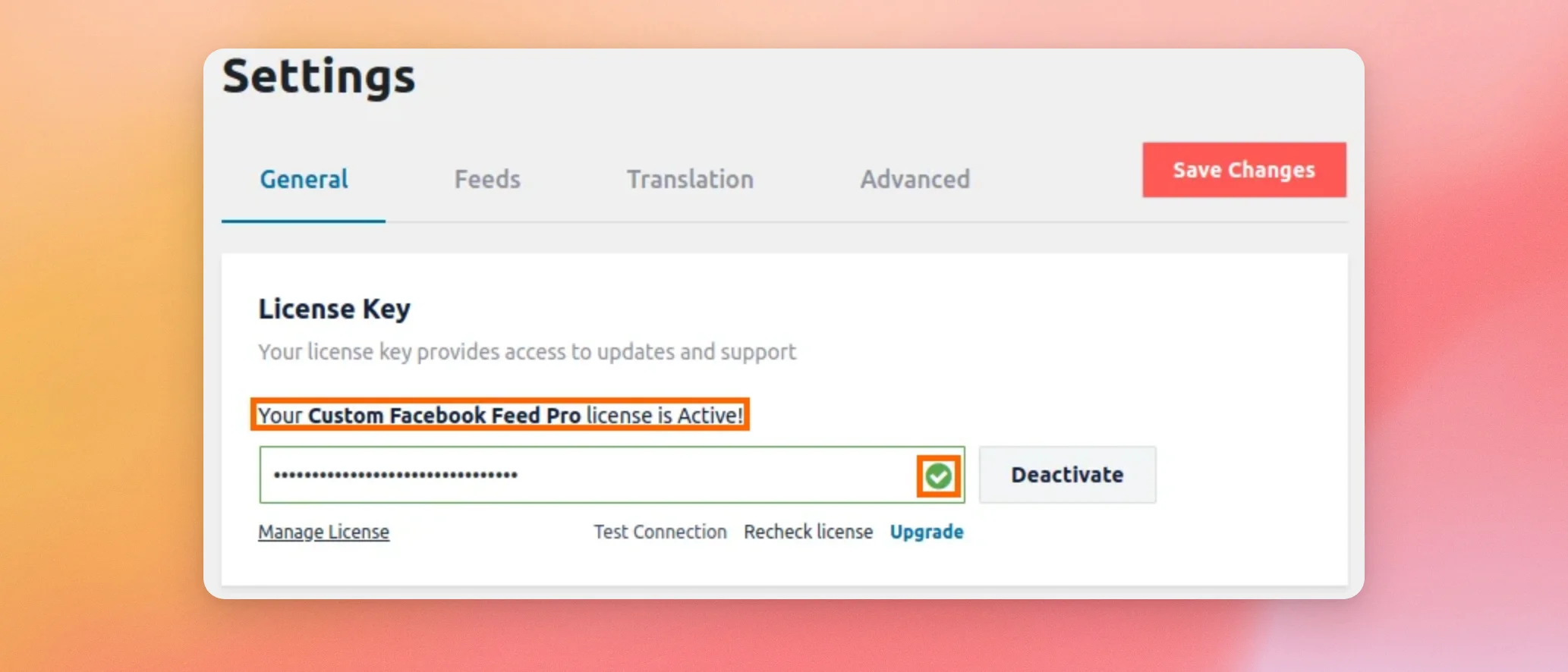
Quindi non affidarti alle impostazioni del plugin per capire se un sito è registrato per ricevere gli aggiornamenti. Controlla invece l'elenco dei siti nel tuo account.
Il plugin conserva una copia salvata dello stato della tua licenza. Tale copia potrebbe non essere aggiornata rispetto al nostro database. Per aggiornarla, apri la pagina delle impostazioni del plugin. Se nella sezione dedicata alla licenza è presente il pulsante “Verifica nuovamente la licenza”, cliccaci sopra. Il plugin richiederà quindi al nostro server lo stato attuale.
Se attivi nuovamente la licenza su quel sito, il sito viene registrato di nuovo e occupa uno slot di licenza.
Utilizzo dei siti di sviluppo
Oltre al tuo sito live, puoi attivare la tua chiave di licenza su un sito di sviluppo o di staging. I siti registrati con i nomi riportati di seguito non vengono conteggiati ai fini degli slot di licenza:
- localhost
- 10.0.0.0/8
- 172.16.0.0/12
- 192.168.0.0/16
- *.dev
- *.local
- dev.*
- staging.*
Se il tuo dominio di sviluppo non è presente in questo elenco, contattaci utilizzando il link di assistenza relativo al tuo plugin. Possiamo aggiungere quel dominio di sviluppo al nostro database in modo che il sito possa ricevere gli aggiornamenti del plugin.
- Feed Facebook personalizzato: https://smashballoon.com/support/
- Feed di Instagram: https://smashballoon.com/support/
- Feed Twitter personalizzati: https://smashballoon.com/support/
- Feed per YouTube: https://smashballoon.com/support/
Registrazione di un sito
Un sito viene registrato quando si attiva la chiave di licenza nella pagina delle impostazioni del plugin. Durante l'attivazione, registriamo nel nostro database l'URL del sito su cui è in esecuzione il plugin.
L'URL viene quindi registrato con la chiave di licenza inserita. Ciò consente al sito di ricevere gli aggiornamenti relativi a quel plugin. Ecco perché è possibile attivare una licenza solo dalle impostazioni del plugin sul sito stesso e non dalla sezione di gestione del sito del proprio account.
Quando pubblichiamo un aggiornamento di un plugin, ogni URL di sito presente nel nostro database su cui è installato quel plugin riceve una notifica con un link all'aggiornamento. È così che compaiono gli avvisi di aggiornamento nella tua dashboard di WordPress.
Trasferimento di una licenza in una nuova sede
È possibile trasferire una chiave di licenza da un sito a un altro. Per iniziare, apri la pagina Impostazioni del plugin sul vecchio sito e clicca su “Disattiva” nella casella della licenza. In questo modo si richiede al nostro server di disattivare la licenza per quel sito, liberandone così lo slot. Successivamente, attiva la chiave di licenza sul nuovo sito.
Se il vecchio sito non è più disponibile e non riesci ad accedere alle sue impostazioni, utilizza invece il link "Disattiva sito" presente nel tuo account. La procedura è descritta nella sezione " Gestione degli slot di licenza". La disattivazione di un sito libera uno slot. A quel punto potrai attivare la licenza su un altro sito.
Ecco fatto! Ora sai come verificare quali siti utilizzano una licenza, come liberare uno slot di licenza e come trasferire una licenza a un nuovo sito.
Se poi devi trasferire un acquisto a un'altra persona, consulta la sezione " Account utente".
Domande frequenti
Di seguito abbiamo risposto ad alcune delle domande più frequenti sulla gestione del sito.
Posso trasferire la mia chiave di licenza da un sito all'altro?
Sì. Per farlo, disattiva la chiave di licenza sul vecchio sito. Quindi attivala sul nuovo sito. La disattivazione libera uno slot della tua licenza. A quel punto potrai attivare un altro sito. I passaggi sono descritti nella sezione “Trasferimento di una licenza su un nuovo sito”.
Posso trasferire un acquisto su un altro account Smash Balloon?
Sì. Consulta la sezione " Account utente " per capire come funziona la titolarità e come richiedere un trasferimento.
Il plugin continua a indicare che la mia licenza è attiva anche dopo che ho rimosso il sito dal mio account. Perché?
Il plugin mostra lo stato salvato sul tuo sito. Il tuo account mostra lo stato presente nel nostro database. Se nella finestra della licenza del plugin è presente il pulsante “Verifica nuovamente la licenza”, cliccaci sopra per aggiornare lo stato. Se attivi nuovamente la licenza su quel sito, il sito verrà registrato di nuovo e occuperà uno slot di licenza.
Nel mio account non vedo le opzioni “Visualizza siti” o “Disattiva sito”. Cosa devo fare?
È necessario aver effettuato l'accesso all'account titolare della licenza. Solo l'account del titolare può gestire i propri siti. Per informazioni su come funziona la titolarità, consulta la sezione " Account utente".




