


 Muro sociale
 Analisi dei feed


Quali tipi di licenza Smash Balloon possono essere aggiornati, quanto costa un aggiornamento, come effettuare l'aggiornamento e cosa fare in seguito.
Ti piacerebbe passare a un livello superiore della tua licenza Smash Balloon?
In questa guida ti spiegheremo quali licenze è possibile aggiornare, come funziona il costo dell’aggiornamento, come procedere all’aggiornamento e cosa fare sul tuo sito una volta completato. Tutto ciò di cui hai bisogno sono le credenziali di accesso all’account Smash Balloon a cui è associata la licenza, oltre all’accesso alla dashboard di WordPress per l’ultimo passaggio.
- Capire quali licenze possono essere aggiornate
- Comprendere i costi dell'aggiornamento
- Aggiornamento di una licenza
- Sostituzione del plugin dopo l'aggiornamento
Capire quali licenze possono essere aggiornate
Offriamo diversi livelli di licenza, così potrai scegliere quello più adatto al tuo sito. Man mano che le tue esigenze crescono, potresti voler passare a un livello superiore. L'aggiornamento modifica il livello di licenza, ma non il tipo di plugin.
Ogni tipo di plugin ha le proprie licenze: Facebook, Instagram, Twitter, TikTok, Recensioni e YouTube. Un aggiornamento rimane all'interno del tipo di plugin a cui la licenza appartiene già. Ad esempio, non è possibile trasformare una licenza per il feed Facebook personalizzato in una licenza per il feed Instagram.
Per ogni tipo di plugin sono disponibili licenze Basic, Plus ed Elite. Ogni livello supporta un numero diverso di siti. La pagina dei prezzi illustra cosa include ciascun livello.
Qualsiasi plugin può inoltre essere aggiornato al pacchetto All Access. Il pacchetto include tutti i nostri plugin WordPress per ogni tipo di social media, con un numero illimitato di siti e una durata della licenza di 1 anno.
Ecco i percorsi di aggiornamento:
- Le licenze di base possono essere aggiornate alle versioni Plus, Elite o al pacchetto All Access.
- Inoltre, le licenze possono essere aggiornate alla versione Elite o al pacchetto All Access.
- Le licenze Elite possono essere aggiornate al pacchetto All Access.
In passato alcune licenze sono state vendute con condizioni diverse, che prevedevano un numero illimitato di siti, una validità a vita o entrambe le cose. Se una di queste licenze è attiva e non è scaduta, ne rispettiamo le condizioni relative al numero illimitato di siti e alla validità a vita secondo i termini originali previsti al momento dell’acquisto.
Se si utilizza il valore di una licenza a vita per effettuare un upgrade al pacchetto All Access, questa perde la sua validità a vita. Il pacchetto All Access non è disponibile come licenza a vita.
Quando esegui l'aggiornamento, la tua chiave di licenza rimane la stessa. Viene assegnata al plugin a cui hai effettuato l'aggiornamento.
Vedremo ora come viene calcolato il costo di un aggiornamento.
Comprendere i costi dell'aggiornamento
Un aggiornamento consiste nella sostituzione della licenza attuale con una di livello superiore. Per questo motivo, ti viene riconosciuto il valore residuo della licenza che possiedi. Il prezzo dell'aggiornamento corrisponde alla differenza tra le due. La procedura è la stessa per ogni aggiornamento:
- Calcoliamo il valore residuo della tua licenza attuale fino alla data di scadenza.
- Calcoliamo il prezzo della licenza a cui stai effettuando l'aggiornamento per lo stesso periodo.
- La differenza tra i due importi corrisponde al costo dell'aggiornamento.
La data di scadenza della tua licenza attuale viene riportata su quella nuova. L'aggiornamento non fa ripartire un nuovo anno intero. Se la tua licenza attuale scade a marzo, anche quella aggiornata scadrà a marzo.
Il valore residuo della tua licenza diminuisce con il passare del tempo. Se controlli il prezzo di un aggiornamento oggi e poi di nuovo una settimana dopo, potresti notare una differenza di prezzo.
Una volta compreso come funziona il costo, sei pronto per avviare l'aggiornamento dal tuo account.
Aggiornamento di una licenza
L'aggiornamento va effettuato dalla pagina "Download" del tuo account Smash Balloon. Da lì, apri le opzioni di aggiornamento del plugin di cui desideri aggiornare la licenza.
Per iniziare, accedi e individua il plugin che desideri aggiornare.
- Accedi al tuo account Smash Balloon dalla pagina di accesso.
- A questo punto, clicca sul link "Download ".
- Da qui, scorri verso il basso fino al plugin che desideri aggiornare.
- Quindi clicca sul link di aggiornamento visualizzato con quel plugin, ad esempio " Vedi opzioni di aggiornamento " sotto i dettagli della licenza.

In questo modo si ampliano le opzioni di aggiornamento disponibili per quel plugin. Successivamente, clicca su " Visualizza tutte le opzioni di aggiornamento".
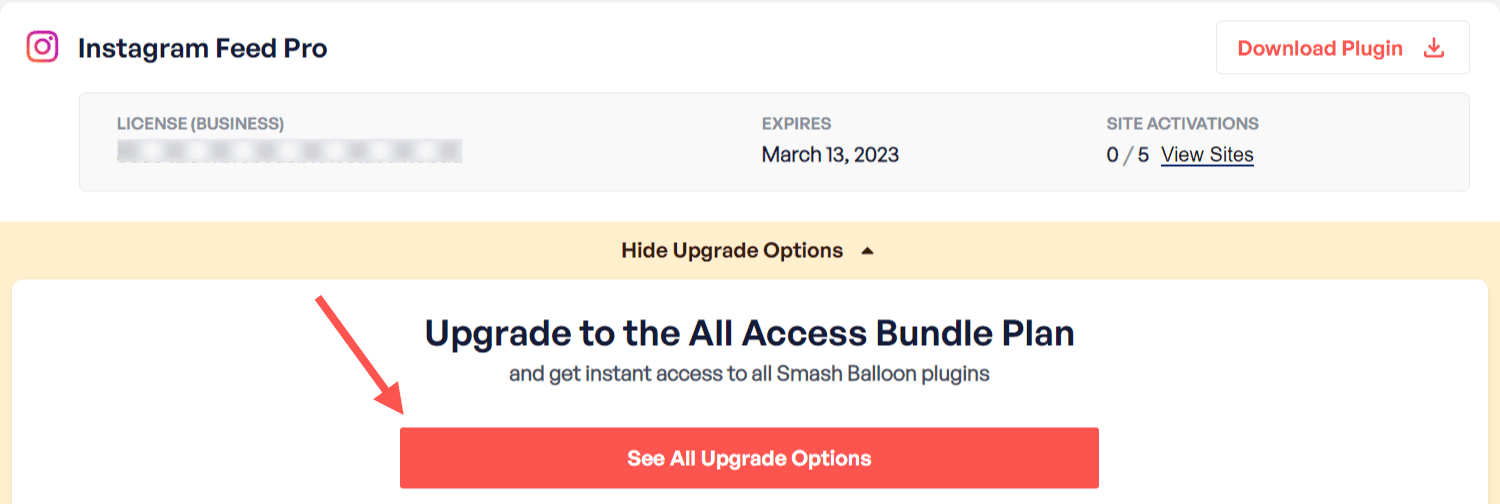
Infine, seleziona la licenza a cui desideri passare. Quindi procedi al pagamento.
Una volta completato il pagamento, la tua licenza verrà aggiornata. L'ultimo passaggio va effettuato sul tuo sito. Il plugin che hai installato non è più compatibile con la tua licenza.
Sostituzione del plugin dopo l'aggiornamento
Un aggiornamento modifica il livello della tua licenza. Il plugin installato sul tuo sito deve corrispondere a quel nuovo livello.
Al momento dell'acquisto dell'aggiornamento, il link per il download del plugin nel tuo account cambia. Ora ti viene fornito il plugin corrispondente alla tua licenza aggiornata. A questo punto, scaricalo. Infine, sostituisci il plugin presente sul tuo sito con quello nuovo.
La riattivazione della chiave di licenza non è di per sé sufficiente. Finché non sostituisci i file del plugin con quelli appena scaricati, le funzionalità del livello superiore rimarranno bloccate.
La nostra sezione " Sostituzione di un plugin già installato " spiega come sostituire il plugin senza perdere le impostazioni.
Ecco fatto! La tua licenza è stata aggiornata e il tuo sito utilizza il plugin corrispondente. Ora scopri come mantenere attiva la tua licenza nella nostra guida al rinnovo delle licenze.




