


 Soziale Wand
  Feed-Analytik

Welche Smash-Balloon-Lizenztypen können erweitert werden, was kostet eine Erweiterung, wie funktioniert das und was ist anschließend zu tun?
Inhalt:
Welche Lizenztypen können aufgerüstet werden?
Wie hoch sind die Kosten für ein Upgrade?
Wie man eine Lizenz aktualisiert
Schritte nach dem Upgrade
Welche Lizenztypen können upgegradet werden?
Um den unterschiedlichen Anforderungen unserer Kunden gerecht zu werden, bieten wir verschiedene Lizenzpakete an, die es Ihnen ermöglichen, ein Lizenzpaket auszuwählen, das Ihren Entwicklungsanforderungen am ehesten entspricht. In vielen Fällen bedeutet dies, dass ein Kunde von seinem aktuellen Lizenzpaket auf ein anderes Lizenzpaket upgraden möchte, wenn sich seine Anforderungen an die Entwicklung seiner Website ändern. Hier erfahren Sie, wie Sie das tun können, und es wird erklärt, was Sie über ein Upgrade wissen müssen.
Lizenz-Upgrades folgen bestimmten Regeln, um die Kontinuität der Plugins zu wahren. Wenn Sie eine Lizenz "aktualisieren", "ändern" Sie den Lizenztyp, aber nicht den Plugin-Typ.
Wenn Sie sich für ein Lizenz-Upgrade entscheiden, entscheiden Sie sich dafür, die Lizenz von einer Stufe auf eine höhere Stufe zu ändern. Für alle von uns angebotenen Social-Media-Plugins (Facebook, Instagram, Twitter, TikTik, Reviews oder YouTube) muss ein Lizenz-Upgrade also unter demselben Social-Media-Typ bleiben, der es bereits ist. Mit anderen Worten: Sie können eine benutzerdefinierte Facebook-Feed-Lizenz nicht in eine Instagram-Lizenz umwandeln, usw.
Nicht abgelaufene, aktive Lizenzen, die zuvor unter einer anderen Lizenzvereinbarung verkauft wurden (d. h. unbeschränkte Standortinstallation und/oder lebenslange Lizenzdauer), werden unter dem ursprünglichen Vertrag, unter dem sie erworben wurden, in Bezug auf die unbeschränkte Anzahl von Standorten und den lebenslangen Status, den sie innehaben, anerkannt.
Jeder von uns angebotene Lizenztyp für soziale Medien unterstützt die folgende Anzahl von Website-Registrierungen.
- Basic - (unterstützt die Registrierung auf einer einzigen Website) - wird für alle Arten von sozialen Medien angeboten
- Plus - (unterstützt die Registrierung auf bis zu 5 Websites) - wird für alle Arten von sozialen Medien angeboten
- Elite - (unterstützt die Registrierung auf bis zu 10 Websites) - wird für alle Arten von sozialen Medien angeboten
Jedes Plugin kann auf das All Access Bundle aufgerüstet werden. Das Bundle besteht aus allen WordPress-Plugins für alle Social-Media-Typen, für die wir entwickeln, einer unbegrenzten Website-Installation und einer einjährigen Lizenzdauer. Wenn Sie eine bestehende Lifetime-Lizenz haben und sich entscheiden, den Wert der Lifetime-Lizenz gegen ein Upgrade auf das All Access Bundle einzutauschen, verliert es seinen früheren Lifetime-Status, da das All Access Bundle nicht mit einer Lifetime-Lizenzoption angeboten wird.
- Basislizenzen können auf Plus, Elite oder das All Access Bundle aufgerüstet werden,
- Plus-Lizenzen können auf Elite oder das All Access Bundle aufgerüstet werden,
- Elite-Lizenzen können auf das All Access Bundle aufgerüstet werden,
Wenn Sie eine Lizenz aktualisieren, bleibt Ihr Lizenz-Aktivierungsschlüssel derselbe und wird stattdessen dem von Ihnen gewählten Plugin-Upgrade zugewiesen.
Wie hoch sind die Kosten für ein Upgrade?
Ablaufdatum der Lizenz: Das Ablaufdatum Ihrer aktuellen Lizenz wird auf die Lizenz übertragen, auf die Sie aktualisieren. Das heißt, wenn die Lizenz, von der Sie upgraden, am 10. März 2025 abläuft, läuft auch die Lizenz, auf die Sie upgraden, am 10. März 2025 ab. Durch ein Upgrade wird die Uhr nicht für ein weiteres volles Jahr ab dem Datum der Upgrade-Aktion zurückgesetzt. Dies liegt daran, dass Ihnen der Restwert Ihrer aktuellen Lizenz gutgeschrieben wird, bevor das Upgrade durchgeführt wird.
Bestimmung der Upgrade-Kosten: Die Kosten des Upgrades werden anhand der Differenz zwischen dem Verkaufswert Ihrer aktuellen Lizenz und der Lizenz, auf die Sie upgraden möchten, ermittelt. Der verbleibende Wert Ihrer aktuellen Lizenz wird ebenfalls dazu verwendet, die Kostendifferenz zu der Lizenz, auf die Sie upgraden möchten, weiter zu verringern. Aus diesem Grund werden Sie Unterschiede bei den Upgrade-Kosten feststellen, wenn Sie die Kosten für ein Lizenz-Upgrade eine Woche lang prüfen und dann etwa eine Woche später erneut prüfen. Dies liegt daran, dass die aktuelle Lizenz, von der Sie upgraden, aufgrund der verstrichenen Zeit weniger Wert hat.
Wenn Sie ein Plugin upgraden, tauschen Sie im Wesentlichen Ihr aktuelles Plugin und Ihre Lizenz gegen eine andere Art von Plugin-Lizenz ein. Was bei einem Plugin-Upgrade passiert, ist:
- Das Ablaufdatum des Plugins, von dem Sie aktualisieren, bleibt dasselbe wie das Ablaufdatum des Plugins, auf das Sie aktualisieren wollen.
- Jeder verbleibende Wert im Plugin, den Sie derzeit haben, bis das Datum abläuft, wird berechnet.
- Die Kosten für das Plugin, auf das Sie upgraden möchten, werden ebenfalls für denselben Zeitraum und dasselbe Ablaufdatum berechnet.
- Die Wertdifferenz zwischen den beiden Beträgen entspricht dann den Kosten für das Upgrade auf die von Ihnen gewählte Version/Produktart.
Wie man eine Lizenz aktualisiert
- Um eine Lizenz zu aktualisieren, loggen Sie sich hier in Ihr Smash Balloon Benutzerkonto ein.
- Klicken Sie auf den Link zum Bereich "Downloads".
- Blättern Sie nach unten zu dem Plugin, das Sie aktualisieren möchten.
- Klicken Sie dann auf einen der drei verschiedenen Upgrade-Links, die zusammen mit einem Produkt angezeigt werden können. (Siehe die Screenshots unten für die verschiedenen Arten von Upgrade-Links, die Sie finden können).
- Wählen Sie das Plugin Ihrer Wahl, auf das Sie upgraden möchten, und fahren Sie mit dem Checkout-Prozess fort.

Screenshot Nr. 1 des Links zur Upgrade-Auswahl
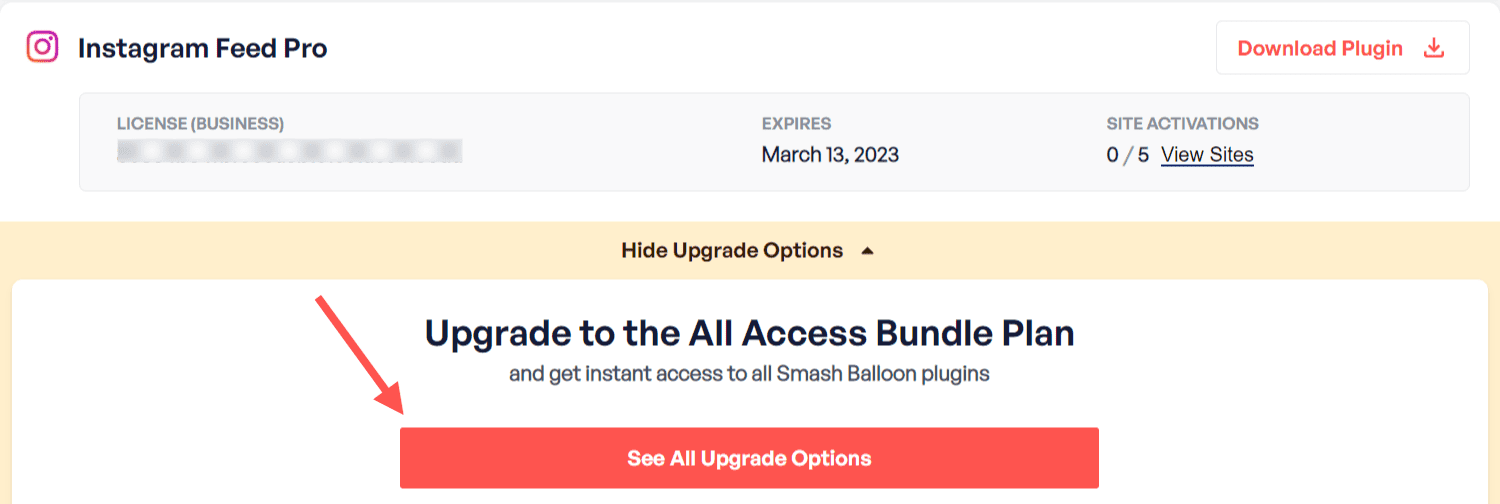
Screenshot #2 des Links zur Upgrade-Auswahl
Schritte nach dem Upgrading
Wenn Sie eine Lizenz aktualisieren, bedeutet dies, dass Sie Ihre Lizenz auf einen anderen Typ umstellen. Daher müssen Sie auch den Plugin-Typ, den Sie auf Ihrer Website installiert haben, an den neuen Status anpassen, der Ihrer Lizenz nach dem Upgrade zugewiesen wurde. Der Plugin-Typ, der auf Ihrer Website installiert ist, muss mit dem Lizenztyp übereinstimmen, auf den Sie aktualisiert haben und den Sie nun verwenden werden.
Während des Upgrade-Kaufs wurde der Download-Link für das vorherige Plugin, das in Ihrem Smash Balloon-Benutzerkonto zum Download zur Verfügung stand, geändert, so dass Sie jetzt den Plugin-Typ herunterladen können, der Ihrem Lizenz-Upgrade entspricht. Sie müssen das bestehende Plugin auf Ihrer Seite austauschen und durch das neue Plugin ersetzen, auf das Sie upgegradet haben. Eine Anleitung, wie Sie dies tun können, ohne Ihre aktuellen Plugin-Einstellungen zu verlieren , finden Sie hier.




