


 Mur social
 Analyse des flux


Quels types de licences Smash Balloon peuvent faire l'objet d'une mise à niveau, quel est le coût d'une mise à niveau, comment procéder et que faire ensuite.
Souhaitez-vous passer à un niveau supérieur de licence Smash Balloon ?
Dans ce guide, nous vous expliquerons quelles licences peuvent faire l'objet d'une mise à niveau, comment le coût de cette mise à niveau est calculé, comment procéder à la mise à niveau et quelles actions effectuer ensuite sur votre site. Il vous suffit de disposer des identifiants de connexion au compte Smash Balloon associé à la licence, ainsi que d'un accès à votre tableau de bord WordPress pour la dernière étape.
- Comprendre quelles licences peuvent faire l'objet d'une mise à niveau
- Comprendre le coût de la mise à niveau
- Mise à niveau d'une licence
- Remplacement du plugin après la mise à jour
Comprendre quelles licences peuvent faire l'objet d'une mise à niveau
Nous proposons différents niveaux de licence afin que vous puissiez choisir celui qui correspond le mieux à votre site. À mesure que vos besoins évoluent, vous souhaiterez peut-être passer à un niveau supérieur. Une mise à niveau modifie le niveau de licence, mais ne change pas le type de plugin.
Chaque type de plugin dispose de ses propres licences : Facebook, Instagram, Twitter, TikTok, Avis et YouTube. Une mise à niveau s'effectue au sein du type de plugin auquel la licence appartient déjà. Par exemple, vous ne pouvez pas transformer une licence « Flux Facebook personnalisé » en licence « Flux Instagram ».
Des licences « Basic », « Plus » et « Elite » sont proposées pour chaque type de plugin. Chaque niveau prend en charge un nombre différent de sites. La page des tarifs indique ce que comprend chaque niveau.
Tout plugin peut également être mis à niveau vers le pack « All Access ». Ce pack comprend l'ensemble de nos plugins WordPress pour tous les types de réseaux sociaux, avec un nombre illimité de sites et une licence d'une durée d'un an.
Voici les différentes options de mise à niveau :
- Les licences de base peuvent être mises à niveau vers les formules Plus, Elite ou le pack All Access.
- De plus, les licences peuvent être mises à niveau vers la formule Elite ou le pack All Access.
- Les licences Elite peuvent être mises à niveau vers le pack All Access.
Certaines licences ont été vendues par le passé selon des modalités différentes, avec un nombre illimité de sites, une durée de validité à vie, ou les deux. Si l'une d'entre elles est active et n'a pas expiré, nous respectons les conditions relatives au nombre illimité de sites et à la durée de validité à vie, conformément aux conditions initiales de son achat.
Si vous échangez la valeur d'une licence à vie contre une mise à niveau vers le pack All Access, celle-ci perd son statut de licence à vie. Le pack All Access n'est pas proposé sous forme de licence à vie.
Lors d'une mise à niveau, votre clé de licence reste la même. Elle est associée au plugin vers lequel vous avez effectué la mise à niveau.
Nous allons maintenant voir comment est calculé le coût d'une mise à niveau.
Comprendre le coût de la mise à niveau
Une mise à niveau consiste à échanger votre licence actuelle contre une licence de niveau supérieur. De ce fait, la valeur restante de votre licence actuelle vous est créditée. Le prix de la mise à niveau correspond à la différence entre les deux. Les étapes sont les mêmes pour chaque mise à niveau :
- Nous calculons la valeur restante de votre licence actuelle jusqu'à sa date d'expiration.
- Nous calculons le prix de la licence vers laquelle vous effectuez la mise à niveau pour cette même période.
- La différence entre ces deux montants correspond au coût de la mise à niveau.
La date d'expiration de votre licence actuelle est reportée sur la nouvelle. Une mise à niveau ne donne pas lieu à une nouvelle année complète. Si votre licence actuelle expire en mars, la licence issue de la mise à niveau expirera également en mars.
La valeur restante de votre licence diminue au fil du temps. Si vous consultez le prix d'une mise à niveau aujourd'hui, puis à nouveau une semaine plus tard, vous constaterez peut-être une différence de prix.
Une fois que vous comprenez le fonctionnement de la tarification, vous êtes prêt à lancer la mise à niveau depuis votre compte.
Mise à niveau d'une licence
La mise à niveau s'effectue depuis la page « Téléchargements » de votre compte Smash Balloon. À partir de là, vous accédez aux options de mise à niveau du plugin dont vous souhaitez mettre à niveau la licence.
Pour commencer, connectez-vous et recherchez le plugin que vous souhaitez mettre à jour.
- Connectez-vous à votre compte Smash Balloon depuis la page de connexion.
- Ensuite, cliquez sur le lien « Téléchargements ».
- À partir de là, faites défiler la page vers le bas jusqu'au plugin que vous souhaitez mettre à jour.
- Cliquez ensuite sur le lien de mise à jour affiché avec ce plugin, par exemple « Voir les options de mise à jour » situé sous les détails de la licence.

Cela élargit les options de mise à niveau disponibles pour ce plugin. Cliquez ensuite sur « Voir toutes les options de mise à niveau ».
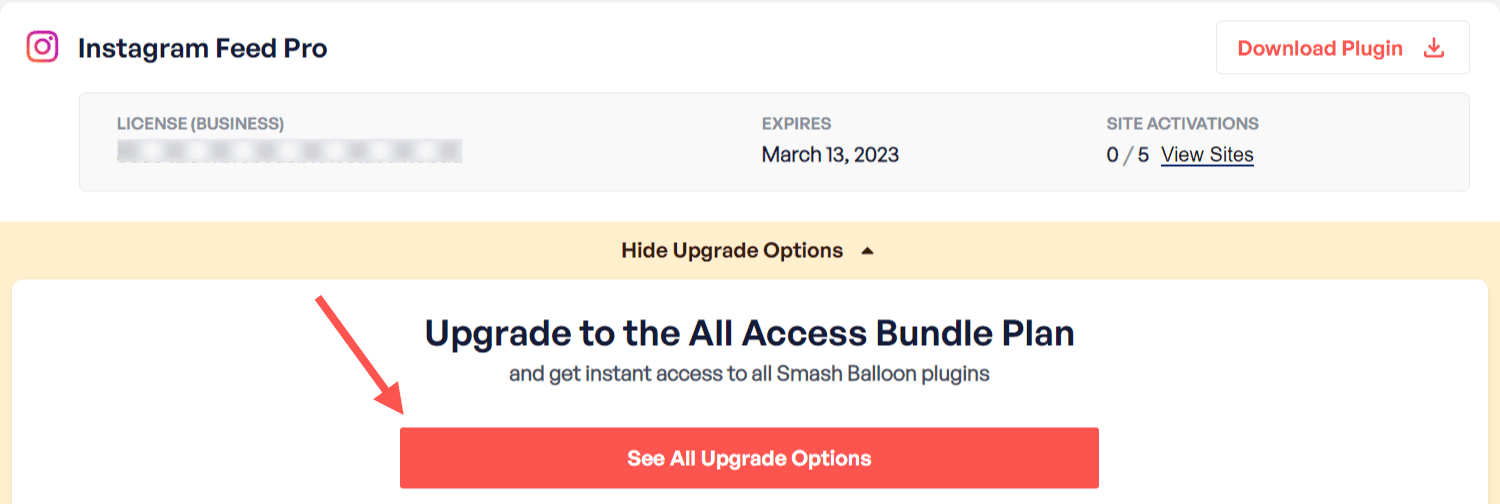
Enfin, sélectionnez la licence vers laquelle vous souhaitez effectuer la mise à niveau. Passez ensuite à la validation de la commande.
Une fois le paiement effectué, votre licence est mise à niveau. La dernière étape s'effectue sur votre site. Le plugin que vous avez installé ne correspond plus à votre licence.
Remplacement du plugin après la mise à jour
Une mise à niveau modifie le niveau de votre licence. Le plugin installé sur votre site doit correspondre à ce nouveau niveau.
Lors de l'achat de la mise à niveau, le lien de téléchargement du plugin dans votre compte change. Il vous redirige désormais vers le plugin correspondant à votre licence mise à niveau. Téléchargez-le ensuite. Remplacez enfin l'ancien plugin par le nouveau sur votre site.
La réactivation de votre clé de licence ne suffit pas à elle seule. Tant que vous n'aurez pas remplacé les fichiers du plugin par ceux de la nouvelle version téléchargée, les fonctionnalités du niveau supérieur resteront verrouillées.
Notre rubrique « Remplacer un plugin déjà installé » explique comment remplacer le plugin sans perdre vos paramètres.
Et voilà ! Votre licence a été mise à niveau et votre site utilise désormais le plugin correspondant. Découvrez ensuite comment maintenir votre licence active dans notre guide consacré au renouvellement des licences.




