


 Mur social
 Analyse des flux


Où télécharger tous les plugins Smash Balloon : les versions gratuites sur WordPress.org et les versions Pro depuis votre compte, ainsi que leurs différences.
Souhaitez-vous télécharger un plugin Smash Balloon ou remplacer celui qui se trouve actuellement sur votre site par une nouvelle version ?
Dans ce guide, nous vous expliquerons comment trouver le plugin qui vous convient et le télécharger depuis WordPress.org ou depuis votre compte. Nous aborderons également la manière de remplacer un plugin déjà installé sans perdre vos paramètres. Tout ce dont vous avez besoin, c’est d’un site WordPress et, pour un plugin payant, d’un compte Smash Balloon avec une licence valide.
- Trouver le bon plugin
- Téléchargement des plugins gratuits
- Téléchargement des extensions payantes
- Différences entre les téléchargements selon le niveau de licence
- Remplacer un plugin déjà installé
- Comparaison entre les plugins gratuits et payants
- Questions fréquemment posées
Trouver le bon plugin
La plupart des produits Smash Balloon sont disponibles sous forme de plugin gratuit et de plugin payant. Le tableau ci-dessous répertorie le nom de chacun d’entre eux. Vous pouvez ainsi identifier le fichier qui vous intéresse sur WordPress.org, dans votre compte et sur votre page « Plugins ». La plupart des noms de plugins payants se terminent également par le niveau de votre licence. Par exemple, une licence Elite vous permet de télécharger Instagram Feed Pro Elite.
| Produit | Plugin gratuit sur WordPress.org | Plugin payant |
|---|---|---|
| Smash Balloon Social Post Feed | Flux Facebook personnalisé Pro | |
| Smash Balloon Social Photo Feed | Instagram Feed Pro | |
| X (Twitter) | Flux Twitter personnalisés | Custom Twitter Feeds Pro |
| YouTube | Flux pour YouTube | Flux pour YouTube Pro |
| TikTok | Flux pour TikTok | TikTok Feeds Pro |
| Commentaires | Feed Reviews | Critiques Feed Pro |
| Analyse des flux | Aucun n'est répertorié | Feed Analytics Pro |
| L'offre groupée All Access | Aucun n'est répertorié | Tous les plugins payants cités ci-dessus, ainsi que Social Wall |
Téléchargement des plugins gratuits
Vous pouvez télécharger gratuitement chacun des plugins figurant dans le tableau ci-dessus depuis WordPress.org. Un plugin gratuit est un bon moyen de tester le plugin et ses paramètres avant d'acheter une licence. Pour les retrouver tous au même endroit, consultez notre profil WordPress.org.
Pour installer un plugin gratuit sans quitter WordPress, rendez-vous dans Plugins » Ajouter un plugin. Recherchez ensuite le nom du plugin dans le tableau ci-dessus et installez-le à partir des résultats.
Téléchargement des extensions payantes
Vous téléchargez un plugin payant depuis votre compte Smash Balloon. La page « Téléchargements » répertorie vos plugins, accompagnés chacun de leur licence.
- Connectez-vous à votre compte Smash Balloon.
- Dans votre compte, cliquez sur « Téléchargements ».
- Ensuite, faites défiler la page jusqu'au plugin que vous souhaitez installer.
- Cliquez ensuite sur le bouton « Télécharger le plugin », comme l'indique la flèche ci-dessous.

Si la licence a expiré, le bouton n'apparaît pas. La licence est alors signalée comme expirée, comme illustré ci-dessous. Pour réactiver le téléchargement, cliquez sur le bouton « Renouveler maintenant » correspondant à la licence.
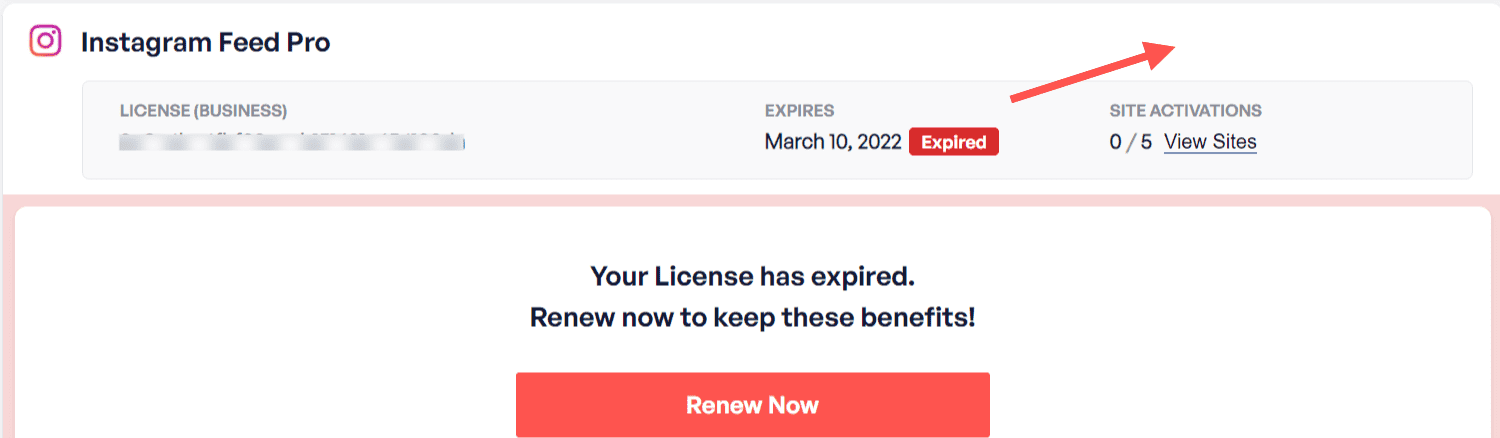
Une fois le renouvellement effectué, le bouton de téléchargement réapparaît dans votre compte. Vous trouverez toutes les étapes à suivre dans notre guide sur le renouvellement des licences.
Si vous ne parvenez pas à vous connecter à votre compte, l'e-mail de confirmation d'achat que nous vous avons envoyé après votre commande contient également des liens de téléchargement pour votre plugin. Vous pouvez alors le télécharger sans avoir à vous connecter.
Différences entre les téléchargements selon le niveau de licence
Le fichier du plugin que vous téléchargez dépend de votre niveau de licence. Chaque niveau dispose de son propre lien de téléchargement. Notre guide « Explications sur les licences » détaille ce que comprend chaque niveau.
Lorsque vous passez à un niveau de licence supérieur, tel que le pack « All Access », l’activation de la nouvelle clé de licence ne suffit pas. Les fichiers du plugin présents sur votre site correspondent toujours à l’ancien niveau. Les fonctionnalités de votre nouveau niveau restent donc verrouillées. Pour finaliser la mise à niveau, téléchargez à nouveau le plugin depuis votre compte. Remplacez ensuite les fichiers installés par ceux que vous venez de télécharger. Les étapes décrites dans la section suivante vous permettent d’effectuer cette opération sans perdre vos paramètres. Notre guide « Mises à niveau de licence » explique comment mettre à niveau une licence.
Remplacer un plugin déjà installé
Ces trois étapes permettent de remplacer les fichiers d'un plugin installé par ceux d'un nouveau téléchargement. Elles s'appliquent aussi bien à une mise à jour qu'au passage d'une version gratuite à une version payante du plugin. Étant donné que la suppression d'un plugin peut effacer ses paramètres, vous devez d'abord activer une option de sécurité. Ensuite, vous supprimez l'ancien plugin et installez le nouveau.
Étape 1 : Enregistrer les paramètres actuels de votre plugin
Dans chaque plugin que vous utilisez, activez l’option « Conserver les paramètres si le plugin est supprimé ». Si cette option est désactivée, la suppression du plugin entraîne également la suppression de ses flux et de ses paramètres. Si elle est activée, vos flux et vos paramètres restent enregistrés même lorsque le plugin est désinstallé. Ce paramètre se trouve dans l’onglet « Général » de la page « Paramètres » du plugin.
- Facebook : rendez-vous dans le fil d'actualité Facebook » Paramètres » Général.
- Instagram : rendez-vous dans le fil d'actualité d'Instagram » Paramètres » Général.
- X (Twitter) : accédez au fil d'actualité Twitter » Paramètres » Général.
- YouTube : rendez-vous dans le flux YouTube » Paramètres » Général.
- TikTok : rendez-vous dans le fil d'actualité de TikTok » Paramètres » Général.
- Avis : rendez-vous dans « Flux d'avis » » Paramètres » Général.
- Social Wall : rendez-vous dans Social Wall » Paramètres » Général.
Ensuite, faites défiler la page vers le bas jusqu’à l’option « Conserver les paramètres si le plugin est supprimé » et activez-la. Une fois que vous avez terminé, enregistrez vos modifications sur cette page. Répétez cette opération pour chaque plugin que vous prévoyez de supprimer.
Feed Analytics Pro ne dispose pas de paramètre de sauvegarde. Vous pouvez donc ignorer cette étape. Le plugin ne supprime pas les données d'analyse stockées lorsque vous le désinstallez.
Étape 2 : Désinstallation du plugin installé
Ensuite, rendez-vous dans la section « Plugins » de votre tableau de bord WordPress. Recherchez ensuite le plugin et cliquez sur « Désactiver ». Une fois celui-ci désactivé, cliquez sur « Supprimer ».
Étape 3 : Installation du nouveau plugin
Installez maintenant le plugin que vous avez téléchargé. Suivez le guide d'installation correspondant à votre plugin :
- Guide d'installation du fil d'actualité Facebook personnalisé
- Guide d'installation du fil d'actualité Instagram
- Guide d'installation des flux Twitter personnalisés
- Guide d'installation des flux pour YouTube
- Guide d'installation de TikTok Feeds
- Guide d'installation du flux d'avis
- Guide d'installation de Social Wall
- Guide d'installation de Feed Analytics
Une méthode plus rapide : remplacer les fichiers par téléchargement
Si le plugin est déjà installé, WordPress peut remplacer ses fichiers en une seule étape. Vous n'avez pas besoin de le supprimer au préalable. Cela ne fonctionne que si le fichier zip contient le même dossier de plugin que celui présent sur votre site.
- Dans votre tableau de bord WordPress, rendez-vous dans Plugins » Ajouter un plugin.
- Ensuite, cliquez sur « Télécharger le plugin ». Choisissez ensuite le fichier ZIP que vous avez téléchargé. Enfin, cliquez sur « Installer maintenant ».
- WordPress affiche le message « Ce plugin est déjà installé. ». Cliquez ensuite sur « Remplacer l'actuel par celui que vous avez téléchargé ».
Cette méthode n'exécute pas la procédure de désinstallation du plugin. Vos paramètres enregistrés sont conservés. Si WordPress ne propose pas le bouton « Remplacer le fichier actuel par celui téléchargé », suivez plutôt les trois étapes décrites ci-dessus.
Comparaison entre les plugins gratuits et payants
Pour découvrir les fonctionnalités offertes par un plugin payant, ouvrez la page de comparaison correspondant à votre plugin.
- Facebook : différences au niveau des paramètres et des fonctionnalités
- Instagram : différences au niveau des paramètres et des fonctionnalités
- X (Twitter) : différences entre les fonctionnalités
- YouTube : différences entre les paramètres
- TikTok : différences entre les fonctionnalités
- Avis : différences entre les fonctionnalités
Et voilà ! Vous savez désormais quel plugin télécharger, où vous le procurer et comment l'installer sans perdre vos paramètres.
Ensuite, si vous envisagez de passer à un niveau de licence supérieur, consultez notre guide sur les mises à niveau de licence.
Questions fréquemment posées
Vous trouverez ci-dessous les réponses à certaines des questions les plus fréquentes concernant le téléchargement de plugins.
Pourquoi le bouton « Télécharger le plugin » n'apparaît-il pas pour ma licence ?
Si la licence a expiré, le bouton n'apparaît pas. Cliquez alors sur le bouton « Renouveler maintenant » correspondant à la licence. Une fois le renouvellement effectué, le bouton réapparaît. Voir la section « Téléchargement des extensions payantes ».
J'ai mis à niveau ma licence. Pourquoi les fonctionnalités payantes sont-elles toujours désactivées ?
Les téléchargements varient en fonction du niveau de licence. Les fichiers présents sur votre site correspondent toujours à votre ancien niveau. Pour résoudre ce problème, téléchargez à nouveau le plugin depuis votre compte et remplacez les fichiers installés par ceux-ci. Consultez la section « Comment les téléchargements varient-ils en fonction du niveau de licence? ».
Vais-je perdre mes paramètres lorsque je remplacerai un plugin ?
Ce ne sera pas le cas si vous activez l'option « Conserver les paramètres si le plugin est supprimé » avant de supprimer le plugin. Si vous remplacez les fichiers en les téléversant, WordPress n'exécute pas la procédure de désinstallation du plugin. Vos paramètres sont alors conservés. Voir la section « Remplacer un plugin installé ».
Feed Analytics Pro est-il inclus dans le pack All Access ?
Oui. Feed Analytics Pro est l'un des deux plugins offerts en bonus dans le pack « All Access », avec Social Wall. Consultez la section « Trouver le bon plugin ».




