


 Mur social
 Analyse des flux


Un tableau répertoriant tous les paramètres de « Feeds for YouTube » et indiquant s'ils sont disponibles dans la version gratuite ou dans la version Pro du plugin.
Souhaitez-vous savoir quelles fonctionnalités de YouTube Feed sont incluses dans la version gratuite et dans chaque niveau de licence payante ?
Ce guide répertorie les types de flux et les fonctionnalités disponibles pour chaque niveau de licence, ainsi que les options de shortcode pour les flux créés avant la version 2.0.
Avant de commencer, assurez-vous que le plugin « YouTube Feed » est bien installé et activé sur votre site WordPress.
Voici les points que nous aborderons :
- Fonctionnement des niveaux de licence
- Choisir un type de flux
- Comparaison des fonctionnalités
- Utilisation des options de shortcode
- Utilisation de la recherche personnalisée classique
- Questions fréquemment posées
Fonctionnement des niveaux de licence
Les licences YouTube Feed se déclinent en 4 niveaux. Chaque niveau inclut toutes les fonctionnalités du niveau précédent. Le niveau Elite comprend toutes les fonctionnalités.
| Niveau de licence | Ce que cela apporte |
|---|---|
| Gratuit | Les flux des chaînes, ainsi que les présentations « Grille », « Galerie » et « Liste ». |
| Basic | Tout ce qui est disponible dans la section « Gratuit », ainsi que les flux « Shorts », « Playlist » et « Vidéos individuelles », sans oublier les mises en page « Carrousel » et « Affichage par glissement ». |
| Plus | Toutes les fonctionnalités de la version « Basic », ainsi que les flux de recherche, les appels à l'action, les modèles de flux et la page « Vidéos individuelles ». |
| Elite | Toutes les fonctionnalités de la version Plus, ainsi que les flux en direct, les filtres et la modération. |
Remarque : les anciennes licences « Personnelle », « Professionnelle » et « Développeur » conservent toutes les fonctionnalités, notamment la recherche, les diffusions en direct, ainsi que les filtres et la modération.
Choisir un type de flux
L'outil de création de flux répertorie les types de flux sur son écran « Sélectionner un type de flux ». Il signale chaque type, à l'exception de « Chaîne », à l'aide d'une icône en forme de fusée.
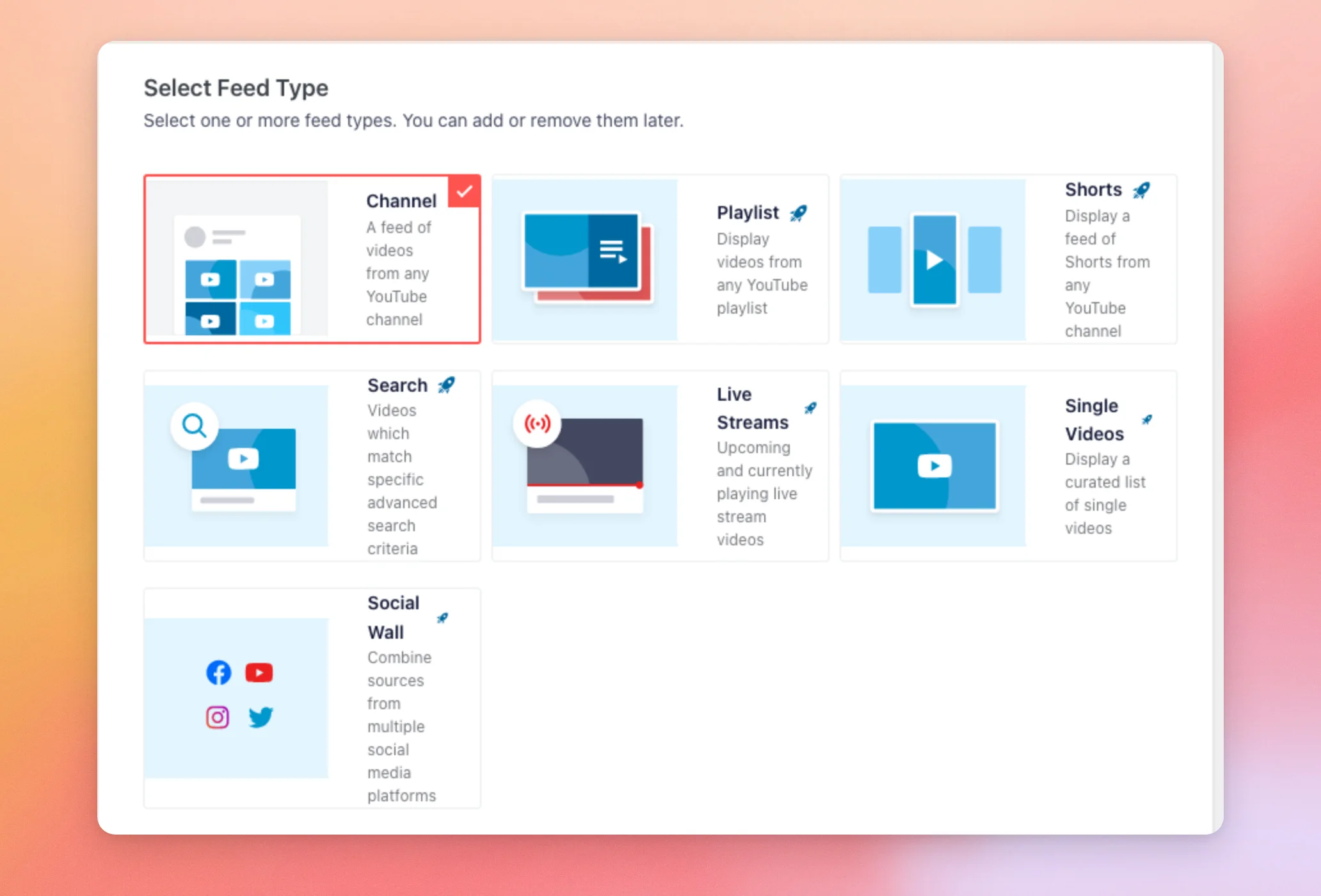
| Type d'alimentation | Gratuit | Basic | Plus | Elite |
|---|---|---|---|---|
| Chaîne | Oui | Oui | Oui | Oui |
| Shorts | Non | Oui | Oui | Oui |
| Liste de lecture | Non | Oui | Oui | Oui |
| Vidéos uniques | Non | Oui | Oui | Oui |
| Recherche | Non | Non | Oui | Oui |
| Flux en direct | Non | Non | Non | Oui |
Les flux Shorts ont été ajoutés dans la version 2.10.0. Pour en créer un, suivez notre guide sur la création d'un flux YouTube Shorts avec Swipe View.
« Social Wall » n'est pas un type de flux YouTube. Il regroupe les flux provenant d'autres plugins Smash Balloon.
Les flux « Favoris » ne sont disponibles que via le type attribut présent dans le shortcode d'un flux créé avant la version 2.0.
Remarque : dans l'outil de création de flux, chaque type de flux vous demande de saisir une clé API YouTube avant de pouvoir continuer. Un flux de chaîne peut toutefois utiliser un compte YouTube connecté à la place.
Comparaison des fonctionnalités
Ce tableau indique les fonctionnalités incluses dans la version gratuite et celles qui nécessitent une licence payante. Les fonctionnalités qui ne sont pas couvertes par votre licence s'affichent dans l'éditeur avec un cadenas ou un message vous invitant à passer à une version supérieure.
| Fonctionnalité | Gratuit | Basic | Plus | Elite |
|---|---|---|---|---|
| Mises en page « Grille », « Galerie » et « Liste » | Oui | Oui | Oui | Oui |
| Bouton Charger plus | Oui | Oui | Oui | Oui |
| Bouton « S'abonner » situé sous le flux | Oui | Oui | Oui | Oui |
| « À quel moment la vidéo démarre-t-elle ? » et le rapport de taille du lecteur | Oui | Oui | Oui | Oui |
| Mises en page « Carrousel » et « Swipe View » | Non | Oui | Oui | Oui |
| Nombre d'abonnés dans l'en-tête | Non | Oui | Oui | Oui |
| Informations relatives à la vidéo, telles que le titre, le nom d'utilisateur, la date, la description, le nombre de vues et le nombre de « J'aime » | Non | Oui | Oui | Oui |
| Informations affichées lorsque l'on passe la souris sur une vidéo | Non | Oui | Oui | Oui |
| Lien d'abonnement et commentaires dans le lecteur vidéo | Non | Oui | Oui | Oui |
| Appel à l'action | Non | Non | Oui | Oui |
| Modèles de flux | Non | Non | Oui | Oui |
| Page « Vidéos individuelles » | Non | Non | Oui | Oui |
| Filtres et modération | Non | Non | Non | Oui |
La page « Vidéos individuelles » se trouve dans la rubrique Flux YouTube » Vidéos individuelles. Pour savoir comment l'utiliser, consultez notre guide sur la conversion de vidéos YouTube en type de publication personnalisé WordPress.
Utilisation des options de shortcode
Remarque : les attributs des codes courts ne s'appliquent qu'aux flux créés avant la version 2.0 de YouTube Feed. Pour les flux plus récents, utilisez les options disponibles dans l'outil de personnalisation des flux.
Pour modifier un flux existant, ajoutez les attributs ci-dessous au fichier [youtube-feed] code court. Aucun n'est obligatoire.
Si vous en omettez un, le flux utilise la valeur indiquée dans les paramètres de votre plugin. Le plugin ignore tout attribut qu'il ne reconnaît pas ; veillez donc à vérifier l'orthographe.
Par exemple, ce shortcode affiche 5 vidéos sous forme de liste.
[youtube-feed layout="list" num="5"]
Source du flux
| Attribut | Fonctionnalités | Exemple |
|---|---|---|
type | Le type de flux. Utilisation channel, playlist, favorites, live, single, ou search. Les listes de lecture, les favoris et les titres individuels nécessitent la licence de base ou une licence supérieure ; la fonction de recherche nécessite la licence « Plus » ou une licence supérieure ; et la fonction « Live » nécessite la licence « Elite ». | type="channel" |
channel | La chaîne YouTube à découvrir. | channel="smashballoon" |
playlist | La playlist à afficher. | type="playlist" playlist="PLLLm1a2b3c4D6g7i8j9k_1a" |
favorites | La playlist « Favoris » d'une chaîne. | type="favorites" favorites="smashballoon" |
live | La chaîne dont il faut afficher les diffusions en direct à venir et celles en cours. | type="live" live="UC1a2b3c4D5F6g7i8j9k" |
showpast | Intégrer les diffusions en direct passées dans un flux de diffusions en direct. | showpast="true" |
single | Une liste d'identifiants de vidéos séparés par des virgules. | type="single" single="ahL3sbPK1U8" |
search | Les termes de recherche pour un flux de recherche. Pour l'ancien champ de recherche personnalisé, consultez la section « Recherche personnalisée (ancienne version) ». | type="search" search="cats" |
Mise en page et dimensions
| Attribut | Fonctionnalités | Exemple |
|---|---|---|
layout | Comment les vidéos sont présentées. Utilisation grid, gallery, list, ou carousel. Carousel nécessite au minimum la licence de base. | layout="list" |
num | Le nombre de vidéos dans le fil d'actualité. | num="5" |
height | La hauteur du réservoir d'alimentation, exprimée en une unité telle que px ou %. | height="500px" |
background | La couleur d'arrière-plan du fil d'actualité. | background="#f00" |
itemspacing | L'espace autour des vidéos, avec une unité telle que px ou %. | itemspacing="5px" |
class | Ajoute votre propre classe CSS au flux, ce qui vous permet de le personnaliser à l'aide d'un CSS personnalisé. | class="myfeed" |
gridcols | Le nombre de colonnes sur l'ordinateur de bureau pour la mise en page en grille. Il faut layout="grid" dans le même shortcode. | layout="grid" gridcols="3" |
gridcolsmobile | Le nombre de colonnes sur mobile pour la mise en page en grille. Il faut layout="grid" dans le même shortcode. | layout="grid" gridcolsmobile="2" |
gallerycols | Le nombre de colonnes sur ordinateur pour la mise en page « Galerie ». Il faut layout="gallery" dans le même shortcode. | layout="gallery" gallerycols="3" |
gallerycolsmobile | Le nombre de colonnes sur mobile pour la mise en page « Galerie ». Il faut layout="gallery" dans le même shortcode. | layout="gallery" gallerycolsmobile="2" |
carouselcols | Nombre de vidéos sur ordinateur pour la mise en page « Carousel ». Il faut layout="carousel" dans le même shortcode. | layout="carousel" carouselcols="3" |
carouselcolsmobile | Le nombre de vidéos sur mobile pour la mise en page « Carousel ». Il faut layout="carousel" dans le même shortcode. | layout="carousel" carouselcolsmobile="2" |
carouselarrows | Afficher les flèches sur les côtés du carrousel. | carouselarrows="false" |
carouselpag | Afficher les points sous le carrousel. | carouselpag="false" |
carouselautoplay | Passer automatiquement à la diapositive suivante. | carouselautoplay="true" |
Informations sur la vidéo
| Attribut | Fonctionnalités | Exemple |
|---|---|---|
infoposition | À l'endroit où s'affichent les informations vidéo. Utilisez below, side, ou none. | infoposition="side" |
include | Une liste, séparée par des virgules, des informations à afficher. Les valeurs sont les suivantes : icon, title, user, views, date, stats (« J'aime » et commentaires), descriptionet countdown. | include="title, description, date" |
hoverinclude | Liste séparée par des virgules des informations à afficher lorsque l'on passe la souris sur la vignette d'une vidéo. Elle utilise les mêmes valeurs que include. | hoverinclude="title, stats, date" |
descriptionlength | Nombre maximal de caractères dans la description. | descriptionlength="300" |
descriptiontextsize | La taille du texte de description. La taille des autres textes est déterminée par rapport à celle-ci. | descriptiontextsize="13px" |
Lecteur vidéo et appel à l'action
| Attribut | Fonctionnalités | Exemple |
|---|---|---|
playvideo | Lorsque la vidéo est en cours de lecture. Utilisez onclick (lire en cliquant dessus) ou automatically. | playvideo="onclick" |
playerratio | La hauteur du lecteur par rapport à sa largeur. | playerratio="9:16" |
cta | Ce que les spectateurs voient lorsqu'une vidéo est mise en pause ou arrive à la fin. Utilisation related (vidéos associées), link (lien personnalisé), ou default (réglage par défaut sur YouTube). Nécessite une licence de niveau « Plus » ou supérieur. | cta="link" |
linkurl | L'adresse vers laquelle redirige le bouton d'appel à l'action. Nécessite une licence de niveau « Plus » ou supérieur. | linkurl="https://my-site.com/buy-now/" |
linkopentype | Que le lien s'ouvre dans la même fenêtre (same) ou un nouveau (newwindow). | linkopentype="newwindow" |
linktext | Le texte figurant sur le bouton d'appel à l'action. | linktext="Buy Now" |
linkcolor | La couleur d'arrière-plan du bouton d'appel à l'action. | linkcolor="#0f0" |
linktextcolor | La couleur du texte du bouton d'appel à l'action. | linktextcolor="#00f" |
En-tête et boutons
| Attribut | Fonctionnalités | Exemple |
|---|---|---|
showheader | Afficher l'en-tête du flux. | showheader="false" |
showdescription | Afficher la description de la chaîne dans l'en-tête. | showdescription="false" |
showsubscribers | Afficher le nombre d'abonnés dans l'en-tête. | showsubscribers="false" |
subscriberstext | Le texte qui suit le nombre d'abonnés. | subscriberstext="followers" |
showbutton | Afficher le bouton « Charger plus ». | showbutton="false" |
buttoncolor | La couleur d'arrière-plan du bouton « Charger plus ». | buttoncolor="#0f0" |
buttontextcolor | La couleur du texte du bouton « Charger plus ». | buttontextcolor="#00f" |
buttontext | Le texte figurant sur le bouton « Charger plus ». | buttontext="More Videos" |
showsubscribe | Affichez le bouton « S'abonner » sous le flux. | showsubscribe="false" |
subscribecolor | La couleur d'arrière-plan du bouton « S'abonner ». | subscribecolor="#0f0" |
subscribetextcolor | La couleur du texte du bouton « S'abonner ». | subscribetextcolor="#00f" |
subscribetext | Le texte figurant sur le bouton « S'abonner ». | subscribetext="Subscribe to My Channel" |
La modération
| Attribut | Fonctionnalités | Exemple |
|---|---|---|
includewords | Afficher uniquement les vidéos dont le titre ou la description contient ce texte ou ce hashtag. Nécessite le niveau de licence « Elite ». | includewords="#cat, dog, #nice" |
excludewords | Masquer les vidéos dont le titre ou la description contient ce texte ou ce hashtag. Nécessite le niveau de licence « Elite ». | excludewords="rabbit, #dog, purple" |
Traductions de textes
| Attribut | Fonctionnalités | Exemple |
|---|---|---|
viewstext | Le texte qui suit le nombre de vues. | viewstext="times viewed" |
agotext | Le texte qui suit les dates relatives du passé. | agotext="prior" |
beforedatetext | Le texte précédant les dates des diffusions en direct. | beforedatetext="Watch Live" |
beforestreamtimetext | Le texte précédant les horaires relatifs des diffusions en direct. | beforestreamtimetext="Starting in" |
minutetext | Le mot qui désigne la « minute ». | minutetext="minuto" |
minutestext | Le mot qui désigne les « procès-verbaux ». | minutestext="minutos" |
hourstext | Le mot qui désigne les « heures ». | hourstext="horas" |
watchnowtext | Le texte affiché pendant la diffusion d'un direct. | watchnowtext="Now Playing" |
thousandstext | Le texte qui suit les statistiques supérieures à mille. | thousandstext=" thousand" |
millionstext | Le texte qui suit les statistiques dépassant le million. | millionstext=" million" |
Utilisation de la recherche personnalisée classique
Les flux hérités permettent d'effectuer des recherches sur YouTube à l'aide de votre propre requête. Pour ce faire, ajoutez usecustomsearch="true" dans un flux de recherche. Ensuite, insérez la requête dans le customsearch attribut.
Le plugin ajoute votre texte à la fin de sa requête de recherche sans le modifier. La requête doit commencer par &q=, suivis de vos termes de recherche et de tout autre paramètre de recherche YouTube.
Voici un exemple.
[youtube-feed type="search" usecustomsearch="true" customsearch="&q=gooseberry falls&order=viewCount"]
Remarque : les flux créés dans l'outil de création de flux n'utilisent pas cet attribut. Pour effectuer une recherche à partir de l'outil de création, consultez notre guide sur la création d'une recherche personnalisée.
Et voilà ! Vous savez désormais quels types de flux et quelles fonctionnalités sont inclus dans chaque niveau de licence YouTube Feed, ainsi que la manière de modifier un flux existant à l'aide des options de shortcode. Vous pouvez ensuite découvrir comment créer un flux Shorts avec Swipe View.
Questions fréquemment posées
Vous trouverez ci-dessous les réponses à certaines des questions les plus fréquentes concernant les niveaux de licence et les options de shortcode de YouTube Feed.
Quels types de flux la version gratuite prend-elle en charge ?
La version gratuite ne prend en charge que les flux des chaînes. Les flux des playlists, des « Shorts », des vidéos individuelles, de la recherche et des diffusions en direct nécessitent une licence payante.
De quel niveau de licence ai-je besoin pour un flux de recherche ?
Vous devez disposer d'une licence de niveau « Plus » ou supérieur. Les flux de diffusion en direct nécessitent une licence de niveau « Elite ».
Les anciennes licences « Personal », « Business » et « Developer » incluent-elles toutes les fonctionnalités ?
Oui. Reportez-vous à la section « Fonctionnement des niveaux de licence » ci-dessus.
Puis-je utiliser des attributs de shortcode avec les flux que j'ai créés dans le générateur de flux ?
Non. Reportez-vous à la section « Utilisation des options de shortcode » ci-dessus.




