


 Soziale Wand
 Feed-Analytik


Eine Tabelle mit allen Einstellungen von „Feeds for YouTube“ und der Angabe, ob diese in der kostenlosen oder in der Pro-Version des Plugins verfügbar sind.
Möchten Sie wissen, welche Funktionen von YouTube Feed in der kostenlosen Version und in den einzelnen kostenpflichtigen Lizenzstufen enthalten sind?
In dieser Anleitung werden die Feed-Typen und Funktionen aufgeführt, die auf den einzelnen Lizenzstufen verfügbar sind, sowie die Shortcode-Optionen für Feeds, die vor Version 2.0 erstellt wurden.
Bevor Sie loslegen, stellen Sie sicher, dass „YouTube Feed“ auf Ihrer WordPress-Website installiert und aktiviert ist.
Das sind die Themen, die wir behandeln werden:
- So funktionieren die Lizenzstufen
- Auswahl eines Feed-Typs
- Funktionsvergleich
- Verwendung von Shortcode-Optionen
- Verwendung der alten benutzerdefinierten Suche
- Häufig gestellte Fragen
So funktionieren die Lizenzstufen
YouTube-Feed-Lizenzen gibt es in vier Stufen. Jede Stufe umfasst alle Funktionen der vorhergehenden Stufe. Die Elite-Stufe umfasst alle Funktionen.
| Lizenzstufe | Was es bietet |
|---|---|
| Kostenlos | Kanal-Feeds sowie die Layouts „Raster“, „Galerie“ und „Liste“. |
| Grundlegend | Alle Inhalte aus „Free“ sowie die Feeds „Shorts“, „Playlist“ und „Single Videos“ sowie die Layouts „Carousel“ und „Swipe View“. |
| Plus | Alle Funktionen der „Basic“-Version sowie Such-Feeds, Call-to-Action-Funktionen, Feed-Vorlagen und die Seite „Einzelne Videos“. |
| Elite | Alle Funktionen von „Plus“ sowie Live-Streams, Feeds, Filter und Moderation. |
Hinweis: Ältere Lizenzen der Kategorien „Privat“, „Business“ und „Entwickler“ behalten alle Funktionen bei, einschließlich Suche, Live-Streams sowie Filter und Moderation.
Auswahl eines Feed-Typs
Der Feed-Builder listet die Feed-Typen auf dem Bildschirm „Feed-Typ auswählen“ auf. Er kennzeichnet jeden Typ außer „Kanal“ mit einem Raketensymbol.
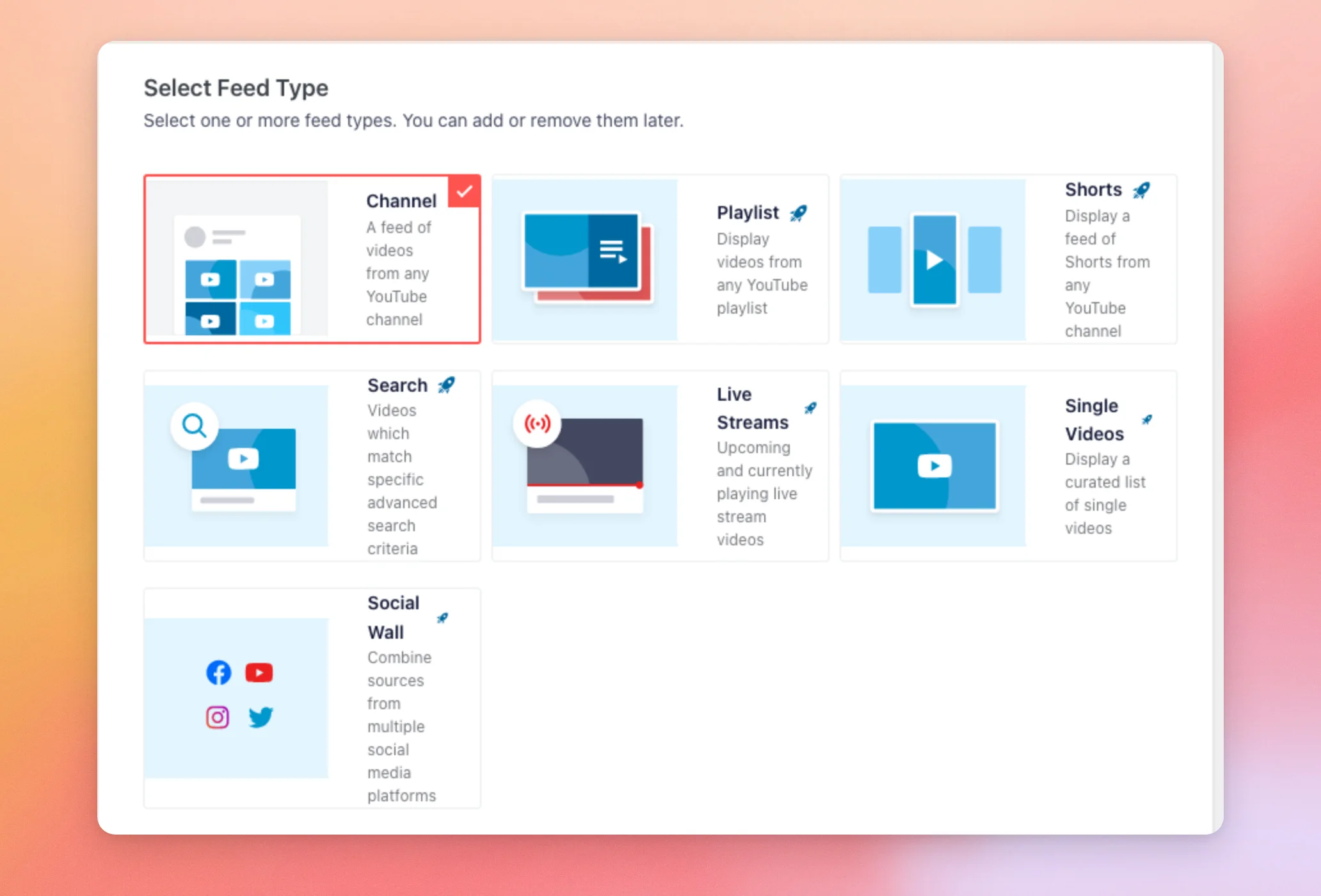
| Futterart | Kostenlos | Grundlegend | Plus | Elite |
|---|---|---|---|---|
| Kanal | Ja | Ja | Ja | Ja |
| Shorts | Nein | Ja | Ja | Ja |
| Wiedergabeliste | Nein | Ja | Ja | Ja |
| Einzelne Videos | Nein | Ja | Ja | Ja |
| Suche | Nein | Nein | Ja | Ja |
| Live-Streams | Nein | Nein | Nein | Ja |
Shorts-Feeds wurden in Version 2.10.0 hinzugefügt. Um einen solchen Feed zu erstellen, befolgen Sie unsere Anleitung zum Erstellen eines YouTube-Shorts-Feeds mit Swipe View.
„Social Wall“ ist kein Feed-Typ von YouTube Feed. Es bündelt Feeds aus anderen Smash Balloon-Plugins.
Die Feeds der Favoriten sind nur über die type Attribut im Shortcode eines Feeds, der vor Version 2.0 erstellt wurde.
Hinweis: Im Feed-Builder werden Sie bei jedem Feed-Typ nach einem YouTube-API-Schlüssel gefragt, bevor Sie fortfahren können. Bei einem Kanal-Feed kann stattdessen ein verbundenes YouTube-Konto verwendet werden.
Funktionsvergleich
Diese Tabelle zeigt, welche Funktionen in der kostenlosen Version enthalten sind und für welche eine kostenpflichtige Lizenzstufe erforderlich ist. Funktionen, die nicht in Ihrer Lizenz enthalten sind, werden im Builder mit einem Schloss-Symbol oder einer Upgrade-Meldung angezeigt.
| Merkmal | Kostenlos | Grundlegend | Plus | Elite |
|---|---|---|---|---|
| Raster-, Galerie- und Listenlayouts | Ja | Ja | Ja | Ja |
| Schaltfläche "Mehr laden | Ja | Ja | Ja | Ja |
| Abonnieren-Schaltfläche unterhalb des Feeds | Ja | Ja | Ja | Ja |
| „Wann wird das Video abgespielt?“ und das Seitenverhältnis des Players | Ja | Ja | Ja | Ja |
| Karussell- und Wischansicht-Layouts | Nein | Ja | Ja | Ja |
| Abonnentenzahl in der Kopfzeile | Nein | Ja | Ja | Ja |
| Videoinformationen wie Titel, Benutzername, Datum, Beschreibung, Aufrufe und Likes | Nein | Ja | Ja | Ja |
| Informationen, die angezeigt werden, wenn man mit der Maus über ein Video fährt | Nein | Ja | Ja | Ja |
| Link zum Abonnieren und Kommentare im Videoplayer | Nein | Ja | Ja | Ja |
| Aufruf zum Handeln | Nein | Nein | Ja | Ja |
| Feed-Vorlagen | Nein | Nein | Ja | Ja |
| Seite „Einzelne Videos“ | Nein | Nein | Ja | Ja |
| Filter und Moderation | Nein | Nein | Nein | Ja |
Die Seite „Einzelne Videos“ befindet sich unter „YouTube-Feed“ » „Einzelne Videos“. Informationen zur Verwendung dieser Seite finden Sie in unserer Anleitung zur Konvertierung von YouTube-Videos in einen benutzerdefinierten WordPress-Beitragstyp.
Verwendung von Shortcode-Optionen
Hinweis: Shortcode-Attribute gelten nur für Feeds, die vor der Einführung von YouTube Feed Version 2.0 erstellt wurden. Für neuere Feeds verwenden Sie bitte die Optionen im Feed-Konfigurator.
Um einen älteren Feed zu ändern, fügen Sie die folgenden Attribute zum [youtube-feed] Shortcode. Keiner davon ist erforderlich.
Wenn Sie eines weglassen, verwendet der Feed den Wert aus Ihren Plugin-Einstellungen. Das Plugin ignoriert alle Attribute, die es nicht erkennt. Überprüfen Sie daher die Schreibweise.
Dieser Shortcode zeigt beispielsweise 5 Videos in einer Liste an.
[youtube-feed layout="list" num="5"]
Feed-Quelle
| Attribut | Was es bewirkt | Beispiel |
|---|---|---|
type | Der Feed-Typ. Verwenden Sie channel, playlist, favorites, live, singleoder search. Für „Playlist“, „Favoriten“ und „Single“ ist die Basis-Lizenzstufe oder höher erforderlich, für die Suche die Plus-Lizenzstufe oder höher und für „Live“ die Elite-Lizenzstufe. | type="channel" |
channel | Der YouTube-Kanal, den man sich ansehen sollte. | channel="smashballoon" |
playlist | Die anzuzeigende Wiedergabeliste. | type="playlist" playlist="PLLLm1a2b3c4D6g7i8j9k_1a" |
favorites | Die „Favoriten“-Playlist eines Kanals. | type="favorites" favorites="smashballoon" |
live | Der Kanal, dessen bevorstehende und aktuell laufende Live-Streams angezeigt werden sollen. | type="live" live="UC1a2b3c4D5F6g7i8j9k" |
showpast | Frühere Live-Streams in einen Live-Stream-Feed aufnehmen. | showpast="true" |
single | Eine durch Kommas getrennte Liste von Video-IDs. | type="single" single="ahL3sbPK1U8" |
search | Die Suchbegriffe für einen Such-Feed. Informationen zum alten benutzerdefinierten Suchfeld finden Sie unter „Alte benutzerdefinierte Suche“. | type="search" search="cats" |
Layout und Größe
| Attribut | Was es bewirkt | Beispiel |
|---|---|---|
layout | Wie die Videos angeordnet sind. Verwendung grid, gallery, listoder carousel. Für Carousel ist mindestens die Basis-Lizenzstufe erforderlich. | layout="list" |
num | Die Anzahl der Videos im Feed. | num="5" |
height | Die Höhe des Vorratsbehälters, angegeben in einer Einheit wie beispielsweise px oder %. | height="500px" |
background | Die Hintergrundfarbe des Feeds. | background="#f00" |
itemspacing | Der Bereich um die Videos herum, mit einer Einheit wie beispielsweise px oder %. | itemspacing="5px" |
class | Fügt dem Feed eine eigene CSS-Klasse hinzu, sodass Sie ihn mit benutzerdefiniertem CSS gestalten können. | class="myfeed" |
gridcols | Die Anzahl der Spalten auf dem Desktop für das Rasterlayout. Es muss layout="grid" im selben Shortcode. | layout="grid" gridcols="3" |
gridcolsmobile | Die Anzahl der Spalten auf Mobilgeräten für das Rasterlayout. Es muss layout="grid" im selben Shortcode. | layout="grid" gridcolsmobile="2" |
gallerycols | Die Anzahl der Spalten auf dem Desktop für das Galerie-Layout. Es werden layout="gallery" im selben Shortcode. | layout="gallery" gallerycols="3" |
gallerycolsmobile | Die Anzahl der Spalten auf Mobilgeräten für das Galerie-Layout. Es muss layout="gallery" im selben Shortcode. | layout="gallery" gallerycolsmobile="2" |
carouselcols | Die Anzahl der Videos auf dem Desktop für das Karussell-Layout. Es werden layout="carousel" im selben Shortcode. | layout="carousel" carouselcols="3" |
carouselcolsmobile | Die Anzahl der Videos auf Mobilgeräten für das Karussell-Layout. Es werden layout="carousel" im selben Shortcode. | layout="carousel" carouselcolsmobile="2" |
carouselarrows | Zeige die Pfeile an den Seiten des Karussells an. | carouselarrows="false" |
carouselpag | Punkte unterhalb des Karussells anzeigen. | carouselpag="false" |
carouselautoplay | Automatisch zur nächsten Folie wechseln. | carouselautoplay="true" |
Informationen zum Video
| Attribut | Was es bewirkt | Beispiel |
|---|---|---|
infoposition | Wo die Videoinformationen angezeigt werden. Verwenden Sie below, sideoder none. | infoposition="side" |
include | Eine durch Kommas getrennte Liste der anzuzeigenden Informationen. Die Werte lauten icon, title, user, views, date, stats (Likes und Kommentare), descriptionund countdown. | include="title, description, date" |
hoverinclude | Eine durch Kommas getrennte Liste der Informationen, die angezeigt werden sollen, wenn man mit der Maus über ein Video-Miniaturbild fährt. Es werden dieselben Werte wie bei include. | hoverinclude="title, stats, date" |
descriptionlength | Die maximale Zeichenanzahl in der Beschreibung. | descriptionlength="300" |
descriptiontextsize | Die Größe des Beschreibungstextes. Die Größe der übrigen Texte richtet sich danach. | descriptiontextsize="13px" |
Videoplayer und Handlungsaufforderung
| Attribut | Was es bewirkt | Beispiel |
|---|---|---|
playvideo | Wenn das Video abgespielt wird. Verwenden Sie onclick (beim Anklicken abspielen) oder automatically. | playvideo="onclick" |
playerratio | Die Höhe des Players im Verhältnis zu seiner Breite. | playerratio="9:16" |
cta | Was die Zuschauer sehen, wenn ein Video angehalten wird oder endet. Verwenden Sie related (ähnliche Videos), link (benutzerdefinierter Link) oder default (die YouTube-Standardeinstellung). Erfordert die Lizenzstufe „Plus“ oder höher. | cta="link" |
linkurl | Die Adresse, die der Call-to-Action-Button öffnet. Erfordert die Lizenzstufe „Plus“ oder höher. | linkurl="https://my-site.com/buy-now/" |
linkopentype | Ob der Link im selben Fenster geöffnet wird (same) oder ein neues (newwindow). | linkopentype="newwindow" |
linktext | Der Text auf der Schaltfläche mit dem Aufruf zum Handeln. | linktext="Buy Now" |
linkcolor | Die Hintergrundfarbe der Schaltfläche für den Aufruf zum Handeln. | linkcolor="#0f0" |
linktextcolor | Die Textfarbe der Schaltfläche mit dem Aufruf zum Handeln. | linktextcolor="#00f" |
Kopfzeile und Schaltflächen
| Attribut | Was es bewirkt | Beispiel |
|---|---|---|
showheader | Zeige die Feed-Kopfzeile an. | showheader="false" |
showdescription | Die Kanalbeschreibung in der Kopfzeile anzeigen. | showdescription="false" |
showsubscribers | Zeige die Abonnentenzahl in der Kopfzeile an. | showsubscribers="false" |
subscriberstext | Der Text nach der Abonnentenzahl. | subscriberstext="followers" |
showbutton | Zeige die Schaltfläche „Mehr laden“ an. | showbutton="false" |
buttoncolor | Die Hintergrundfarbe der Schaltfläche „Mehr laden“. | buttoncolor="#0f0" |
buttontextcolor | Die Textfarbe der Schaltfläche „Mehr laden“. | buttontextcolor="#00f" |
buttontext | Der Text auf der Schaltfläche „Mehr laden“. | buttontext="More Videos" |
showsubscribe | Zeige die Schaltfläche „Abonnieren“ unterhalb des Feeds an. | showsubscribe="false" |
subscribecolor | Die Hintergrundfarbe der Schaltfläche „Abonnieren“. | subscribecolor="#0f0" |
subscribetextcolor | Die Textfarbe der Schaltfläche „Abonnieren“. | subscribetextcolor="#00f" |
subscribetext | Der Text auf der Schaltfläche „Abonnieren“. | subscribetext="Subscribe to My Channel" |
Moderation
| Attribut | Was es bewirkt | Beispiel |
|---|---|---|
includewords | Nur Videos anzeigen, deren Titel oder Beschreibung diesen Text oder Hashtag enthält. Hierfür ist die Lizenzstufe „Elite“ erforderlich. | includewords="#cat, dog, #nice" |
excludewords | Videos ausblenden, deren Titel oder Beschreibung diesen Text oder diesen Hashtag enthält. Hierfür ist die Lizenzstufe „Elite“ erforderlich. | excludewords="rabbit, #dog, purple" |
Textübersetzungen
| Attribut | Was es bewirkt | Beispiel |
|---|---|---|
viewstext | Der Text nach der Anzahl der Aufrufe. | viewstext="times viewed" |
agotext | Der Text nach relativen Datumsangaben in der Vergangenheit. | agotext="prior" |
beforedatetext | Der Text vor den Live-Stream-Terminen. | beforedatetext="Watch Live" |
beforestreamtimetext | Der Text vor den relativen Live-Stream-Zeiten. | beforestreamtimetext="Starting in" |
minutetext | Das Wort für „Minute“. | minutetext="minuto" |
minutestext | Das Wort für „Minuten“. | minutestext="minutos" |
hourstext | Das Wort für „Stunden“. | hourstext="horas" |
watchnowtext | Der Text, der während der Wiedergabe eines Live-Streams angezeigt wird. | watchnowtext="Now Playing" |
thousandstext | Der Text nach den Zahlen über tausend. | thousandstext=" thousand" |
millionstext | Der Text nach den Zahlen über eine Million. | millionstext=" million" |
Verwendung der alten benutzerdefinierten Suche
Mit Legacy-Feeds können Sie YouTube anhand Ihrer eigenen Suchanfrage durchsuchen. Fügen Sie dazu Folgendes hinzu: usecustomsearch="true" in einen Such-Feed. Fügen Sie dann die Suchanfrage in den customsearch Attribut.
Das Plugin fügt Ihren Text unverändert an das Ende seiner Suchanfrage an. Die Suchanfrage muss mit &q=, gefolgt von Ihren Suchbegriffen und etwaigen weiteren YouTube-Suchparametern.
Hier ist ein Beispiel.
[youtube-feed type="search" usecustomsearch="true" customsearch="&q=gooseberry falls&order=viewCount"]
Hinweis: Feeds, die im Feed-Builder erstellt wurden, verwenden dieses Attribut nicht. Informationen zur Suche im Builder finden Sie in unserer Anleitung zum Erstellen einer benutzerdefinierten Suche.
Das war’s! Sie wissen nun, welche Feed-Typen und Funktionen die einzelnen Lizenzstufen für YouTube-Feeds umfassen und wie Sie einen älteren Feed mithilfe von Shortcode-Optionen anpassen können. Als Nächstes erfahren Sie, wie Sie einen Shorts-Feed mit Swipe View erstellen können.
Häufig gestellte Fragen
Im Folgenden haben wir einige der häufigsten Fragen zu den Lizenzstufen für den YouTube-Feed und den Shortcode-Optionen beantwortet.
Welche Feed-Typen werden in der kostenlosen Version unterstützt?
Die kostenlose Version unterstützt ausschließlich Kanal-Feeds. Für Playlist-, Shorts-, Einzelvideo-, Such- und Live-Stream-Feeds ist eine kostenpflichtige Lizenz erforderlich.
Welche Lizenzstufe benötige ich für einen Such-Feed?
Sie benötigen die Lizenzstufe „Plus“ oder höher. Für Live-Streams ist die Lizenzstufe „Elite“ erforderlich.
Umfassen ältere „Personal“--, „Business“- und „Developer“-Lizenzen alle Funktionen?
Ja. Siehe den Abschnitt „So funktionieren die Lizenzstufen“ weiter oben.
Kann ich Shortcode-Attribute bei Feeds verwenden, die ich im Feed-Builder erstellt habe?
Nein. Siehe den Abschnitt „Verwendung von Shortcode-Optionen“ weiter oben.




