


 Muro sociale
 Analisi dei feed


Una tabella che elenca tutte le impostazioni di "Feeds for YouTube" e indica se sono disponibili nella versione gratuita o in quella Pro del plugin.
Ti piacerebbe sapere quali funzionalità di YouTube Feed sono incluse nella versione gratuita e in ciascun livello di licenza a pagamento?
Questa guida elenca i tipi di feed e le funzionalità disponibili per ciascun livello di licenza, nonché le opzioni di shortcode per i feed creati prima della versione 2.0.
Prima di iniziare, assicurati che YouTube Feed sia installato e attivato sul tuo sito WordPress.
Ecco gli argomenti che tratteremo:
- Come funzionano i livelli di licenza
- Scelta del tipo di feed
- Confronto delle caratteristiche
- Utilizzo delle opzioni degli shortcode
- Utilizzo della ricerca personalizzata tradizionale
- Domande frequenti
Come funzionano i livelli di licenza
Le licenze di YouTube Feed sono disponibili in 4 livelli. Ogni livello include tutte le funzionalità del livello precedente. Il livello Elite include tutte le funzionalità.
| Livello di licenza | Cosa aggiunge |
|---|---|
| Gratuito | I feed dei canali e i layout “Griglia”, “Galleria” e “Elenco”. |
| Base | Tutto ciò che è disponibile nella sezione "Gratis", oltre ai feed "Cortometraggi", "Playlist" e "Video singoli", e ai layout "Carosello" e "Visualizzazione a scorrimento". |
| In più | Tutto ciò che è incluso nel pacchetto Basic, oltre ai feed di ricerca, alle call to action, ai modelli di feed e alla pagina “Video singoli”. |
| Elite | Tutte le funzionalità di Plus, oltre ai feed in diretta, ai filtri e alla moderazione. |
Nota: le licenze Personal, Business e Developer di vecchia generazione mantengono tutte le funzionalità, tra cui Ricerca, Live Stream, Filtri e Moderazione.
Scelta del tipo di feed
Il Feed Builder elenca i tipi di feed nella schermata "Seleziona tipo di feed". Contrassegna ogni tipo, tranne "Canale", con l'icona di un razzo.
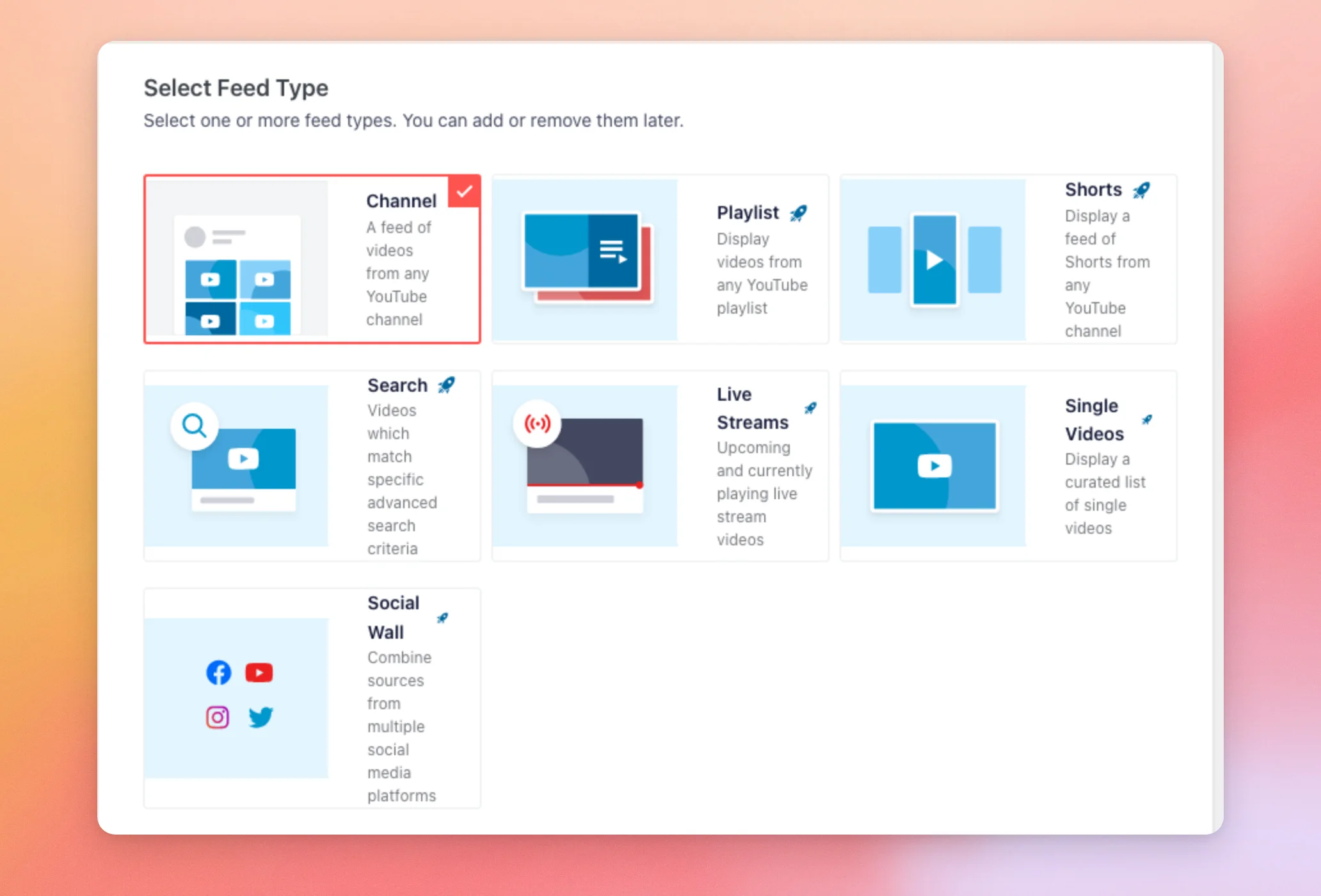
| Tipo di mangime | Gratuito | Base | In più | Elite |
|---|---|---|---|---|
| Canale | Sì | Sì | Sì | Sì |
| Pantaloncini | No | Sì | Sì | Sì |
| Playlist | No | Sì | Sì | Sì |
| Video singoli | No | Sì | Sì | Sì |
| Ricerca | No | No | Sì | Sì |
| Streaming in diretta | No | No | No | Sì |
I feed di Shorts sono stati aggiunti nella versione 2.10.0. Per crearne uno, segui la nostra guida alla creazione di un feed di YouTube Shorts con Swipe View.
Social Wall non è un tipo di feed di YouTube. Combina i feed provenienti da altri plugin di Smash Balloon.
I feed dei preferiti sono disponibili solo tramite il type attributo presente nello shortcode di un feed creato prima della versione 2.0.
Nota: nel generatore di feed, per ogni tipo di feed ti viene richiesta una chiave API di YouTube prima di poter proseguire. Per un feed "Canale" è invece possibile utilizzare un account YouTube collegato.
Confronto delle caratteristiche
Questa tabella mostra quali funzionalità sono incluse nella versione gratuita e quali richiedono una licenza a pagamento. Le funzionalità non incluse nella tua licenza vengono visualizzate nel builder con un simbolo di lucchetto o un messaggio di aggiornamento.
| Caratteristica | Gratuito | Base | In più | Elite |
|---|---|---|---|---|
| Layout a griglia, a galleria e a elenco | Sì | Sì | Sì | Sì |
| Pulsante Carica altro | Sì | Sì | Sì | Sì |
| Pulsante "Iscriviti" sotto il feed | Sì | Sì | Sì | Sì |
| “Quando viene riprodotto il video?” e il rapporto di dimensioni del lettore | Sì | Sì | Sì | Sì |
| Layout "Carousel" e "Swipe View" | No | Sì | Sì | Sì |
| Numero di iscritti nell'intestazione | No | Sì | Sì | Sì |
| Informazioni sul video, quali titolo, nome utente, data, descrizione, visualizzazioni e "Mi piace" | No | Sì | Sì | Sì |
| Informazioni visualizzate passando il mouse su un video | No | Sì | Sì | Sì |
| Link per l'iscrizione e commenti nel lettore video | No | Sì | Sì | Sì |
| Invito all'azione | No | No | Sì | Sì |
| Modelli di feed | No | No | Sì | Sì |
| Pagina "Video singoli" | No | No | Sì | Sì |
| Filtri e moderazione | No | No | No | Sì |
La pagina “Video singoli” si trova nella sezione Feed di YouTube » Video singoli. Per scoprire come utilizzarla, consulta la nostra guida su come convertire i video di YouTube in un tipo di post personalizzato di WordPress.
Utilizzo delle opzioni degli shortcode
Nota: gli attributi degli shortcode si applicano solo ai feed creati prima della versione 2.0 di YouTube Feed. Per i feed più recenti, utilizza le opzioni disponibili nel configuratore dei feed.
Per modificare un feed legacy, aggiungere gli attributi riportati di seguito al [youtube-feed] shortcode. Nessuno di essi è obbligatorio.
Se ne tralasci uno, il feed utilizza il valore indicato nelle impostazioni del plugin. Il plugin ignora qualsiasi attributo che non riconosce, quindi controlla l'ortografia.
Ad esempio, questo shortcode mostra 5 video in un elenco.
[youtube-feed layout="list" num="5"]
Fonte del feed
| Attributo | Cosa fa | Esempio |
|---|---|---|
type | Il tipo di feed. Utilizzare channel, playlist, favorites, live, single, oppure search. Per accedere alla playlist, ai preferiti e ai singoli brani è necessario il livello di licenza base o superiore; per la ricerca, il livello di licenza Plus o superiore; per i contenuti live, il livello di licenza Elite. | type="channel" |
channel | Il canale YouTube da mostrare. | channel="smashballoon" |
playlist | La playlist da visualizzare. | type="playlist" playlist="PLLLm1a2b3c4D6g7i8j9k_1a" |
favorites | La playlist “Preferiti” di un canale. | type="favorites" favorites="smashballoon" |
live | Il canale che mostra le dirette in programma e quelle attualmente in corso. | type="live" live="UC1a2b3c4D5F6g7i8j9k" |
showpast | Includere le dirette passate in un feed di dirette. | showpast="true" |
single | Un elenco di ID video separati da virgole. | type="single" single="ahL3sbPK1U8" |
search | I termini di ricerca per un feed di ricerca. Per la casella di ricerca personalizzata precedente, consulta " Ricerca personalizzata precedente". | type="search" search="cats" |
Disposizione e dimensioni
| Attributo | Cosa fa | Esempio |
|---|---|---|
layout | Come sono strutturati i video. Utilizzo grid, gallery, list, oppure carousel. Carousel richiede la licenza di base o un livello superiore. | layout="list" |
num | Il numero di video presenti nel feed. | num="5" |
height | L'altezza del contenitore di alimentazione, con un'unità di misura come px o %. | height="500px" |
background | Il colore di sfondo del feed. | background="#f00" |
itemspacing | Lo spazio attorno ai video, con un'unità come px o %. | itemspacing="5px" |
class | Aggiunge una classe CSS personalizzata al feed, in modo da poterlo personalizzare con un foglio di stile CSS personalizzato. | class="myfeed" |
gridcols | Il numero di colonne sulla versione desktop per il layout a griglia. È necessario layout="grid" nello stesso shortcode. | layout="grid" gridcols="3" |
gridcolsmobile | Il numero di colonne sulla versione mobile per il layout a griglia. È necessario layout="grid" nello stesso shortcode. | layout="grid" gridcolsmobile="2" |
gallerycols | Il numero di colonne sulla versione desktop per il layout Galleria. È necessario layout="gallery" nello stesso shortcode. | layout="gallery" gallerycols="3" |
gallerycolsmobile | Il numero di colonne sulla versione mobile per il layout Galleria. È necessario layout="gallery" nello stesso shortcode. | layout="gallery" gallerycolsmobile="2" |
carouselcols | Il numero di video sulla versione desktop per il layout Carousel. È necessario layout="carousel" nello stesso shortcode. | layout="carousel" carouselcols="3" |
carouselcolsmobile | Il numero di video su dispositivi mobili per il layout Carousel. È necessario layout="carousel" nello stesso shortcode. | layout="carousel" carouselcolsmobile="2" |
carouselarrows | Mostra le frecce ai lati del carosello. | carouselarrows="false" |
carouselpag | Mostra i puntini sotto il carosello. | carouselpag="false" |
carouselautoplay | Passa automaticamente alla diapositiva successiva. | carouselautoplay="true" |
Informazioni sul video
| Attributo | Cosa fa | Esempio |
|---|---|---|
infoposition | Dove vengono visualizzate le informazioni video. Utilizzare below, side, oppure none. | infoposition="side" |
include | Un elenco, separato da virgole, delle informazioni da visualizzare. I valori sono icon, title, user, views, date, stats (Mi piace e commenti), description, e countdown. | include="title, description, date" |
hoverinclude | Un elenco, separato da virgole, delle informazioni da visualizzare quando si passa il mouse sopra la miniatura di un video. Utilizza gli stessi valori di include. | hoverinclude="title, stats, date" |
descriptionlength | Il numero massimo di caratteri nella descrizione. | descriptionlength="300" |
descriptiontextsize | La dimensione del testo descrittivo. Le dimensioni degli altri testi vengono calcolate in base a questa. | descriptiontextsize="13px" |
Lettore video e invito all'azione
| Attributo | Cosa fa | Esempio |
|---|---|---|
playvideo | Quando il video viene riprodotto. Usa onclick (riproduci quando clicchi) oppure automatically. | playvideo="onclick" |
playerratio | L'altezza del lettore rispetto alla sua larghezza. | playerratio="9:16" |
cta | Ciò che gli spettatori vedono quando un video viene messo in pausa o termina. Utilizzo related (video correlati), link (link personalizzato), oppure default (impostazione predefinita di YouTube). Richiede il livello di licenza “Plus” o superiore. | cta="link" |
linkurl | L'indirizzo a cui rimanda il pulsante di invito all'azione. Richiede una licenza di livello "Plus" o superiore. | linkurl="https://my-site.com/buy-now/" |
linkopentype | Se il link si apre nella stessa finestra (same) oppure uno nuovo (newwindow). | linkopentype="newwindow" |
linktext | Il testo del pulsante di invito all'azione. | linktext="Buy Now" |
linkcolor | Il colore di sfondo del pulsante di invito all'azione. | linkcolor="#0f0" |
linktextcolor | Il colore del testo del pulsante di invito all'azione. | linktextcolor="#00f" |
Intestazione e pulsanti
| Attributo | Cosa fa | Esempio |
|---|---|---|
showheader | Mostra l'intestazione del feed. | showheader="false" |
showdescription | Mostra la descrizione del canale nell'intestazione. | showdescription="false" |
showsubscribers | Mostra il numero di iscritti nell'intestazione. | showsubscribers="false" |
subscriberstext | Il testo che segue il numero degli abbonati. | subscriberstext="followers" |
showbutton | Visualizza il pulsante "Carica altro". | showbutton="false" |
buttoncolor | Il colore di sfondo del pulsante "Carica altro". | buttoncolor="#0f0" |
buttontextcolor | Il colore del testo del pulsante "Carica altro". | buttontextcolor="#00f" |
buttontext | Il testo sul pulsante "Carica altro". | buttontext="More Videos" |
showsubscribe | Mostra il pulsante "Iscriviti" sotto il feed. | showsubscribe="false" |
subscribecolor | Il colore di sfondo del pulsante "Iscriviti". | subscribecolor="#0f0" |
subscribetextcolor | Il colore del testo del pulsante "Iscriviti". | subscribetextcolor="#00f" |
subscribetext | Il testo sul pulsante "Iscriviti". | subscribetext="Subscribe to My Channel" |
Moderazione
| Attributo | Cosa fa | Esempio |
|---|---|---|
includewords | Mostra solo i video che contengono questo testo o hashtag nel titolo o nella descrizione. È richiesta la licenza di livello Elite. | includewords="#cat, dog, #nice" |
excludewords | Nascondi i video che contengono questo testo o hashtag nel titolo o nella descrizione. È richiesta la licenza di livello Elite. | excludewords="rabbit, #dog, purple" |
Traduzioni di testi
| Attributo | Cosa fa | Esempio |
|---|---|---|
viewstext | Il testo che segue il numero di visualizzazioni. | viewstext="times viewed" |
agotext | Il testo che segue le date relative al passato. | agotext="prior" |
beforedatetext | Il testo che precede le date delle dirette streaming. | beforedatetext="Watch Live" |
beforestreamtimetext | Il testo che precede gli orari relativi delle dirette streaming. | beforestreamtimetext="Starting in" |
minutetext | La parola che significa “minuto”. | minutetext="minuto" |
minutestext | La parola che significa “minuti”. | minutestext="minutos" |
hourstext | La parola che significa “ore”. | hourstext="horas" |
watchnowtext | Il testo visualizzato durante la riproduzione di una diretta. | watchnowtext="Now Playing" |
thousandstext | Il testo che segue le statistiche superiori a mille. | thousandstext=" thousand" |
millionstext | Il testo che segue le statistiche relative a oltre un milione. | millionstext=" million" |
Utilizzo della ricerca personalizzata tradizionale
I feed Legacy consentono di effettuare ricerche su YouTube utilizzando una query personalizzata. Per farlo, aggiungi usecustomsearch="true" in un feed di ricerca. Quindi inserisci la query nel customsearch attributo.
Il plugin aggiunge il testo inserito alla fine della richiesta di ricerca senza modificarlo. La query deve iniziare con &q=, seguito dai termini di ricerca e da eventuali altri parametri di ricerca di YouTube.
Ecco un esempio.
[youtube-feed type="search" usecustomsearch="true" customsearch="&q=gooseberry falls&order=viewCount"]
Nota: i feed creati nel Feed Builder non utilizzano questo attributo. Per effettuare ricerche dal Feed Builder, consulta la nostra guida alla creazione di una ricerca personalizzata.
Ecco fatto! Ora sai quali tipi di feed e funzionalità sono inclusi in ciascun livello di licenza dei feed di YouTube e come modificare un feed legacy utilizzando le opzioni degli shortcode. Ora puoi imparare a creare un feed Shorts con la funzione Swipe View.
Domande frequenti
Di seguito abbiamo risposto ad alcune delle domande più frequenti sui livelli di licenza del feed di YouTube e sulle opzioni relative agli shortcode.
Quali tipi di feed sono supportati dalla versione gratuita?
La versione gratuita supporta solo i feed dei canali. I feed relativi a playlist, Shorts, singoli video, ricerca e dirette richiedono una licenza a pagamento.
Qual è il livello di licenza necessario per un feed di ricerca?
È necessario disporre di una licenza di livello Plus o superiore. Per i feed dei live streaming è necessario disporre di una licenza di livello Elite.
Le licenze Personal, Business e Developer di vecchia generazione includono tutte le funzionalità?
Sì. Consulta la sezione “Come funzionano i livelli di licenza” riportata sopra.
Posso utilizzare gli attributi degli shortcode con i feed che ho creato nel generatore di feed?
No. Consulta la sezione " Utilizzo delle opzioni degli shortcode " riportata sopra.




