


 Muro sociale
  Analisi dei feed

Ti piacerebbe mostrare i tuoi YouTube Shorts sul tuo sito e consentire ai visitatori di scorrerli in un lettore a schermo intero?
In questa guida ti spiegheremo come creare un feed di Shorts in Feeds for YouTube Pro e come visualizzarlo nella modalità Swipe View. Tutto ciò che ti serve è Feeds for YouTube Pro, una chiave API di YouTube e un canale YouTube che pubblichi Shorts.
Requisiti: le funzionalità "Shorts feeds" e "Swipe View" richiedono la versione 2.10.0 o successive di Feeds for YouTube Pro, disponibile con qualsiasi livello di licenza a pagamento.
Prima di iniziare, assicurati che Feeds for YouTube Pro sia installato e attivato sul tuo sito WordPress. Ti servirà anche una chiave API di YouTube.
Ecco gli argomenti che tratteremo:
- Creazione di un feed dedicato ai cortometraggi
- Scelta del layout della vista Swipe
- Come aggiungere il feed al tuo sito
- Guardare i cortometraggi in modalità Swipe View
- Domande frequenti
Creazione di un feed dedicato ai cortometraggi
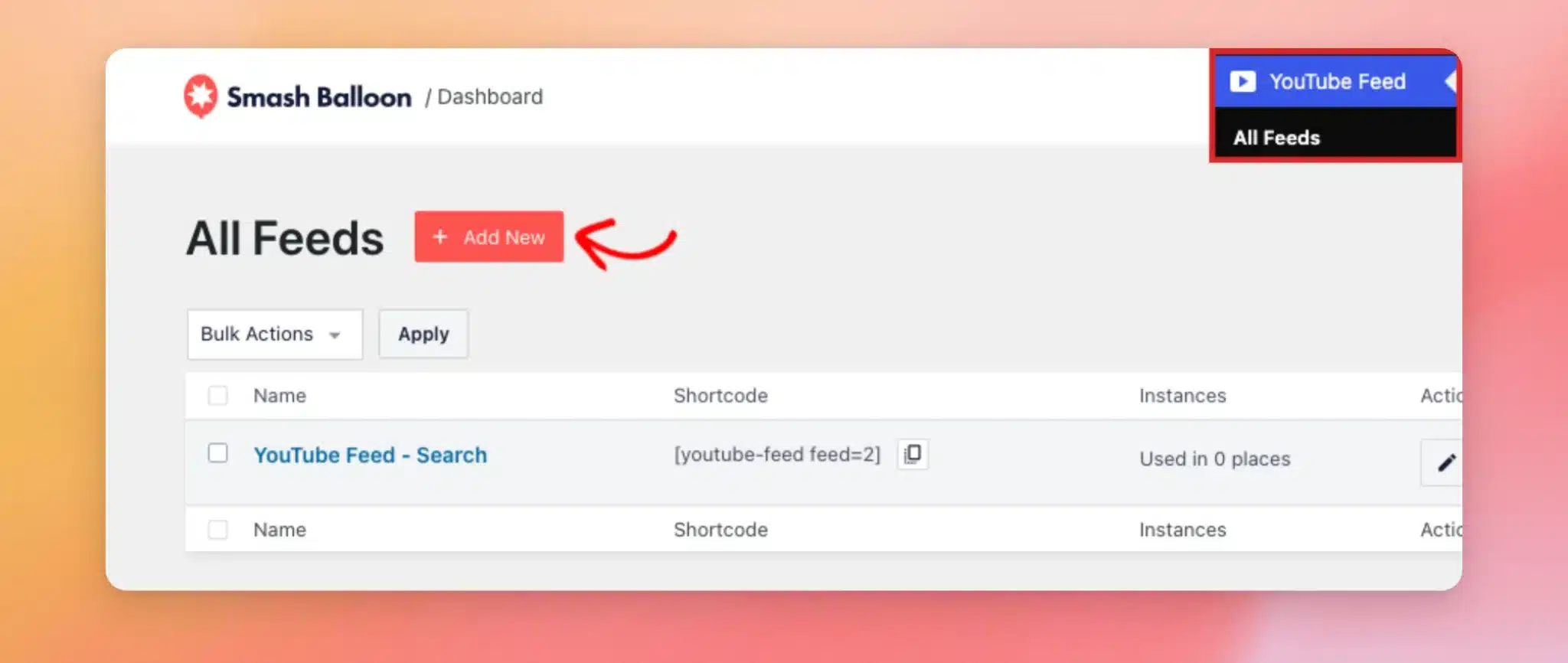
Per iniziare, vai su Feed YouTube » Tutti i feed nella tua dashboard di WordPress. Quindi, clicca su Aggiungi nuovo.
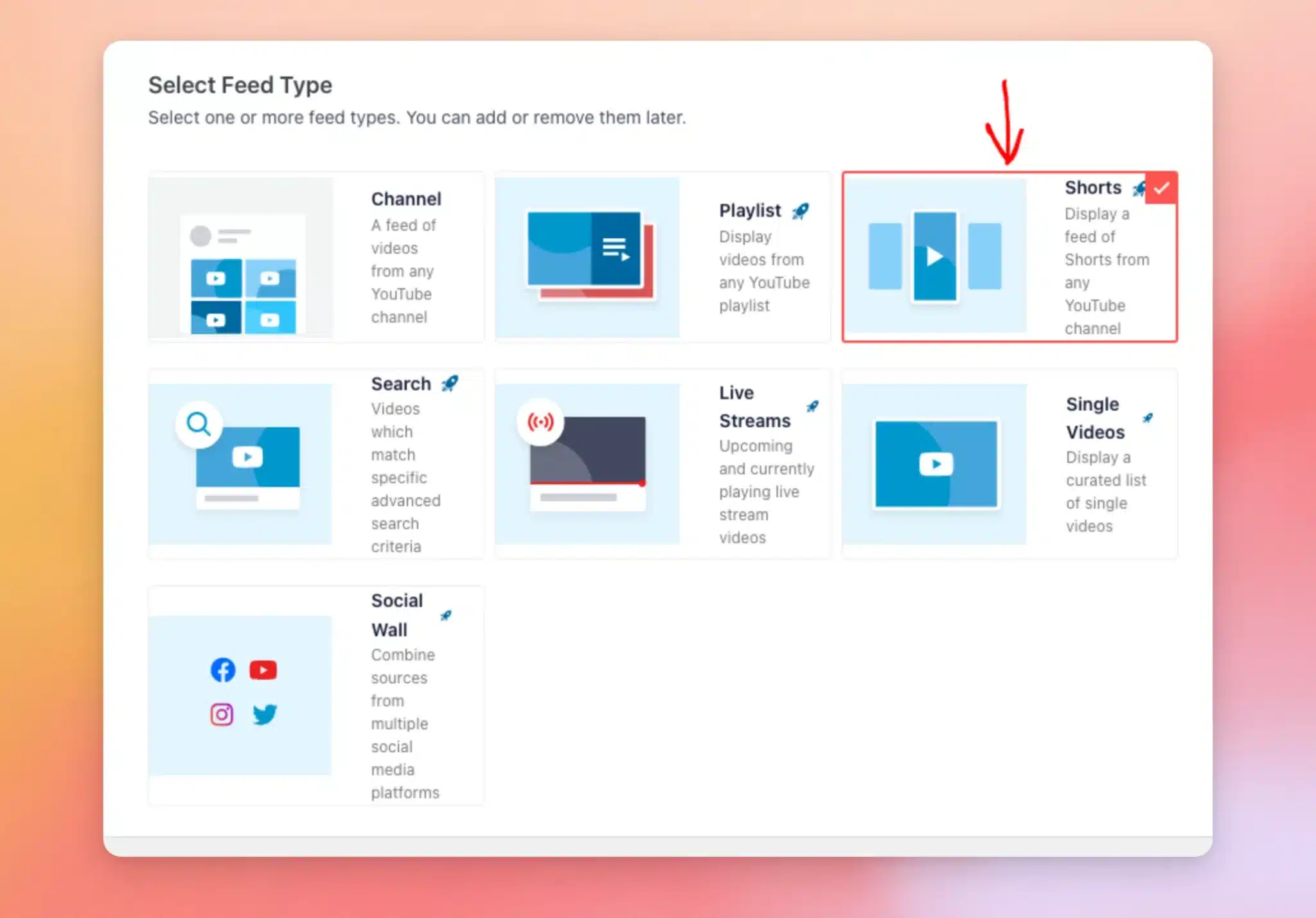
Successivamente, seleziona il tipo di feed “Shorts ”. Un feed “Shorts” mostra solo gli Shorts di un canale, non gli altri suoi video.
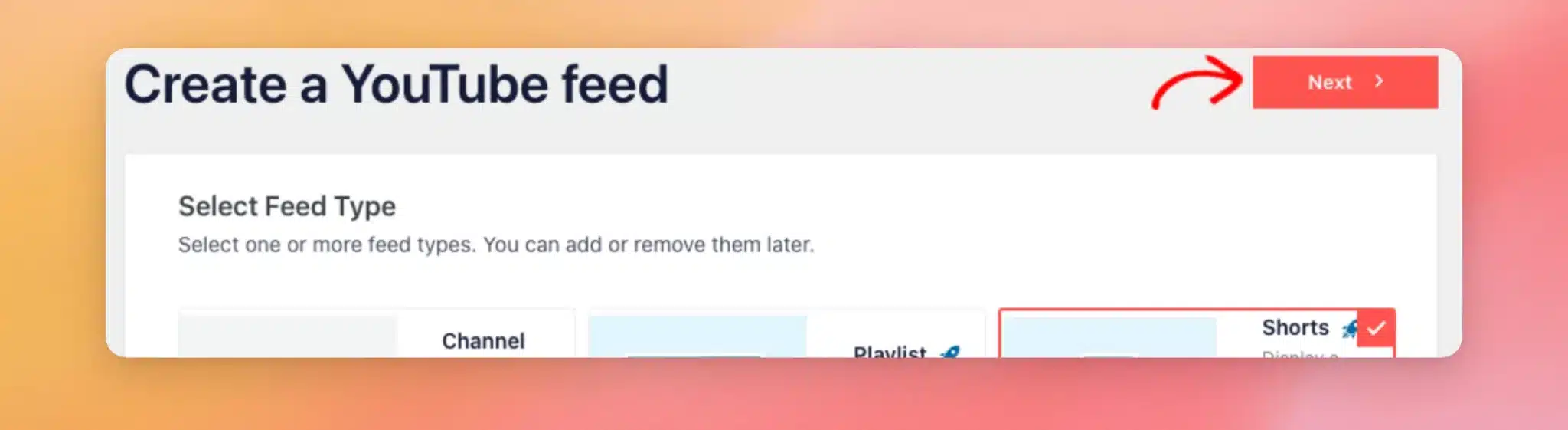
Quindi, fare clic su Avanti.
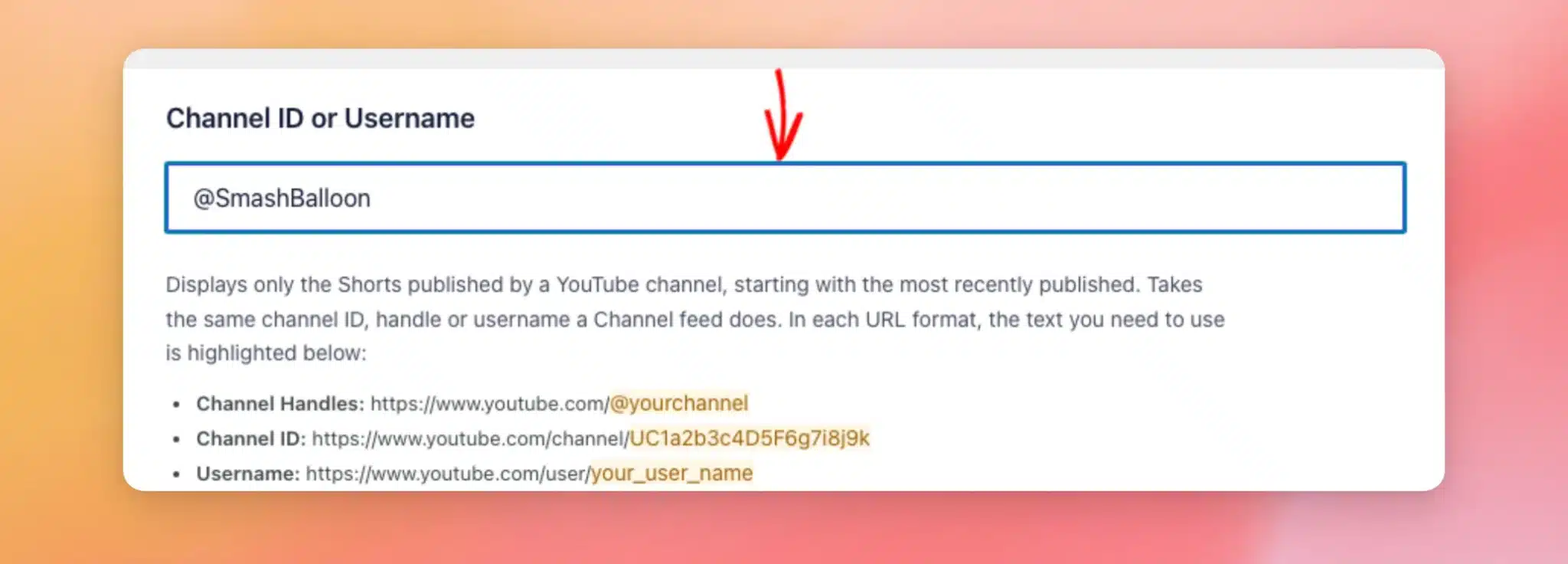
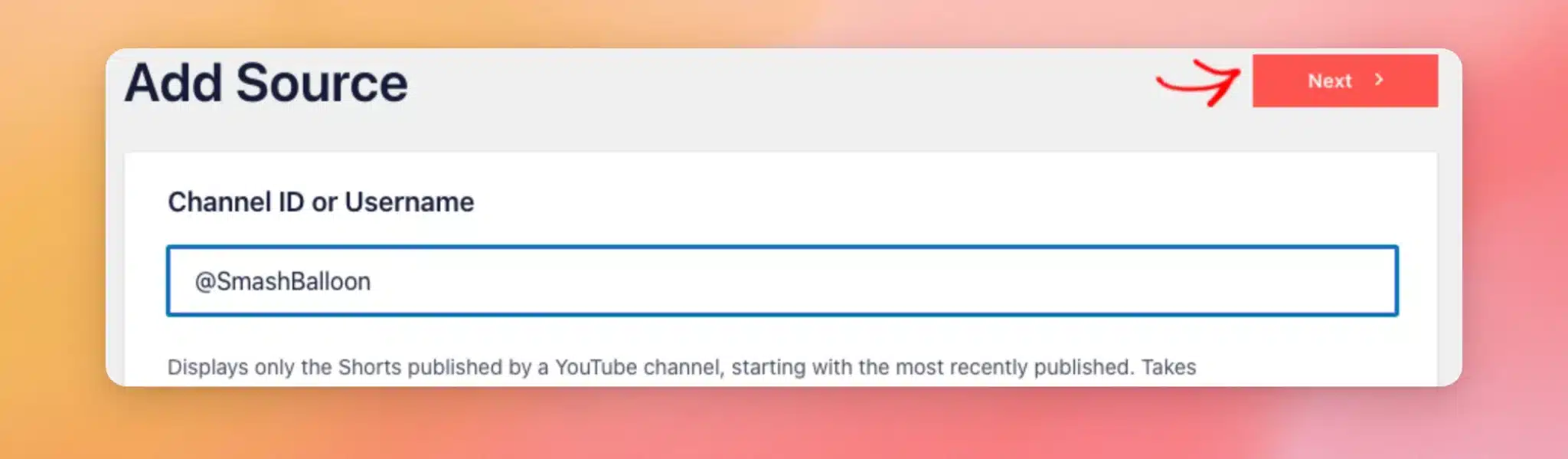
Nel campo " ID canale" o "Nome utente ", inserisci il canale di cui desideri mostrare gli Shorts. Puoi utilizzare l'handle del canale, ad esempio @SmashBalloon, il suo ID canale o il suo nome utente.
Per ricevere assistenza nella ricerca, consulta la nostra guida su come trovare l'ID di un canale YouTube.
Quindi, fare clic su Avanti.
A questo punto, scegli un modello per il tuo feed. Potrai modificarlo in un secondo momento.
Se hai dei dubbi, mantieni il modello predefinito. Il tuo feed inizierà con 9 Shorts che i visitatori potranno scorrere. Quando sei pronto, clicca su “Avanti”.

Il tuo nuovo feed si apre nell'editor dei feed, con un'anteprima dei tuoi Shorts.
Scelta del layout della vista Swipe
Swipe View è uno dei layout disponibili per i feed degli Shorts.
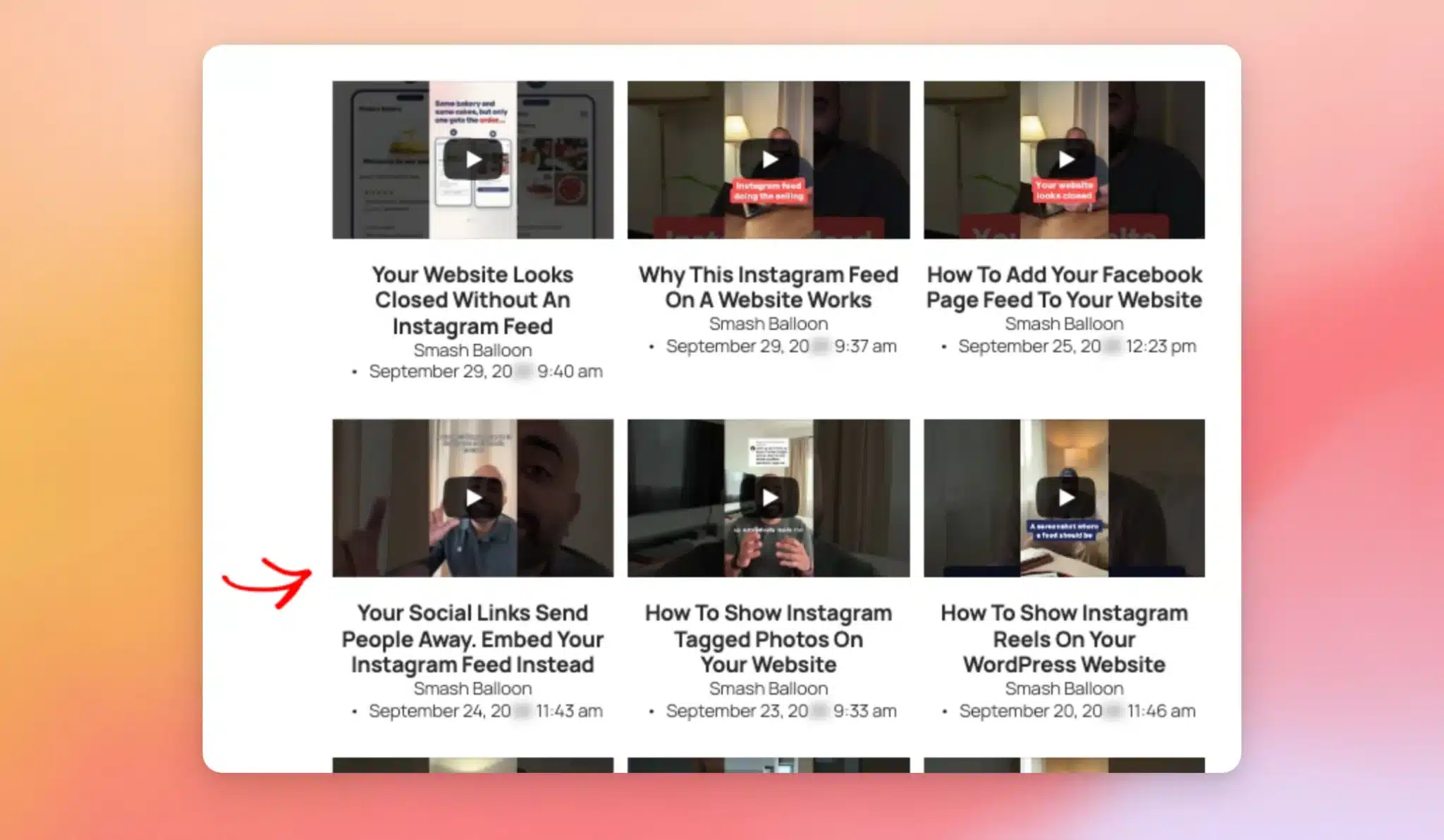
In questo modo, il tuo feed mostra i tuoi Shorts sotto forma di riquadri. Ciascuno di essi si apre in un lettore a schermo intero. I visitatori possono quindi scorrere gli altri Shorts presenti nel tuo feed.
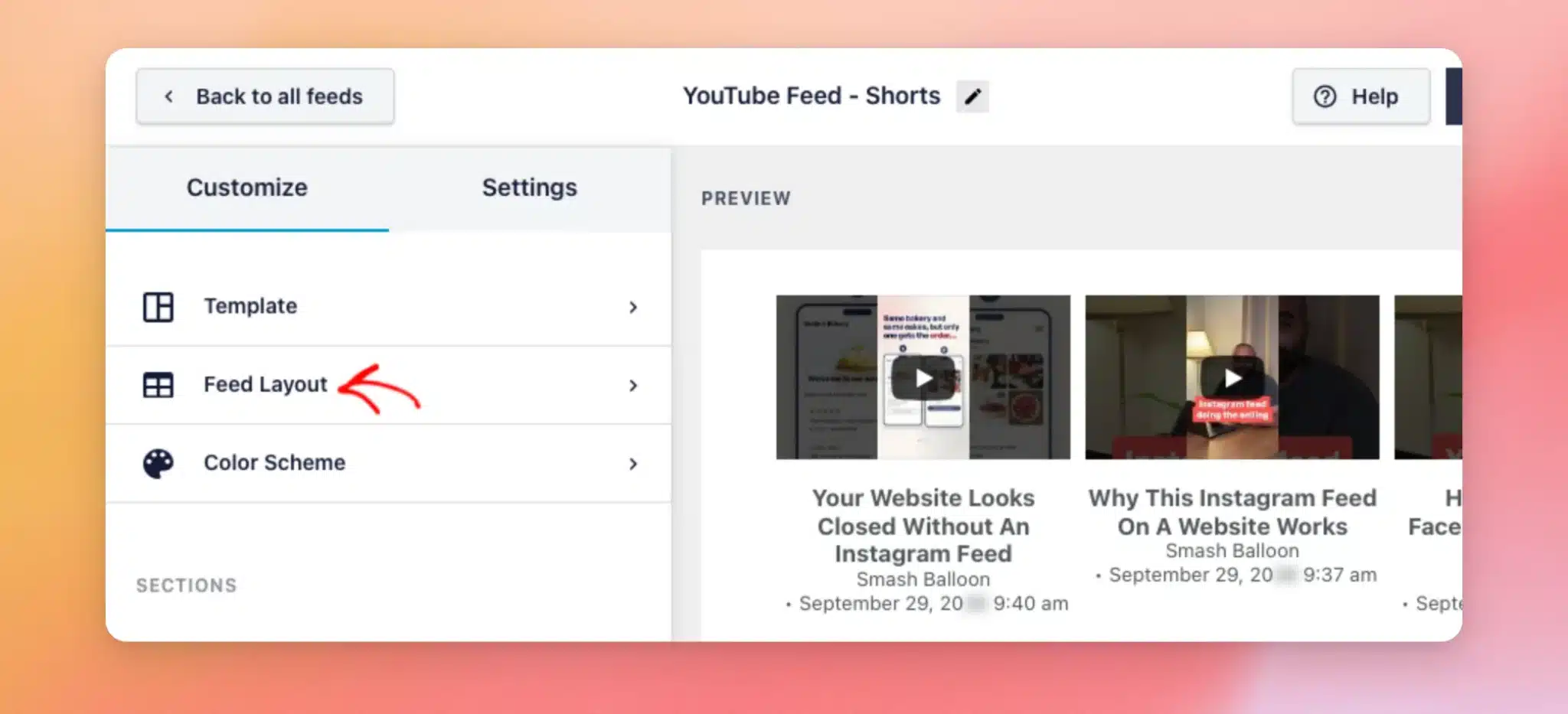
Per utilizzarlo, clicca su “Layout feed” nella scheda “Personalizza” dell’editor del feed.
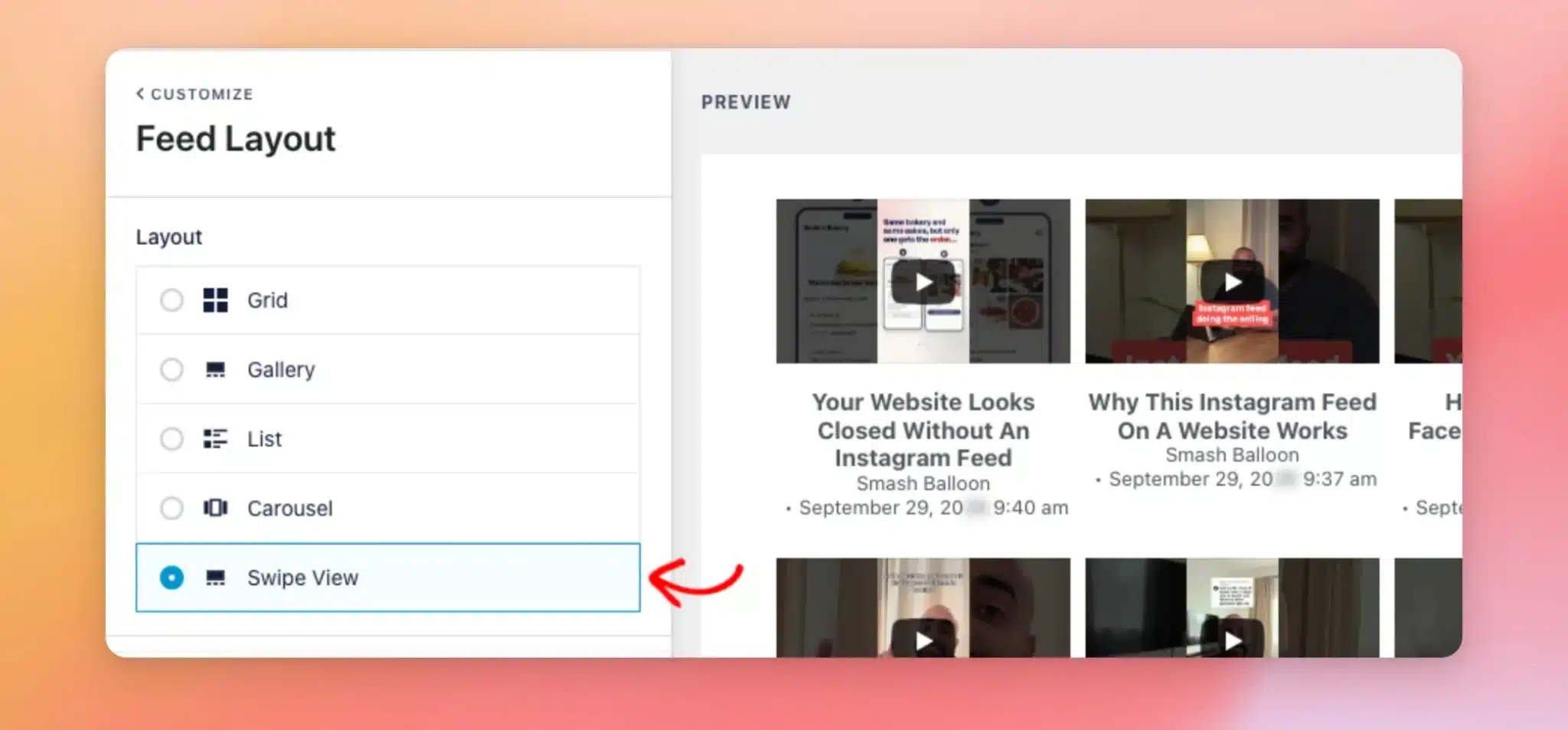
Successivamente, seleziona " Swipe View".
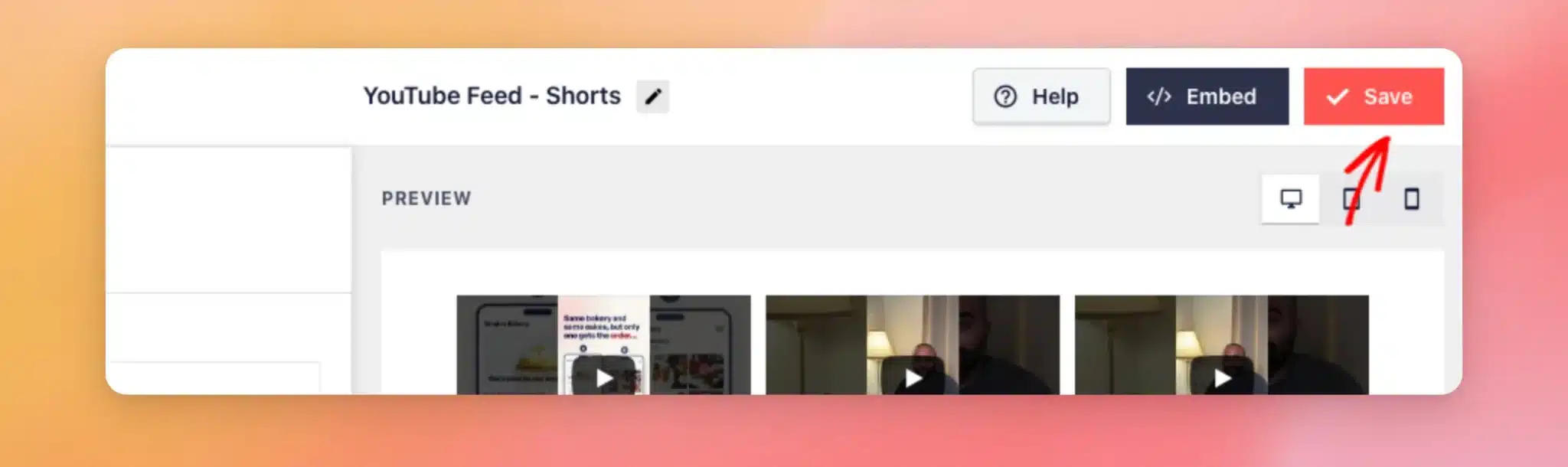
Una volta terminato, clicca su “Salva”.
Ora che il tuo feed utilizza il layout "Swipe View", sei pronto per aggiungerlo al tuo sito.
Come aggiungere il feed al tuo sito
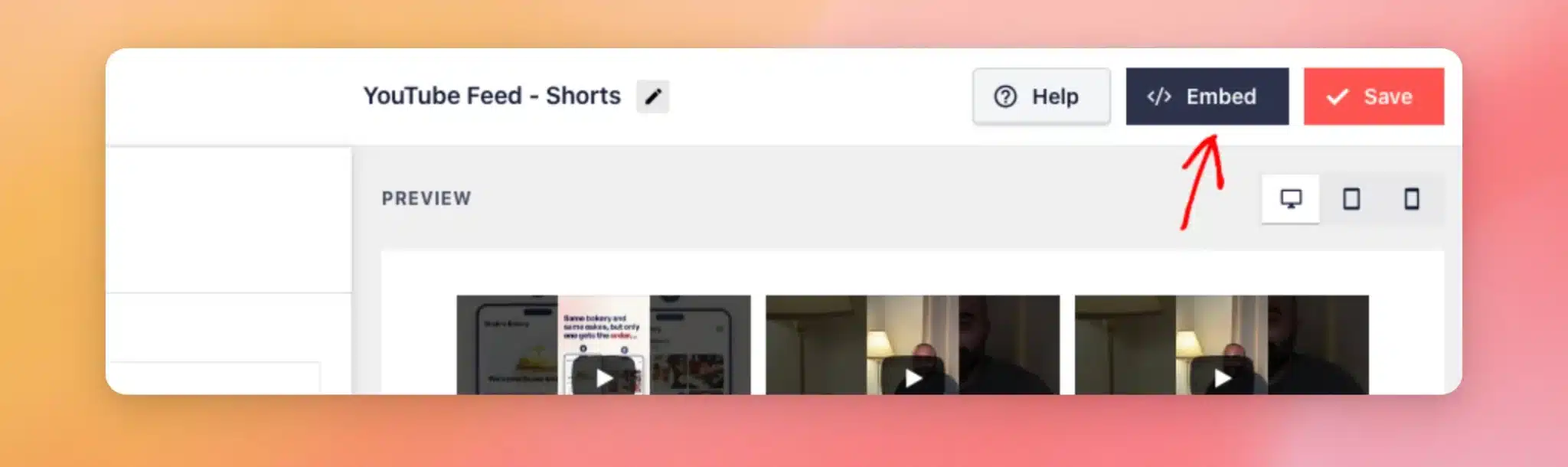
Per ottenere lo shortcode del tuo feed, clicca su “Incorpora” nella parte superiore dell’editor del feed.
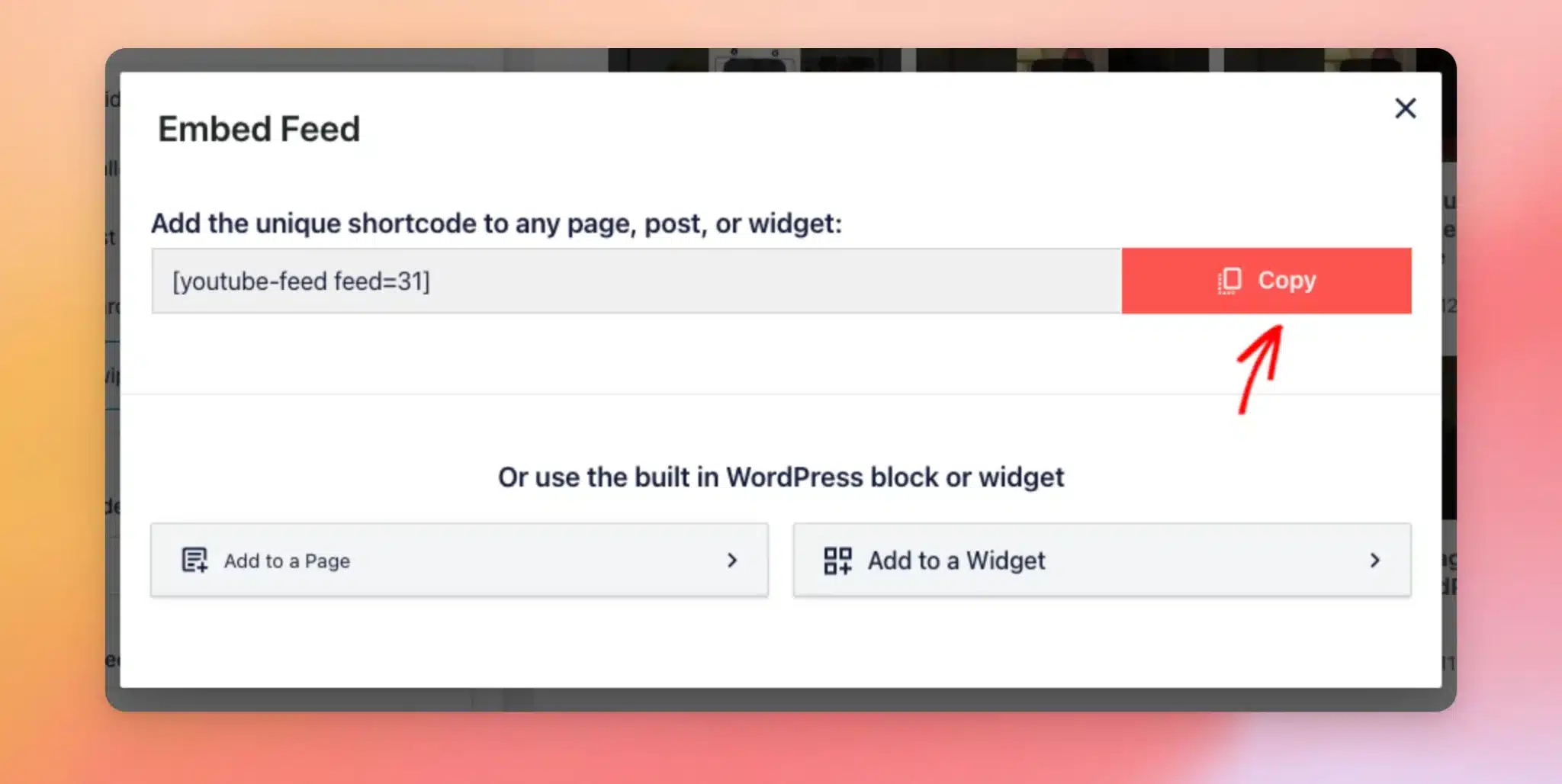
Nella finestra "Incorpora feed", fai clic su "Copia " accanto allo shortcode. Un messaggio "Copiato negli appunti" ne conferma l'operazione.
A questo punto, aggiungi lo shortcode a qualsiasi pagina, articolo o widget. Se non hai familiarità con gli shortcode, consulta la guida passo passo “Come aggiungere uno shortcode in WordPress ”.
Guardare i cortometraggi in modalità Swipe View
Successivamente, esamineremo la visualizzazione Swipe View dal punto di vista dei tuoi visitatori.
Per aprire Swipe View, clicca su uno “Short” presente nel feed nella pagina iniziale del tuo sito.
Lo “Short” si apre in un lettore verticale a schermo intero e inizia la riproduzione. Accanto ad esso, i visitatori possono condividere lo “Short” e guardarlo su YouTube. Se YouTube fornisce tali dati, il lettore mostra anche il numero di “Mi piace” e di commenti.
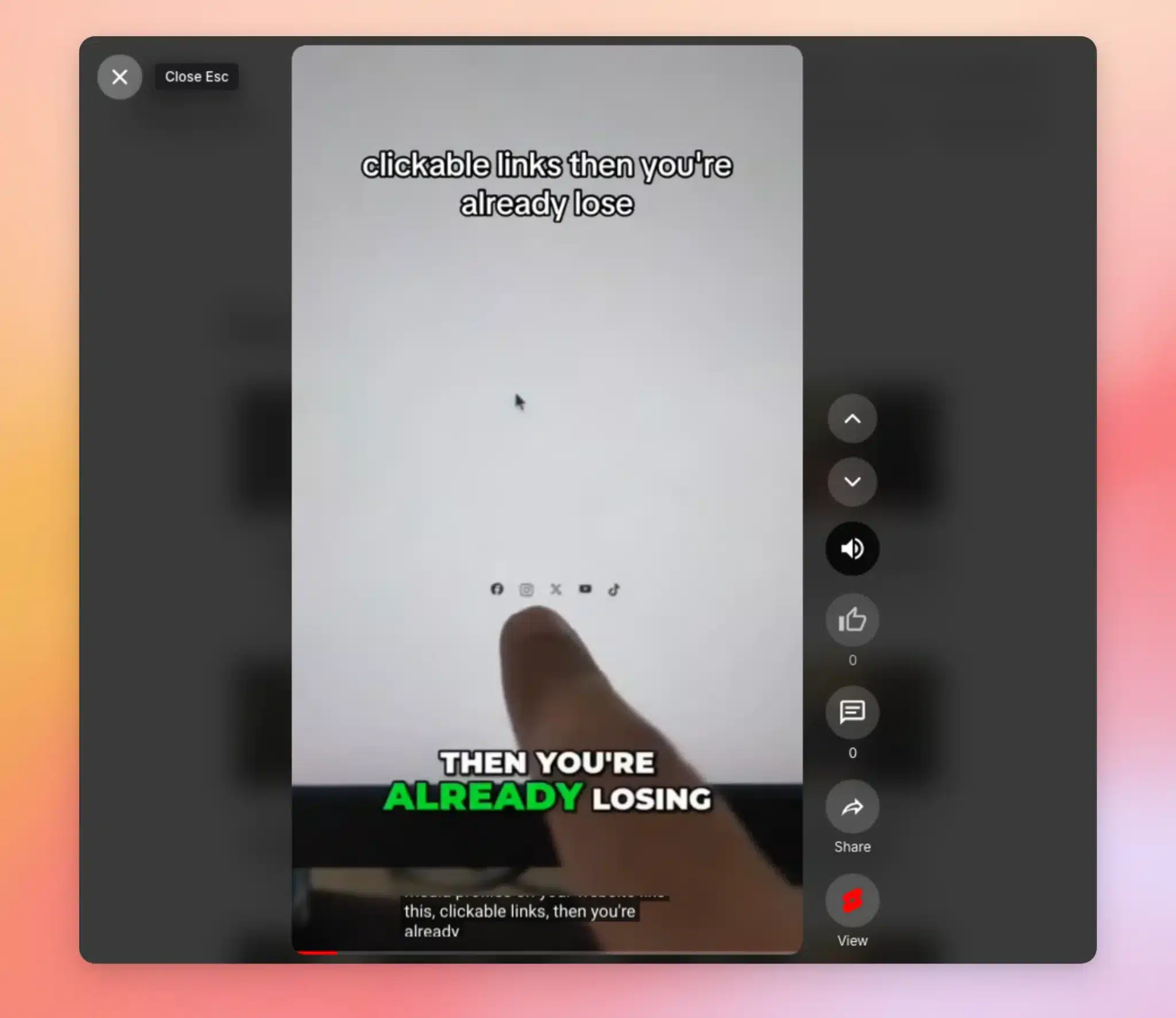
Ecco come i visitatori possono utilizzare il lettore:
- Per passare da un cortometraggio all'altro: scorri verso l'alto o verso il basso, oppure clicca sulle frecce accanto al lettore. Puoi usare anche i tasti freccia su e giù della tastiera.
- Attiva o disattiva l'audio — Accanto al lettore, fai clic sul pulsante a forma di altoparlante.
- Chiudi il lettore : nell'angolo in alto a sinistra, fai clic sulla X. Anche il tasto Esc funziona.
Ecco fatto! Ora sai come creare un feed di Shorts e visualizzarlo in modalità Swipe View. Ora dai un’occhiata alla nostra guida su come visualizzare più feed di YouTube per mostrare i tuoi Shorts insieme agli altri tuoi video.
Domande frequenti
Di seguito abbiamo risposto ad alcune delle domande più frequenti sui feed Shorts e sulla modalità Swipe View.
Posso utilizzare Swipe View con altri tipi di feed?
La visualizzazione "Swipe View" è pensata per i feed "Shorts". Per altri tipi di feed, scegli il layout "Griglia", "Galleria", "Elenco" o "Carosello".
Cosa succede se il canale non contiene Shorts?
Il feed mostra invece gli ultimi video del canale.
Posso modificare il numero di Shorts visualizzati nel feed?
Sì. Nell'editor del feed, vai su " Layout del feed". Quindi, modifica il "Numero di video da mostrare inizialmente". Al termine, clicca su "Salva".
Perché il mio feed ha smesso di utilizzare la modalità Swipe View dopo che ho modificato il suo modello?
Ogni modello ha un proprio layout. Dopo aver cambiato il modello, vai su "Layout feed". Quindi, seleziona nuovamente "Visualizzazione a scorrimento ". Al termine, clicca su "Salva".
La funzione Swipe View funziona con la modalità GDPR?
Sì. Quando la modalità GDPR è attiva, gli Shorts si aprono nella Swipe View una volta che il visitatore ha dato il proprio consenso. Fino a quel momento, i visitatori vedono i tuoi Shorts come riquadri nel feed.
Come posso visualizzare l'anteprima della vista a scorrimento?
Poiché Swipe View funziona sul front-end, apri una pagina del tuo sito che mostri il tuo feed. Quindi, clicca su uno “Short” per aprirlo in Swipe View.
In modalità Swipe View, gli Shorts giocano con il suono?
Swipe View cerca di riprodurre ogni Short con l'audio. Alcuni browser consentono l'avvio dei video solo in modalità silenziosa. In tal caso, clicca sul pulsante dell'altoparlante per attivare l'audio.
La funzione Swipe View funziona sui telefoni?
Sì. Su uno smartphone o un tablet, gli utenti scorrono il dito verso l'alto o verso il basso per passare da uno "Short" all'altro.




