


 Muro sociale
 Analisi dei feed


Sì. Crea tutti i feed YouTube di cui hai bisogno e aggiungi ogni shortcode a una pagina o a un'area widget.
Ti piacerebbe mostrare più di un feed di YouTube sul tuo sito web, o magari anche sulla stessa pagina?
Questa guida spiega come individuare lo shortcode di ciascun feed, aggiungere più feed alla stessa pagina e inserire un feed in un modello di pagina.
Prima di iniziare, assicurati che YouTube Feed sia installato e attivato sul tuo sito WordPress. Devi inoltre aver creato almeno 2 feed.
Ecco gli argomenti che tratteremo:
- Come trovare gli shortcode del tuo feed
- Aggiunta di un feed a un modello di pagina
- Playlist che contengono gli stessi video
- Domande frequenti
Come trovare gli shortcode del tuo feed
Puoi visualizzare tutti i feed che desideri. Ogni feed ha il proprio shortcode. Per visualizzare più feed, crea un feed per ogni serie di video. Quindi, aggiungi lo shortcode di ciascun feed alla pagina o all'area widget in cui desideri che appaia.
Per visualizzare i tuoi feed, vai su Feed YouTube » Tutti i feed nella tua dashboard di WordPress. La colonna "Shortcode" mostra lo shortcode di ogni feed.
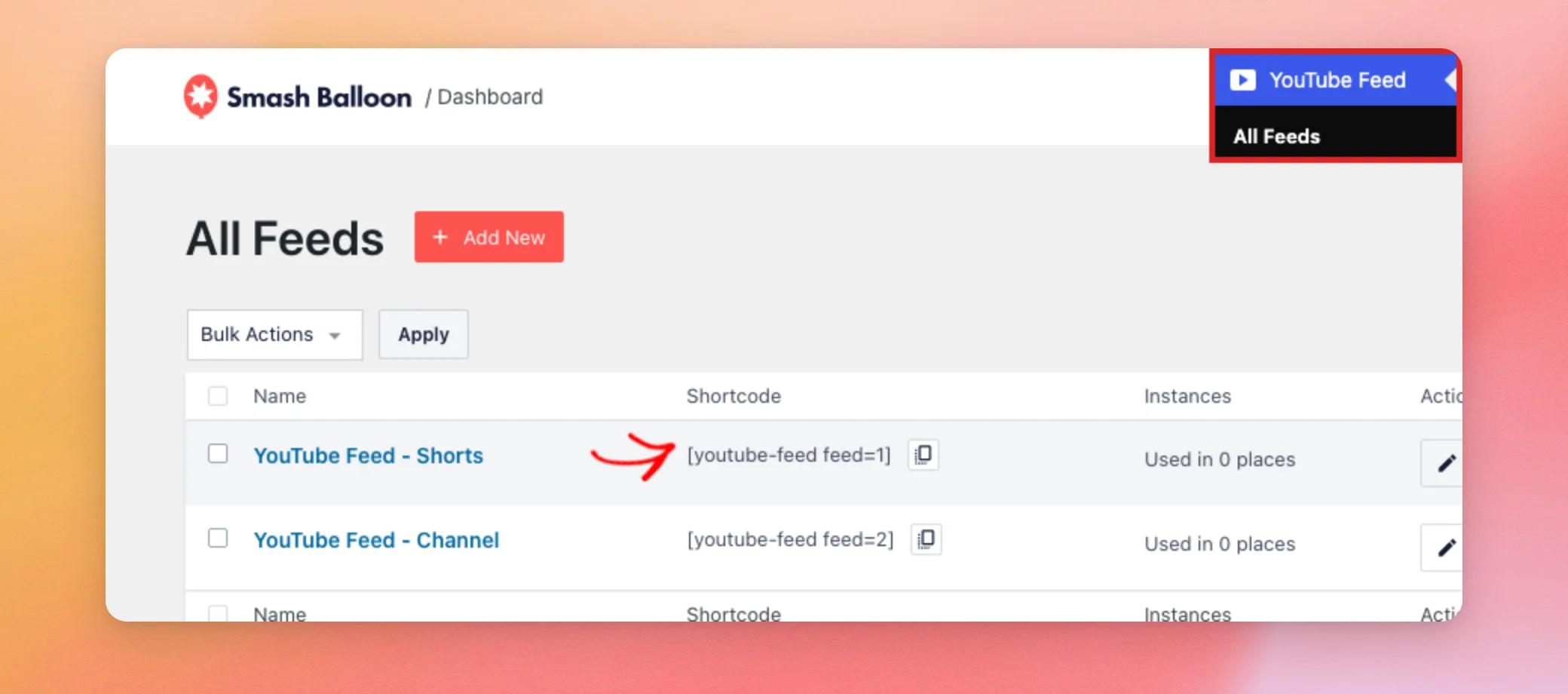
Il numero alla fine di ogni shortcode corrisponde all'ID del feed.
A destra dello shortcode desiderato, clicca sul pulsante “Copia shortcode ”.
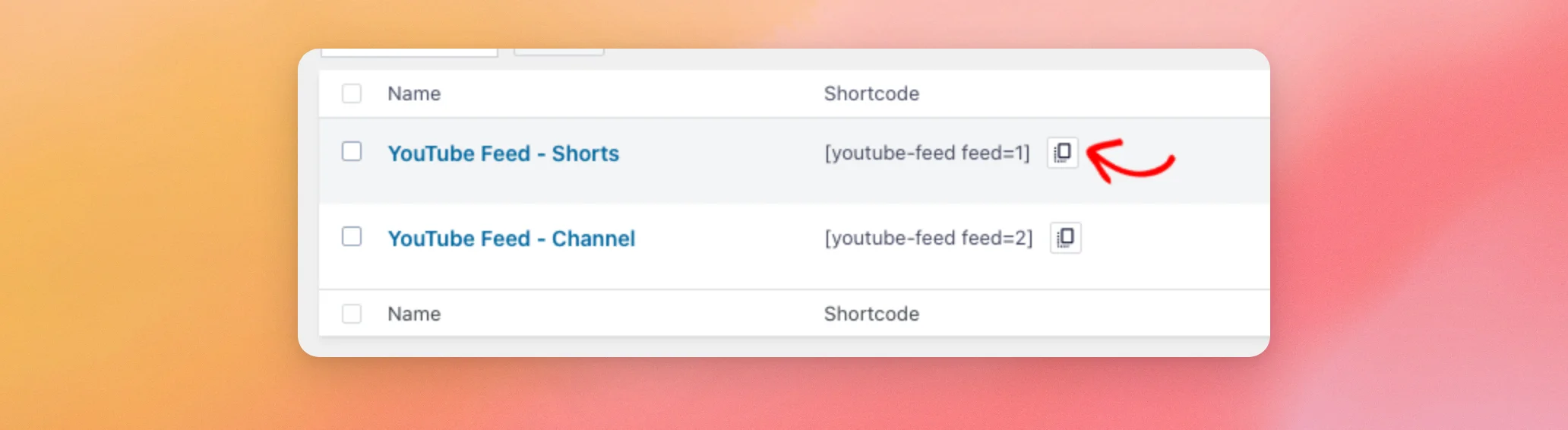
A questo punto, incolla lo shortcode nella pagina, nel post o nell'area widget in cui desideri che quel feed venga visualizzato. Per mostrare più di un feed sulla stessa pagina, incolla lo shortcode di ciascun feed nella pagina, uno dopo l'altro.
Se non hai familiarità con gli shortcode, consulta la guida passo passo “Come aggiungere uno shortcode in WordPress ”.
Uno shortcode è solo uno dei modi per inserire un feed. Il pulsante “Incorpora” dell’editor dei feed consente inoltre di aggiungere un feed a una pagina o a un widget.
Se preferisci inserire un feed nel tuo tema anziché nel contenuto di una pagina, puoi aggiungerlo a un modello di pagina.
Aggiunta di un feed a un modello di pagina
Per visualizzare un feed in un file di template del tema al posto del contenuto di una pagina, utilizzare WordPress do_shortcode funzione. Aggiungi questa riga al file del modello nel punto in cui desideri che appaia il feed:
<?php echo do_shortcode( '[[youtube-feed feed=1]]' ); ?>Sostituisci 1 con l'ID del tuo feed. Si tratta del numero che si trova alla fine dello shortcode nella colonna "Shortcode" mostrata in precedenza.
L'ID del feed è anche la prima cosa da controllare se due delle tue playlist mostrano gli stessi video.
Playlist che contengono gli stessi video
Se due delle tue playlist mostrano gli stessi video, è molto probabile che utilizzino lo stesso feed. Uno shortcode mostra il feed di cui riporta l'ID. Ciò significa che due shortcode con lo stesso ID mostrano gli stessi video.
Per visualizzare playlist diverse, crea un feed dedicato per ciascuna di esse. Quindi, utilizza lo shortcode specifico di ciascun feed. Ad esempio, il feed della tua seconda playlist potrebbe utilizzare [[youtube-feed feed=3]], a seconda del numero di feed che hai creato.
I feed delle playlist richiedono una licenza a pagamento. Come ogni feed, richiedono anche una chiave API di YouTube o un account YouTube collegato.
Per assistenza nella creazione di una chiave, consulta la nostra guida sulla creazione e l'utilizzo di una chiave API di YouTube.
Ecco fatto! Ora sai come trovare gli shortcode dei tuoi feed, visualizzare più feed su una singola pagina e inserire un feed in un modello di pagina. Se non hai ancora aggiunto una chiave API, il prossimo passo è consultare la nostra guida alle chiavi API di YouTube.
Domande frequenti
Di seguito abbiamo risposto ad alcune delle domande più frequenti sulla visualizzazione di più feed di YouTube.
Dove posso trovare lo shortcode per un feed?
Lo shortcode di ogni feed si trova nella colonna “Shortcode” nella pagina Feed YouTube » Tutti i feed. Consulta la sezione “Come trovare gli shortcode dei tuoi feed” qui sopra per sapere come copiarlo e aggiungerlo a una pagina.
Perché vedo la scritta “Nessun account collegato” al posto del mio feed?
Il plugin visualizza il messaggio “Errore: nessun account collegato” quando il sito non dispone ancora di una chiave API di YouTube né di un account YouTube collegato. Questo messaggio è visibile solo agli amministratori di WordPress, quindi i visitatori non lo vedono. Per visualizzare i tuoi video, aggiungi una chiave API o collega un account YouTube, quindi aggiorna la pagina.




