


 Soziale Wand
 Feed-Analytik


Ja. Erstellen Sie so viele YouTube-Feeds, wie Sie benötigen, und fügen Sie den jeweiligen Shortcode in eine Seite oder einen Widget-Bereich ein.
Möchten Sie mehr als einen YouTube-Feed auf Ihrer Website oder sogar auf derselben Seite anzeigen?
In dieser Anleitung erfahren Sie, wie Sie den Shortcode der einzelnen Feeds ermitteln, mehrere Feeds auf derselben Seite einbinden und einen Feed in eine Seitenvorlage einfügen können.
Bevor Sie beginnen, stellen Sie sicher, dass „YouTube Feed“ auf Ihrer WordPress-Website installiert und aktiviert ist. Außerdem müssen mindestens zwei Feeds angelegt sein.
Das sind die Themen, die wir behandeln werden:
- So finden Sie Ihre Feed-Shortcodes
- Einen Feed zu einer Seitenvorlage hinzufügen
- Playlists, die dieselben Videos enthalten
- Häufig gestellte Fragen
So finden Sie Ihre Feed-Shortcodes
Sie können so viele Feeds anzeigen, wie Sie möchten. Jeder Feed verfügt über einen eigenen Shortcode. Um mehrere Feeds anzuzeigen, erstellen Sie für jede Gruppe von Videos einen eigenen Feed. Fügen Sie anschließend den Shortcode des jeweiligen Feeds an der Stelle auf der Seite oder im Widget-Bereich ein, an der bzw. in der er angezeigt werden soll.
Um Ihre Feeds anzuzeigen, gehen Sie in Ihrem WordPress-Dashboard zu „YouTube-Feed“ » „Alle Feeds “. In der Spalte „Shortcode“ wird der Shortcode für jeden Feed angezeigt.
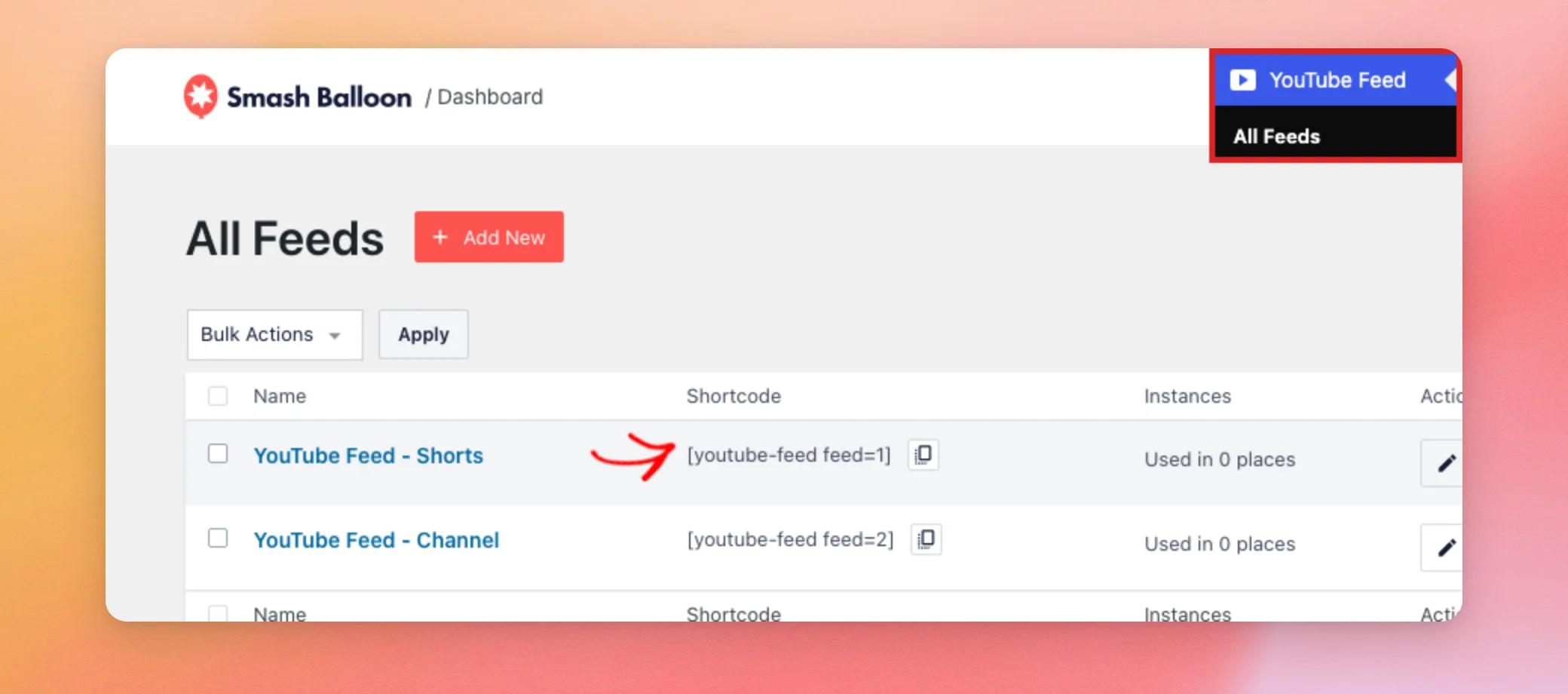
Die Zahl am Ende jedes Shortcodes ist die ID des Feeds.
Klicken Sie rechts neben dem gewünschten Shortcode auf die Schaltfläche „Shortcode kopieren “.
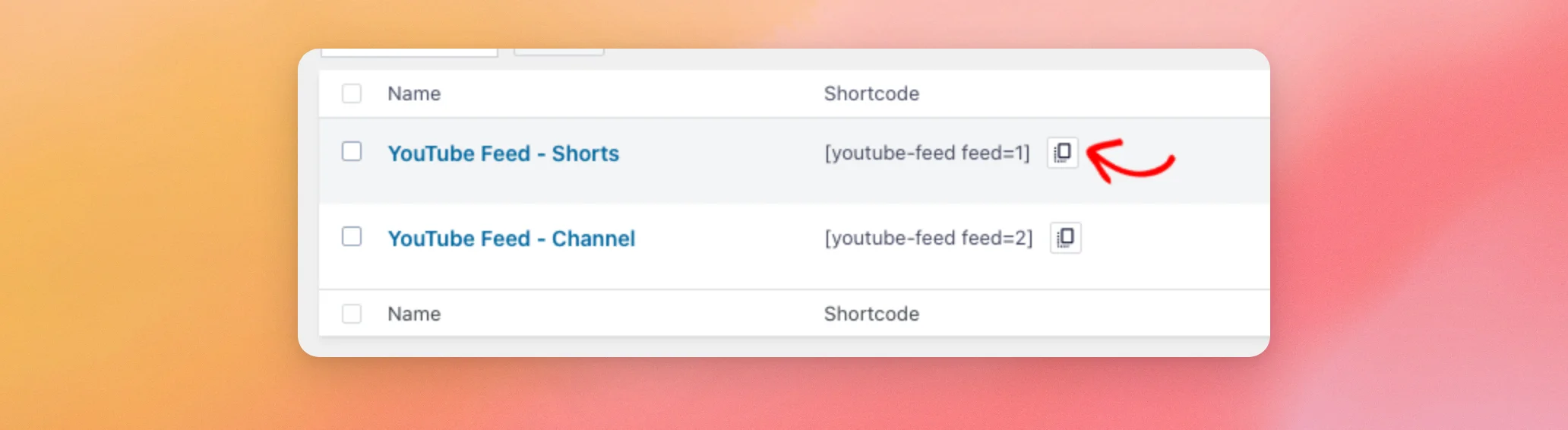
Fügen Sie den Shortcode anschließend in die Seite, den Beitrag oder den Widget-Bereich ein, in dem der Feed angezeigt werden soll. Um mehr als einen Feed auf derselben Seite anzuzeigen, fügen Sie die Shortcodes der einzelnen Feeds nacheinander in die Seite ein.
Wenn Sie noch keine Erfahrung mit Shortcodes haben, finden Sie unter „So fügen Sie einen Shortcode in WordPress ein “ eine Schritt-für-Schritt-Anleitung.
Ein Shortcode ist nur eine Möglichkeit, einen Feed einzubinden. Über die Schaltfläche „Einbetten“ im Feed-Editor können Sie einen Feed ebenfalls zu einer Seite oder einem Widget hinzufügen.
Wenn Sie einen Feed lieber in Ihrem Theme als im Inhalt einer Seite einbinden möchten, können Sie ihn zu einer Seitenvorlage hinzufügen.
Einen Feed zu einer Seitenvorlage hinzufügen
Um einen Feed in einer Theme-Vorlagendatei anstelle des Seiteninhalts anzuzeigen, verwenden Sie das WordPress-Plugin do_shortcode Funktion. Fügen Sie diese Zeile an der Stelle in die Vorlagendatei ein, an der der Feed angezeigt werden soll:
<?php echo do_shortcode( '[[youtube-feed feed=1]]' ); ?>Ersetzen 1 mit der ID Ihres Feeds. Das ist die Nummer am Ende des Shortcodes in der zuvor gezeigten Spalte „Shortcode“.
Die Feed-ID ist außerdem das Erste, was Sie überprüfen sollten, wenn zwei Ihrer Wiedergabelisten dieselben Videos anzeigen.
Playlists, die dieselben Videos enthalten
Wenn zwei Ihrer Wiedergabelisten dieselben Videos anzeigen, nutzen sie höchstwahrscheinlich denselben Feed. Ein Shortcode zeigt den Feed an, dessen ID er enthält. Das bedeutet, dass zwei Shortcodes mit derselben ID dieselben Videos anzeigen.
Um verschiedene Wiedergabelisten anzuzeigen, erstellen Sie für jede eine eigene Wiedergabelisten-Feed. Verwenden Sie anschließend den jeweiligen Shortcode des jeweiligen Feeds. Ihr zweiter Wiedergabelisten-Feed könnte beispielsweise folgenden Shortcode verwenden: [[youtube-feed feed=3]], je nachdem, wie viele Feeds Sie erstellt haben.
Für Playlist-Feeds ist eine kostenpflichtige Lizenz erforderlich. Wie bei jedem Feed ist außerdem ein YouTube-API-Schlüssel oder ein verknüpftes YouTube-Konto erforderlich.
Hilfe zum Erstellen eines Schlüssels finden Sie in unserer Anleitung zum Erstellen und Verwenden eines YouTube-API-Schlüssels.
Das war’s! Sie wissen nun, wie Sie die Shortcodes Ihrer Feeds finden, mehrere Feeds auf einer Seite anzeigen und einen Feed in eine Seitenvorlage einfügen können. Falls Sie noch keinen API-Schlüssel hinzugefügt haben, ist unser Leitfaden zum YouTube-API-Schlüssel der nächste Schritt.
Häufig gestellte Fragen
Im Folgenden haben wir einige der häufigsten Fragen zur Anzeige mehrerer YouTube-Feeds beantwortet.
Wo finde ich den Shortcode für einen Feed?
Der Shortcode jedes Feeds befindet sich in der Spalte „Shortcode“ auf der Seite „YouTube-Feed“ » „Alle Feeds “. Im Abschnitt „So finden Sie Ihre Feed-Shortcodes “ weiter oben erfahren Sie, wie Sie ihn kopieren und auf einer Seite einfügen können.
Warum wird anstelle meines Feeds „Kein Konto verbunden“ angezeigt?
Das Plugin zeigt die Meldung „Fehler: Kein Konto verbunden.“ an, wenn die Website noch keinen YouTube-API-Schlüssel und kein verbundenes YouTube-Konto hat. Diese Meldung wird nur für WordPress-Administratoren angezeigt, Besucher sehen sie also nicht. Um Ihre Videos anzuzeigen, fügen Sie einen API-Schlüssel hinzu oder verbinden Sie ein YouTube-Konto und laden Sie die Seite anschließend neu.




