


 Muro social
 Feed Analytics


Sí. Crea tantos canales de YouTube como necesites y añade cada código corto a una página o a un área de widgets.
¿Te gustaría mostrar más de un canal de YouTube en tu página web, o incluso en la misma página?
Esta guía explica cómo encontrar el código abreviado de cada fuente, añadir varias fuentes a la misma página e insertar una fuente en una plantilla de página.
Antes de empezar, asegúrate de que YouTube Feed esté instalado y activado en tu sitio de WordPress. También necesitas haber creado al menos dos feeds.
Esto es lo que vamos a tratar:
- Cómo encontrar los códigos cortos de tu feed
- Añadir un feed a una plantilla de página
- Listas de reproducción que muestran los mismos vídeos
- Preguntas frecuentes
Cómo encontrar los códigos cortos de tu feed
Puedes mostrar tantos feeds como necesites. Cada feed tiene su propio código corto. Para mostrar varios feeds, crea un feed para cada conjunto de vídeos. A continuación, añade el código corto de cada feed a la página o al área de widgets donde quieras que aparezca.
Para ver tus feeds, ve a «Feed de YouTube» » «Todos los feeds» en tu panel de control de WordPress. La columna «Código corto» muestra el código corto de cada feed.
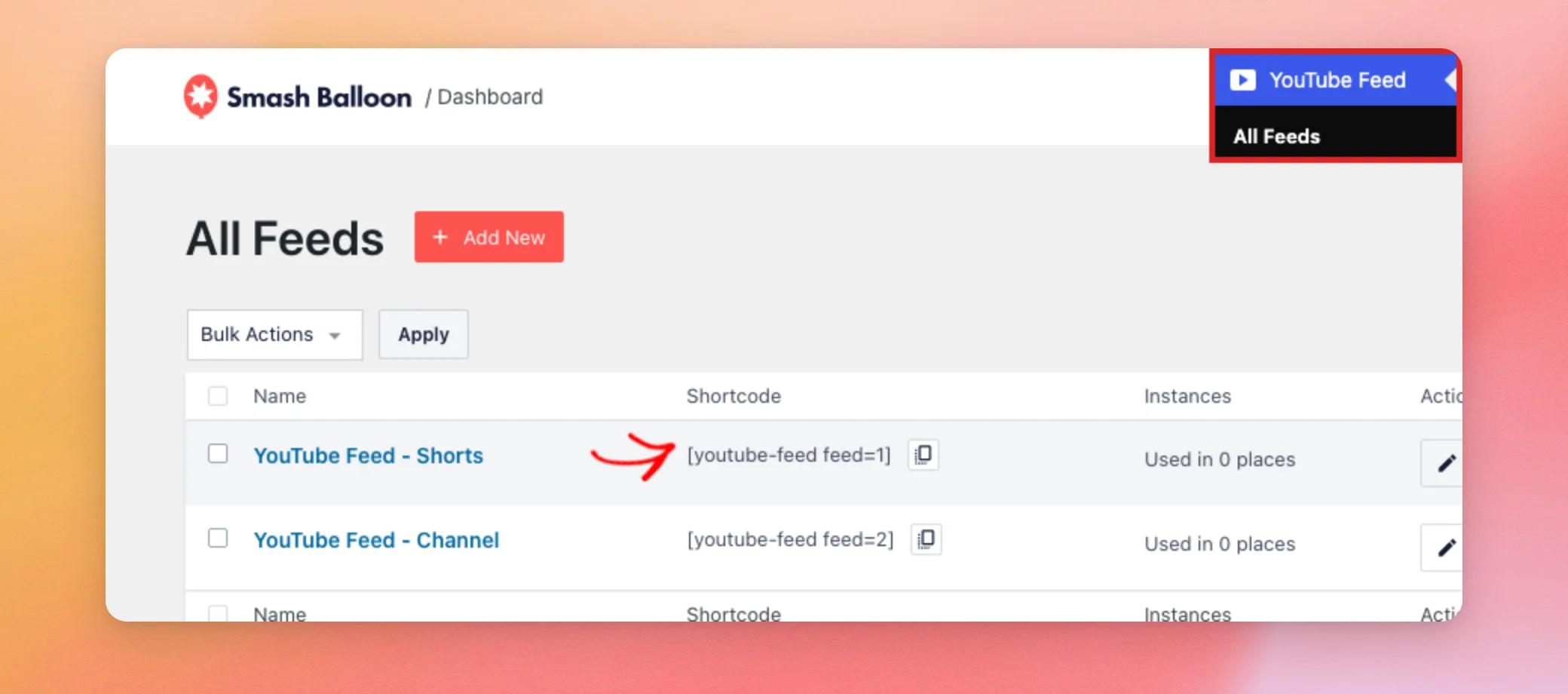
El número que aparece al final de cada código corto es el identificador del feed.
A la derecha del código corto que desees, haz clic en el botón «Copiar código corto ».
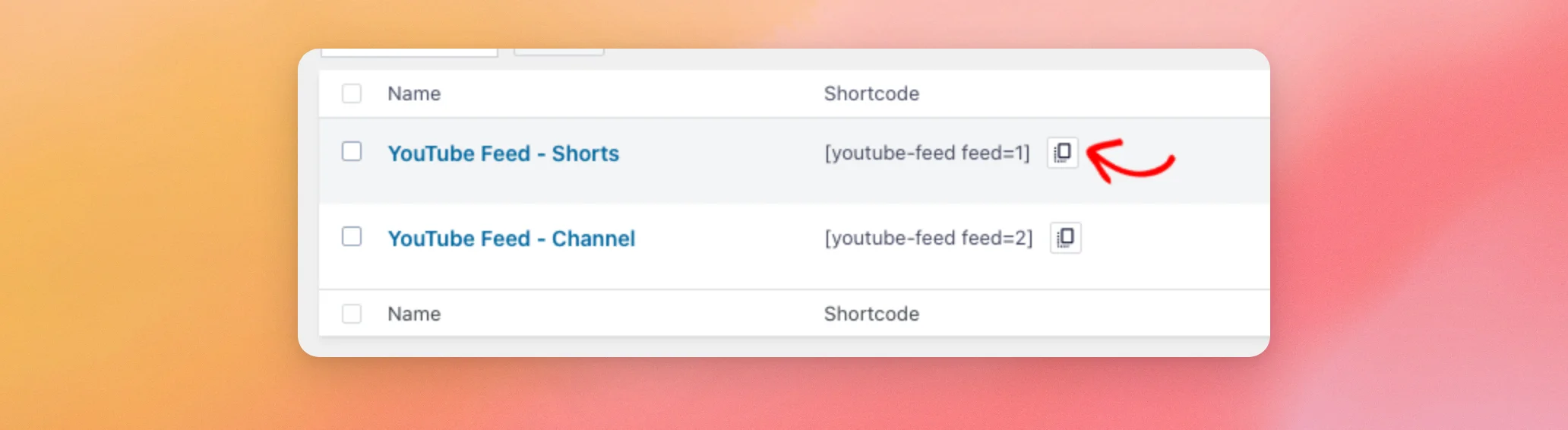
A continuación, pega el código corto en la página, la entrada o el área de widgets donde quieras que aparezca ese feed. Para mostrar más de un feed en la misma página, pega el código corto de cada feed en la página, uno tras otro.
Si eres nuevo en el uso de códigos cortos, consulta «Cómo añadir un código corto en WordPress» para obtener una guía paso a paso.
Un código corto es solo una de las formas de insertar un feed. El botón «Incrustar» del editor de feeds también te permite añadir un feed a una página o a un widget.
Si prefieres incluir un feed en tu tema en lugar de en el contenido de una página, puedes añadirlo a una plantilla de página.
Añadir un feed a una plantilla de página
Para mostrar un feed en un archivo de plantilla del tema en lugar del contenido de una página, utiliza el código de WordPress do_shortcode función. Añade esta línea al archivo de plantilla en el lugar donde quieras que aparezca el feed:
<?php echo do_shortcode( '[[youtube-feed feed=1]]' ); ?>Sustituir 1 con el ID de tu feed. Se trata del número que aparece al final de su código corto, en la columna «Código corto» que se ha mostrado anteriormente.
El ID del canal es también lo primero que hay que comprobar si dos de tus listas de reproducción muestran los mismos vídeos.
Listas de reproducción que muestran los mismos vídeos
Si dos de tus listas de reproducción muestran los mismos vídeos, lo más probable es que utilicen el mismo feed. Un código corto muestra el feed cuyo ID contiene. Esto significa que dos códigos cortos con el mismo ID muestran los mismos vídeos.
Para mostrar diferentes listas de reproducción, crea un feed de lista de reproducción independiente para cada una. A continuación, utiliza el código corto específico de cada feed. Por ejemplo, tu segundo feed de lista de reproducción podría utilizar [[youtube-feed feed=3]], dependiendo del número de fuentes que hayas creado.
Los feeds de listas de reproducción requieren una licencia de pago. Al igual que cualquier otro feed, también necesitan una clave de la API de YouTube o una cuenta de YouTube vinculada.
Si necesitas ayuda para crear una clave, consulta nuestra guía sobre cómo crear y utilizar una clave de la API de YouTube.
¡Ya está! Ahora ya sabes cómo encontrar los códigos cortos de tus fuentes, mostrar varias fuentes en una misma página e insertar una fuente en una plantilla de página. Si aún no has añadido una clave API, el siguiente paso es consultar nuestra guía sobre claves API de YouTube.
Preguntas frecuentes
A continuación, respondemos a algunas de las preguntas más habituales sobre cómo mostrar varias transmisiones de YouTube.
¿Dónde puedo encontrar el código corto de un feed?
El código abreviado de cada feed aparece en la columna «Código abreviado» de la página «Feed de YouTube» » «Todos los feeds ». Consulta la sección «Cómo encontrar los códigos abreviados de tus feeds », más arriba, para saber cómo copiarlo e añadirlo a una página.
¿Por qué aparece «No hay ninguna cuenta conectada» donde debería estar mi feed?
El plugin muestra el mensaje «Error: No hay ninguna cuenta conectada» cuando el sitio aún no tiene una clave API de YouTube ni ninguna cuenta de YouTube conectada. Solo los administradores de WordPress ven este mensaje, por lo que los visitantes no lo ven. Para mostrar tus vídeos, añade una clave API o conecta una cuenta de YouTube y, a continuación, actualiza la página.




