


 Parede social
 Análise de feeds


Sim. Crie quantos feeds do YouTube precisar e adicione cada código de atalho a uma página ou a uma área de widgets.
Gostaria de apresentar mais do que um feed do YouTube no seu site, ou mesmo na mesma página?
Este guia explica como encontrar o código abreviado de cada feed, adicionar vários feeds à mesma página e inserir um feed num modelo de página.
Antes de começar, certifique-se de que o YouTube Feed está instalado e ativado no seu site WordPress. Também é necessário ter, pelo menos, dois feeds criados.
Eis o que vamos abordar:
- Encontrar os códigos de atalho do seu feed
- Adicionar um feed a um modelo de página
- Listas de reprodução que apresentam os mesmos vídeos
- Perguntas mais frequentes
Encontrar os códigos de atalho do seu feed
Pode apresentar quantos feeds precisar. Cada feed tem o seu próprio código de atalho. Para apresentar vários feeds, crie um feed para cada conjunto de vídeos. Em seguida, adicione o código de atalho de cada feed à página ou à área de widgets onde pretende que apareça.
Para ver os seus feeds, aceda a «Feed do YouTube» » «Todos os feeds» no seu painel de controlo do WordPress. A coluna «Shortcode» apresenta o shortcode de cada feed.
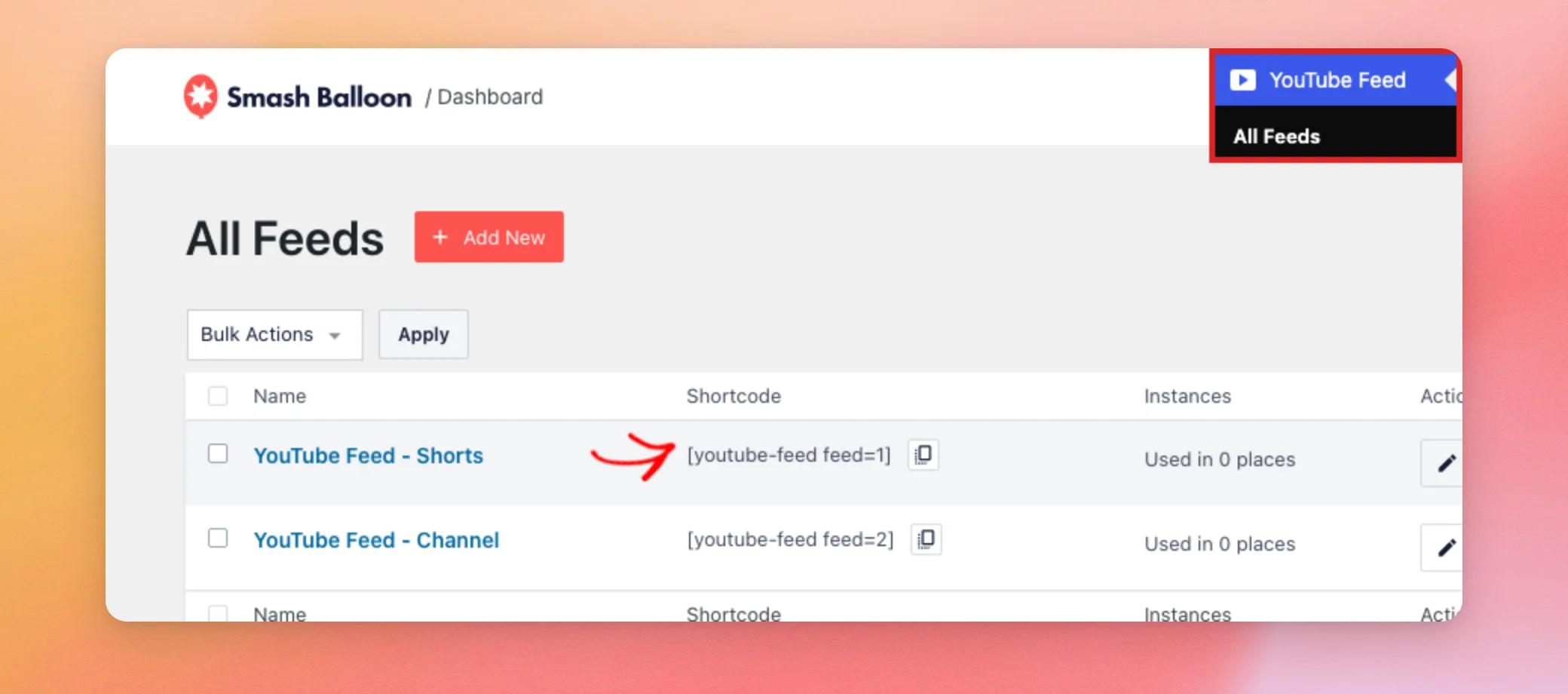
O número no final de cada código curto corresponde ao ID do feed.
À direita do código de atalho que pretende, clique no botão «Copiar código de atalho ».
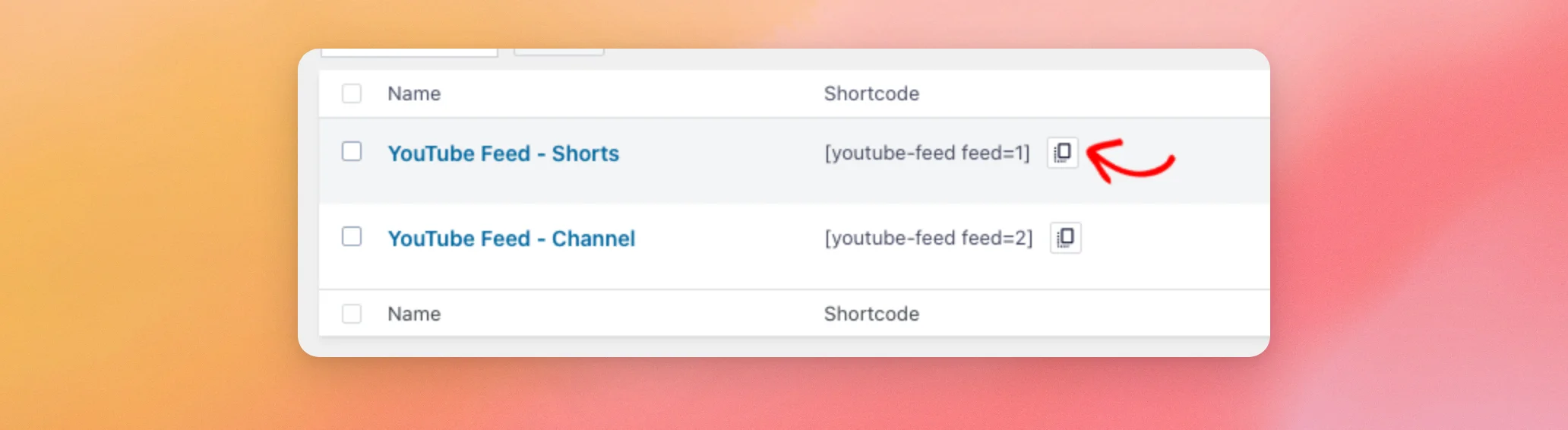
Em seguida, cole o código curto na página, na publicação ou na área do widget onde pretende que esse feed apareça. Para mostrar mais do que um feed na mesma página, cole o código curto de cada feed na página, um a seguir ao outro.
Se ainda não tem experiência com códigos de atalho, consulte o artigo «Como adicionar um código de atalho no WordPress» para obter um guia passo a passo.
Um código de atalho é apenas uma das formas de inserir um feed. O botão «Incorporar» do editor de feeds também permite adicionar um feed a uma página ou a um widget.
Se preferir colocar um feed no seu tema em vez de no conteúdo de uma página, pode adicioná-lo a um modelo de página.
Adicionar um feed a um modelo de página
Para apresentar um feed num ficheiro de modelo de tema, em vez do conteúdo de uma página, utilize o WordPress do_shortcode função. Adicione esta linha ao ficheiro de modelo no local onde pretende que o feed apareça:
<?php echo do_shortcode( '[[youtube-feed feed=1]]' ); ?>Substituir 1 com o ID do seu feed. Trata-se do número que aparece no final do seu código curto, na coluna «Código curto» apresentada anteriormente.
O ID do feed é também a primeira coisa a verificar se duas das tuas listas de reprodução apresentam os mesmos vídeos.
Listas de reprodução que apresentam os mesmos vídeos
Se duas das suas listas de reprodução apresentarem os mesmos vídeos, é muito provável que estejam a utilizar o mesmo feed. Um shortcode apresenta o feed cujo ID contém. Isto significa que dois shortcodes com o mesmo ID apresentam os mesmos vídeos.
Para apresentar diferentes listas de reprodução, crie um feed de lista de reprodução separado para cada uma. Em seguida, utilize o código de atalho específico de cada feed. Por exemplo, o seu segundo feed de lista de reprodução poderá utilizar [[youtube-feed feed=3]], dependendo do número de feeds que criou.
Os feeds de listas de reprodução requerem uma licença paga. Tal como qualquer outro feed, também requerem uma chave da API do YouTube ou uma conta do YouTube associada.
Para obter ajuda na criação de uma chave, consulte o nosso guia sobre como criar e utilizar uma chave da API do YouTube.
E pronto! Agora já sabes como encontrar os códigos de atalho dos teus feeds, apresentar vários feeds numa única página e inserir um feed num modelo de página. Se ainda não adicionaste uma chave API, o nosso guia sobre a chave API do YouTube é o próximo passo.
Perguntas mais frequentes
A seguir, respondemos a algumas das perguntas mais frequentes sobre como apresentar vários feeds do YouTube.
Onde posso encontrar o código curto de um feed?
O código abreviado de cada feed encontra-se na coluna «Código abreviado» na página «Feed do YouTube» » «Todos os feeds ». Consulte a secção «Como encontrar os códigos abreviados dos seus feeds », acima, para saber como copiá-lo e adicioná-lo a uma página.
Porque é que vejo «Nenhuma conta associada» no local onde deveria estar o meu feed?
O plugin apresenta a mensagem «Erro: Nenhuma conta associada.» quando o site ainda não tem uma chave API do YouTube nem nenhuma conta do YouTube associada. Apenas os administradores do WordPress vêem esta mensagem; os visitantes não a vêem. Para exibir os seus vídeos, adicione uma chave API ou associe uma conta do YouTube e, em seguida, atualize a página.




