


 Muro social
  Feed Analytics

¿Te gustaría mostrar tus «Shorts» de YouTube en tu página web y permitir que los visitantes los vean deslizando el dedo en un reproductor a pantalla completa?
En esta guía, te explicaremos paso a paso cómo crear un feed de Shorts en Feeds for YouTube Pro y cómo mostrarlo en Swipe View. Solo necesitas Feeds for YouTube Pro, una clave de la API de YouTube y un canal de YouTube en el que se publiquen Shorts.
Requisitos: Las funciones «Shorts feeds» y «Swipe View» requieren la versión 2.10.0 o superior de Feeds for YouTube Pro, disponible con cualquier nivel de licencia de pago.
Antes de empezar, asegúrate de que Feeds for YouTube Pro esté instalado y activado en tu sitio de WordPress. También necesitarás una clave de la API de YouTube.
Esto es lo que vamos a tratar:
- Creación de un feed de vídeos cortos
- Selección del diseño de vista de deslizamiento
- Cómo añadir el feed a tu página web
- Ver cortometrajes en el modo «Swipe View»
- Preguntas frecuentes
Creación de un feed de vídeos cortos
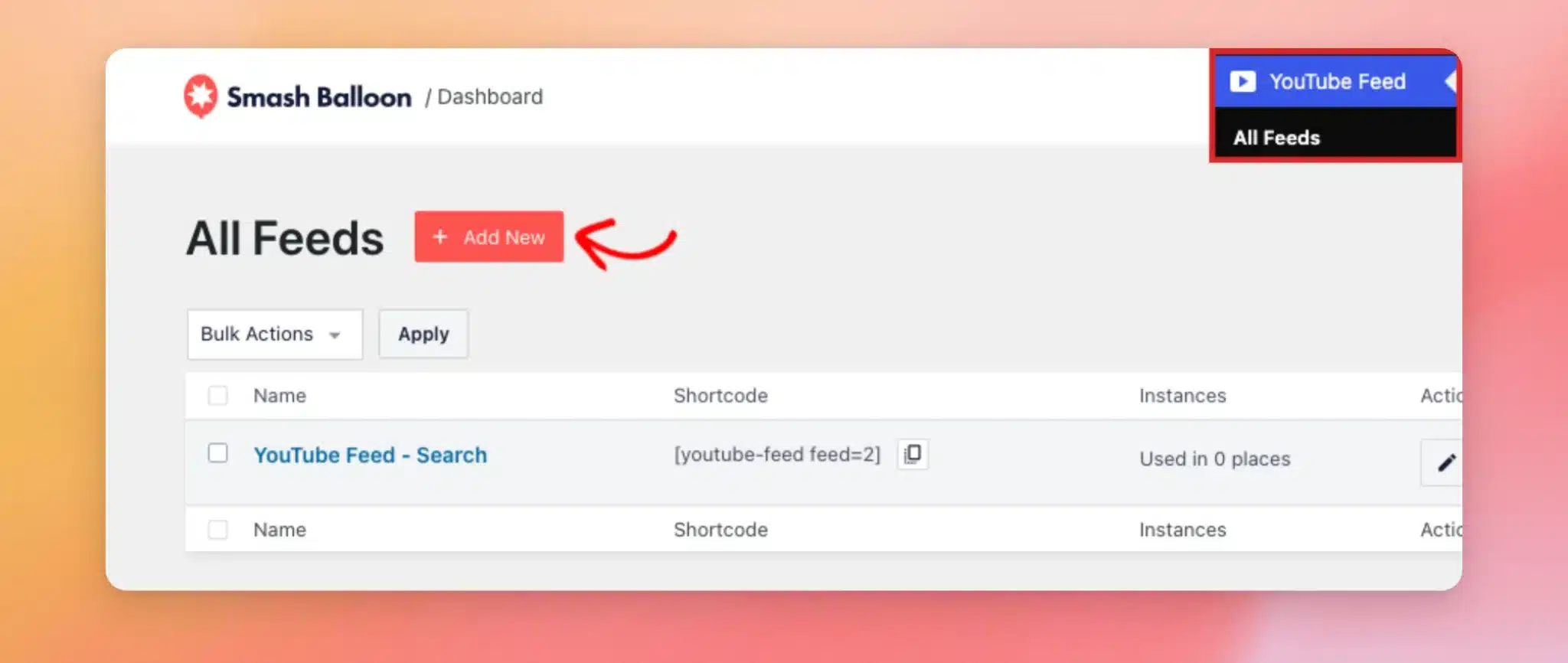
Para empezar, ve a «Feed de YouTube» » «Todos los feeds » en tu panel de control de WordPress. A continuación, haz clic en «Añadir nuevo».
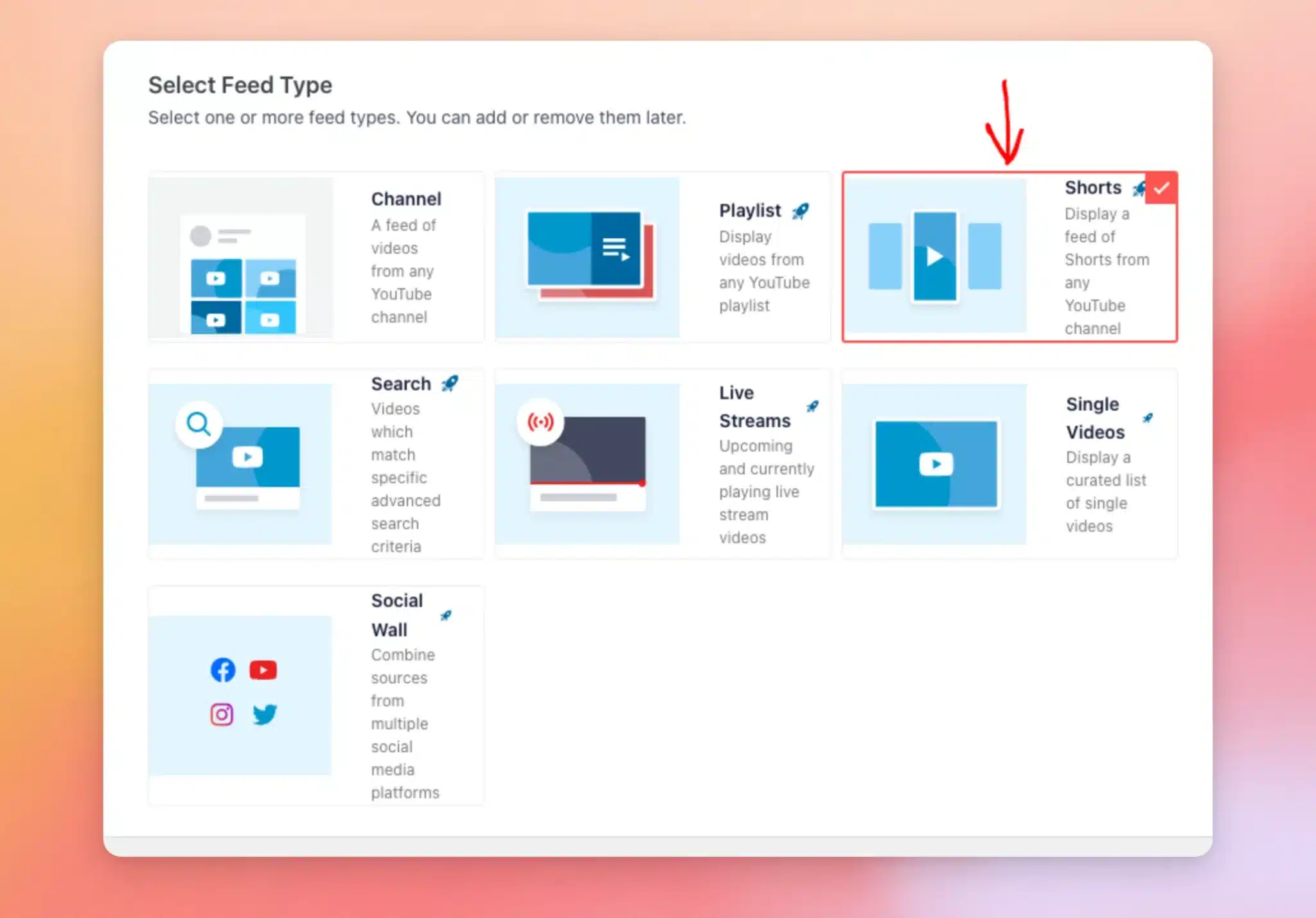
A continuación, selecciona el tipo de feed «Shorts ». Un feed de «Shorts» solo muestra los «Shorts» de un canal, no el resto de sus vídeos.
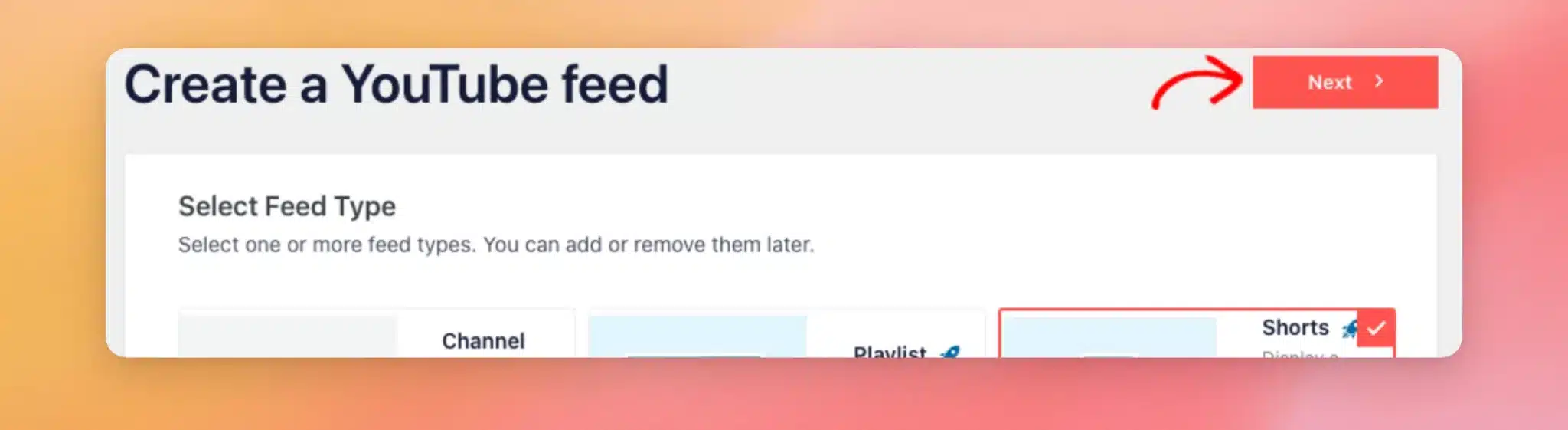
A continuación, haz clic en «Siguiente».
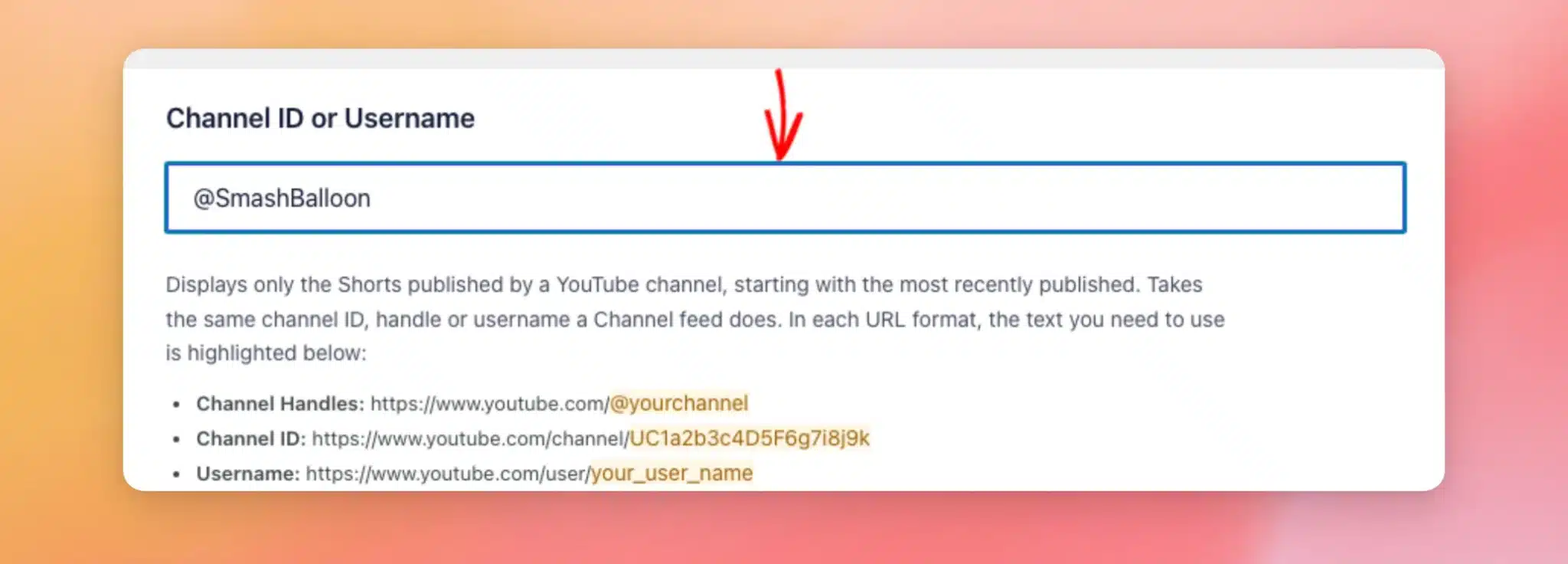
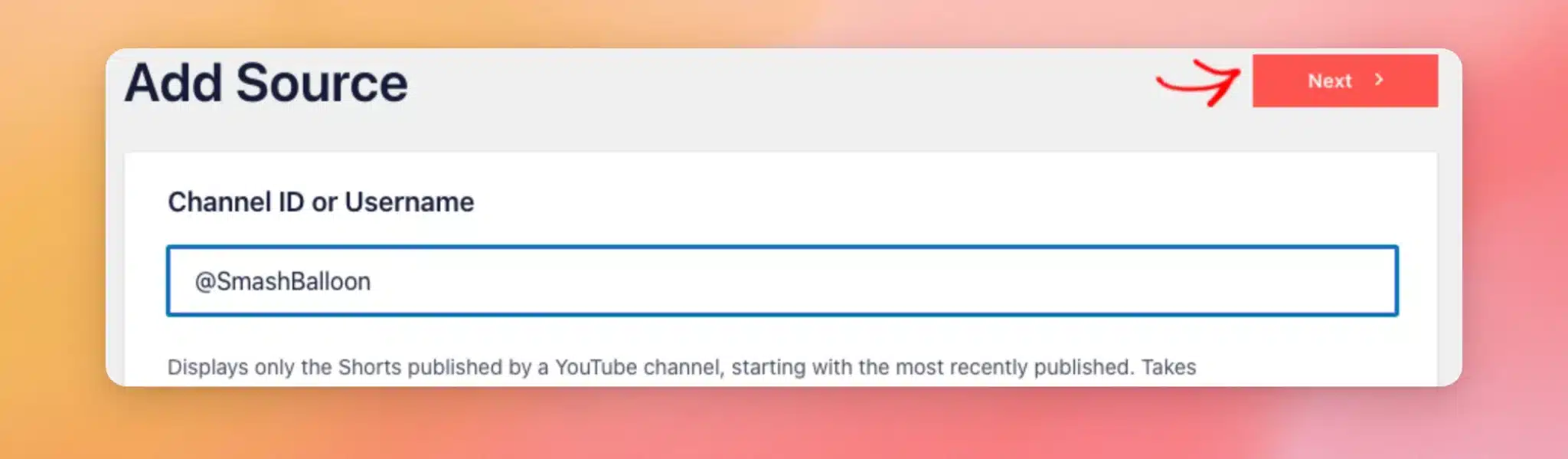
En el campo «ID del canal» o «Nombre de usuario», introduce el canal cuyos «Shorts» quieras mostrar. Puedes utilizar el nombre de usuario del canal, como @SmashBalloon, su ID de canal o su nombre de usuario.
Si necesitas ayuda para encontrarlos, consulta nuestra guía sobre cómo encontrar el ID de un canal de YouTube.
A continuación, haz clic en «Siguiente».
A continuación, elige una plantilla para tu feed. Podrás cambiarla más adelante.
Si no estás seguro, mantén la plantilla predeterminada. Esta plantilla inicia tu feed con 9 «Shorts» que los visitantes pueden desplazarse para ver. Cuando estés listo, haz clic en «Siguiente».

Tu nuevo feed se abre en el editor de feeds, con una vista previa de tus Shorts.
Selección del diseño de vista de deslizamiento
«Swipe View» es uno de los diseños disponibles para los feeds de Shorts.
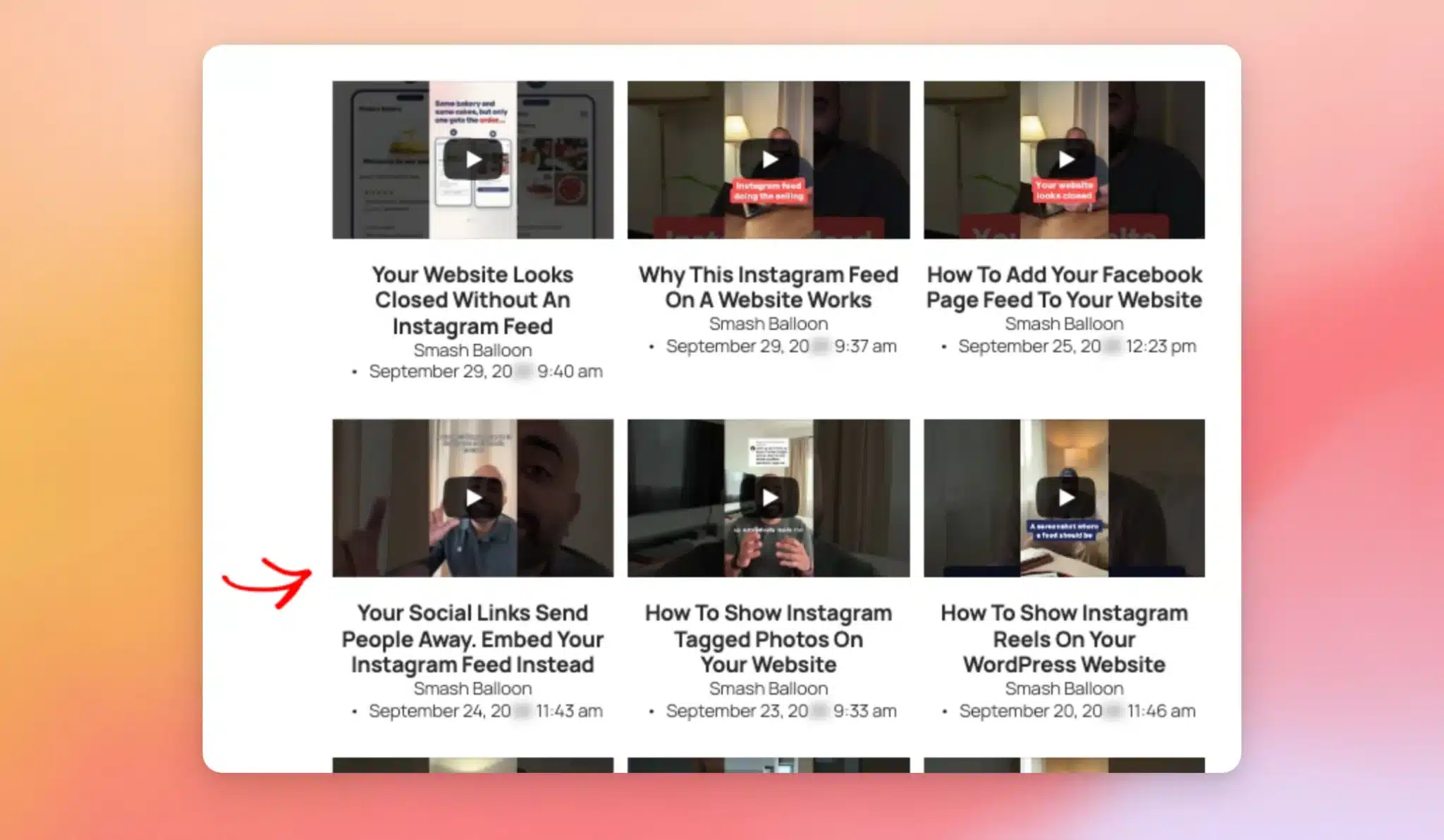
Con esta función, tu feed muestra tus «Shorts» en forma de mosaicos. Cada uno se abre en un reproductor a pantalla completa. Los visitantes pueden entonces desplazarse por los demás «Shorts» de tu feed.
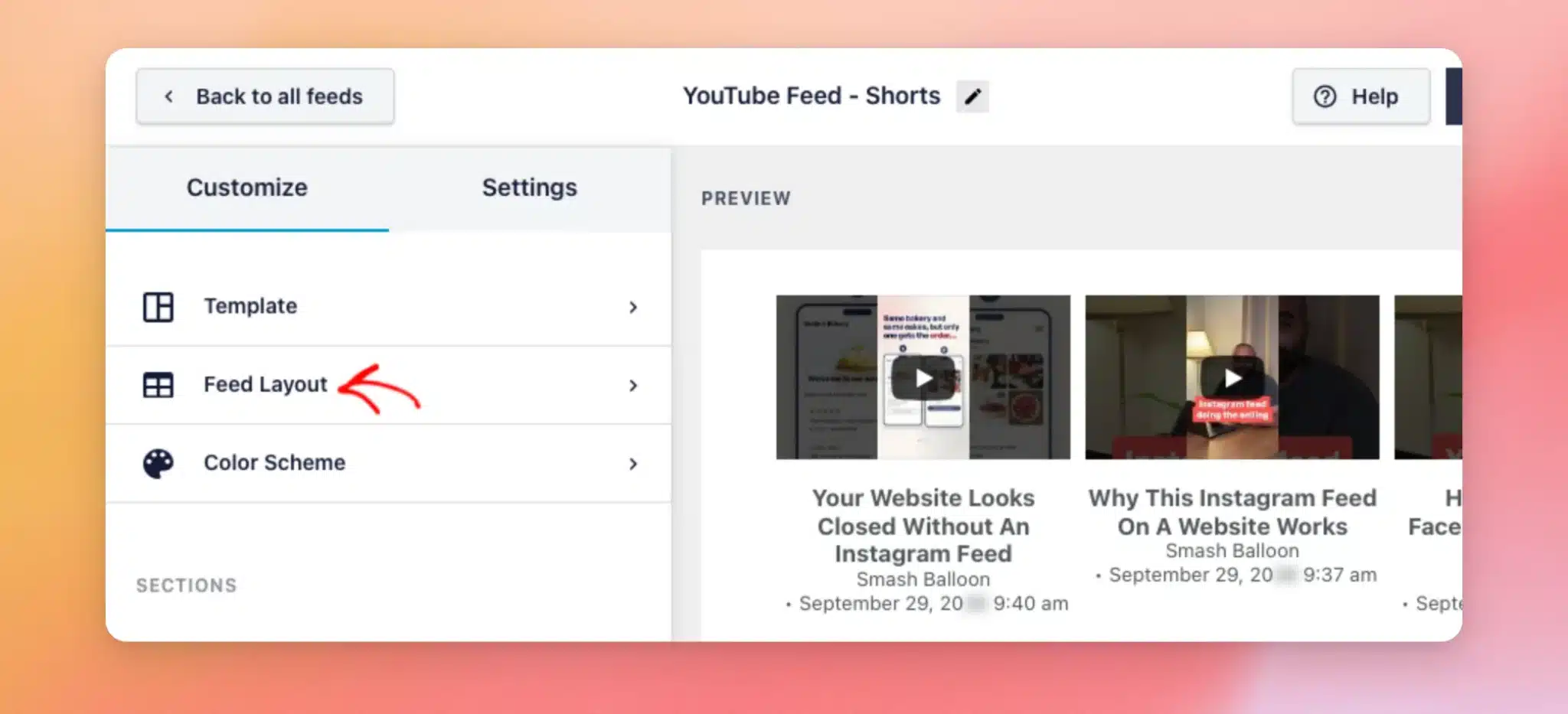
Para utilizarlo, haz clic en «Diseño del feed» en la pestaña «Personalizar» del editor de feeds.
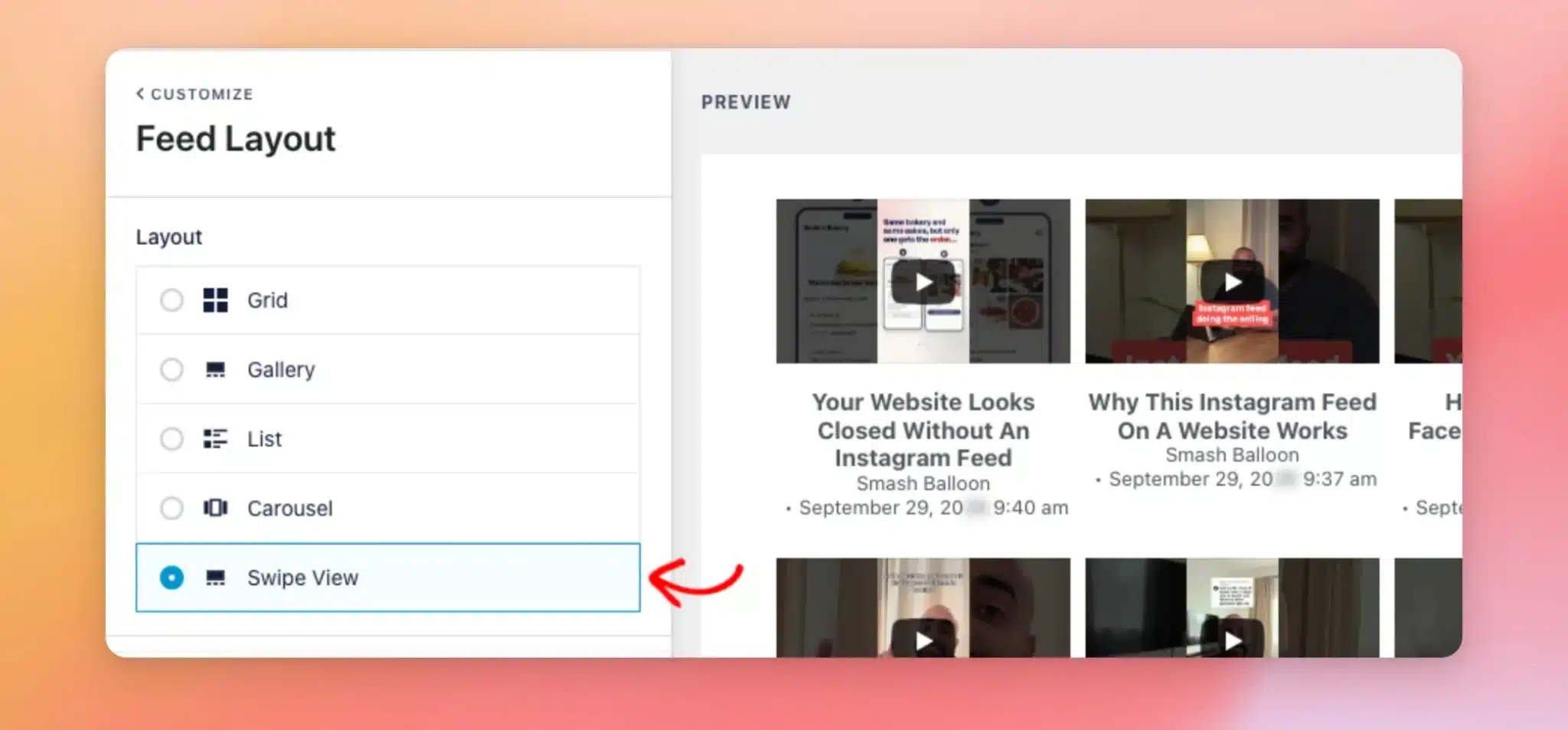
A continuación, selecciona «Vista deslizante».
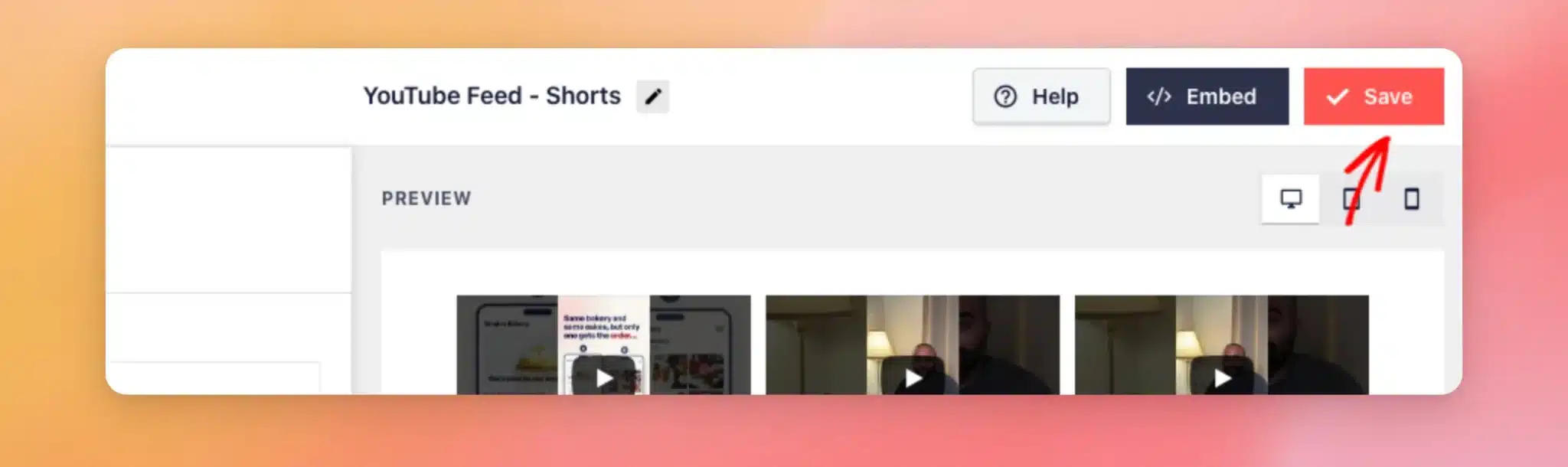
Cuando hayas terminado, haz clic en «Guardar».
Ahora que tu feed utiliza el diseño «Swipe View», ya estás listo para añadirlo a tu sitio web.
Cómo añadir el feed a tu página web
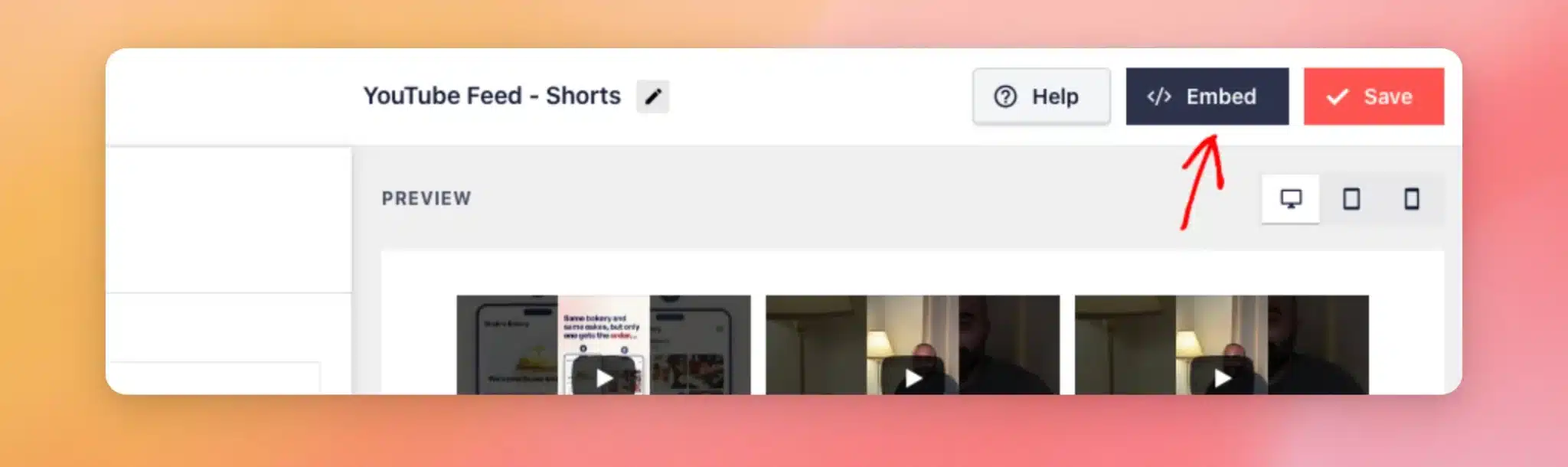
Para obtener el código corto de tu feed, haz clic en «Incrustar» en la parte superior del editor del feed.
En la ventana «Incrustar feed», haz clic en «Copiar» junto al código corto. Aparecerá el mensaje «Copiado al portapapeles» para confirmarlo.
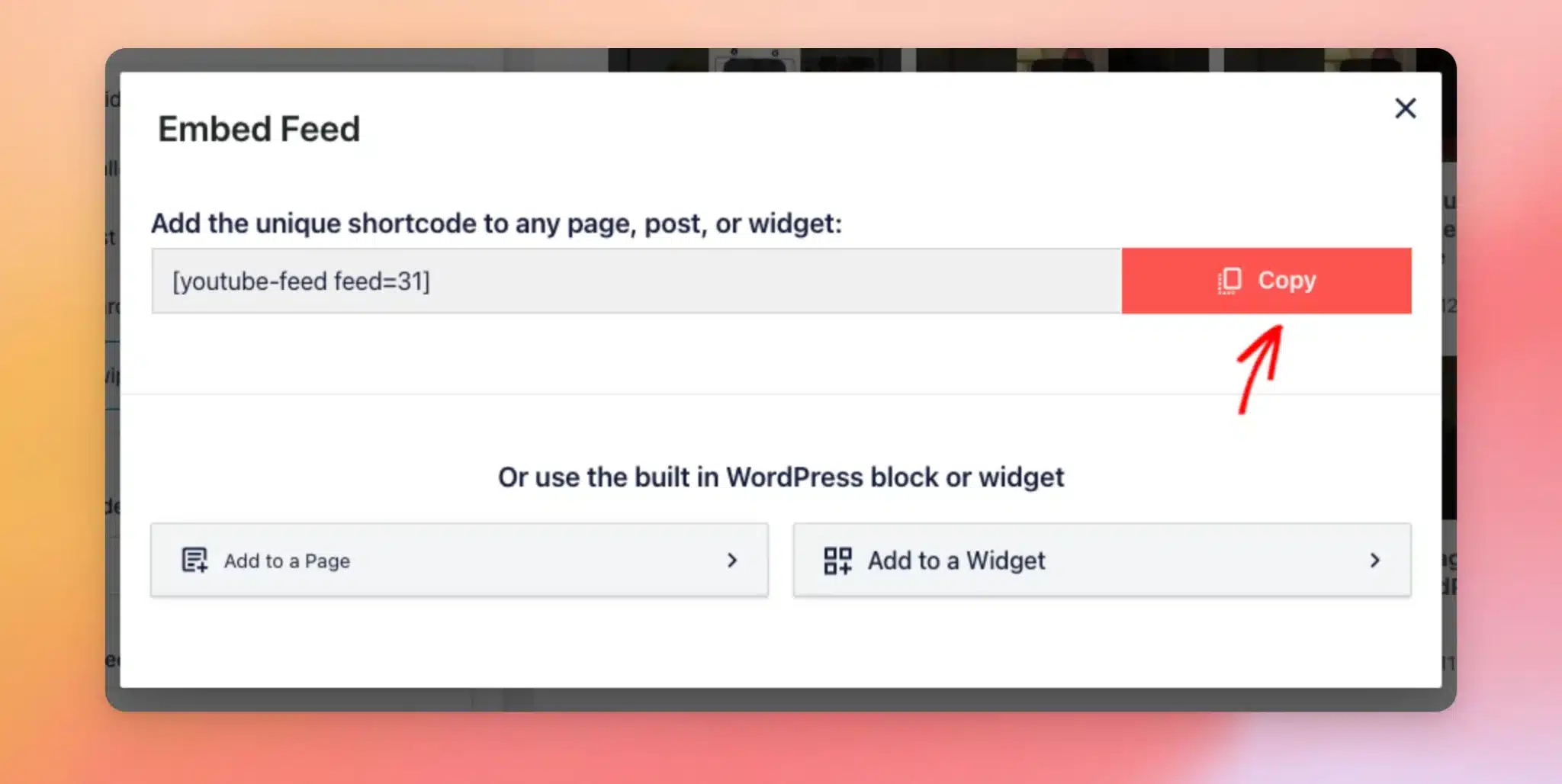
A continuación, añade el código corto a cualquier página, entrada o widget. Si eres nuevo en el uso de los códigos cortos, consulta «Cómo añadir un código corto en WordPress» para obtener una guía paso a paso.
Ver cortometrajes en el modo «Swipe View»
A continuación, veremos cómo funciona Swipe View, tal como lo ven tus visitantes.
Para abrir «Swipe View», haz clic en un «Short» de tu feed en la página de inicio de tu sitio web.
El vídeo corto se abre en un reproductor vertical a pantalla completa y comienza a reproducirse. Junto a él, los visitantes pueden compartir el vídeo corto y verlo en YouTube. Cuando YouTube proporciona esta información, el reproductor muestra también el número de «Me gusta» y de comentarios.
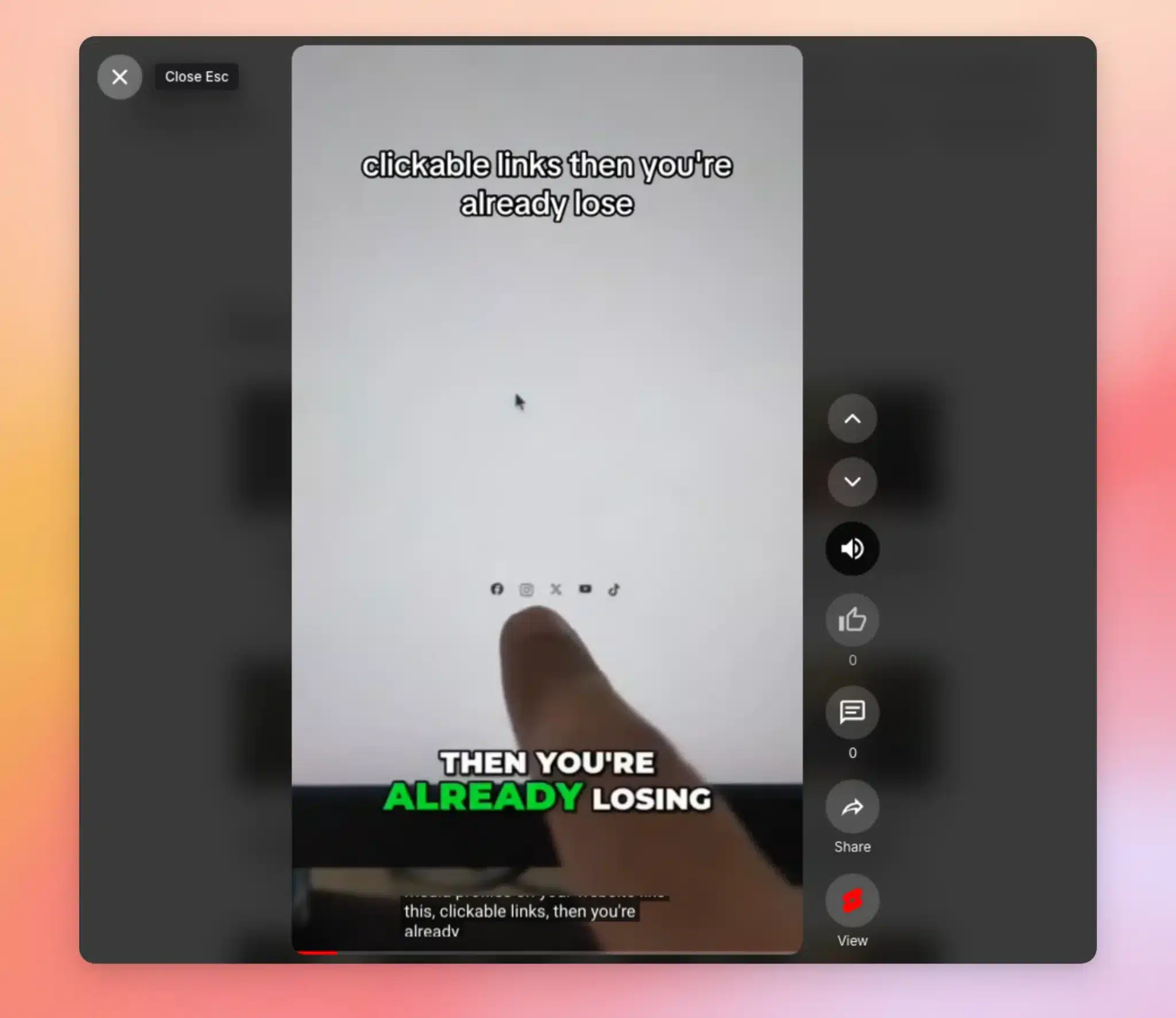
Así es como los visitantes pueden usar el reproductor:
- Navega entre los cortos: desliza el dedo hacia arriba o hacia abajo, desplázate o haz clic en las flechas situadas junto al reproductor. También puedes utilizar las teclas de flecha arriba y abajo del teclado.
- Activar o desactivar el sonido: junto al reproductor, haz clic en el botón del altavoz.
- Cierra el reproductor : en la esquina superior izquierda, haz clic en la X. La tecla Esc también funciona.
¡Y ya está! Ahora ya sabes cómo crear un feed de Shorts y mostrarlo en Swipe View. A continuación, echa un vistazo a nuestra guía sobre cómo mostrar varios feeds de YouTube para que tus Shorts aparezcan junto con el resto de tus vídeos.
Preguntas frecuentes
A continuación, respondemos a algunas de las preguntas más frecuentes sobre los feeds de Shorts y Swipe View.
¿Puedo utilizar Swipe View con otros tipos de feeds?
La vista «Swipe View» está pensada para los feeds de Shorts. Para otros tipos de feed, elige el diseño «Cuadrícula», «Galería», «Lista» o «Carrusel».
¿Qué pasa si el canal no tiene «Shorts»?
En su lugar, el feed muestra los últimos vídeos del canal.
¿Puedo cambiar el número de «Shorts» que se muestran en el feed?
Sí. En el editor de feeds, ve a «Diseño del feed». A continuación, modifica el «Número de vídeos que se muestran inicialmente». Cuando hayas terminado, haz clic en «Guardar».
¿Por qué mi feed ha dejado de utilizar Swipe View después de cambiar su plantilla?
Cada plantilla tiene su propio diseño. Una vez que hayas cambiado la plantilla, ve a «Diseño del feed». A continuación, vuelve a seleccionar «Vista deslizante ». Cuando hayas terminado, haz clic en «Guardar».
¿La función Swipe View es compatible con el modo GDPR?
Sí. Cuando el modo RGPD está activado, los Shorts se abren en la vista «Swipe View» una vez que el visitante da su consentimiento. Hasta entonces, los visitantes ven tus Shorts como mosaicos en el feed.
¿Cómo puedo previsualizar la vista de deslizamiento?
Dado que Swipe View se ejecuta en el front-end, abre una página de tu sitio web en la que se muestre tu feed. A continuación, haz clic en un «Short» para abrirlo en Swipe View.
¿Los «Shorts» juegan con el sonido en el modo «Swipe View»?
Swipe View intenta reproducir cada «Short» con sonido. Algunos navegadores solo permiten que los vídeos se inicien con el sonido silenciado. En ese caso, haz clic en el botón del altavoz para activar el sonido.
¿Funciona la vista deslizable en los teléfonos?
Sí. En un teléfono o una tableta, los visitantes deslizan el dedo hacia arriba o hacia abajo para pasar de un «Short» a otro.




