


 Soziale Wand
  Feed-Analytik

Möchtest du deine YouTube Shorts auf deiner Website anzeigen und den Besuchern ermöglichen, in einem Vollbild-Player durch sie zu blättern?
In dieser Anleitung erklären wir Ihnen Schritt für Schritt, wie Sie in „Feeds for YouTube Pro“ einen Shorts-Feed erstellen und diesen in der Swipe-Ansicht anzeigen können. Sie benötigen lediglich „Feeds for YouTube Pro“, einen YouTube-API-Schlüssel und einen YouTube-Kanal, auf dem Shorts veröffentlicht werden.
Voraussetzungen: Für „Shorts Feeds“ und „Swipe View“ ist die App „Feeds for YouTube Pro“ in der Version 2.10.0 oder höher erforderlich, die mit jeder kostenpflichtigen Lizenzstufe erhältlich ist.
Bevor Sie beginnen, stellen Sie sicher, dass „Feeds for YouTube Pro“ auf Ihrer WordPress-Website installiert und aktiviert ist. Außerdem benötigen Sie einen YouTube-API-Schlüssel.
Das sind die Themen, die wir behandeln werden:
- Einen Shorts-Feed erstellen
- Auswahl des Swipe-View-Layouts
- Den Feed zu Ihrer Website hinzufügen
- Kurzfilme im Swipe-Modus ansehen
- Häufig gestellte Fragen
Einen Shorts-Feed erstellen
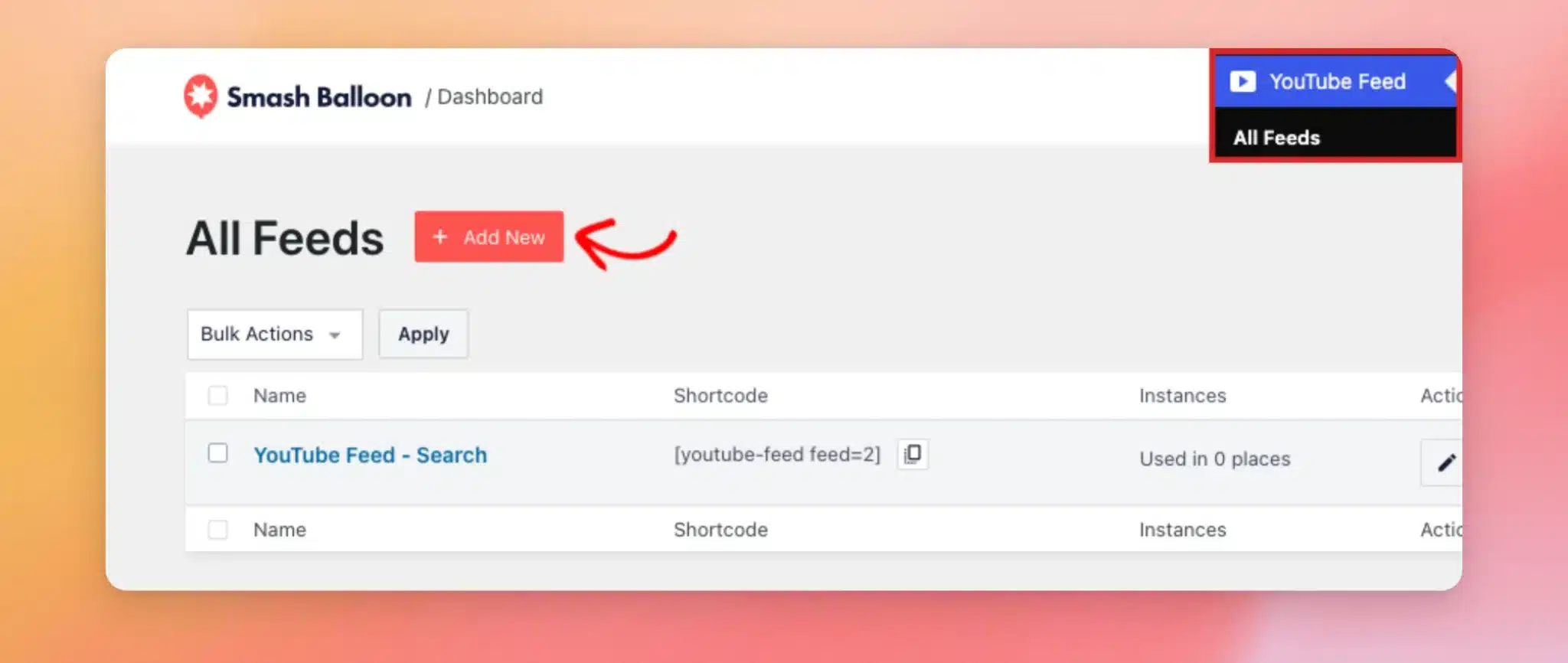
Um loszulegen, gehen Sie in Ihrem WordPress-Dashboard zu „YouTube-Feed“ » „Alle Feeds “. Klicken Sie anschließend auf „Neu hinzufügen“.
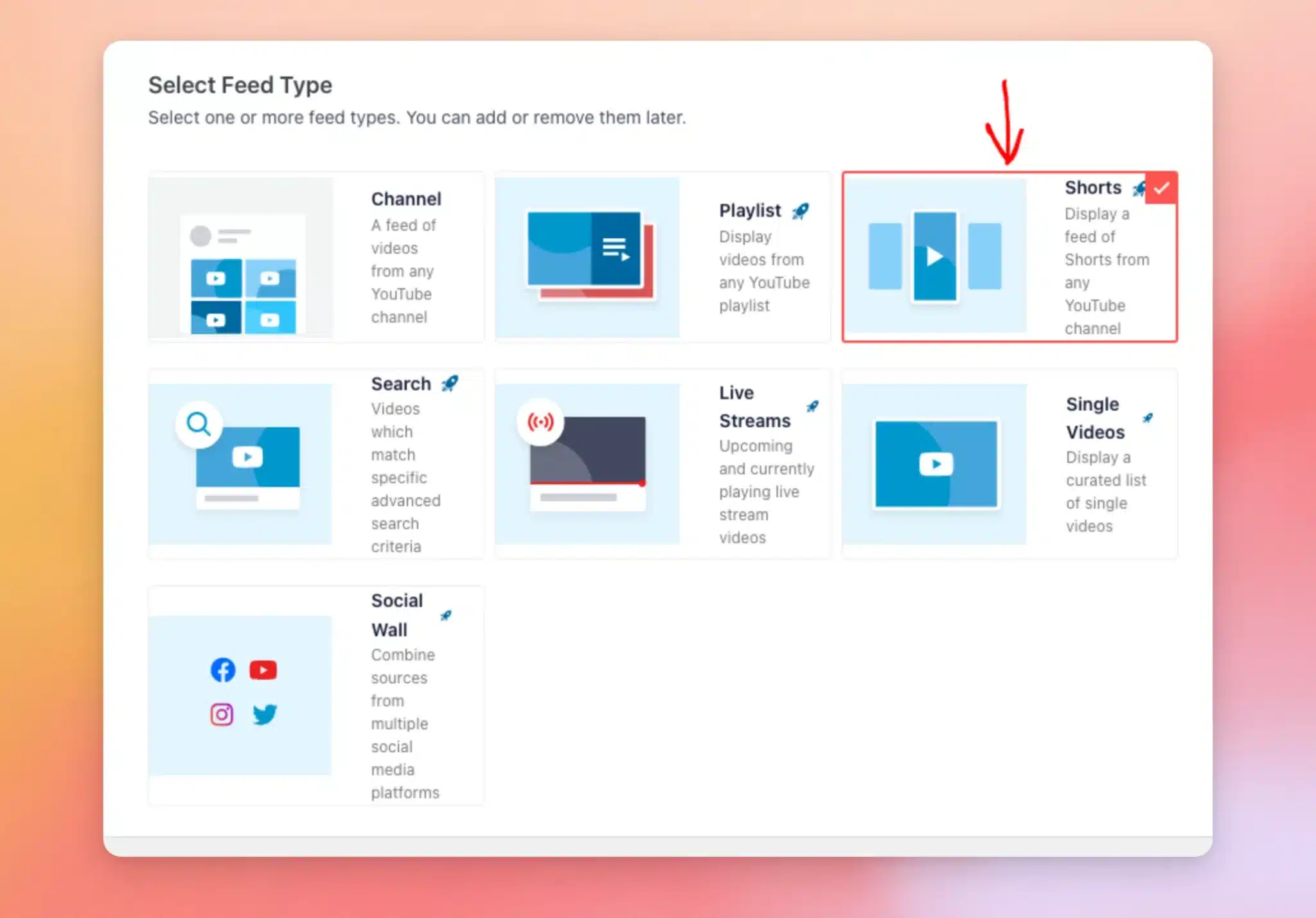
Wählen Sie als Nächstes den Feed-Typ „Shorts“ aus. Ein Shorts-Feed zeigt nur die Shorts eines Kanals an, nicht dessen andere Videos.
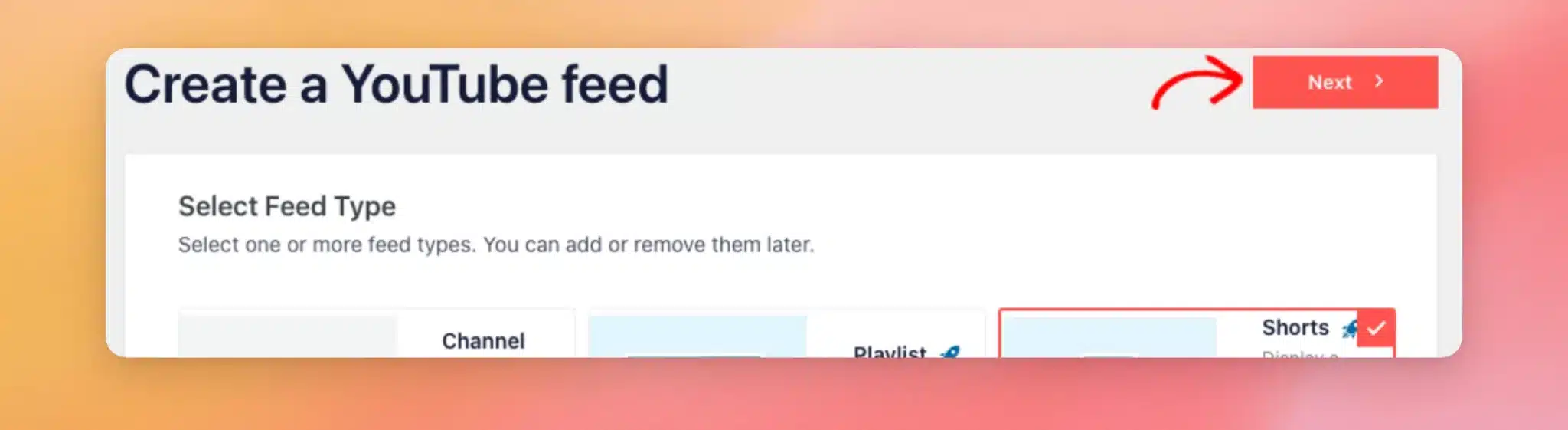
Klicken Sie anschließend auf „Weiter“.
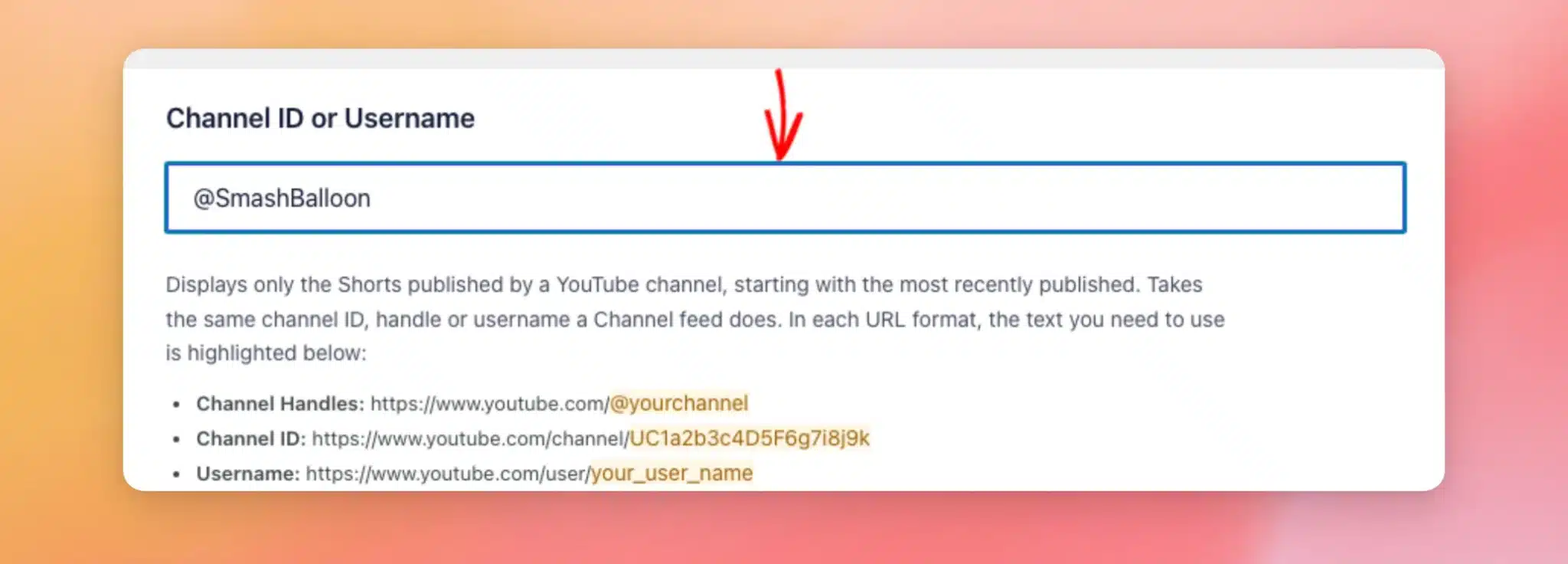
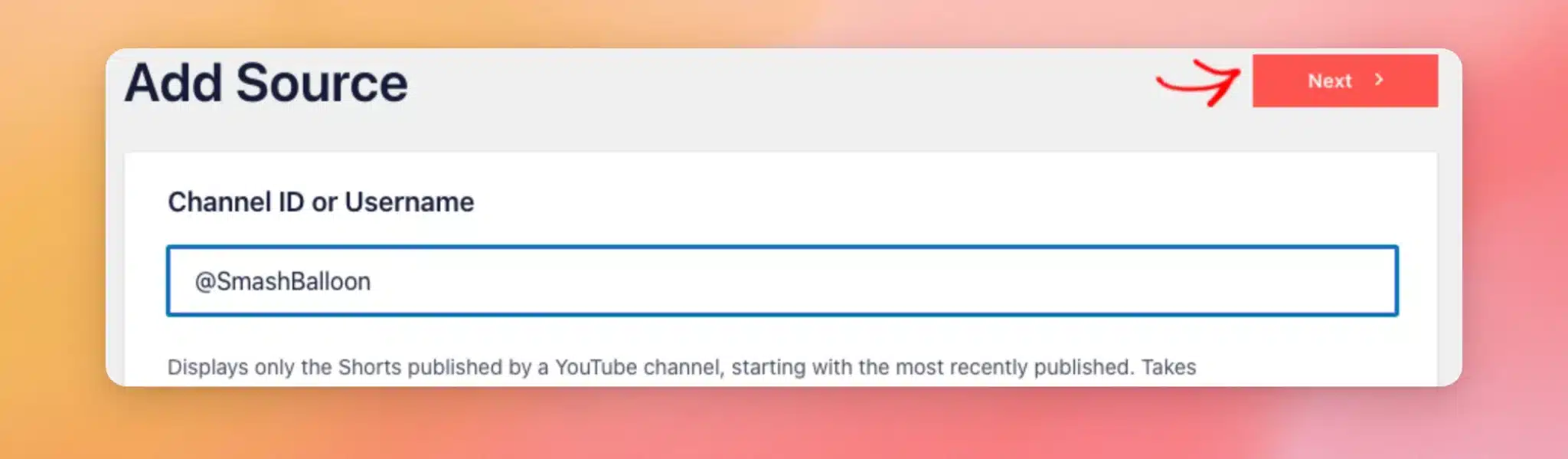
Geben Sie im Feld „Kanal-ID“ oder „Benutzername“ den Kanal ein, dessen Shorts Sie anzeigen möchten. Sie können den Handle des Kanals (z. B. @SmashBalloon), seine Kanal-ID oder seinen Benutzernamen verwenden.
Wenn Sie Hilfe bei der Suche benötigen, lesen Sie unseren Leitfaden zum Auffinden einer YouTube-Kanal-ID.
Klicken Sie anschließend auf „Weiter“.
Wählen Sie als Nächstes eine Vorlage für Ihren Feed aus. Sie können diese später ändern.
Wenn Sie sich nicht sicher sind, behalten Sie die Standardvorlage bei. Damit beginnt Ihr Feed mit 9 Shorts, durch die Besucher wischen können. Wenn Sie bereit sind, klicken Sie auf „Weiter“.

Dein neuer Feed wird im Feed-Editor geöffnet, zusammen mit einer Vorschau deiner Shorts.
Auswahl des Swipe-View-Layouts
„Swipe View“ ist eines der Layouts für Shorts-Feeds.
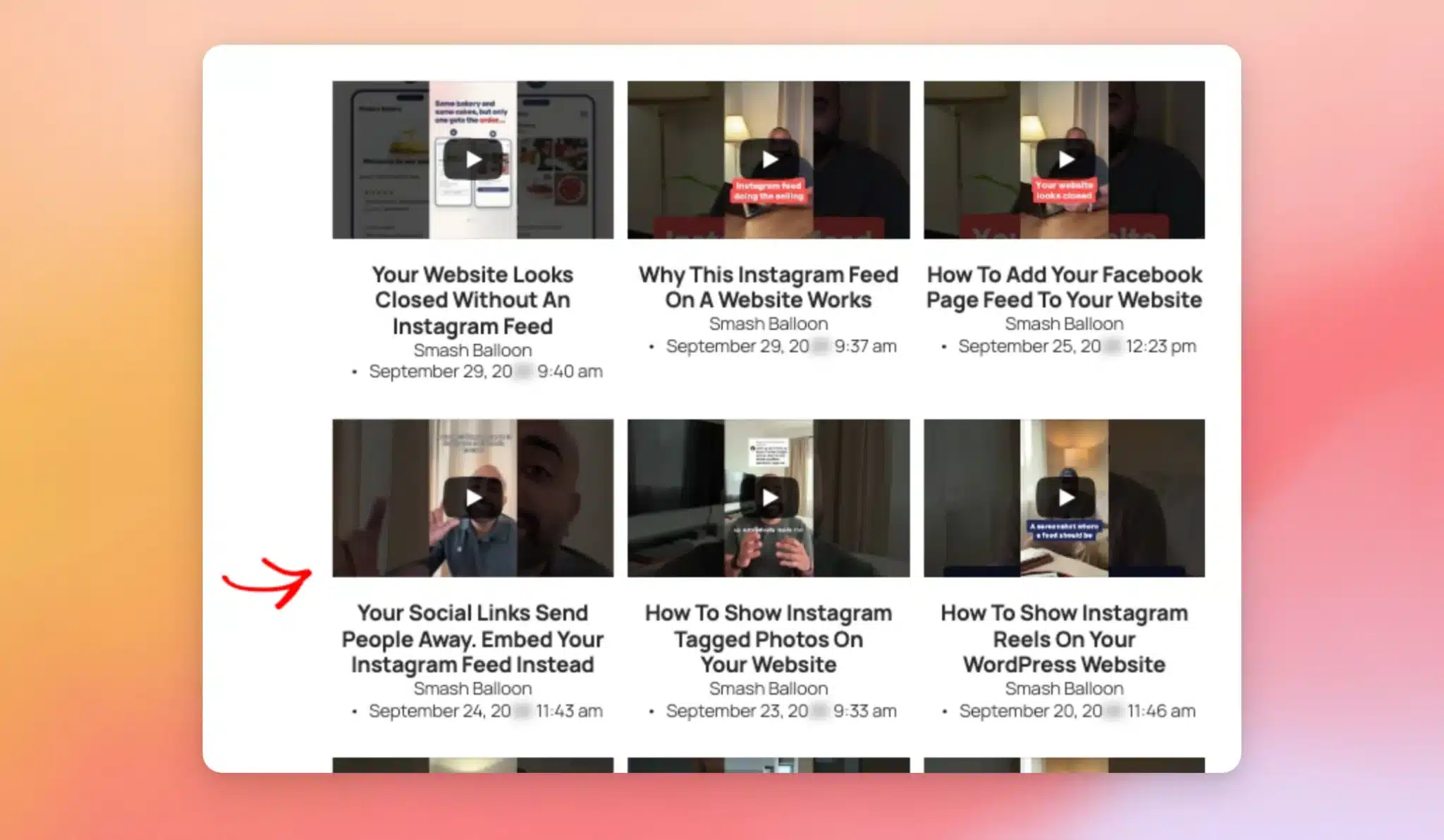
Damit werden Ihre Shorts in Ihrem Feed als Kacheln angezeigt. Jede einzelne lässt sich in einem Vollbild-Player öffnen. Besucher können dann durch die anderen Shorts in Ihrem Feed wischen.
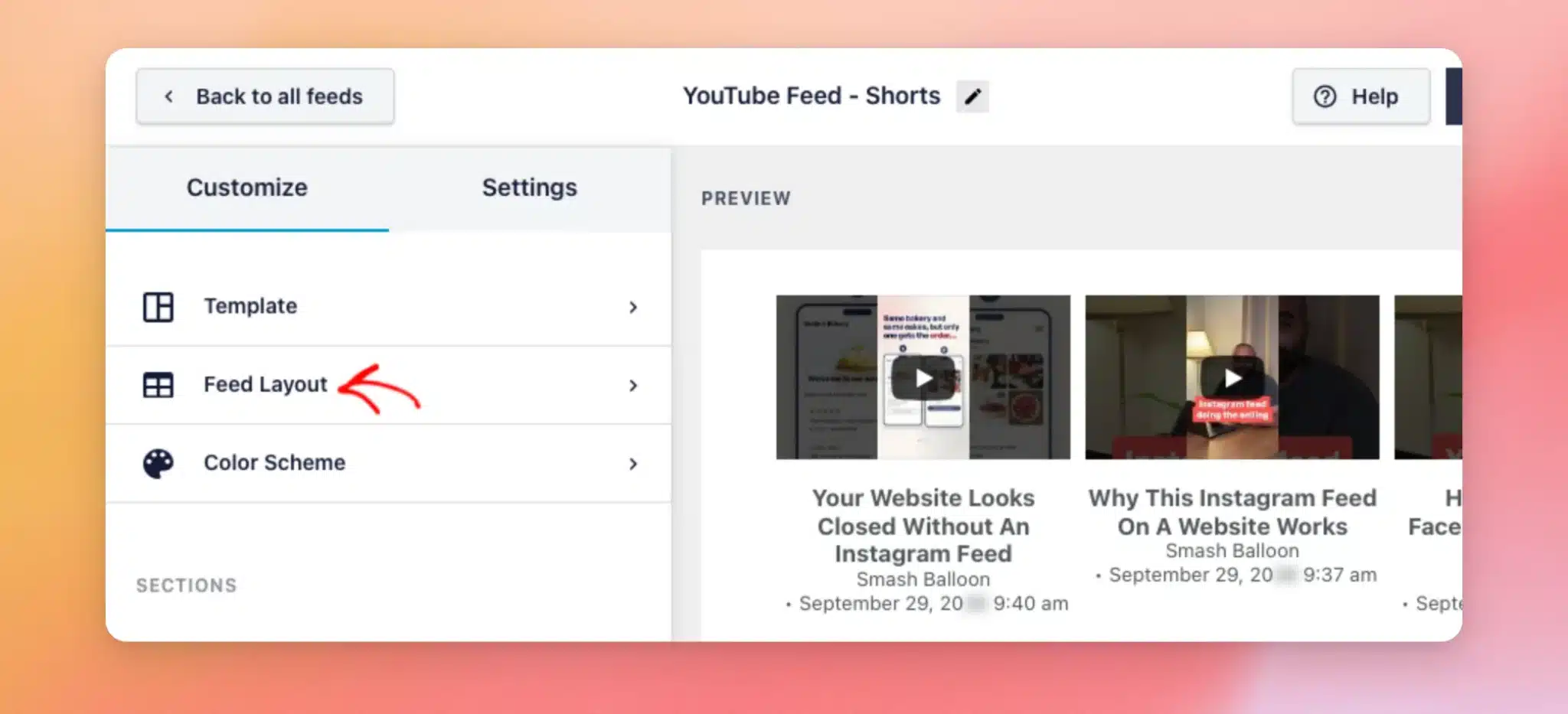
Um diese Funktion zu nutzen, klicken Sie im Feed-Editor auf der Registerkarte „Anpassen“ auf „Feed-Layout “.
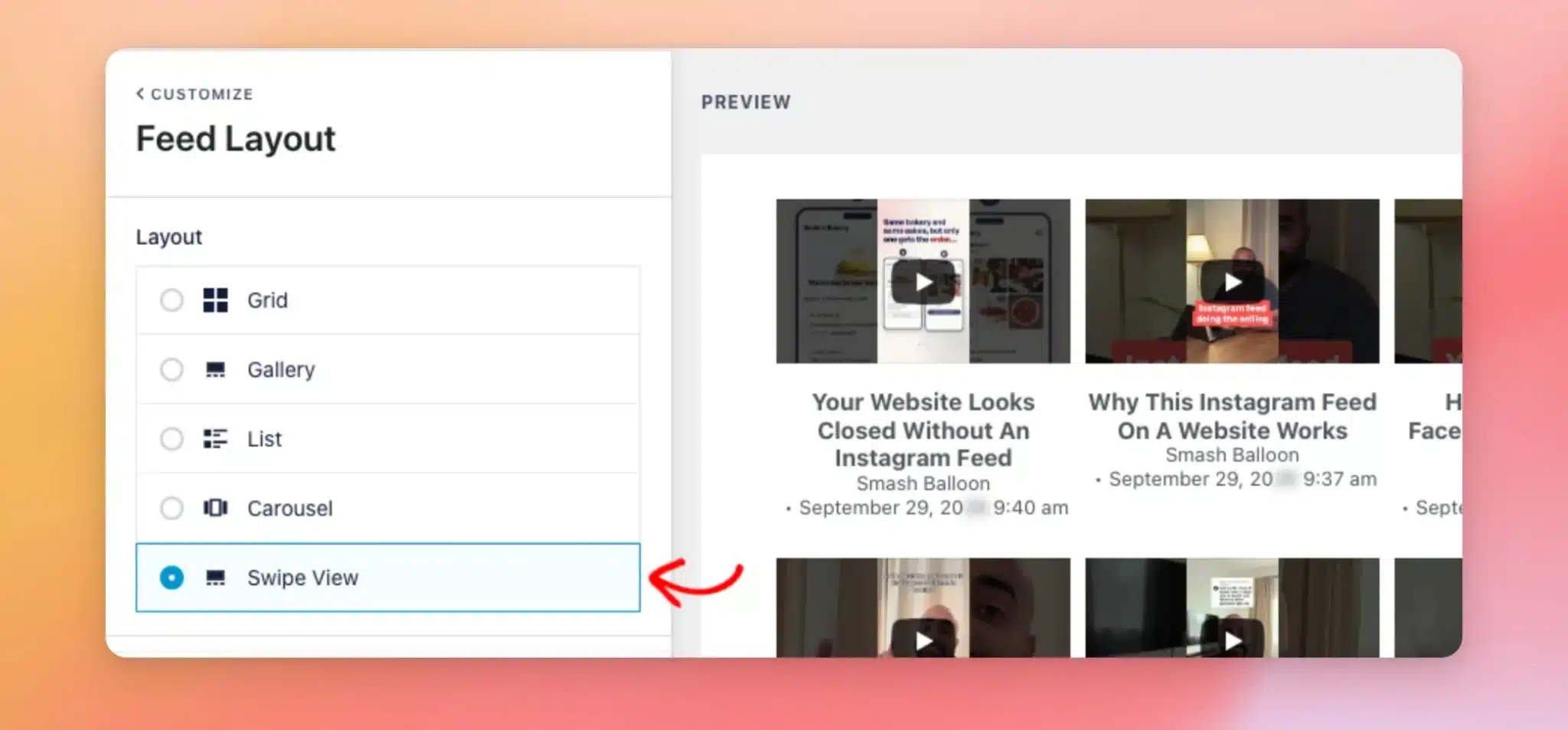
Wählen Sie als Nächstes „Swipe View“ aus.
Wenn Sie fertig sind, klicken Sie auf „Speichern“.
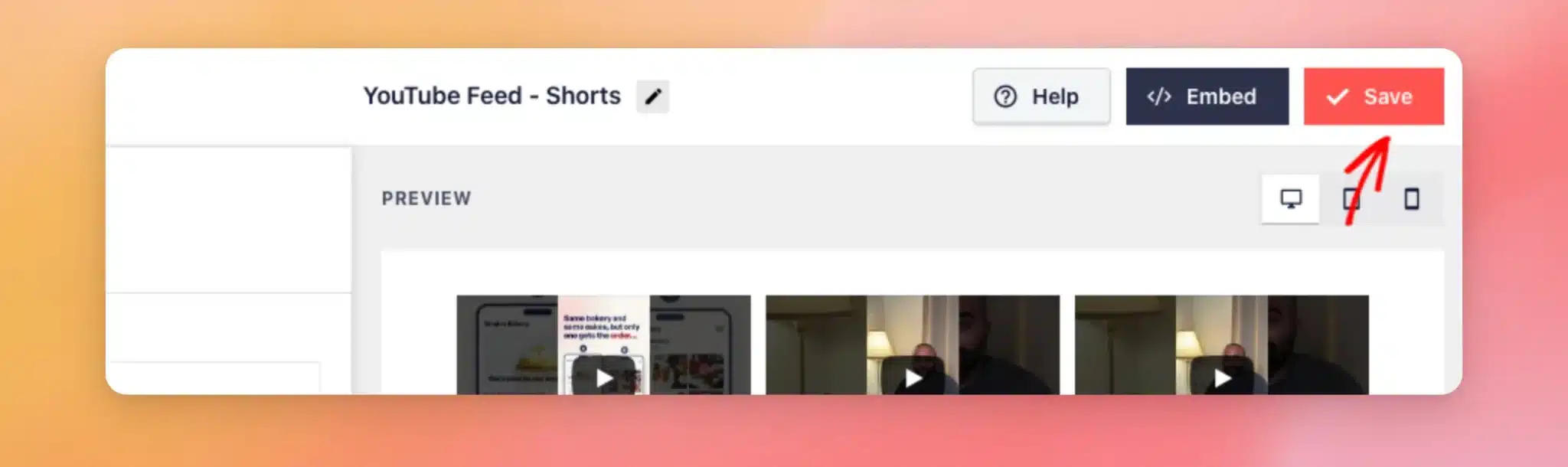
Da Ihr Feed nun das „Swipe View“-Layout verwendet, können Sie ihn nun auf Ihrer Website einbinden.
Den Feed zu Ihrer Website hinzufügen
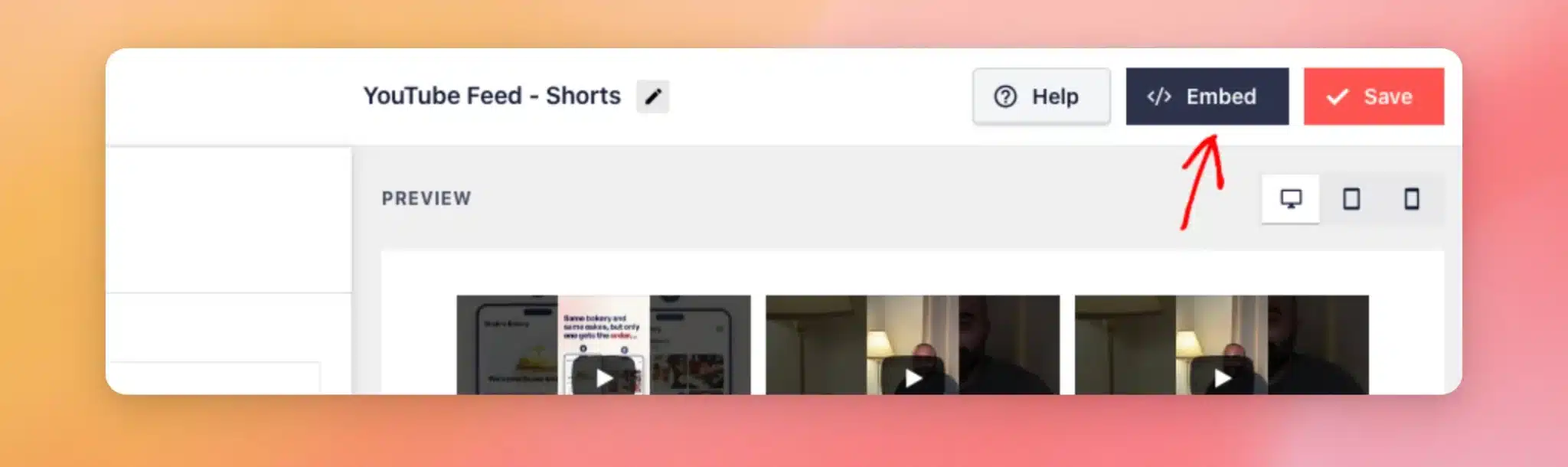
Um den Shortcode Ihres Feeds zu erhalten, klicken Sie oben im Feed-Editor auf „Einbetten “.
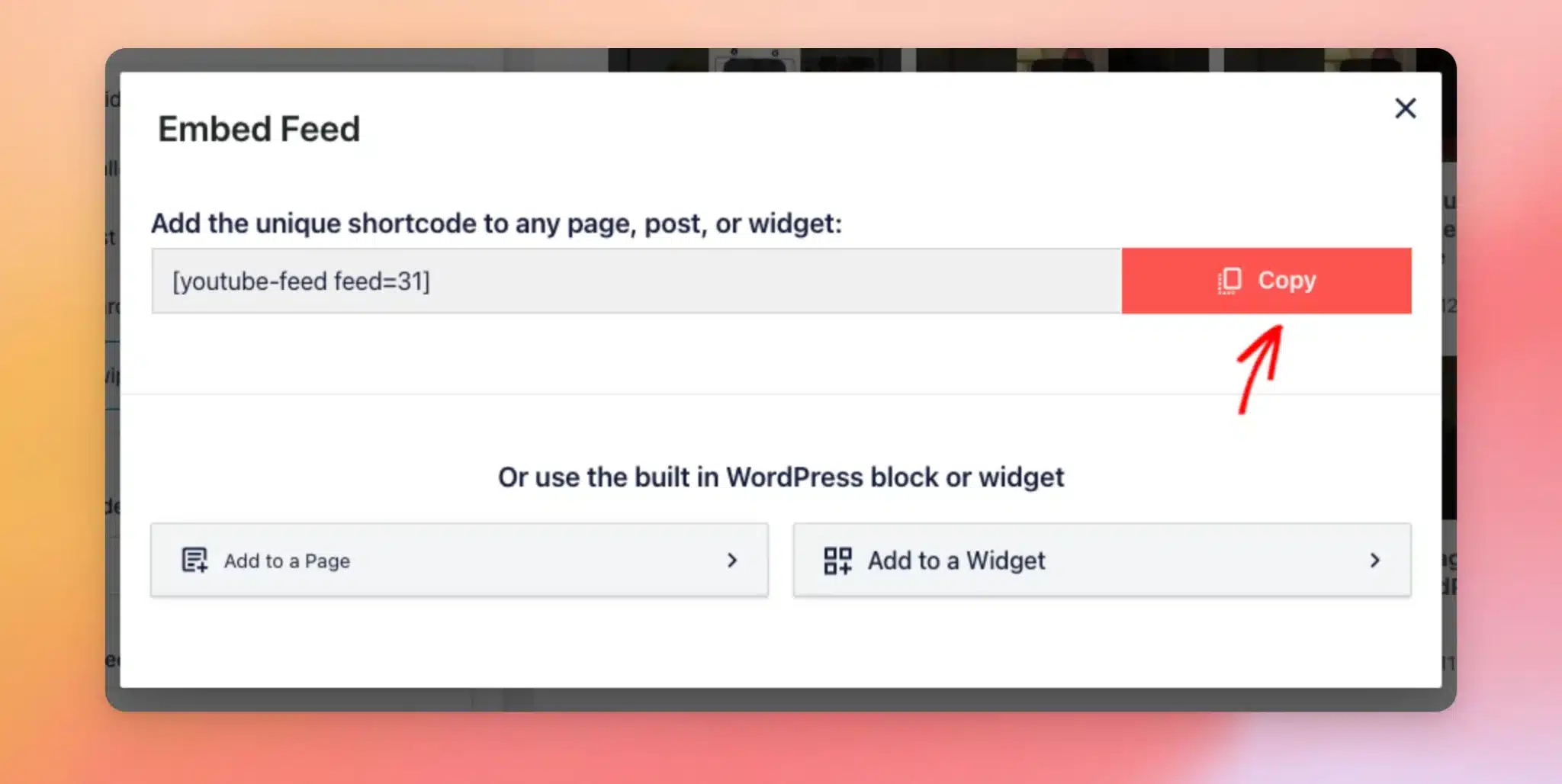
Klicken Sie im Fenster „Feed einbetten“ neben dem Shortcode auf „Kopieren “. Eine Meldung „In die Zwischenablage kopiert“ bestätigt dies.
Fügen Sie den Shortcode anschließend auf einer beliebigen Seite, in einem Beitrag oder in einem Widget ein. Wenn Sie noch keine Erfahrung mit Shortcodes haben, finden Sie unter „So fügen Sie einen Shortcode in WordPress ein “ eine Schritt-für-Schritt-Anleitung.
Kurzfilme im Swipe-Modus ansehen
Als nächstes betrachten wir die Wischansicht aus der Perspektive Ihrer Besucher.
Um die Swipe-Ansicht zu öffnen, klicken Sie in Ihrem Feed auf der Startseite Ihrer Website auf einen „Short“.
Das Short wird in einem vertikalen Vollbild-Player geöffnet und die Wiedergabe startet. Daneben können Besucher das Short teilen und auf YouTube ansehen. Sofern YouTube diese Angaben bereitstellt, zeigt der Player auch die Anzahl der Likes und Kommentare an.
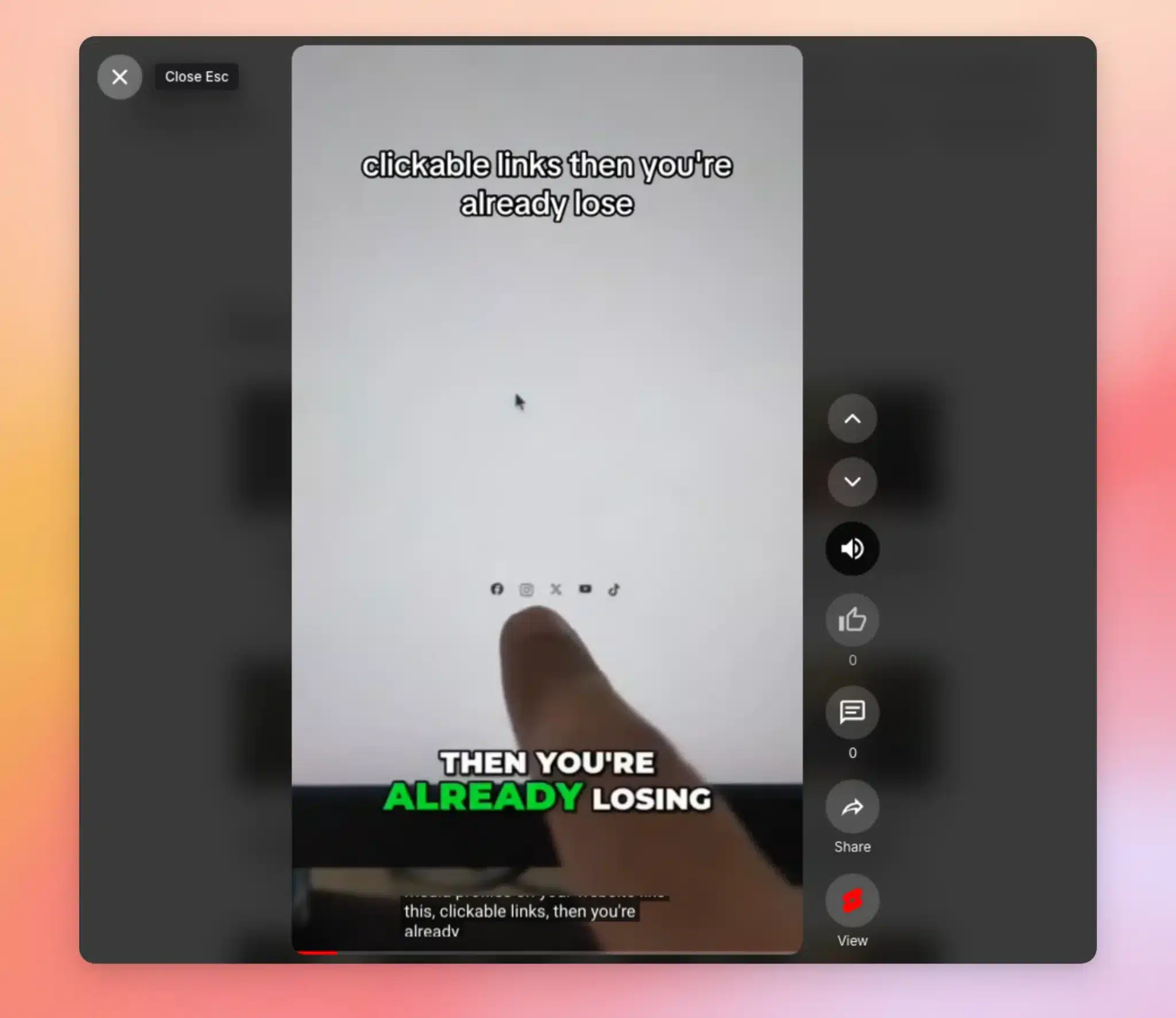
So können Besucher den Player nutzen:
- Zwischen den Kurzfilmen wechseln – Wische nach oben oder unten, scrolle oder klicke auf die Pfeile neben dem Player. Die Auf- und Ab-Pfeiltasten auf der Tastatur funktionieren ebenfalls.
- Ton ein- oder ausschalten – Klicken Sie neben dem Player auf die Lautsprecherschaltfläche.
- Schließen Sie den Player – Klicken Sie dazu in der oberen linken Ecke auf das X. Die Esc-Taste funktioniert ebenfalls.
Das war’s! Jetzt weißt du, wie du einen Shorts-Feed erstellst und ihn in der Swipe-Ansicht anzeigst. Schau dir als Nächstes unsere Anleitung zur Anzeige mehrerer YouTube-Feeds an, um deine Shorts zusammen mit deinen anderen Videos zu präsentieren.
Häufig gestellte Fragen
Im Folgenden haben wir einige der häufigsten Fragen zu den Shorts-Feeds und zur Swipe-Ansicht beantwortet.
Kann ich „Swipe View“ auch mit anderen Feed-Typen verwenden?
„Swipe View“ ist für Shorts-Feeds vorgesehen. Für andere Feed-Typen wählen Sie das Layout „Raster“, „Galerie“, „Liste“ oder „Karussell“.
Was passiert, wenn der Kanal keine Shorts enthält?
Der Feed zeigt stattdessen die neuesten Videos des Kanals an.
Kann ich einstellen, wie viele Shorts im Feed angezeigt werden?
Ja. Gehen Sie im Feed-Editor zu „Feed-Layout“. Ändern Sie dort die Anzahl der Videos, die zunächst angezeigt werden sollen. Wenn Sie fertig sind, klicken Sie auf „Speichern“.
Warum funktioniert die „Swipe View“-Funktion in meinem Feed nicht mehr, nachdem ich die Vorlage geändert habe?
Jede Vorlage verfügt über ein eigenes Layout. Nachdem Sie die Vorlage geändert haben, gehen Sie zu „Feed-Layout“. Wählen Sie dort erneut „Swipe-Ansicht “ aus. Wenn Sie fertig sind, klicken Sie auf „Speichern“.
Funktioniert die Wischansicht im DSGVO-Modus?
Ja. Wenn der DSGVO-Modus aktiviert ist, werden Shorts in der Swipe-Ansicht geöffnet, sobald der Besucher seine Einwilligung erteilt hat. Bis dahin werden Ihre Shorts den Besuchern als Kacheln im Feed angezeigt.
Wie kann ich die Wischansicht in der Vorschau anzeigen?
Da Swipe View im Frontend ausgeführt wird, öffnen Sie eine Seite Ihrer Website, auf der Ihr Feed angezeigt wird. Klicken Sie anschließend auf einen „Short“, um ihn in Swipe View zu öffnen.
Spielen „Shorts“ in der Swipe-Ansicht mit Ton ab?
„Swipe View“ versucht, jedes Short-Video mit Ton abzuspielen. Einige Browser lassen zu, dass Videos nur stumm gestartet werden. Klicken Sie in diesem Fall auf die Lautsprecherschaltfläche, um den Ton einzuschalten.
Funktioniert Swipe View auf Smartphones?
Ja. Auf einem Smartphone oder Tablet wischen Besucher nach oben oder unten, um von einem „Short“ zum nächsten zu gelangen.




