


 Parede social
  Análise de feeds

Gostaria de exibir os seus vídeos do YouTube Shorts no seu site e permitir que os visitantes os percorram num leitor em ecrã inteiro?
Neste guia, vamos explicar-lhe como criar um feed de Shorts no Feeds for YouTube Pro e exibi-lo na Swipe View. Tudo o que precisa é do Feeds for YouTube Pro, de uma chave API do YouTube e de um canal do YouTube que publique Shorts.
Requisitos: As funcionalidades «Shorts feeds» e «Swipe View» requerem a versão 2.10.0 ou superior do Feeds for YouTube Pro, disponível com qualquer nível de licença paga.
Antes de começar, certifique-se de que o «Feeds for YouTube Pro» está instalado e ativado no seu site WordPress. Também vai precisar de uma chave API do YouTube.
Eis o que vamos abordar:
- Criar um feed de vídeos curtos
- Escolher o layout «Swipe View»
- Adicionar o feed ao seu site
- Ver curtas-metragens no modo Swipe View
- Perguntas mais frequentes
Criar um feed de vídeos curtos
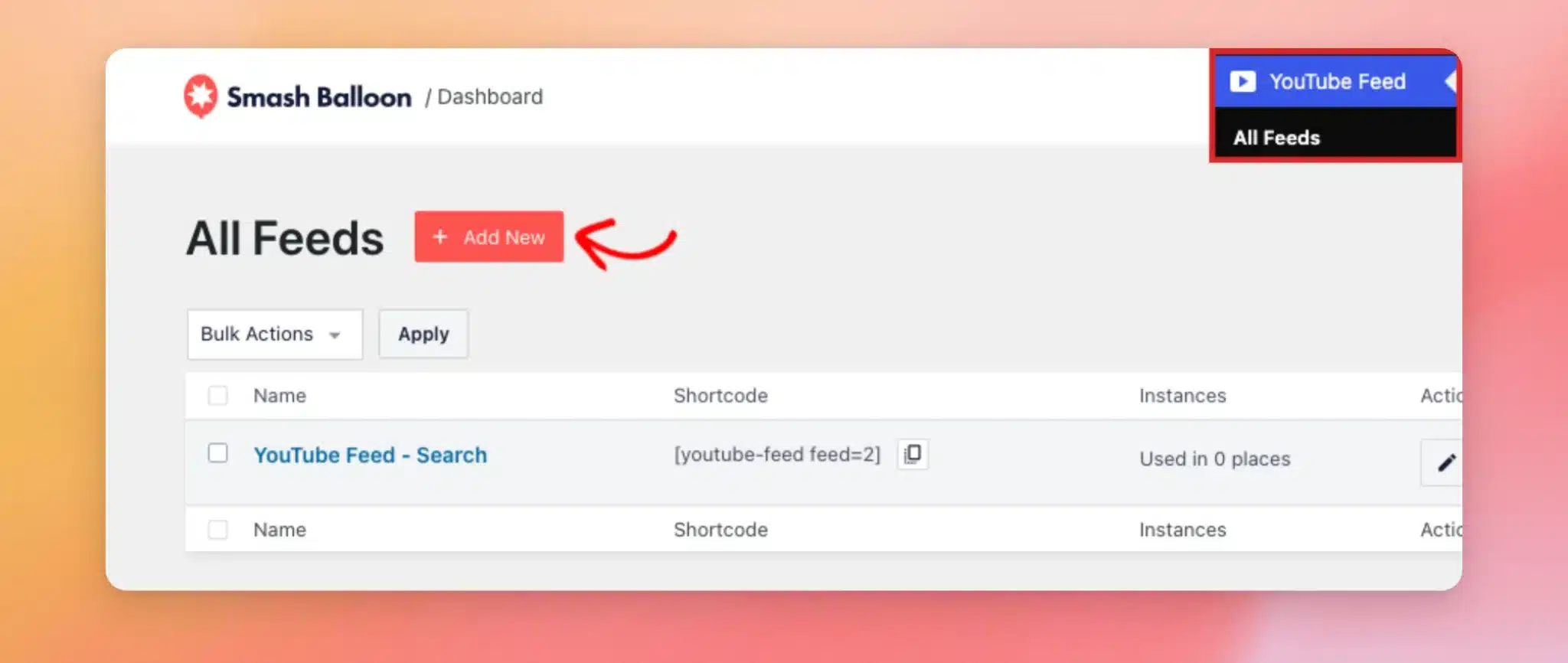
Para começar, aceda a «Feed do YouTube» » «Todos os feeds » no seu painel de controlo do WordPress. Em seguida, clique em «Adicionar novo».
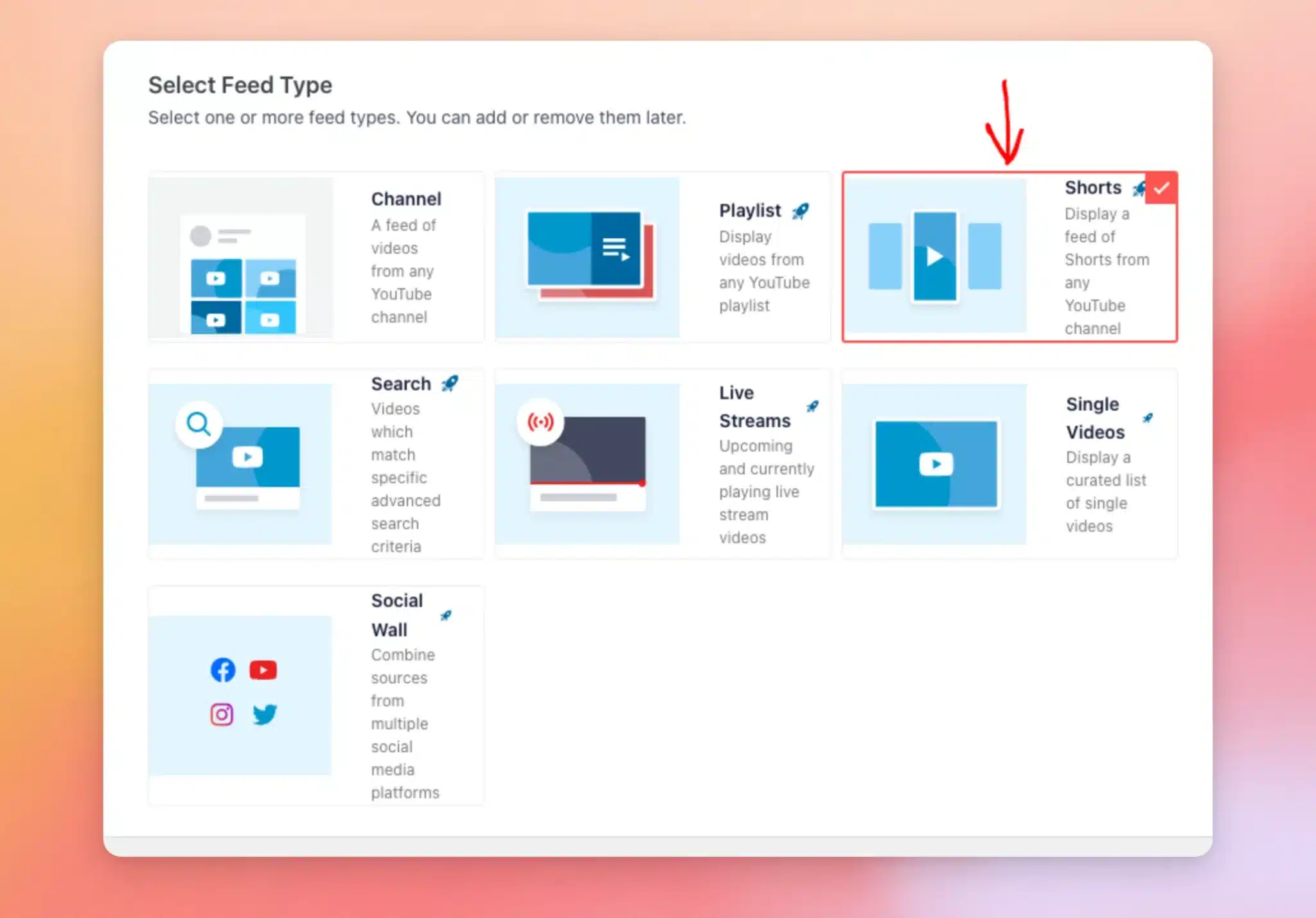
Em seguida, selecione o tipo de feed «Shorts ». Um feed «Shorts» mostra apenas os «Shorts» de um canal, e não os seus outros vídeos.
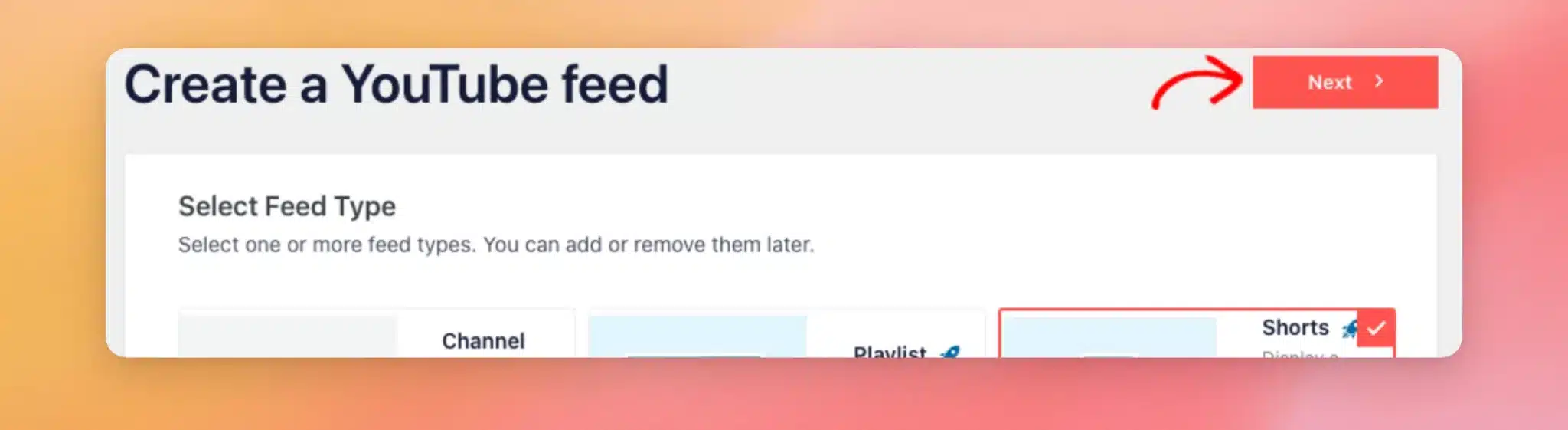
Em seguida, clique em «Seguinte».
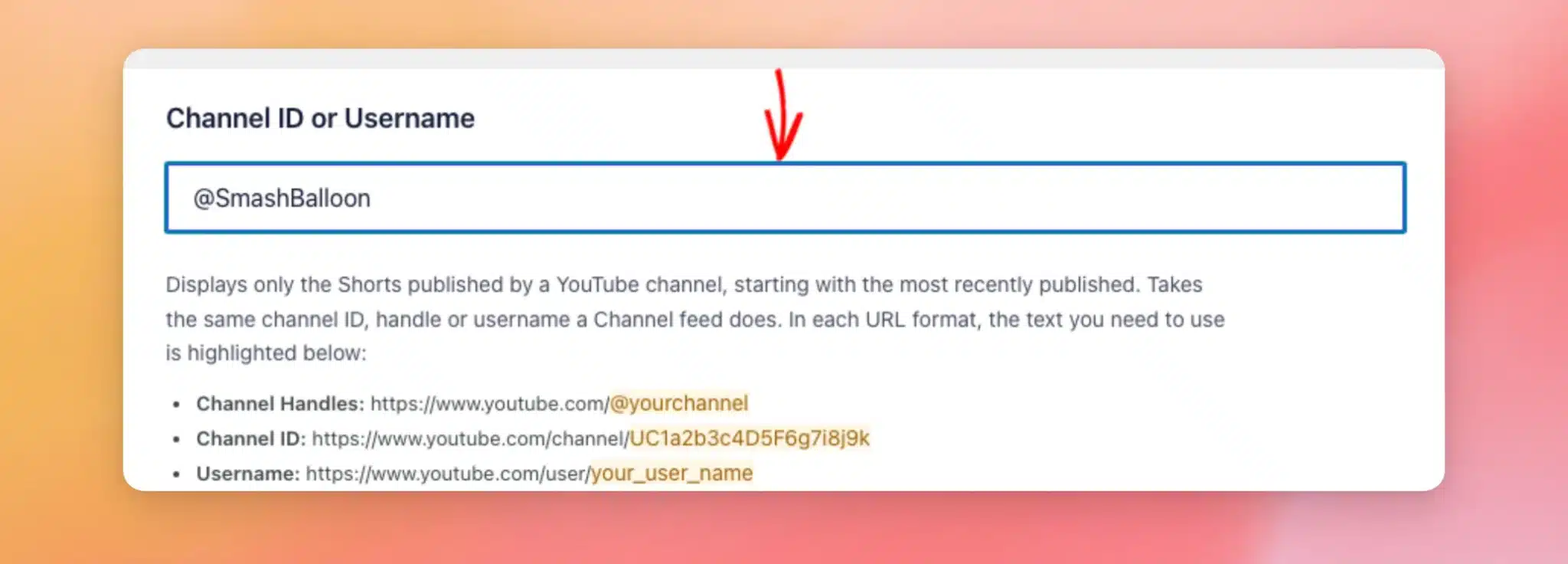
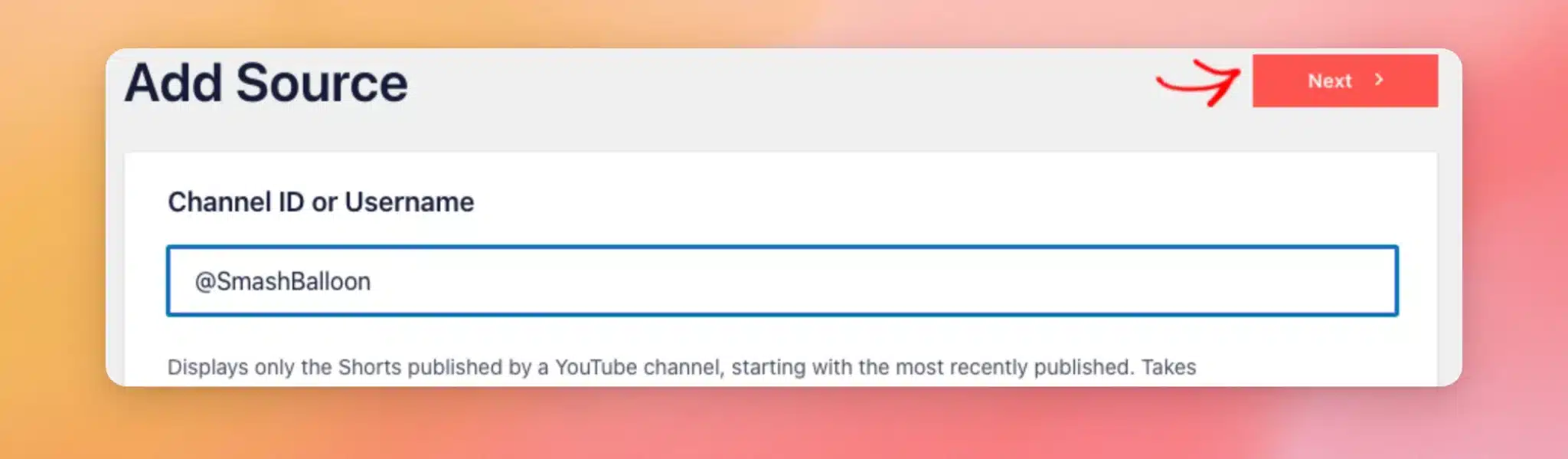
No campo «ID do canal» ou «Nome de utilizador», introduza o canal cujos «Shorts» pretende mostrar. Pode utilizar o nome de utilizador do canal, como @SmashBalloon, o seu ID de canal ou o seu nome de utilizador.
Para obter ajuda a localizá-los, consulte o nosso guia sobre como encontrar o ID de um canal do YouTube.
Em seguida, clique em «Seguinte».
Em seguida, escolha um modelo para o seu feed. Pode alterá-lo mais tarde.
Se não tiver a certeza, mantenha o modelo «Padrão». Este modelo inicia o seu feed com 9 Shorts que os visitantes podem percorrer deslizando o dedo. Quando estiver pronto, clique em «Seguinte».

O teu novo feed abre-se no editor de feeds, com uma pré-visualização dos teus Shorts.
Escolher o layout «Swipe View»
O «Swipe View» é um dos layouts disponíveis para os feeds do Shorts.
Com esta funcionalidade, o teu feed apresenta os teus Shorts como mosaicos. Cada um abre-se num leitor em ecrã inteiro. Os visitantes podem, então, percorrer os outros Shorts no teu feed.
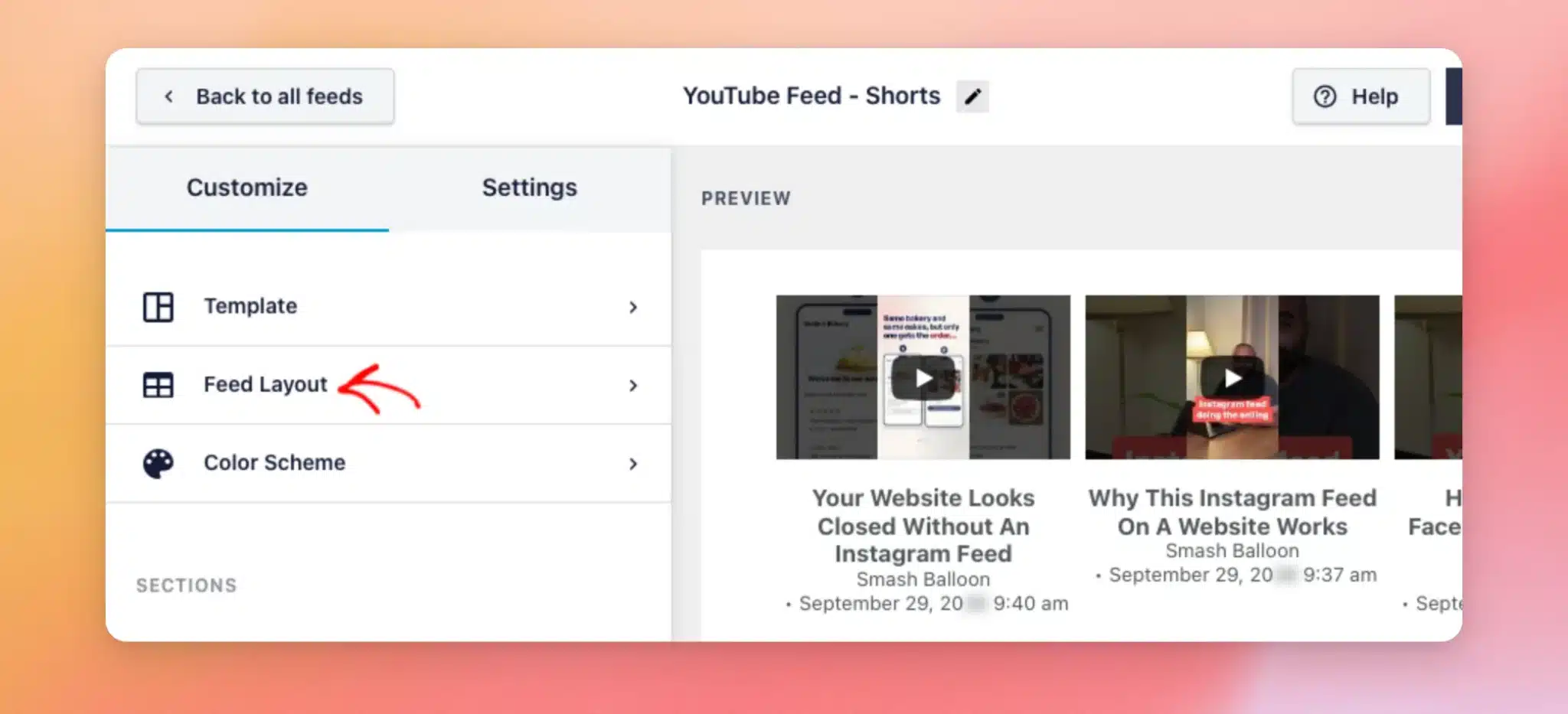
Para o utilizar, clique em «Layout do feed» no separador «Personalizar» do editor do feed.
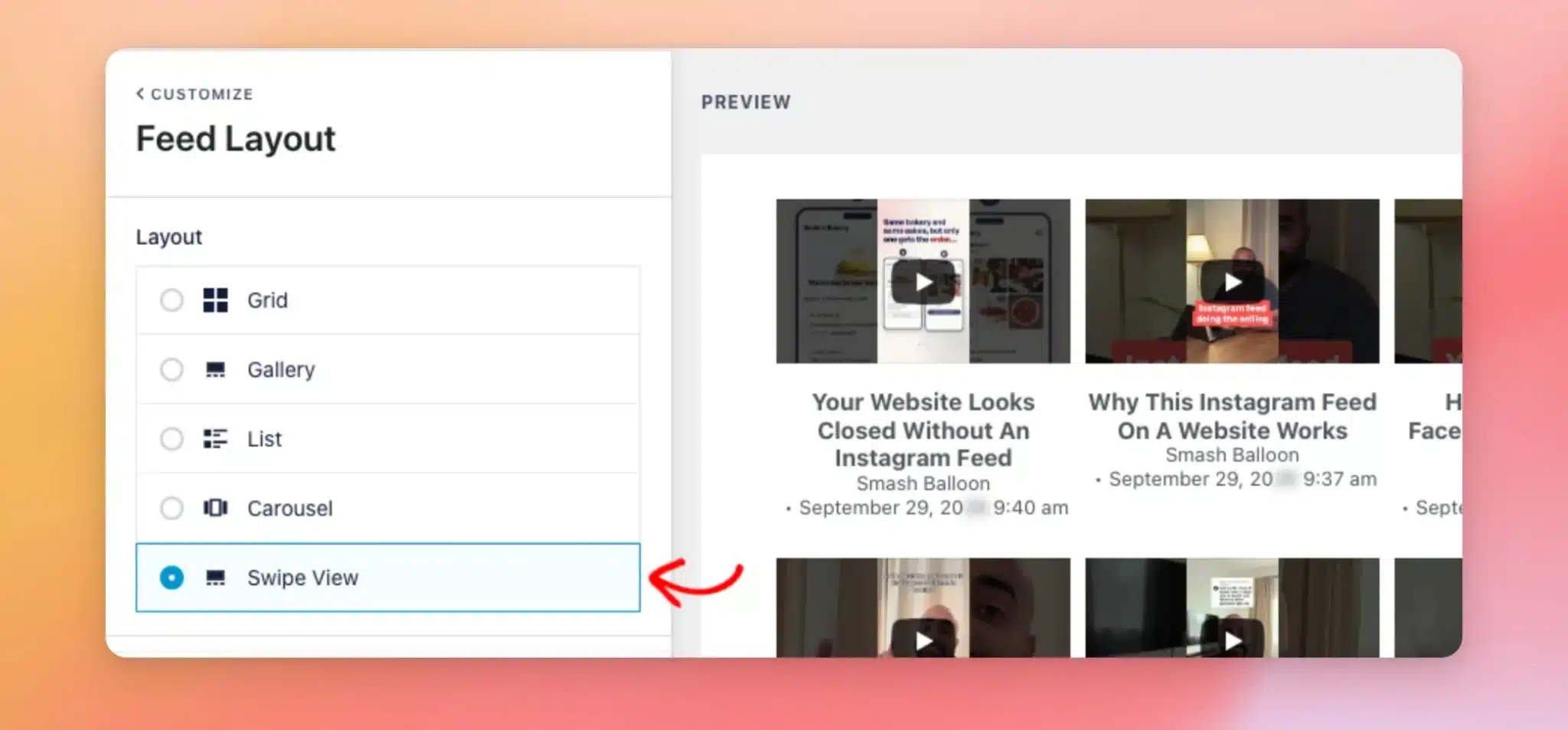
Em seguida, selecione «Swipe View».
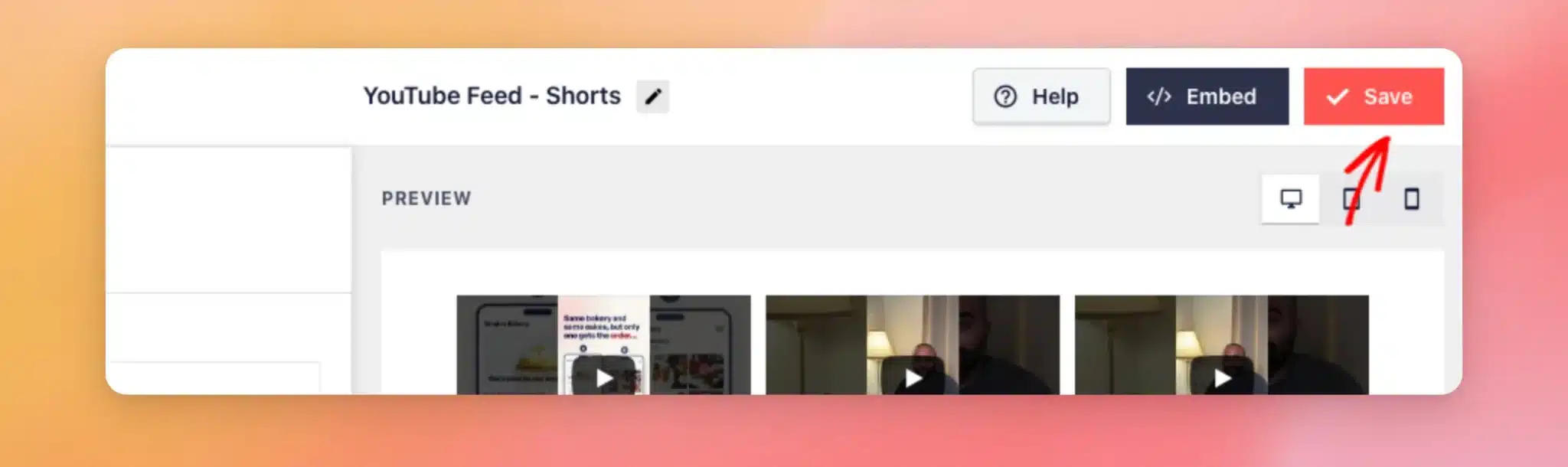
Quando terminar, clique em «Guardar».
Agora que o seu feed utiliza o layout «Swipe View», já está pronto para o adicionar ao seu site.
Adicionar o feed ao seu site
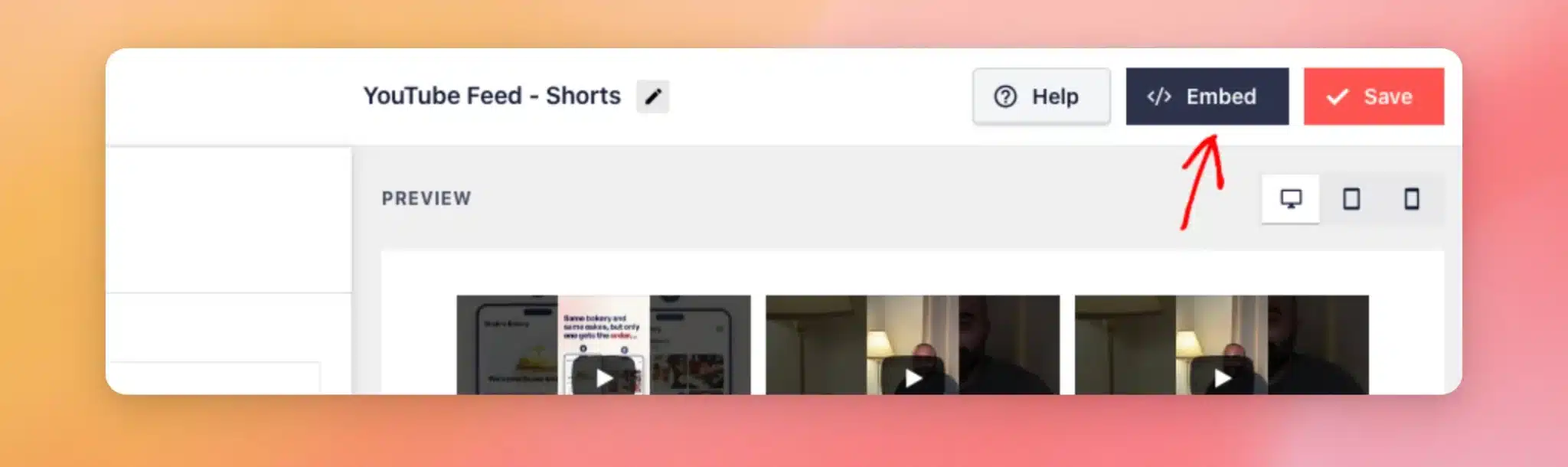
Para obter o código de encaixe do seu feed, clique em «Incorporar» na parte superior do editor do feed.
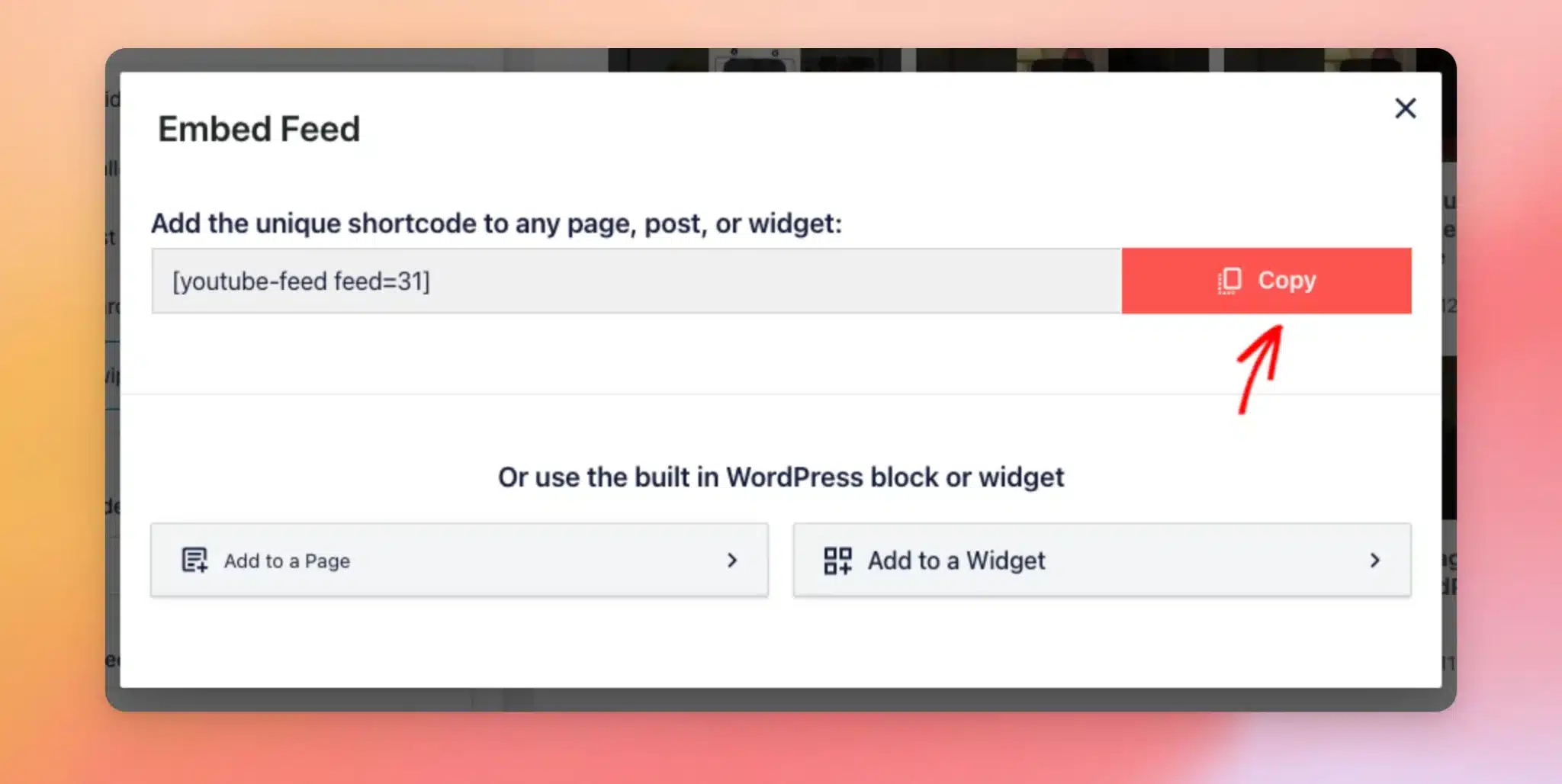
Na janela «Incorporar feed», clique em «Copiar» ao lado do código curto. Uma mensagem a indicar «Copiado para a área de transferência» confirma a ação.
Em seguida, insira o shortcode em qualquer página, publicação ou widget. Se ainda não estiver familiarizado com os shortcodes, consulte «Como adicionar um shortcode no WordPress» para obter um guia passo a passo.
Ver curtas-metragens no modo Swipe View
De seguida, vamos analisar a visualização por gestos na perspetiva dos seus visitantes.
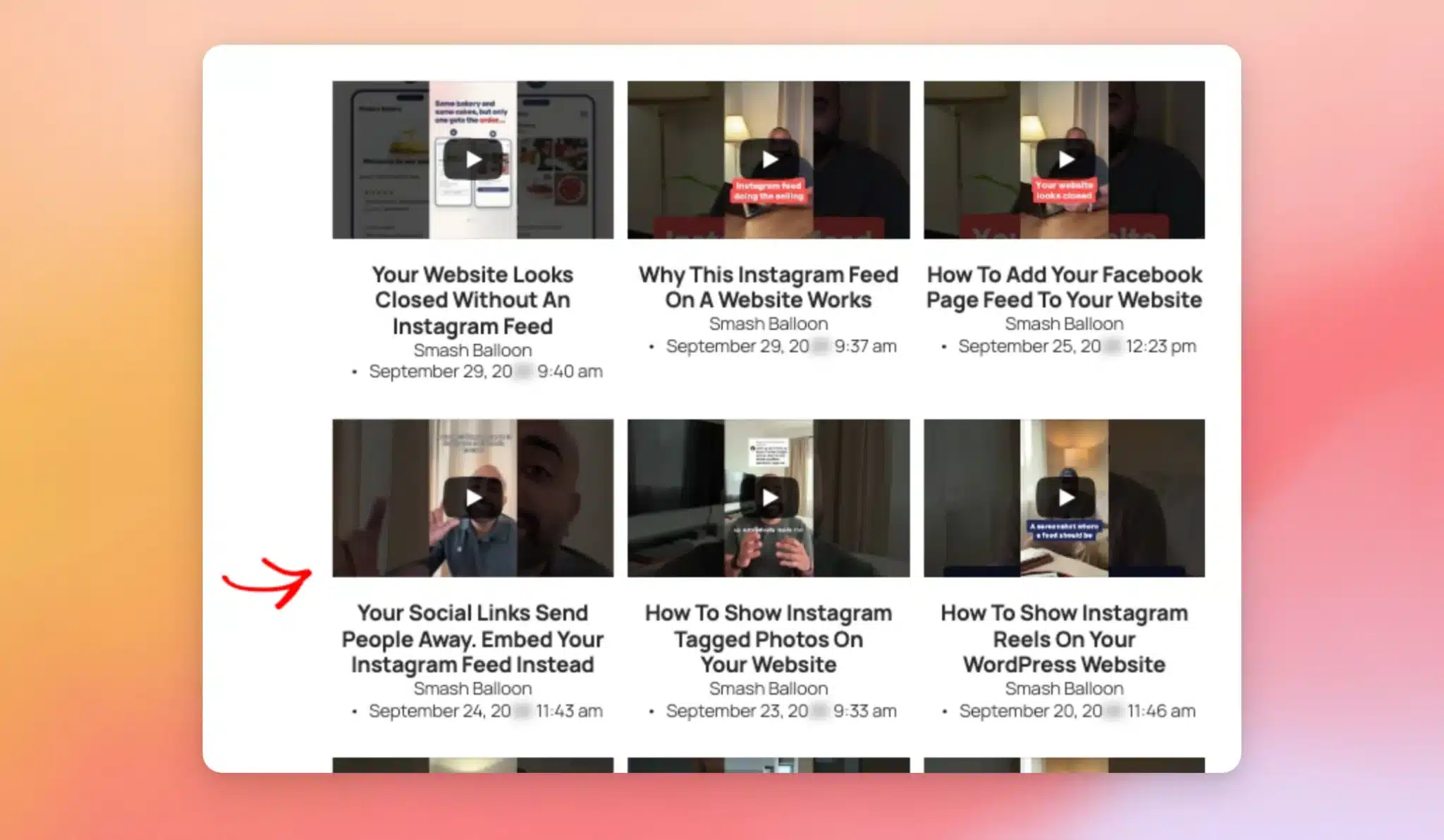
Para abrir a «Swipe View», clique numa publicação «Short» no seu feed, na página inicial do seu site.
O vídeo curto abre num leitor vertical em ecrã inteiro e começa a ser reproduzido. Ao lado, os visitantes podem partilhar o vídeo curto e visualizá-lo no YouTube. Quando o YouTube disponibiliza esses dados, o leitor também mostra o número de «gostos» e de comentários.
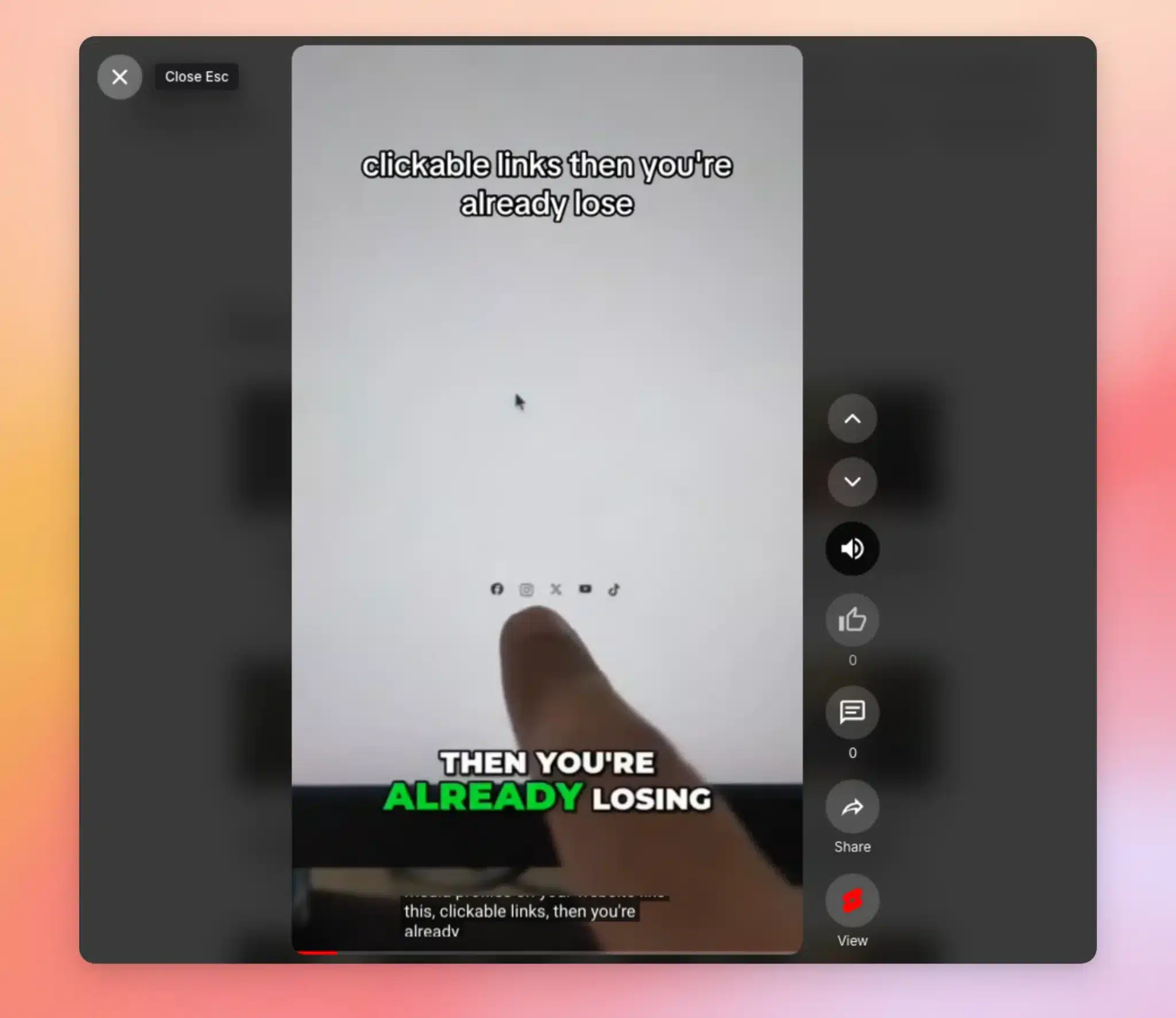
Eis como os visitantes podem utilizar o reprodutor:
- Navegar entre os curtas — Deslize para cima ou para baixo, percorra a lista ou clique nas setas ao lado do leitor. As teclas de seta para cima e para baixo do teclado também funcionam.
- Ativar ou desativar o som — Ao lado do leitor, clique no botão do altifalante.
- Fechar o leitor — No canto superior esquerdo, clique no X. A tecla Esc também funciona.
E pronto! Agora já sabes como criar um feed de Shorts e exibi-lo na Swipe View. A seguir, consulta o nosso guia sobre como exibir vários feeds do YouTube para mostrares os teus Shorts juntamente com os teus outros vídeos.
Perguntas mais frequentes
A seguir, respondemos a algumas das perguntas mais frequentes sobre os feeds do Shorts e a funcionalidade «Swipe View».
Posso utilizar o Swipe View com outros tipos de feed?
A visualização «Swipe View» foi concebida para feeds de Shorts. Para outros tipos de feed, escolha o layout «Grelha», «Galeria», «Lista» ou «Carrossel».
O que acontece se o canal não tiver vídeos curtos?
Em vez disso, o feed mostra os vídeos mais recentes do canal.
Posso alterar o número de «Shorts» que o feed mostra?
Sim. No editor do feed, aceda à secção «Layout do feed». Em seguida, altere o «Número de vídeos a apresentar inicialmente». Quando terminar, clique em «Guardar».
Por que é que o meu feed deixou de utilizar o Swipe View depois de eu ter alterado o seu modelo?
Cada modelo tem o seu próprio layout. Depois de alterar o modelo, aceda a «Layout do Feed». Em seguida, selecione novamente «Visualização por deslize ». Quando terminar, clique em «Guardar».
A funcionalidade Swipe View funciona com o modo RGPD?
Sim. Quando o modo RGPD está ativado, os Shorts abrem na «Swipe View» assim que o visitante der o seu consentimento. Até lá, os visitantes vêem os seus Shorts como mosaicos no feed.
Como faço para pré-visualizar a funcionalidade Swipe View?
Uma vez que o Swipe View funciona no front-end, abre uma página no teu site que mostre o teu feed. Em seguida, clica num «Short» para o abrir no Swipe View.
O Shorts permite brincar com o som no modo Swipe View?
O Swipe View tenta reproduzir cada vídeo curto com som. Alguns navegadores só permitem que os vídeos sejam iniciados sem som. Nesse caso, clica no botão do altifalante para ativar o som.
O recurso Swipe View funciona em telemóveis?
Sim. Num telemóvel ou tablet, os visitantes deslizam o dedo para cima ou para baixo para passar de um «Short» para o seguinte.




