


 Mur social
  Analyse des flux

Souhaitez-vous afficher vos YouTube Shorts sur votre site et permettre aux visiteurs de les parcourir dans un lecteur en plein écran ?
Dans ce guide, nous allons vous expliquer comment créer un flux « Shorts » dans Feeds for YouTube Pro et l'afficher en mode « Swipe View ». Il vous suffit de disposer de Feeds for YouTube Pro, d'une clé API YouTube et d'une chaîne YouTube qui publie des « Shorts ».
Configuration requise: les fonctionnalités « Shorts feeds » et « Swipe View » nécessitent la version 2.10.0 ou supérieure de Feeds for YouTube Pro, disponible avec n'importe quel niveau de licence payante.
Avant de commencer, assurez-vous que l'extension « Feeds for YouTube Pro » est bien installée et activée sur votre site WordPress. Vous aurez également besoin d'une clé API YouTube.
Voici les points que nous aborderons :
- Créer un fil d'actualités « Shorts »
- Choix de la mise en page « Swipe View »
- Ajouter le flux à votre site
- Regarder des courts métrages en mode « Swipe View »
- Questions fréquemment posées
Créer un fil d'actualités « Shorts »
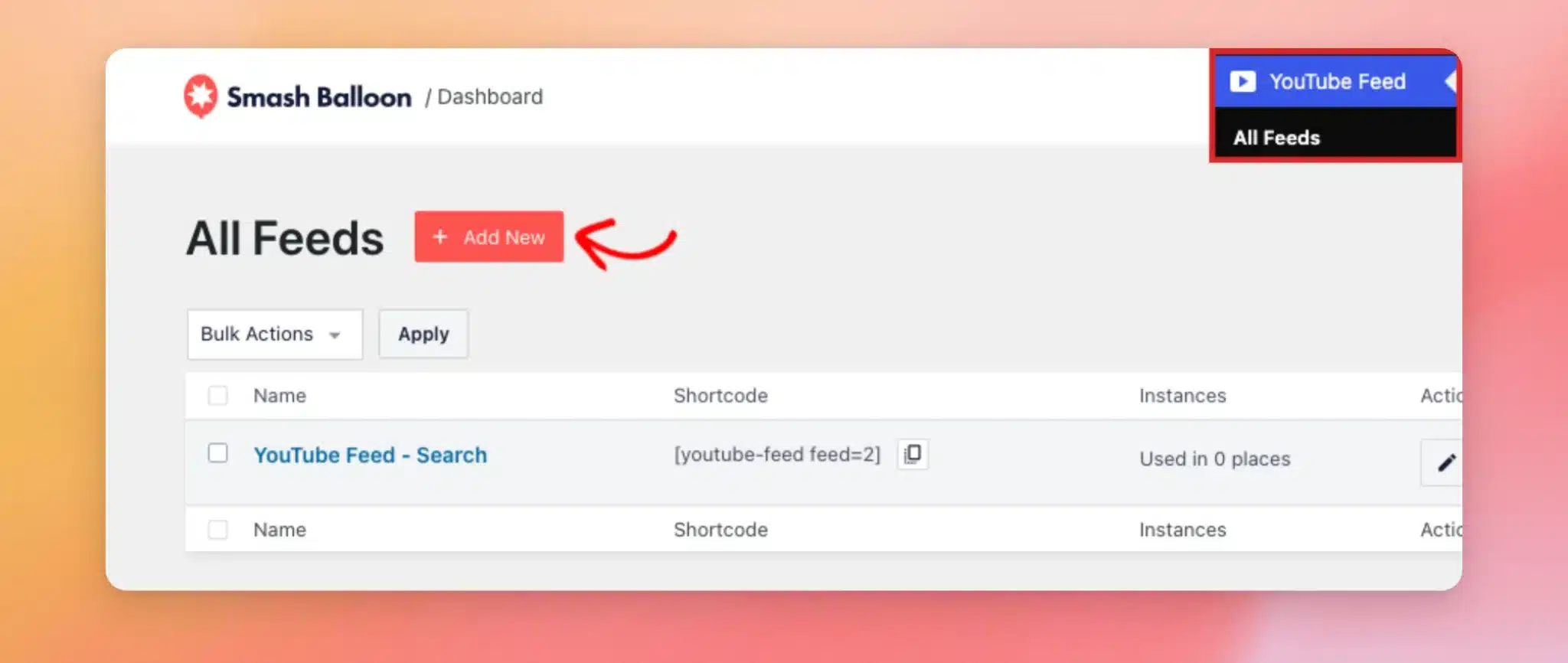
Pour commencer, rendez-vous dans « Flux YouTube » → « Tous les flux » dans votre tableau de bord WordPress. Cliquez ensuite sur « Ajouter ».
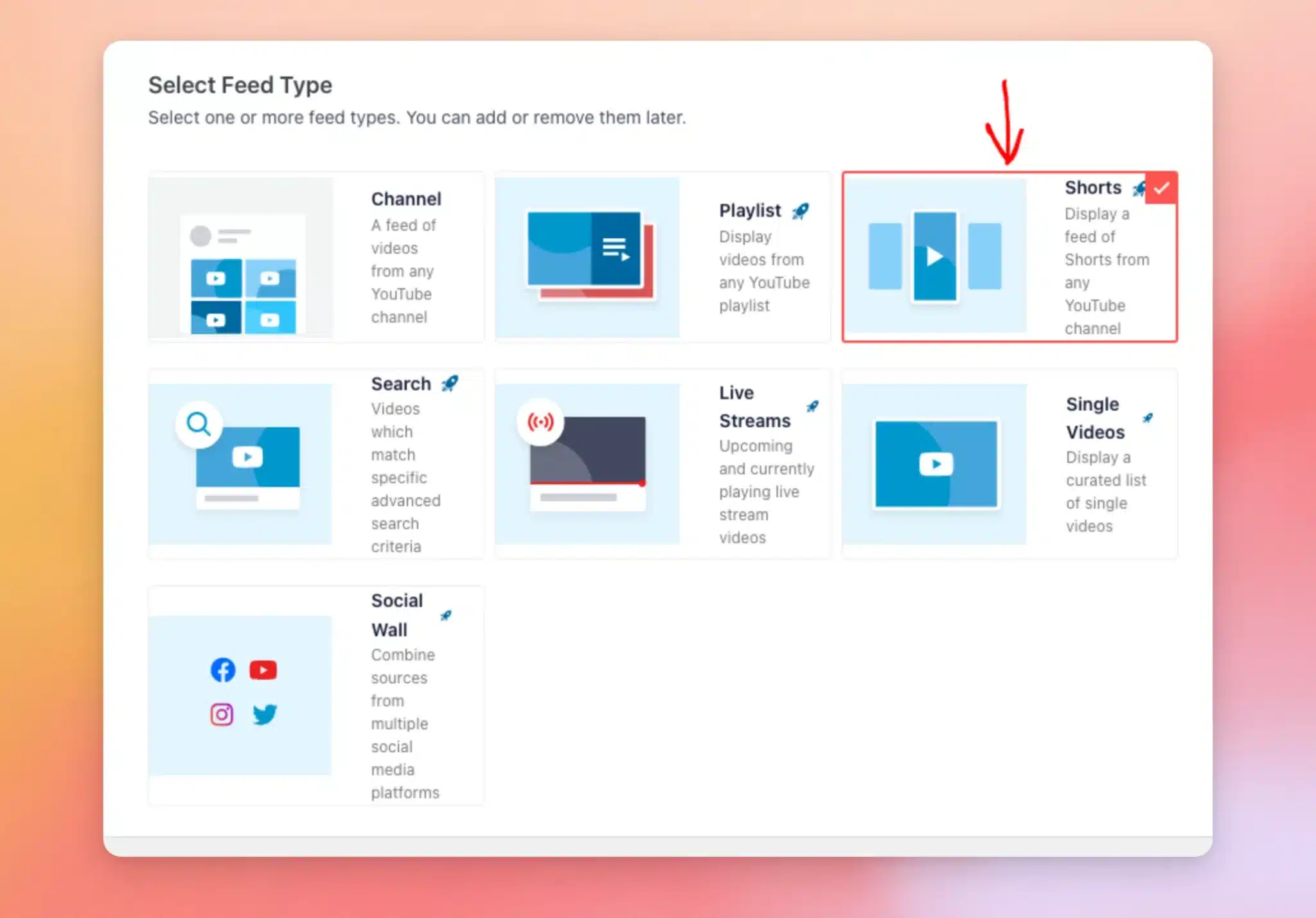
Sélectionnez ensuite le type de flux « Shorts ». Un flux « Shorts » affiche uniquement les Shorts d'une chaîne, et non ses autres vidéos.
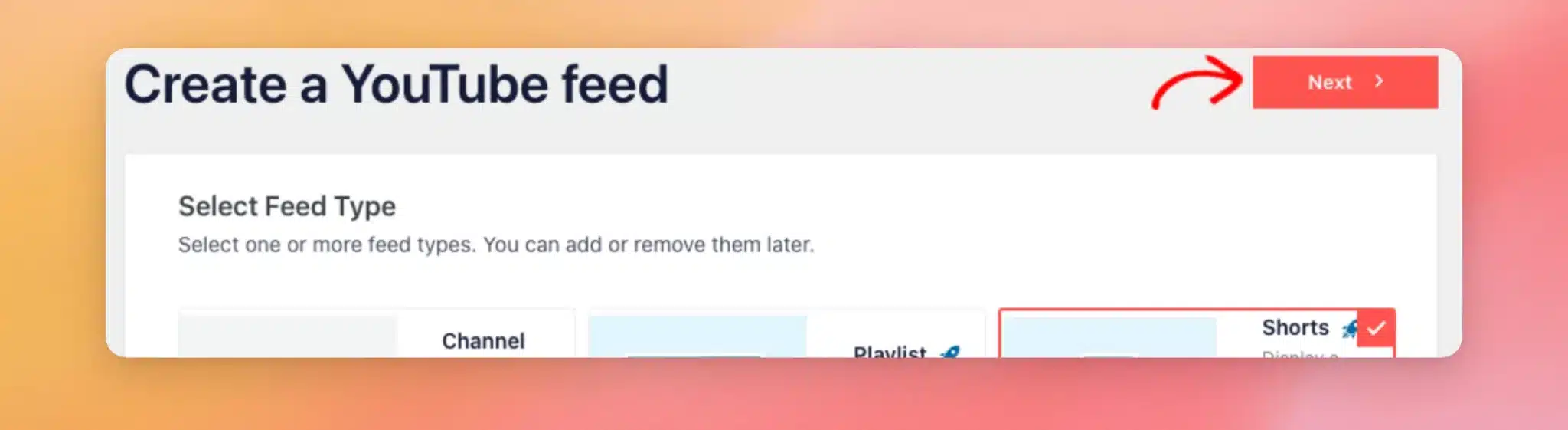
Cliquez ensuite sur « Suivant ».
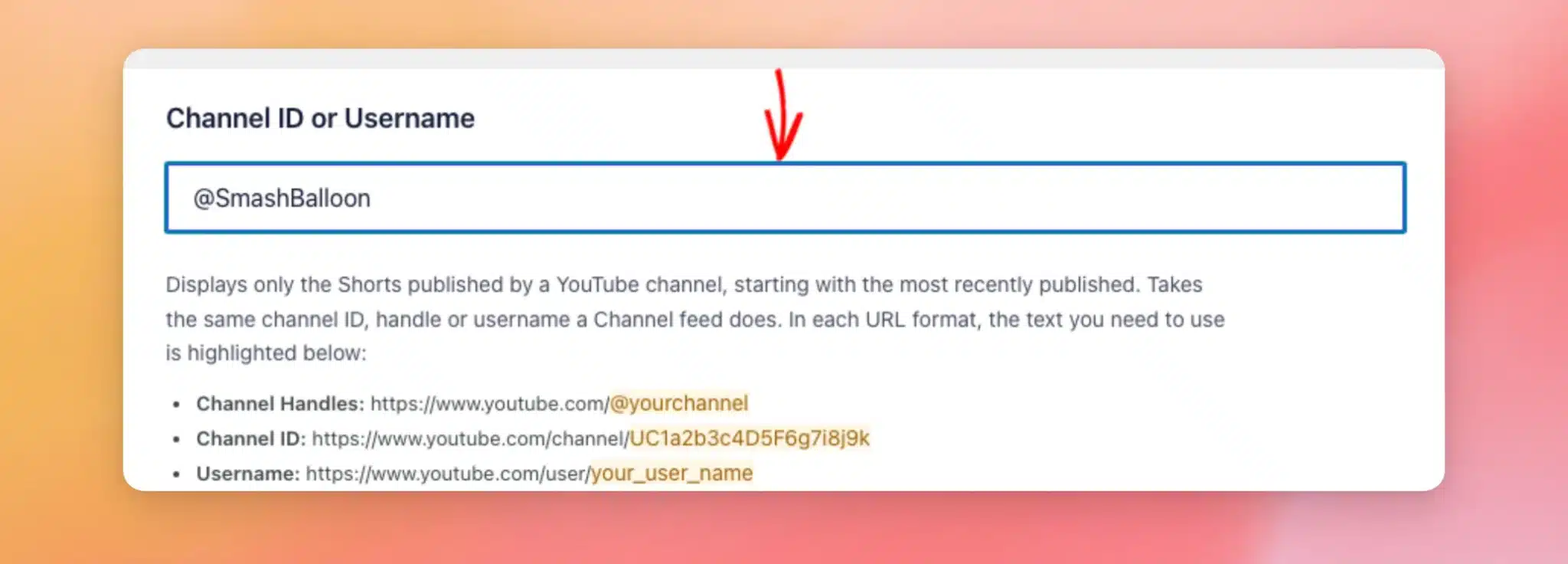
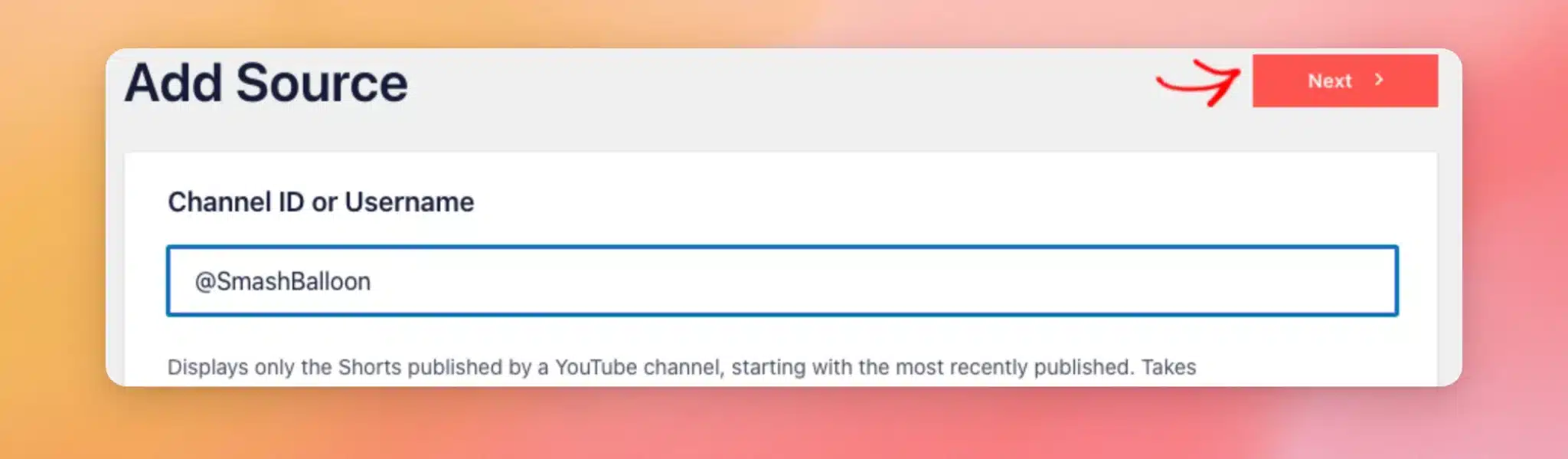
Dans le champ « ID de chaîne » ou « Nom d'utilisateur », saisissez la chaîne dont vous souhaitez afficher les Shorts. Vous pouvez utiliser le pseudo de la chaîne, par exemple @SmashBalloon, son ID de chaîne ou son nom d'utilisateur.
Pour obtenir de l'aide afin de les trouver, consultez notre guide sur la recherche d'un identifiant de chaîne YouTube.
Cliquez ensuite sur « Suivant ».
Ensuite, choisissez un modèle pour votre fil d'actualité. Vous pourrez le modifier ultérieurement.
Si vous avez des doutes, conservez le modèle par défaut. Il permet de démarrer votre fil d'actualité avec 9 Shorts que les visiteurs peuvent faire défiler. Lorsque vous êtes prêt, cliquez sur « Suivant ».

Votre nouveau fil d'actualité s'ouvre dans l'éditeur de fil d'actualité, avec un aperçu de vos Shorts.
Choix de la mise en page « Swipe View »
« Swipe View » est l'une des mises en page disponibles pour les fils d'actualité Shorts.
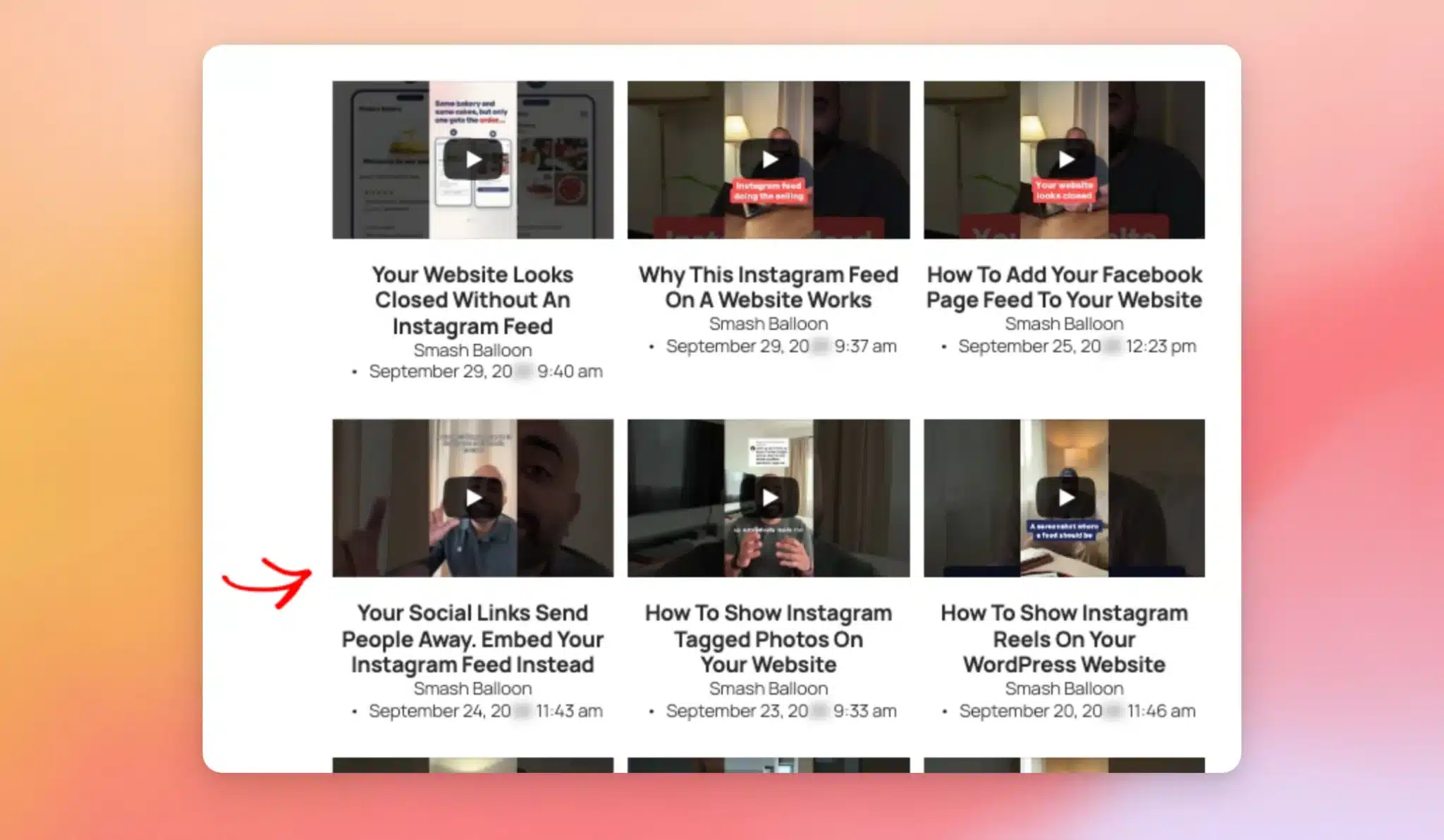
Grâce à cette fonctionnalité, votre fil d’actualité affiche vos Shorts sous forme de vignettes. Chacune d’entre elles s’ouvre dans un lecteur en plein écran. Les visiteurs peuvent ensuite faire défiler les autres Shorts de votre fil d’actualité d’un simple glissement du doigt.
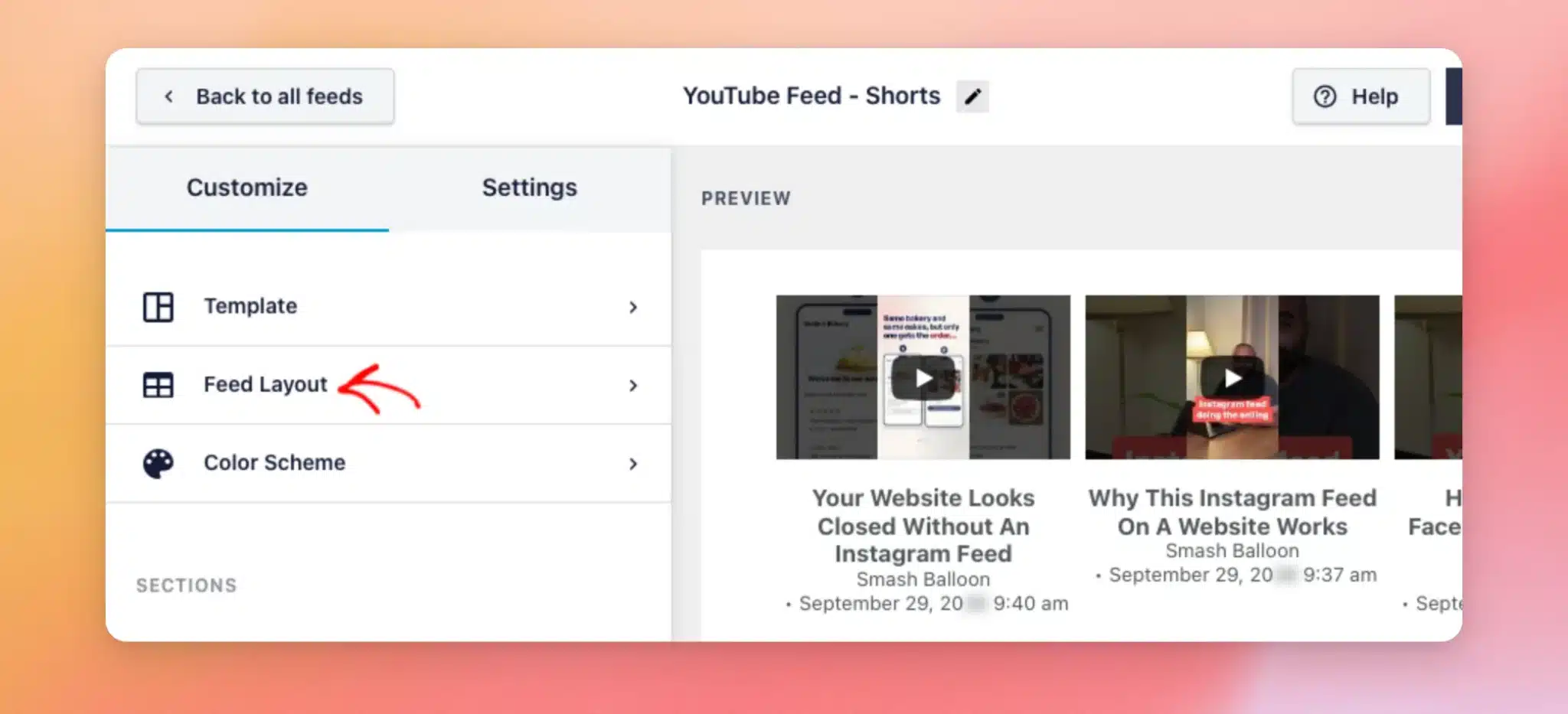
Pour l'utiliser, cliquez sur « Mise en page du flux » dans l'onglet « Personnaliser » de l'éditeur de flux.
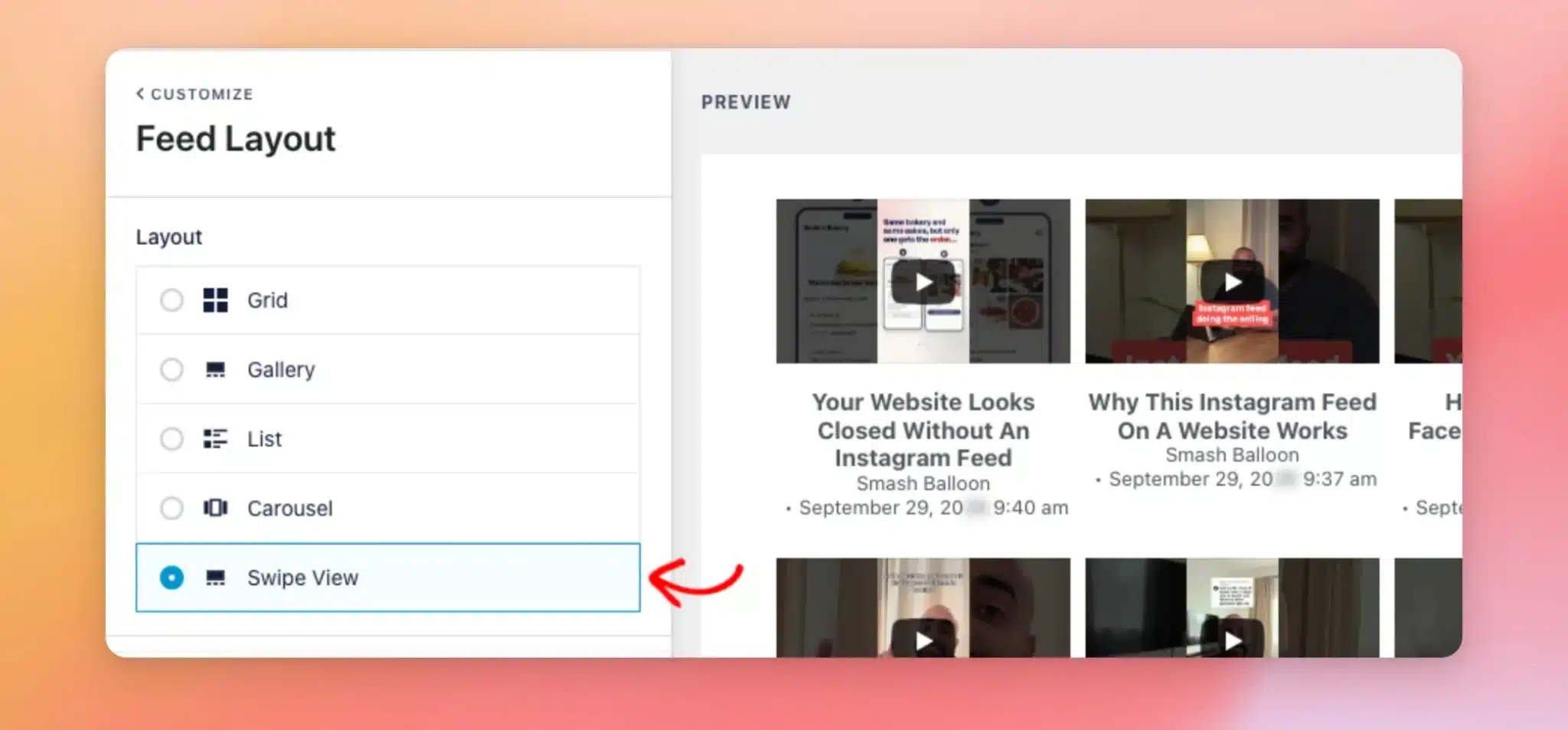
Ensuite, sélectionnez « Swipe View ».
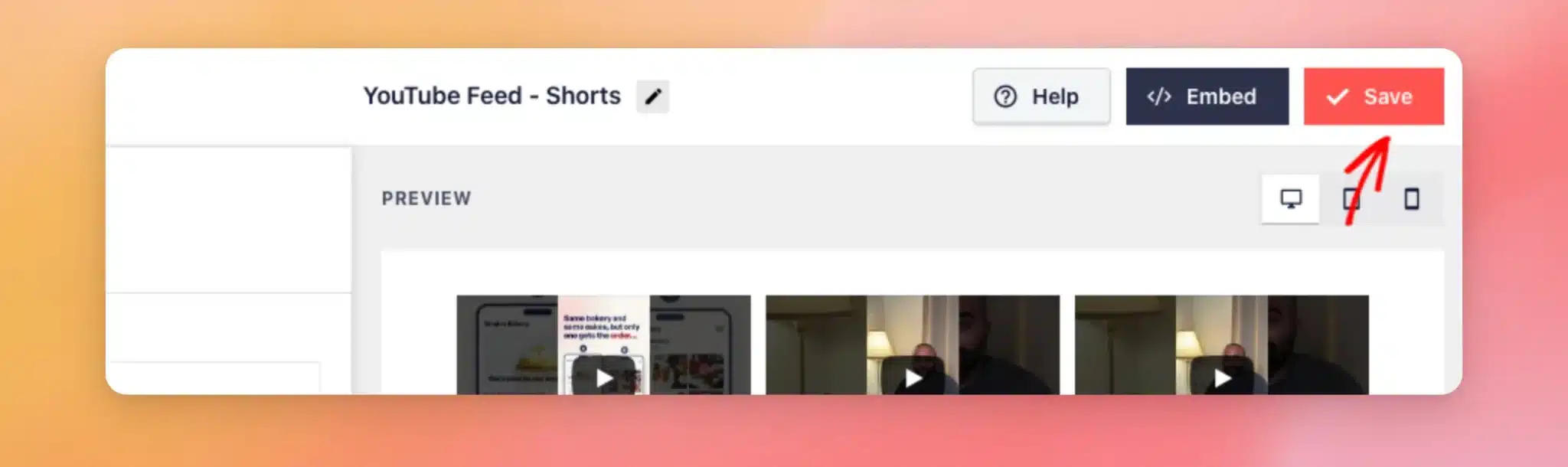
Une fois que vous avez terminé, cliquez sur « Enregistrer ».
Maintenant que votre flux utilise la mise en page « Swipe View », vous êtes prêt à l'ajouter à votre site.
Ajouter le flux à votre site
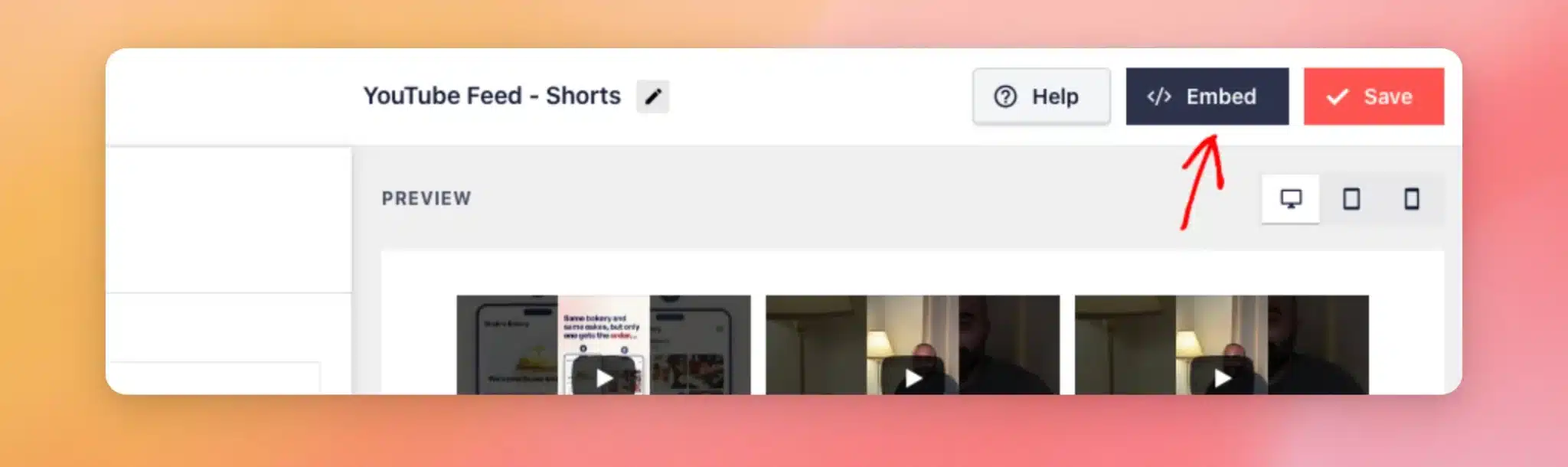
Pour obtenir le shortcode de votre flux, cliquez sur « Intégrer » en haut de l'éditeur de flux.
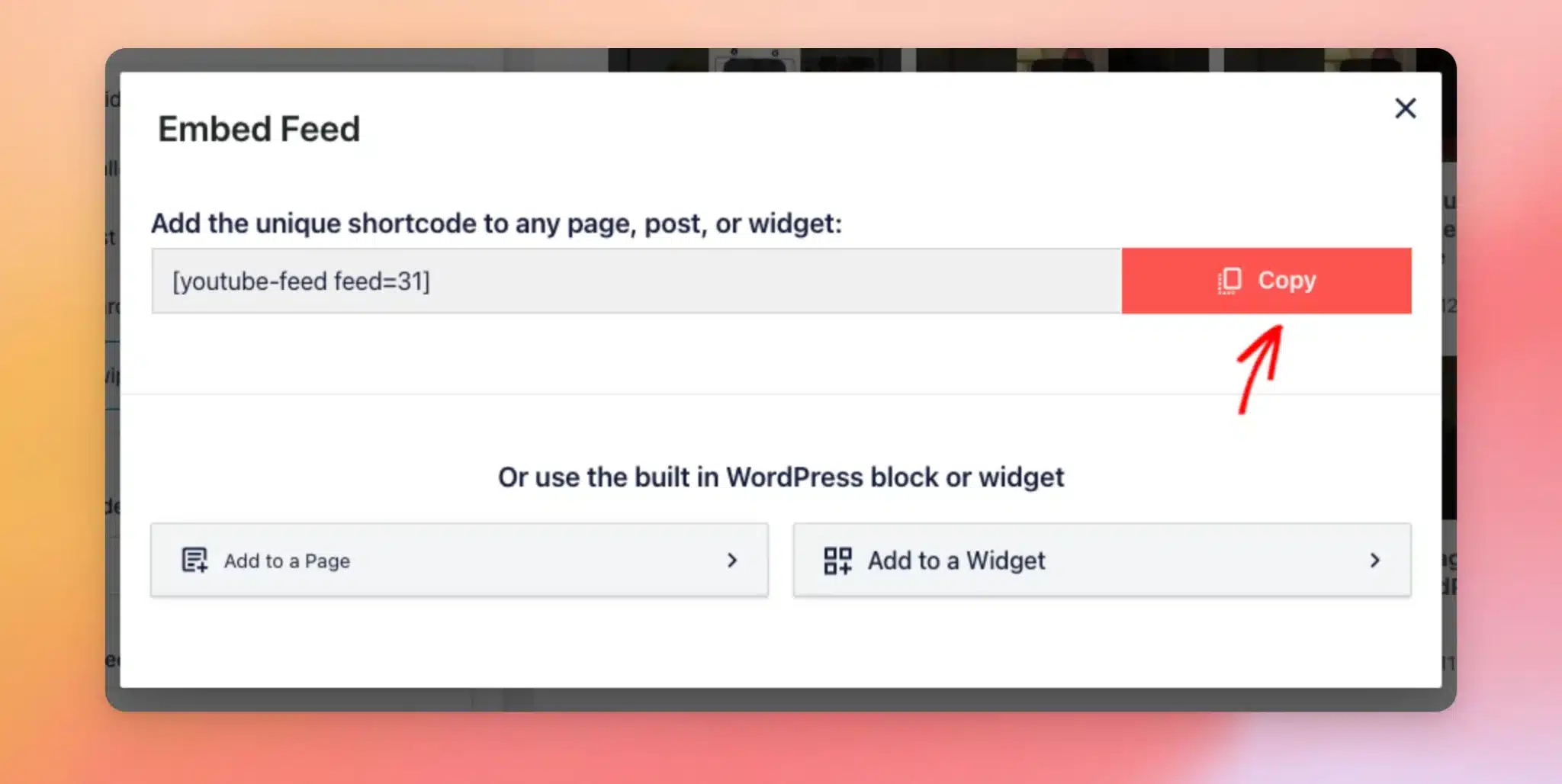
Dans la fenêtre « Intégrer un flux », cliquez sur « Copier » à côté du shortcode. Un message indiquant « Copié dans le presse-papiers » confirme l'opération.
Ajoutez ensuite le shortcode à n'importe quelle page, article ou widget. Si vous débutez avec les shortcodes, consultez l'article « Comment ajouter un shortcode dans WordPress » pour obtenir un guide étape par étape.
Regarder des courts métrages en mode « Swipe View »
Ensuite, nous examinerons la vue par balayage telle que vos visiteurs la perçoivent.
Pour ouvrir Swipe View, cliquez sur un « Short » dans votre fil d'actualité sur la page d'accueil de votre site.
La vidéo courte s'ouvre dans un lecteur vertical en plein écran et commence à être lue. À côté, les visiteurs peuvent partager la vidéo courte et la visionner sur YouTube. Lorsque YouTube fournit ces informations, le lecteur affiche également le nombre de « J'aime » et de commentaires.
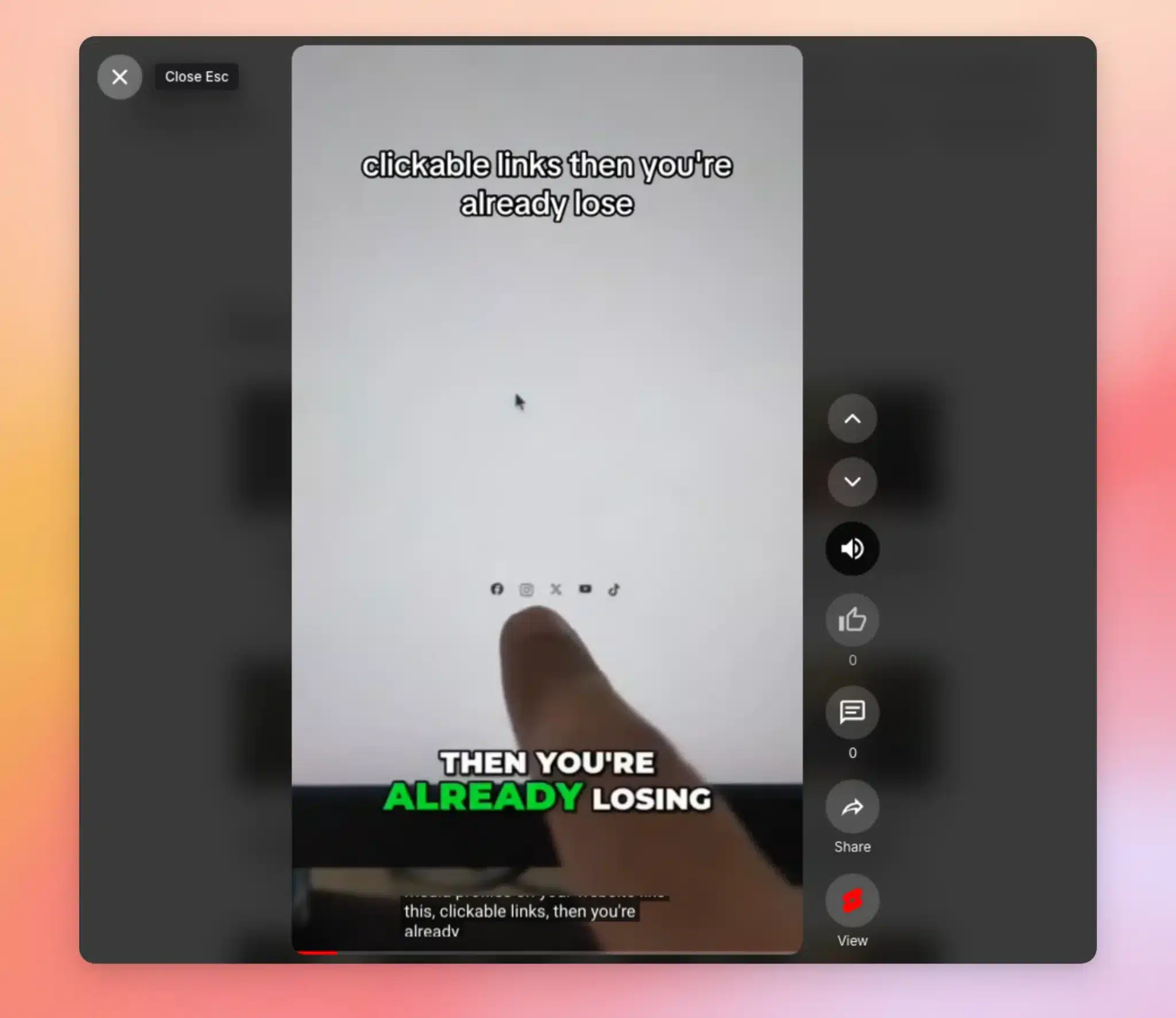
Voici comment les visiteurs peuvent utiliser le lecteur :
- Passer d'un court métrage à l'autre — Balayez vers le haut ou vers le bas, faites défiler la liste ou cliquez sur les flèches situées à côté du lecteur. Les touches fléchées haut et bas du clavier fonctionnent également.
- Activer ou désactiver le son — À côté du lecteur, cliquez sur le bouton représentant un haut-parleur.
- Fermez le lecteur — Dans le coin supérieur gauche, cliquez sur la croix (X). La touche Échap fonctionne également.
Et voilà ! Vous savez désormais comment créer un flux « Shorts » et l'afficher dans Swipe View. Découvrez ensuite notre guide sur l'affichage de plusieurs flux YouTube pour présenter vos « Shorts » aux côtés de vos autres vidéos.
Questions fréquemment posées
Vous trouverez ci-dessous les réponses à certaines des questions les plus fréquentes concernant le fil d'actualités Shorts et la fonctionnalité « Swipe View ».
Puis-je utiliser Swipe View avec d'autres types de flux ?
Le mode « Swipe View » est conçu pour les flux « Shorts ». Pour les autres types de flux, choisissez la mise en page « Grille », « Galerie », « Liste » ou « Carrousel ».
Que se passe-t-il si la chaîne ne propose pas de « Shorts » ?
Le fil d'actualité affiche plutôt les dernières vidéos de la chaîne.
Puis-je modifier le nombre de « Shorts » affichés dans le fil d'actualité ?
Oui. Dans l'éditeur de flux, accédez à « Mise en page du flux ». Modifiez ensuite le « Nombre de vidéos à afficher par défaut ». Une fois que vous avez terminé, cliquez sur « Enregistrer ».
Pourquoi mon fil d'actualité ne s'affiche-t-il plus en mode « Swipe View » depuis que j'ai changé son modèle ?
Chaque modèle dispose de sa propre mise en page. Une fois que vous avez changé de modèle, rendez-vous dans « Mise en page du fil d’actualité ». Sélectionnez ensuite à nouveau « Affichage par glissement ». Une fois que vous avez terminé, cliquez sur « Enregistrer ».
La fonction Swipe View est-elle compatible avec le mode RGPD ?
Oui. Lorsque le mode RGPD est activé, les Shorts s'ouvrent en mode « Swipe View » dès que le visiteur a donné son consentement. Jusque-là, les visiteurs voient vos Shorts sous forme de vignettes dans le fil d'actualité.
Comment prévisualiser la vue par balayage ?
Comme Swipe View fonctionne côté client, ouvrez une page de votre site qui affiche votre flux. Cliquez ensuite sur un « Short » pour l'ouvrir dans Swipe View.
Les Shorts intègrent-ils des effets sonores en mode « Swipe View » ?
Swipe View tente de lire chaque « Short » avec le son. Certains navigateurs autorisent uniquement le lancement des vidéos en mode silencieux. Dans ce cas, cliquez sur le bouton représentant un haut-parleur pour activer le son.
La fonction Swipe View fonctionne-t-elle sur les téléphones ?
Oui. Sur un téléphone ou une tablette, les visiteurs font glisser leur doigt vers le haut ou vers le bas pour passer d'un « Short » à l'autre.




