


 Muro social
 Feed Analytics


Una tabla con todos los ajustes de «Feeds for YouTube» y si están disponibles en la versión gratuita o en la versión Pro del complemento.
¿Te gustaría saber qué funciones de YouTube Feed incluye la versión gratuita y cada uno de los niveles de licencia de pago?
Esta guía recoge los tipos de fuentes y las funciones disponibles en cada nivel de licencia, así como las opciones de códigos cortos para las fuentes creadas antes de la versión 2.0.
Antes de empezar, asegúrate de que YouTube Feed esté instalado y activado en tu sitio de WordPress.
Esto es lo que vamos a tratar:
- Cómo funcionan los niveles de licencia
- Elegir un tipo de alimentación
- Comparación de características
- Uso de las opciones de códigos cortos
- Cómo utilizar la búsqueda personalizada heredada
- Preguntas frecuentes
Cómo funcionan los niveles de licencia
Las licencias de YouTube Feed se dividen en cuatro niveles. Cada nivel incluye todo lo que ofrece el nivel anterior. El nivel Elite incluye todas las funciones.
| Nivel de licencia | Qué aporta |
|---|---|
| Gratis | Las fuentes de los canales y los diseños «Cuadrícula», «Galería» y «Lista». |
| Básico | Todo lo que hay en «Gratis», además de las secciones «Shorts», «Lista de reproducción» y «Vídeos individuales», y los diseños «Carrusel» y «Vista deslizante». |
| Más | Todo lo que incluye el plan Básico, además de los feeds de búsqueda, las llamadas a la acción, las plantillas de feeds y la página de vídeos individuales. |
| Elite | Todo lo que incluye la versión Plus, además de las retransmisiones en directo, los filtros y la moderación. |
Nota: Las licencias antiguas de tipo «Personal», «Empresarial» y «Desarrollador» conservan todas las funciones, incluidas la búsqueda, las retransmisiones en directo, los filtros y la moderación.
Elegir un tipo de alimentación
El generador de feeds muestra los tipos de feed en la pantalla «Seleccionar tipo de feed». Marca todos los tipos, excepto «Canal», con un icono de cohete.
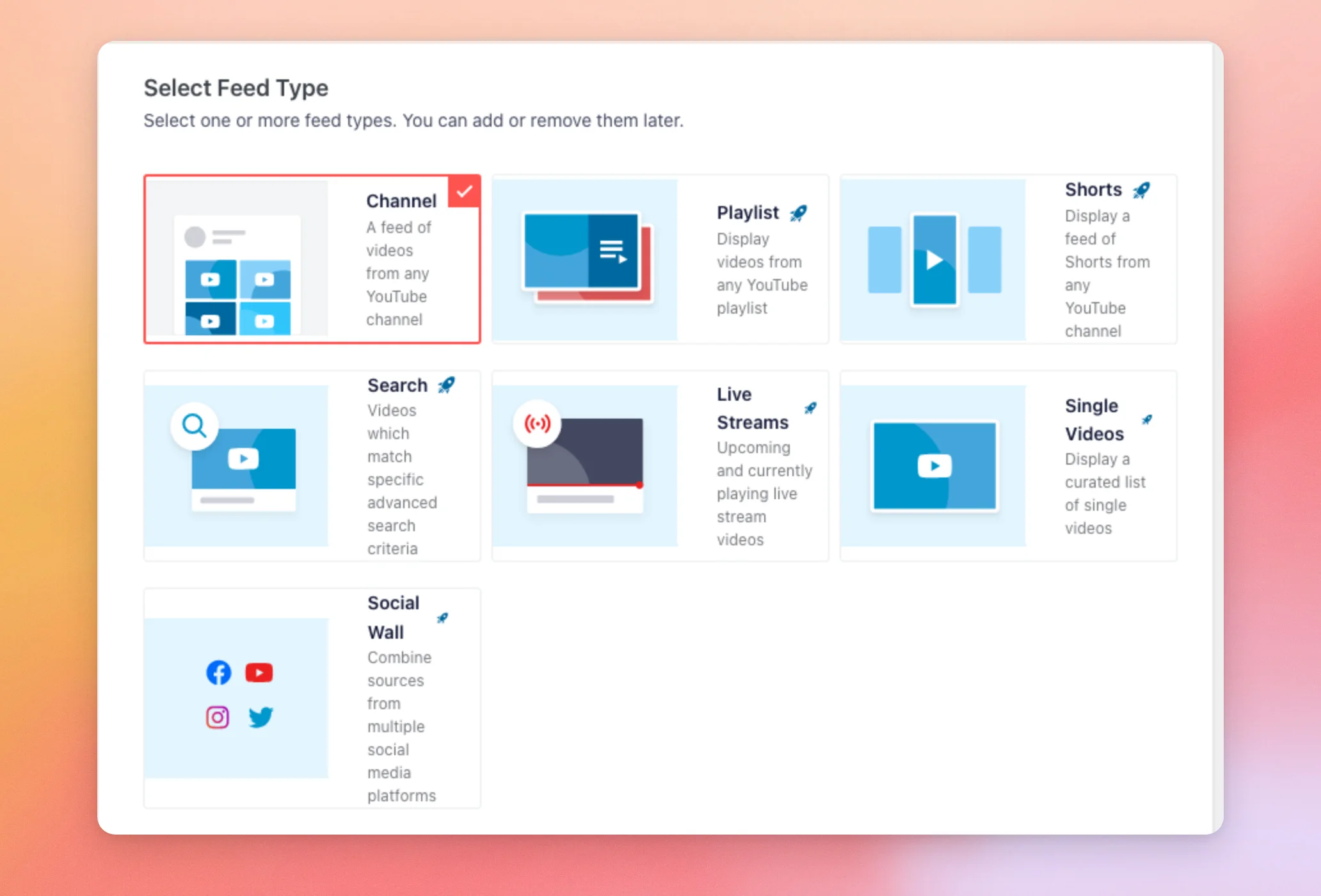
| Tipo de pienso | Gratis | Básico | Más | Elite |
|---|---|---|---|---|
| Canal | Sí | Sí | Sí | Sí |
| Pantalones cortos | No | Sí | Sí | Sí |
| Lista de reproducción | No | Sí | Sí | Sí |
| Vídeos individuales | No | Sí | Sí | Sí |
| Buscar en | No | No | Sí | Sí |
| Retransmisiones en directo | No | No | No | Sí |
Los feeds de Shorts se incorporaron en la versión 2.10.0. Para crear uno, sigue nuestra guía sobre cómo crear un feed de Shorts de YouTube con Swipe View.
«Social Wall» no es un tipo de feed de YouTube. Combina feeds de otros complementos de Smash Balloon.
Los canales de favoritos solo están disponibles a través de la type atributo en el código corto de un feed creado antes de la versión 2.0.
Nota: En el generador de feeds, cada tipo de feed te solicita una clave de API de YouTube antes de continuar. En el caso de un feed de canal, se puede utilizar una cuenta de YouTube conectada en su lugar.
Comparación de características
Esta tabla muestra qué funciones están incluidas en la versión gratuita y cuáles requieren una licencia de pago. Las funciones que no están incluidas en tu licencia aparecen en el generador con un candado o un mensaje de actualización.
| Característica | Gratis | Básico | Más | Elite |
|---|---|---|---|---|
| Diseños de cuadrícula, galería y lista | Sí | Sí | Sí | Sí |
| Botón Cargar más | Sí | Sí | Sí | Sí |
| Botón de suscripción debajo del feed | Sí | Sí | Sí | Sí |
| «¿Cuándo se reproduce el vídeo?» y la relación de aspecto del reproductor | Sí | Sí | Sí | Sí |
| Diseños «Carousel» y «Swipe View» | No | Sí | Sí | Sí |
| Número de suscriptores en el encabezado | No | Sí | Sí | Sí |
| Información del vídeo, como el título, el nombre de usuario, la fecha, la descripción, las visualizaciones y los «Me gusta» | No | Sí | Sí | Sí |
| Información que aparece al pasar el cursor por encima de un vídeo | No | Sí | Sí | Sí |
| Enlace para suscribirse y comentarios en el reproductor de vídeo | No | Sí | Sí | Sí |
| Llamamiento a la acción | No | No | Sí | Sí |
| Plantillas de feeds | No | No | Sí | Sí |
| Página de vídeos individuales | No | No | Sí | Sí |
| Filtros y moderación | No | No | No | Sí |
La página «Vídeos individuales» es la que se encuentra en «Feed de YouTube» » «Vídeos individuales». Para saber cómo utilizarla, consulta nuestra guía sobre cómo convertir vídeos de YouTube en un tipo de entrada personalizada de WordPress.
Uso de las opciones de códigos cortos
Nota: Los atributos de los códigos cortos solo se aplican a los feeds creados antes de la versión 2.0 de YouTube Feed. Para los feeds más recientes, utiliza las opciones del configurador de feeds.
Para modificar una fuente heredada, añade los siguientes atributos al archivo [youtube-feed] código abreviado. Ninguno de ellos es obligatorio.
Si omites alguno, el feed utilizará el valor de la configuración de tu plugin. El plugin ignora cualquier atributo que no reconozca, así que comprueba la ortografía.
Por ejemplo, este código corto muestra 5 vídeos en una lista.
[youtube-feed layout="list" num="5"]
Fuente de la noticia
| Atributo | Para qué sirve | Ejemplo |
|---|---|---|
type | El tipo de fuente. Utiliza channel, playlist, favorites, live, single, o search. Para acceder a la lista de reproducción, a los favoritos y a los temas individuales se necesita el nivel de licencia básico o superior; para realizar búsquedas, el nivel de licencia «Plus» o superior; y para el contenido en directo, el nivel de licencia «Elite». | type="channel" |
channel | El canal de YouTube que hay que ver. | channel="smashballoon" |
playlist | La lista de reproducción que se va a mostrar. | type="playlist" playlist="PLLLm1a2b3c4D6g7i8j9k_1a" |
favorites | La lista de reproducción «Favoritos» de un canal. | type="favorites" favorites="smashballoon" |
live | El canal en el que se muestran las retransmisiones en directo próximas y las que se están emitiendo en este momento. | type="live" live="UC1a2b3c4D5F6g7i8j9k" |
showpast | Incluir retransmisiones en directo anteriores en un feed de retransmisiones en directo. | showpast="true" |
single | Una lista de identificadores de vídeo separados por comas. | type="single" single="ahL3sbPK1U8" |
search | Los términos de búsqueda para un feed de búsqueda. Para obtener información sobre el cuadro de búsqueda personalizada heredado, consulta «Búsqueda personalizada heredada». | type="search" search="cats" |
Diseño y tamaño
| Atributo | Para qué sirve | Ejemplo |
|---|---|---|
layout | Cómo se organizan los vídeos. Uso grid, gallery, list, o carousel. Carousel requiere la licencia básica o superior. | layout="list" |
num | El número de vídeos que hay en el feed. | num="5" |
height | La altura del recipiente de alimentación, con una unidad como, por ejemplo, px o %. | height="500px" |
background | El color de fondo del feed. | background="#f00" |
itemspacing | El espacio que rodea los vídeos, con una unidad como px o %. | itemspacing="5px" |
class | Añade tu propia clase CSS al feed, para que puedas personalizar su aspecto con CSS. | class="myfeed" |
gridcols | El número de columnas en la versión de escritorio para el diseño de cuadrícula. Es necesario layout="grid" en el mismo código corto. | layout="grid" gridcols="3" |
gridcolsmobile | El número de columnas en dispositivos móviles para el diseño de cuadrícula. Es necesario layout="grid" en el mismo código corto. | layout="grid" gridcolsmobile="2" |
gallerycols | El número de columnas en la versión de escritorio para el diseño «Galería». Es necesario layout="gallery" en el mismo código corto. | layout="gallery" gallerycols="3" |
gallerycolsmobile | El número de columnas en la versión móvil para el diseño «Galería». Es necesario layout="gallery" en el mismo código corto. | layout="gallery" gallerycolsmobile="2" |
carouselcols | El número de vídeos en la versión de escritorio para el diseño «Carousel». Se necesita layout="carousel" en el mismo código corto. | layout="carousel" carouselcols="3" |
carouselcolsmobile | El número de vídeos en dispositivos móviles para el diseño «Carousel». Se necesita layout="carousel" en el mismo código corto. | layout="carousel" carouselcolsmobile="2" |
carouselarrows | Mostrar las flechas a los lados del carrusel. | carouselarrows="false" |
carouselpag | Mostrar puntos debajo del carrusel. | carouselpag="false" |
carouselautoplay | Pasar automáticamente a la siguiente diapositiva. | carouselautoplay="true" |
Información sobre el vídeo
| Atributo | Para qué sirve | Ejemplo |
|---|---|---|
infoposition | Donde aparece la información del vídeo. Utiliza below, side, o none. | infoposition="side" |
include | Una lista separada por comas con la información que se va a mostrar. Los valores son: icon, title, user, views, date, stats («Me gusta» y comentarios), descriptiony countdown. | include="title, description, date" |
hoverinclude | Una lista separada por comas con la información que se mostrará al pasar el cursor por encima de la miniatura de un vídeo. Utiliza los mismos valores que include. | hoverinclude="title, stats, date" |
descriptionlength | El número máximo de caracteres de la descripción. | descriptionlength="300" |
descriptiontextsize | El tamaño del texto descriptivo. El resto del texto se ajusta en función de este. | descriptiontextsize="13px" |
Reproductor de vídeo y llamada a la acción
| Atributo | Para qué sirve | Ejemplo |
|---|---|---|
playvideo | Cuando se reproduzca el vídeo, utiliza onclick (se reproduce al hacer clic) o automatically. | playvideo="onclick" |
playerratio | La altura del reproductor en relación con su anchura. | playerratio="9:16" |
cta | Lo que ven los espectadores cuando se pausa o termina un vídeo. Utiliza related (vídeos relacionados), link (enlace personalizado), o default (la configuración predeterminada de YouTube). Requiere el nivel de licencia «Plus» o superior. | cta="link" |
linkurl | La dirección a la que lleva el botón de llamada a la acción. Requiere el nivel de licencia «Plus» o superior. | linkurl="https://my-site.com/buy-now/" |
linkopentype | Si el enlace se abre en la misma ventana (same) o uno nuevo (newwindow). | linkopentype="newwindow" |
linktext | El texto del botón de llamada a la acción. | linktext="Buy Now" |
linkcolor | El color de fondo del botón de llamada a la acción. | linkcolor="#0f0" |
linktextcolor | El color del texto del botón de llamada a la acción. | linktextcolor="#00f" |
Encabezado y botones
| Atributo | Para qué sirve | Ejemplo |
|---|---|---|
showheader | Mostrar el encabezado del feed. | showheader="false" |
showdescription | Mostrar la descripción del canal en el encabezado. | showdescription="false" |
showsubscribers | Mostrar el número de suscriptores en el encabezado. | showsubscribers="false" |
subscriberstext | El texto que aparece después del número de suscriptores. | subscriberstext="followers" |
showbutton | Muestra el botón «Cargar más». | showbutton="false" |
buttoncolor | El color de fondo del botón «Cargar más». | buttoncolor="#0f0" |
buttontextcolor | El color del texto del botón «Cargar más». | buttontextcolor="#00f" |
buttontext | El texto del botón «Cargar más». | buttontext="More Videos" |
showsubscribe | Muestra el botón «Suscribirse» debajo del feed. | showsubscribe="false" |
subscribecolor | El color de fondo del botón «Suscribirse». | subscribecolor="#0f0" |
subscribetextcolor | El color del texto del botón «Suscribirse». | subscribetextcolor="#00f" |
subscribetext | El texto del botón «Suscribirse». | subscribetext="Subscribe to My Channel" |
Moderación
| Atributo | Para qué sirve | Ejemplo |
|---|---|---|
includewords | Mostrar únicamente vídeos que incluyan este texto o hashtag en el título o la descripción. Se requiere el nivel de licencia «Elite». | includewords="#cat, dog, #nice" |
excludewords | Ocultar vídeos que contengan este texto o esta etiqueta en el título o la descripción. Requiere el nivel de licencia «Elite». | excludewords="rabbit, #dog, purple" |
Traducciones de textos
| Atributo | Para qué sirve | Ejemplo |
|---|---|---|
viewstext | El texto que aparece después del número de visitas. | viewstext="times viewed" |
agotext | El texto que sigue a las fechas relativas del pasado. | agotext="prior" |
beforedatetext | El texto que precede a las fechas de las retransmisiones en directo. | beforedatetext="Watch Live" |
beforestreamtimetext | El texto que precede a las horas relativas de las retransmisiones en directo. | beforestreamtimetext="Starting in" |
minutetext | La palabra que significa «minuto». | minutetext="minuto" |
minutestext | La palabra que significa «minutos». | minutestext="minutos" |
hourstext | La palabra que significa «horas». | hourstext="horas" |
watchnowtext | El texto que se muestra mientras se reproduce una retransmisión en directo. | watchnowtext="Now Playing" |
thousandstext | El texto que sigue a las estadísticas que superan los mil. | thousandstext=" thousand" |
millionstext | El texto que sigue a las estadísticas que superan el millón. | millionstext=" million" |
Cómo utilizar la búsqueda personalizada heredada
Las fuentes heredadas pueden realizar búsquedas en YouTube con tu propia consulta. Para ello, añade usecustomsearch="true" a un feed de búsqueda. A continuación, introduce la consulta en el customsearch atributo.
El complemento añade tu texto al final de su consulta de búsqueda sin modificarlo. La consulta debe comenzar con &q=, seguido de los términos de búsqueda y cualquier otro parámetro de búsqueda de YouTube.
He aquí un ejemplo.
[youtube-feed type="search" usecustomsearch="true" customsearch="&q=gooseberry falls&order=viewCount"]
Nota: Los feeds creados en el generador de feeds no utilizan este atributo. Para realizar búsquedas desde el generador, consulta nuestra guía sobre cómo crear una búsqueda personalizada.
¡Y ya está! Ahora ya sabes qué tipos de feed y funciones incluye cada nivel de licencia de YouTube Feed y cómo modificar un feed antiguo con opciones de shortcode. A continuación, puedes aprender a crear un feed de Shorts con Swipe View.
Preguntas frecuentes
A continuación, respondemos a algunas de las preguntas más frecuentes sobre los niveles de licencia de YouTube Feed y las opciones de códigos cortos.
¿Qué tipos de fuentes admite la versión gratuita?
La versión gratuita solo admite los feeds de canales. Los feeds de listas de reproducción, vídeos cortos, vídeos individuales, búsquedas y retransmisiones en directo requieren una licencia de pago.
¿Qué nivel de licencia necesito para un feed de búsqueda?
Necesitas el nivel de licencia «Plus» o superior. Las retransmisiones en directo requieren el nivel de licencia «Elite».
¿Las licencias antiguas de tipo «Personal», «Business» y «Developer» incluyen todas las funciones?
Sí. Consulta la sección «Cómo funcionan los niveles de licencia » más arriba.
¿Puedo utilizar atributos de shortcode con los feeds que he creado en el generador de feeds?
No. Consulta la sección «Uso de las opciones de códigos cortos» más arriba.




