


 Muro social
 Feed Analytics


Los vídeos de un feed se guardan como entradas personalizadas de WordPress en forma de borradores. ¿Cómo se puede cambiar eso para que se conviertan en páginas a las que se pueda acceder?
¿Te gustaría convertir los vídeos de tus canales de YouTube en entradas de tu sitio web de WordPress?
YouTube Feed guarda cada vídeo que muestra como una publicación independiente, por lo que puedes gestionar los vídeos como cualquier otro contenido. En esta guía se explica cómo funcionan esas publicaciones, cómo modificar su configuración, cómo añadir categorías y etiquetas, y cómo solucionar los errores 404.
Antes de empezar, asegúrate de que YouTube Feed esté instalado y activado en tu sitio de WordPress.
Esto es lo que vamos a tratar:
- ¿Cómo guarda YouTube Feed los vídeos como publicaciones?
- Gestión de los vídeos guardados
- Modificación de la configuración de vídeo único
- Desactivar las publicaciones con vídeo
- Añadir categorías y etiquetas a las publicaciones de vídeo
- Cómo solucionar los errores 404 en las publicaciones de vídeo
- Actualizar los vídeos guardados
- Preguntas frecuentes
¿Cómo guarda YouTube Feed los vídeos como publicaciones?
Cuando se carga una página que contiene uno de tus feeds, YouTube Feed guarda cada vídeo del feed en tu sitio web como una entrada. Estas entradas utilizan su propio tipo de entrada, denominado «Vídeos de YouTube». Aparecen en tu panel de control, en la sección «Vídeos de YouTube». Son independientes de tus entradas y páginas habituales.
Esto ocurre en la versión de pago de YouTube Feed, siempre y cuando el feed se haya cargado en tu sitio web al menos una vez. El complemento guarda los nuevos vídeos como borradores de forma predeterminada, por lo que nada se hace público hasta que lo publiques.
El contenido de cada publicación es el [youtube-feed-single] código corto. Muestra el vídeo, junto con la información que elijas en el Configuración de un solo vídeo.
Gestión de los vídeos guardados
Para empezar, vamos a abrir la página en la que aparecen tus vídeos guardados.
La página «Vídeos individuales» requiere el nivel de licencia «Plus» o superior. Las publicaciones de vídeo guardadas también aparecen en la sección «Vídeos de YouTube» de tu panel de control.
La página «Vídeos individuales» muestra los vídeos que has guardado, ordenados por canal. Desde la barra lateral de administración de WordPress, ve a «Feed de YouTube» » «Vídeos individuales».
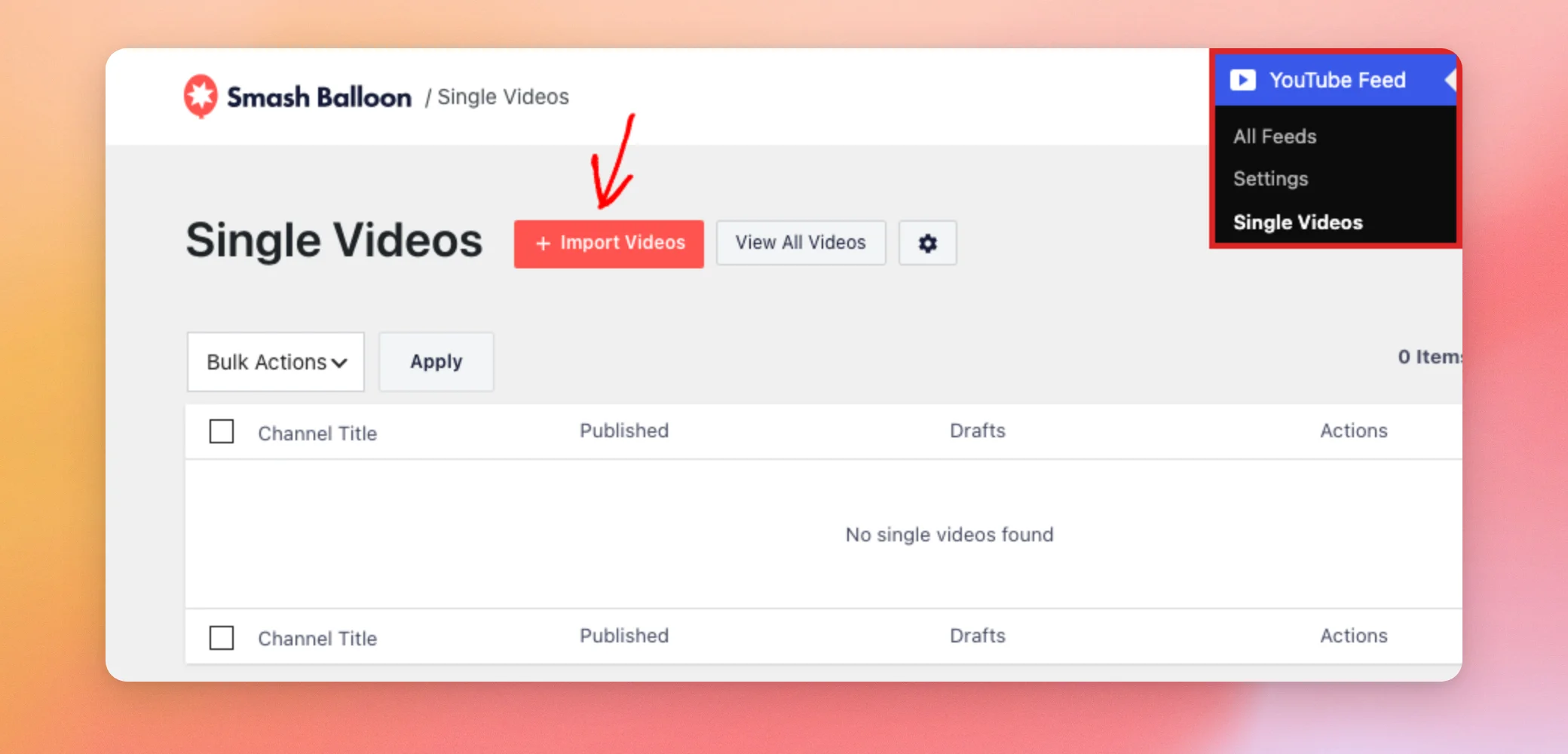
Para importar vídeos se necesita una clave de la API de YouTube. Si necesitas ayuda para crear una, consulta nuestra guía sobre cómo crear y utilizar una clave de la API de YouTube.
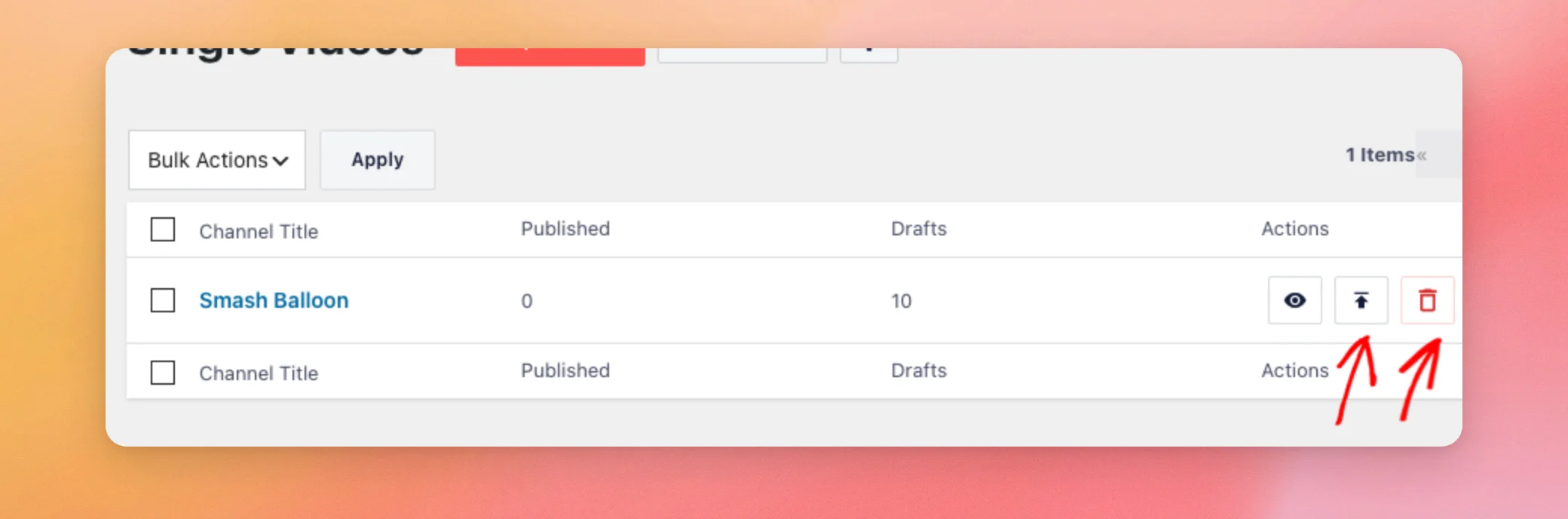
En esta página aparecen tus canales. Para cada canal, se muestra cuántos vídeos están publicados y cuántos son borradores. Cada fila de canal tiene tres botones con iconos. De izquierda a derecha, son «Ver todos», «Publicar todos» y «Eliminar todos». De este modo, puedes gestionar todos los vídeos de un canal de una sola vez. Si aún no se ha guardado ningún vídeo, la lista muestra el mensaje «No se ha encontrado ningún vídeo».
El menú «Acciones masivas », situado encima de la lista, realiza la misma acción con los canales que selecciones. Cuenta con dos opciones: «Publicar todo » y «Eliminar todo». En primer lugar, selecciona uno o varios canales. A continuación, elige una opción y haz clic en «Aplicar».
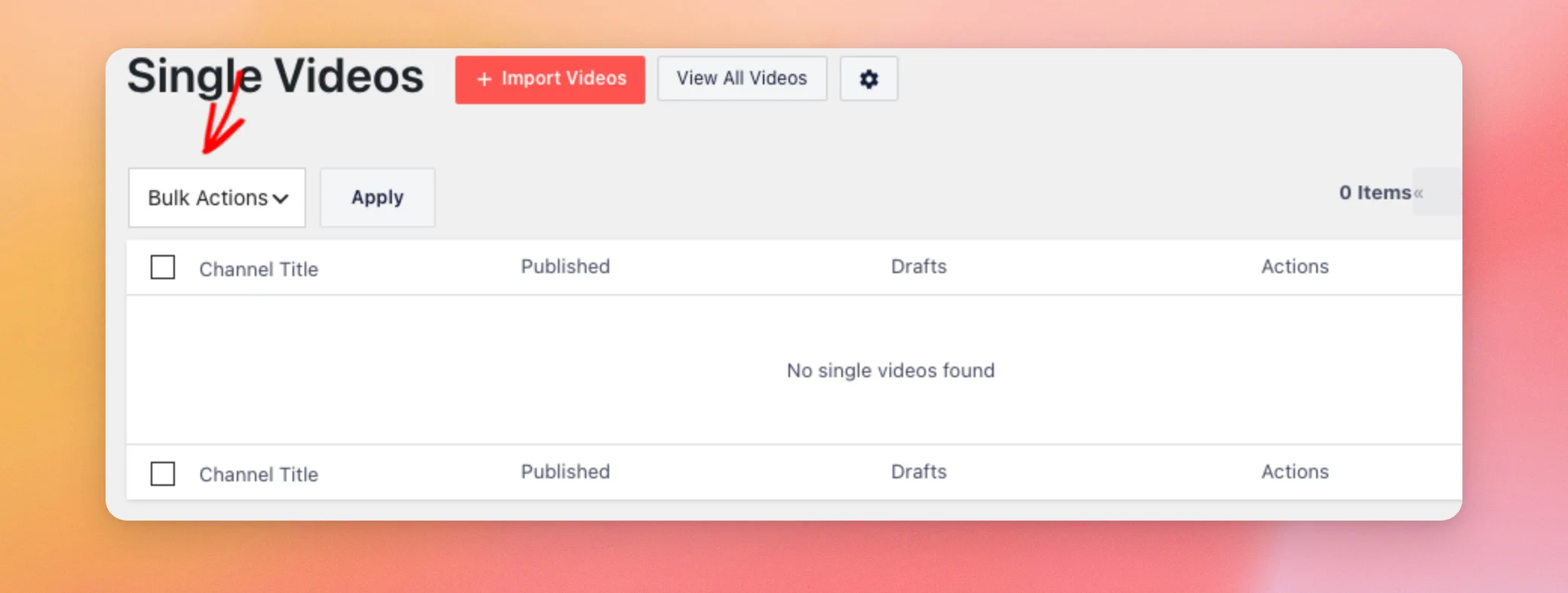
La opción «Eliminar todo» borra de forma permanente las publicaciones guardadas de ese canal. Tu feed no se ve afectado. El complemento volverá a guardar los vídeos la próxima vez que el feed se actualice desde YouTube.
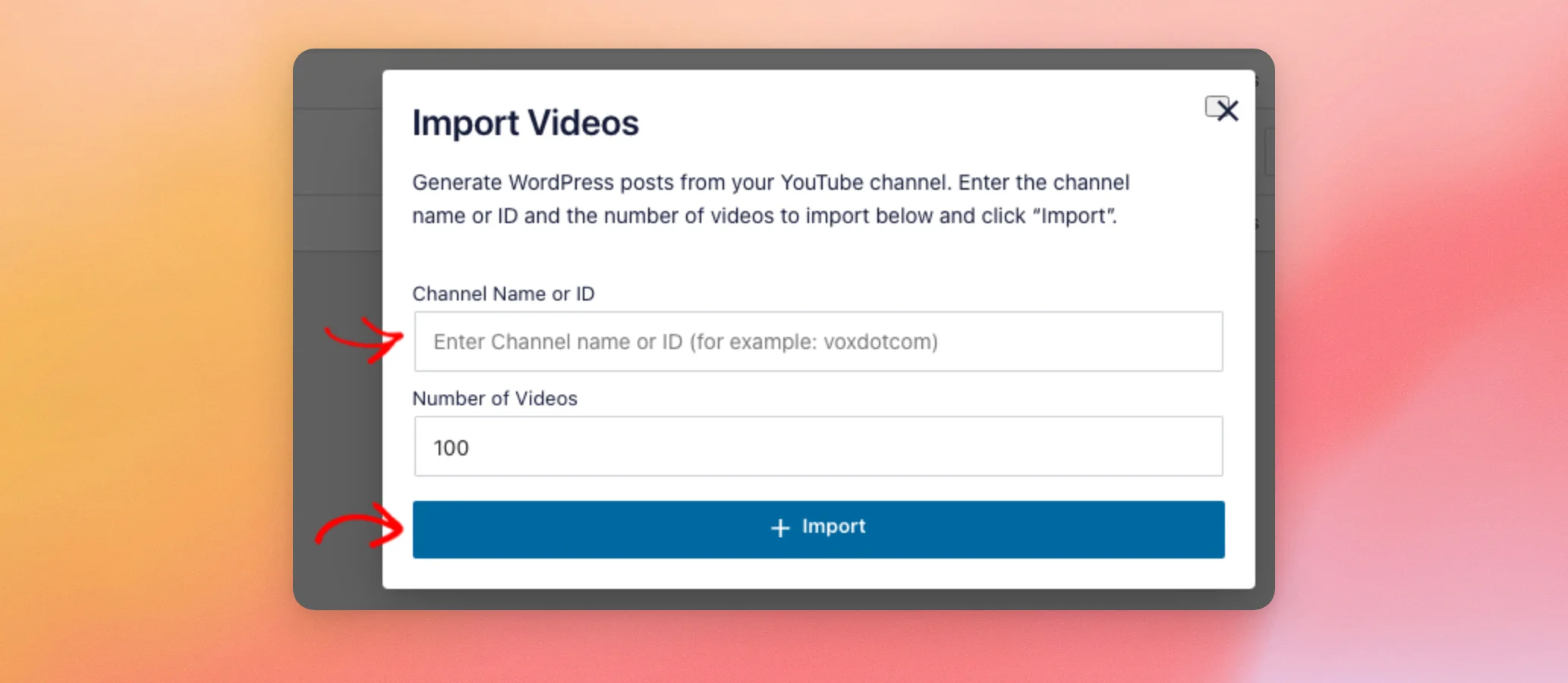
También puedes guardar vídeos de un canal tú mismo. Para ello, haz clic en «Importar vídeos » en la parte superior de la página. En la ventana que se abre, introduce el nombre o el ID del canal en el campo «Nombre o ID del canal ». El campo «Número de vídeos » aparece por defecto con el valor 100, pero puedes modificarlo. A continuación, haz clic en «Importar». Los botones «Ver todos los vídeos » y el de engranaje se encuentran junto a «Importar vídeos».
Cada vídeo guardado también aparece en la sección «Vídeos de YouTube» de tu panel de control. Allí puedes editarlo, publicarlo o eliminarlo como cualquier otra publicación. La lista muestra el título, el estado, el canal y el ID de cada vídeo.
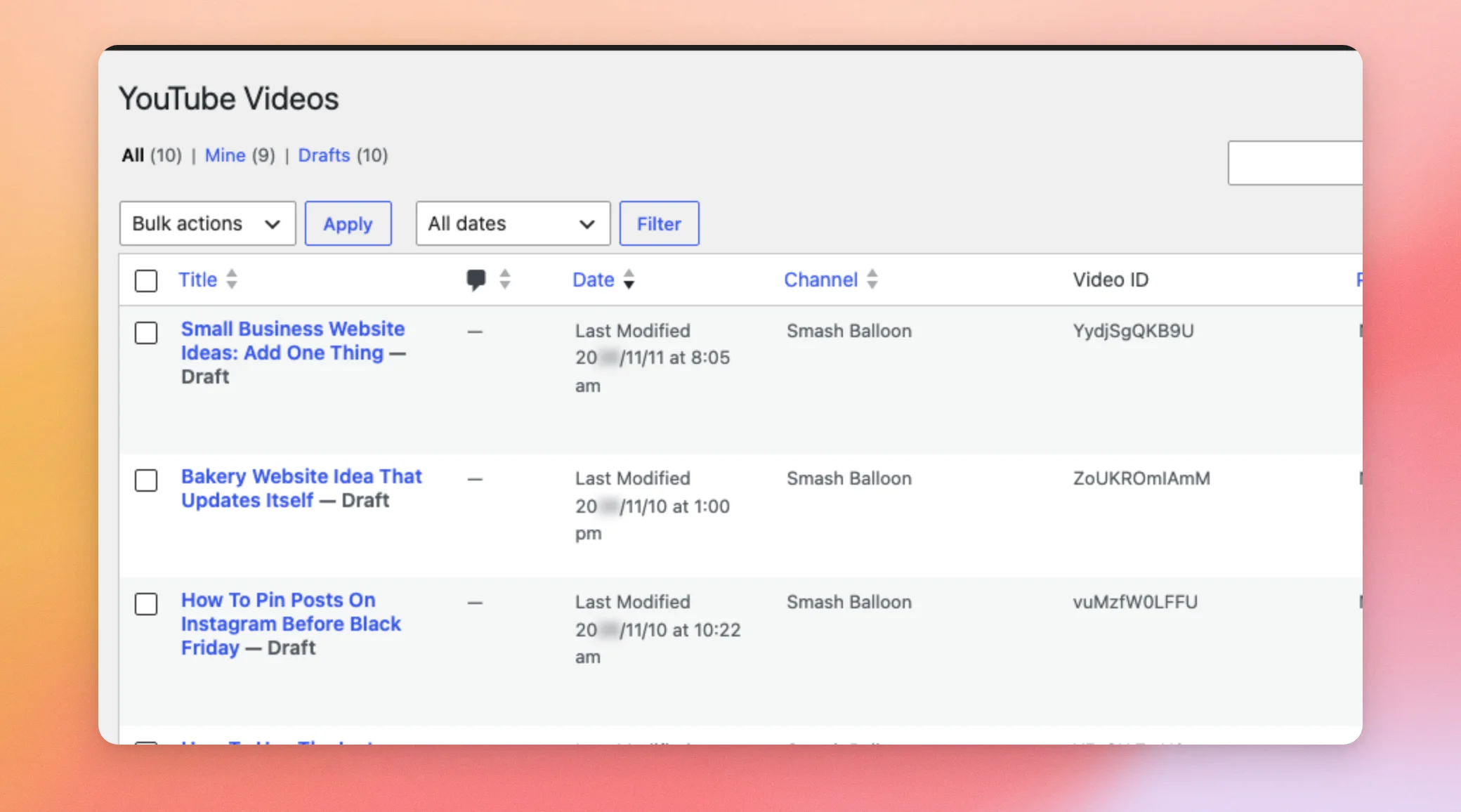
A continuación, veremos los ajustes que controlan cómo se guardan estas entradas.
Modificación de la configuración de vídeo único
Los ajustes de «Vídeo único» controlan el estado y el contenido de cada publicación de vídeo guardada.
Desde la barra lateral de administración de WordPress, ve a «YouTube Feed» » «Configuración». A continuación, haz clic en la pestaña «Vídeos individuales ».
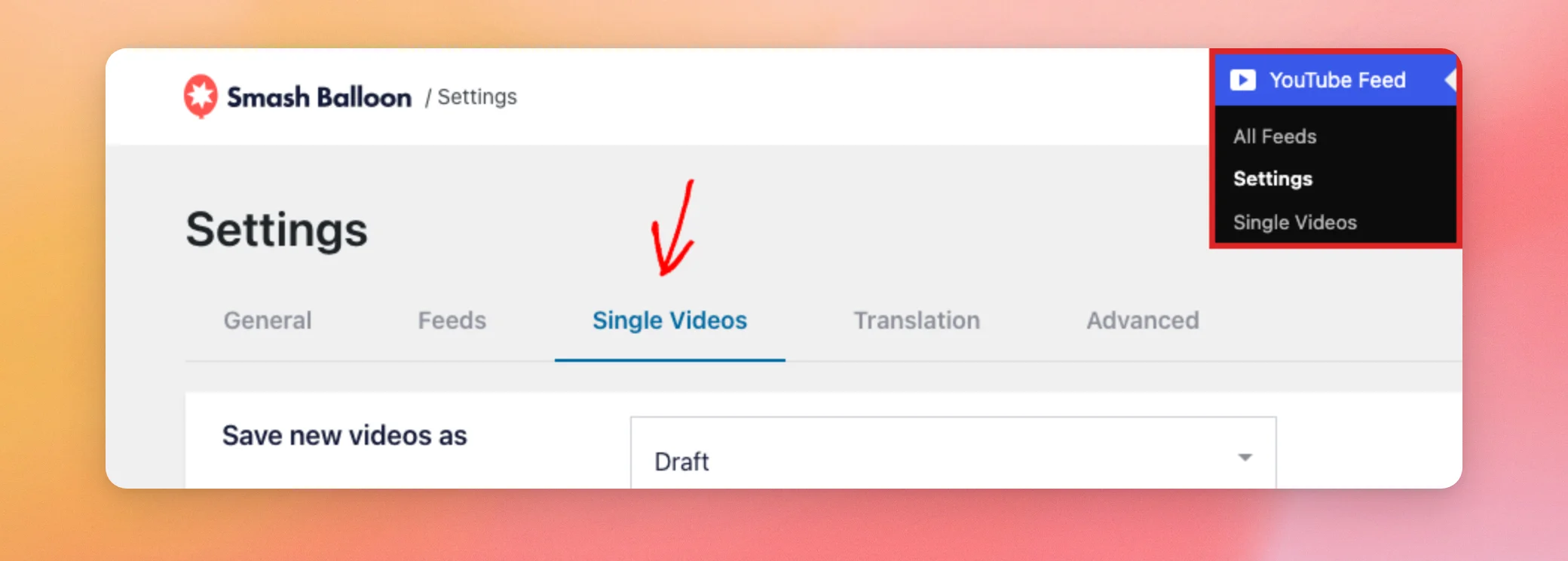
La pestaña tiene tres opciones.
- La opción «Guardar nuevos vídeos» establece el estado de las nuevas publicaciones de vídeo. Inicialmente, el estado es «Borrador», para que puedas revisar cada vídeo antes de que se publique. La opción «Publicar» hace que los nuevos vídeos sean públicos de inmediato.
- La opción «Información que se muestra» determina qué datos se muestran en cada publicación de vídeo. Las casillas de selección incluyen el título, el nombre de usuario, las visualizaciones, la fecha, una cuenta atrás de la retransmisión en directo (cuando corresponda) y las estadísticas (número de «Me gusta» y de comentarios). La única opción seleccionada por defecto es «Estadísticas».
- La opción «Imágenes destacadas guardadas» está desactivada por defecto, por lo que el plugin no descarga las miniaturas ni establece imágenes destacadas. De este modo, tu biblioteca multimedia se mantiene libre de archivos de imagen innecesarios. Cuando marques «Sí», el plugin descargará la miniatura de cada vídeo a tu biblioteca multimedia de WordPress y la establecerá como imagen destacada de la entrada.
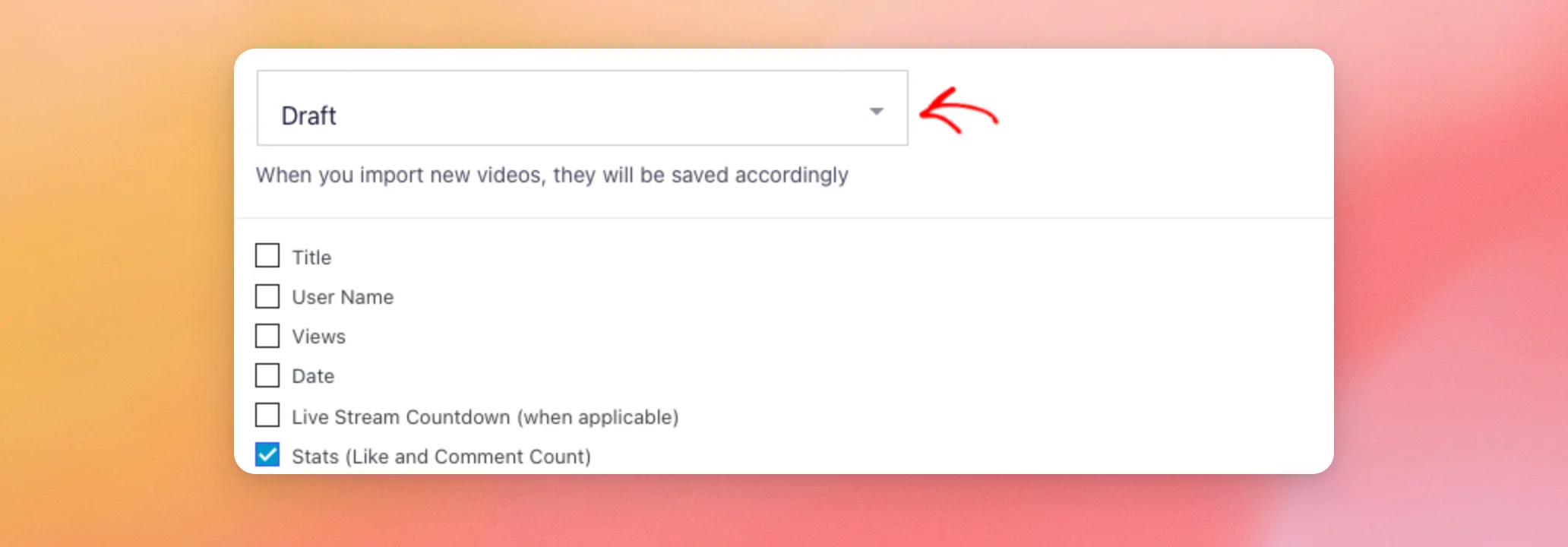
Cuando hayas terminado, haz clic en «Guardar cambios».
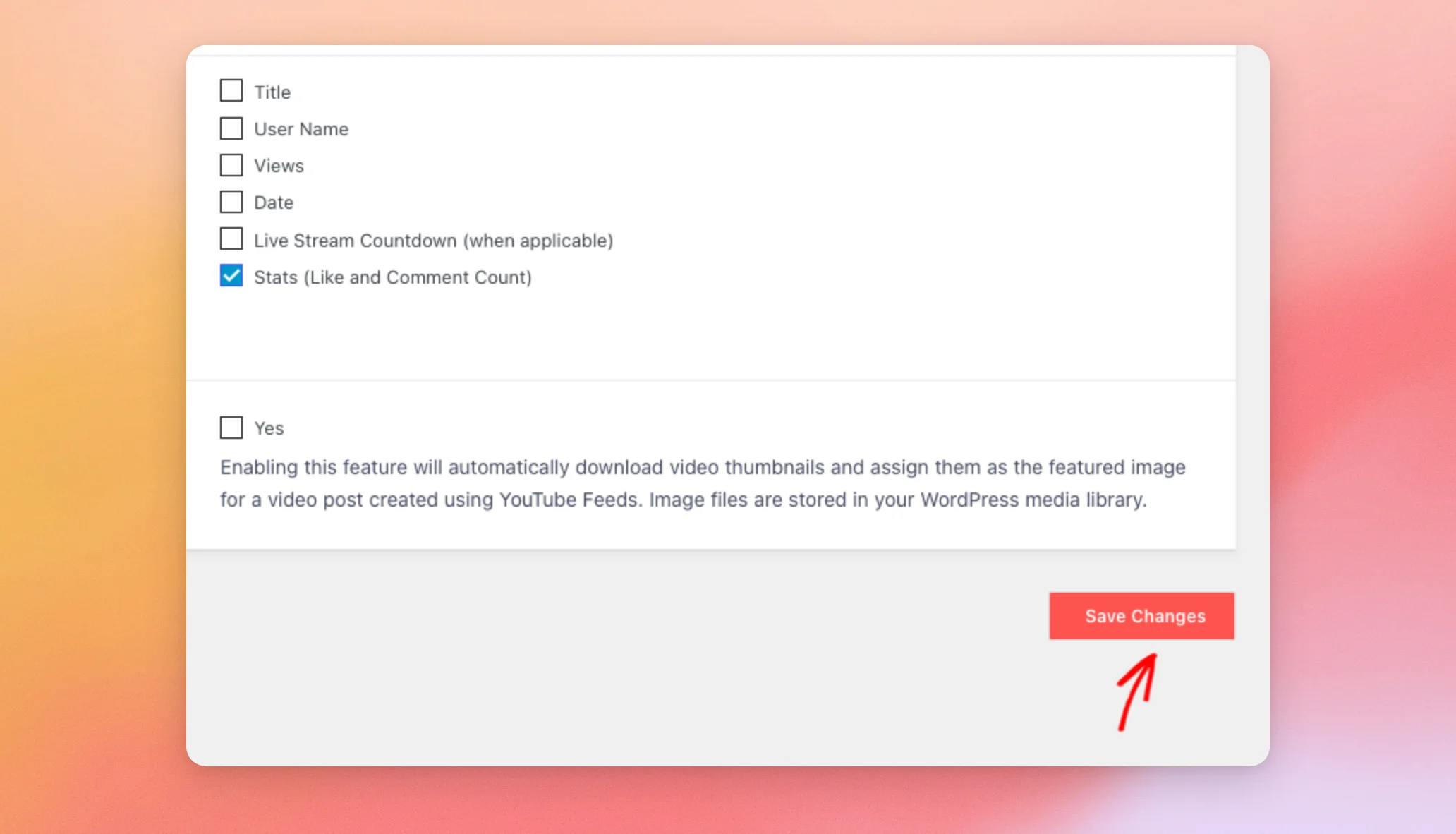
Ya se han guardado los ajustes de tu vídeo individual.
Desactivar las publicaciones con vídeo
La opción «Desactivar entradas de WP» está desactivada por defecto, por lo que YouTube Feed guarda cada vídeo de tus feeds como una entrada. Si no quieres que aparezcan entradas de vídeo en tu sitio web, al activar esta opción se impedirá que el complemento las guarde.
Desde la barra lateral de administración de WordPress, ve a «YouTube Feed» » «Configuración» y haz clic en la pestaña «Avanzado ».
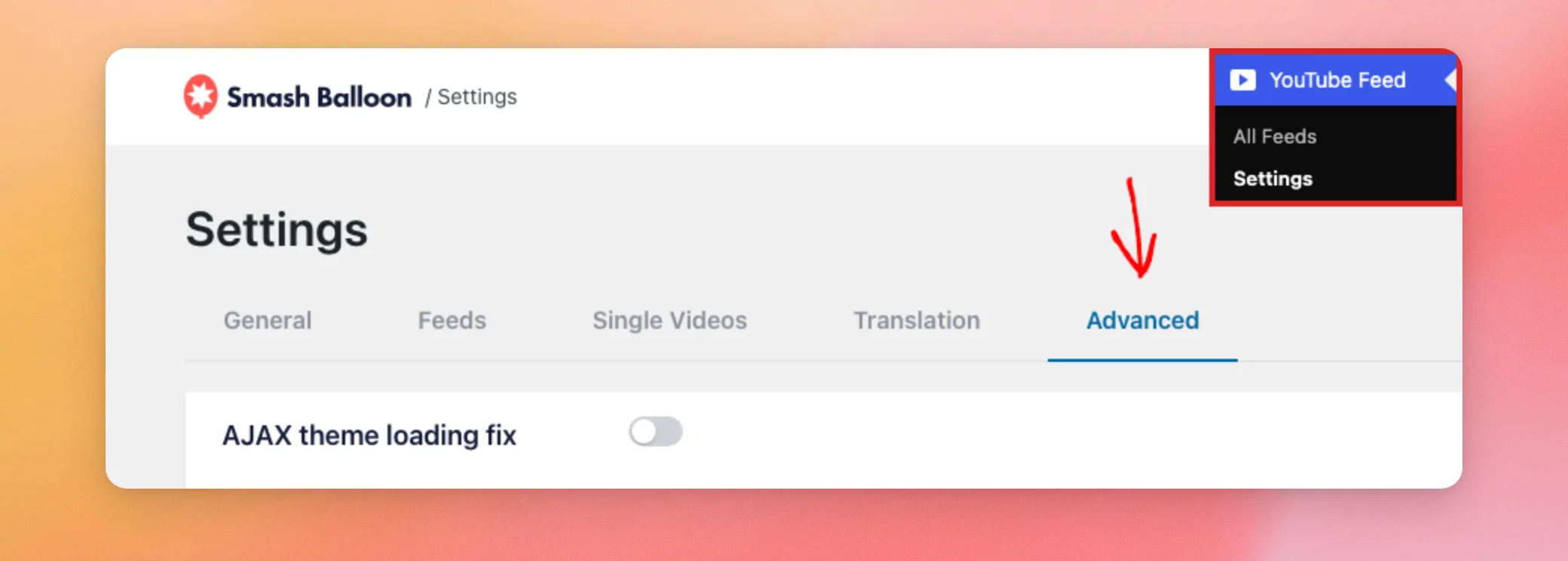
A continuación, activa la opción «Desactivar entradas de WordPress».
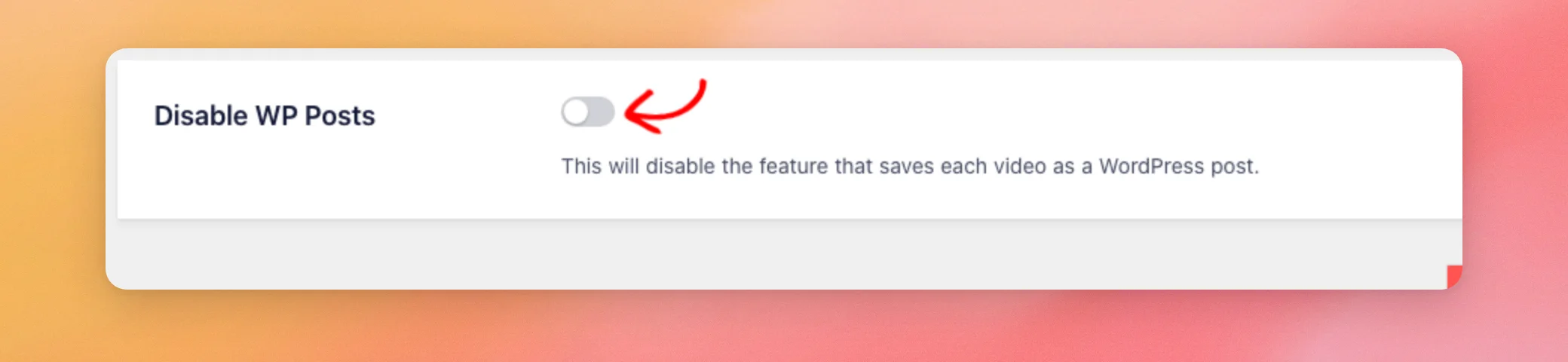
Cuando hayas terminado, haz clic en «Guardar cambios».
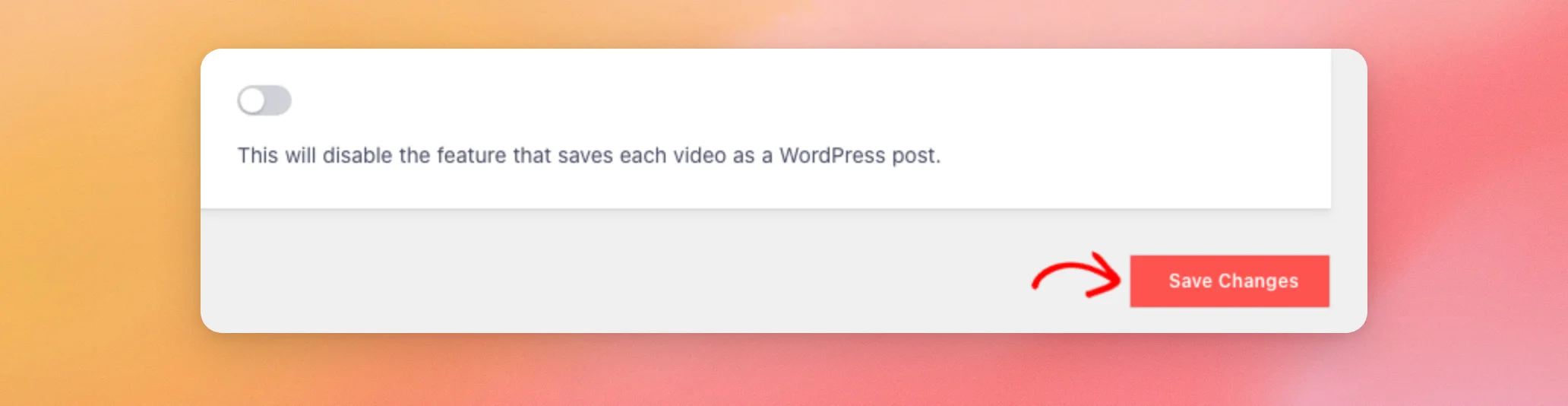
Si esta opción está activada, el complemento deja de guardar los vídeos como entradas. Las entradas que ya se hayan guardado permanecerán en tu sitio web hasta que las elimines.
Si prefieres organizar los vídeos guardados, en la siguiente sección se explica cómo añadir categorías y etiquetas.
Añadir categorías y etiquetas a las publicaciones de vídeo
Un fragmento de código añade compatibilidad con categorías y etiquetas a tus publicaciones de vídeo.
Los fragmentos de código que aparecen a continuación modifican el tema de tu functions.php archivo. Haz primero una copia de seguridad de tu sitio web. Al actualizar o cambiar el tema, los cambios podrían desaparecer. Te recomendamos que los añadas al functions.php archivo de un tema hijo para que se mantengan en su sitio.
A continuación, añade este fragmento de código para habilitar las categorías y las etiquetas en tus publicaciones de vídeo.
function sby_add_category_support() {
    register_taxonomy_for_object_type( 'category', 'sby_videos' );
    register_taxonomy_for_object_type( 'post_tag', 'sby_videos' );
}
add_action( 'init', 'sby_add_category_support' );
Las categorías que crees para tus vídeos deben ser únicas. No deben coincidir con las categorías habituales de tus entradas. Por ejemplo, si tienes una página web sobre pesca y una categoría de entradas llamada «Pesca con mosca», asigna a la categoría de vídeos correspondiente un nombre como «Vídeos de pesca con mosca». De este modo, evitarás que la base de datos de WordPress tenga problemas.
Para que tus vídeos también se muestren en las páginas de categorías y etiquetas, añade este segundo fragmento de código al mismo archivo.
function sby_add_cpt_category_tag ( $query ) {
	if ( is_admin() || ! $query->is_main_query() ) {
		return;
	}
	if ( is_category() || is_tag() && empty( $query->query_vars['suppress_filters'] ) ) {
		$sby_post_types = array( 'sby_videos' );
		$query->set(
			'post_type',
			array_merge(
				array( 'post' ),
				$sby_post_types
			)
		);
	}
}
add_filter( 'pre_get_posts', 'sby_add_cpt_category_tag' );
Una vez añadidos los fragmentos, es posible que tengas que eliminar las entradas de vídeo existentes y dejar que el complemento las guarde de nuevo. A partir de ese momento, las categorías y las etiquetas estarán disponibles en los vídeos guardados.
Consulta la sección «Actualizar vídeos guardados » más abajo para conocer los pasos a seguir. Si una publicación de vídeo muestra un error 404 posteriormente, en la siguiente sección se explica cómo solucionarlo.
Cómo solucionar los errores 404 en las publicaciones de vídeo
Si te aparece un error 404 al visitar una entrada de vídeo individual, lo más probable es que WordPress necesite actualizar sus enlaces permanentes. El tipo de entrada de vídeo utiliza videos en sus direcciones web. WordPress solo lo detecta después de que vuelvas a guardar tus enlaces permanentes.
Desde el panel de control de WordPress, ve a Ajustes » Enlaces permanentes.
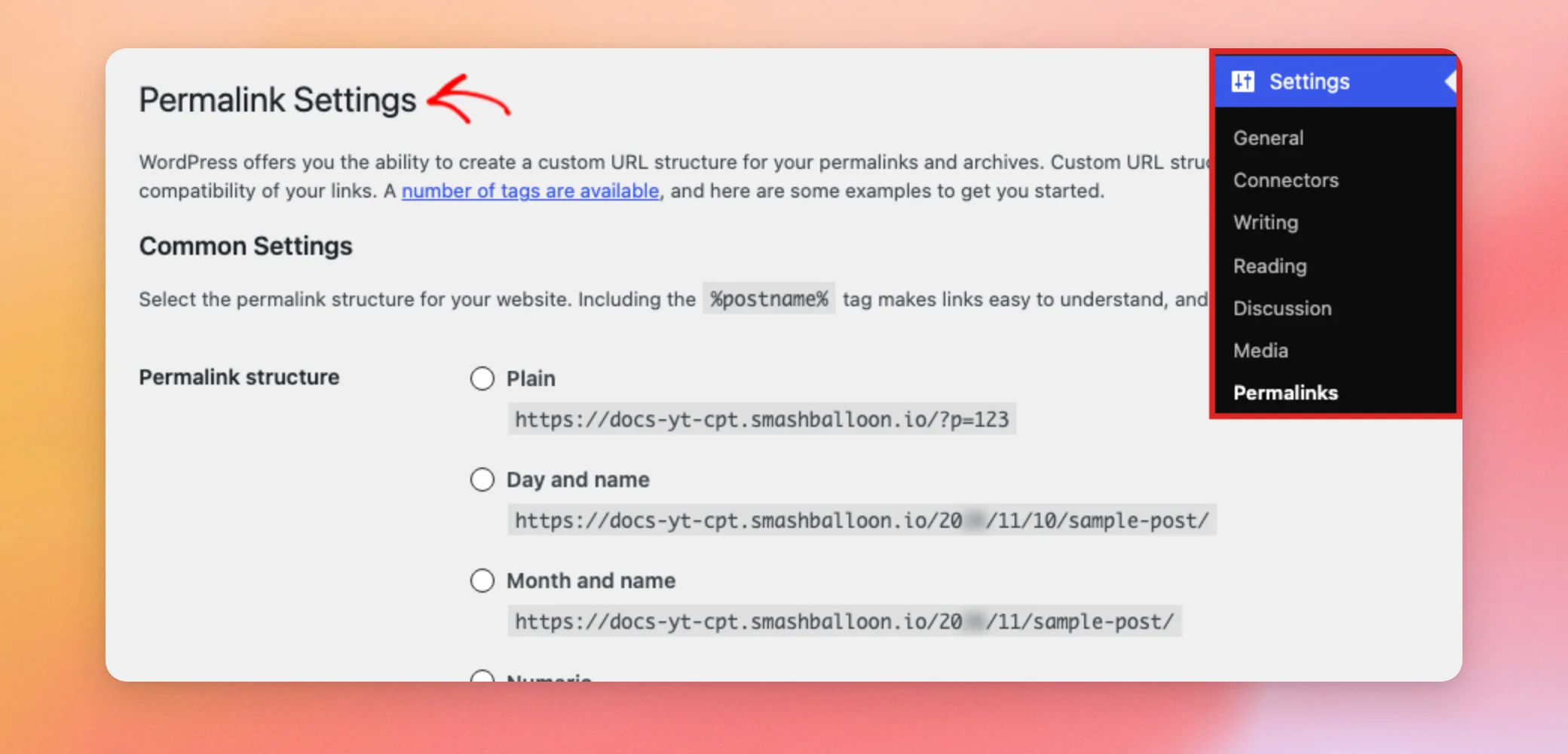
No es necesario que cambies nada. A continuación, desplázate hasta la parte inferior de la página y haz clic en «Guardar cambios».
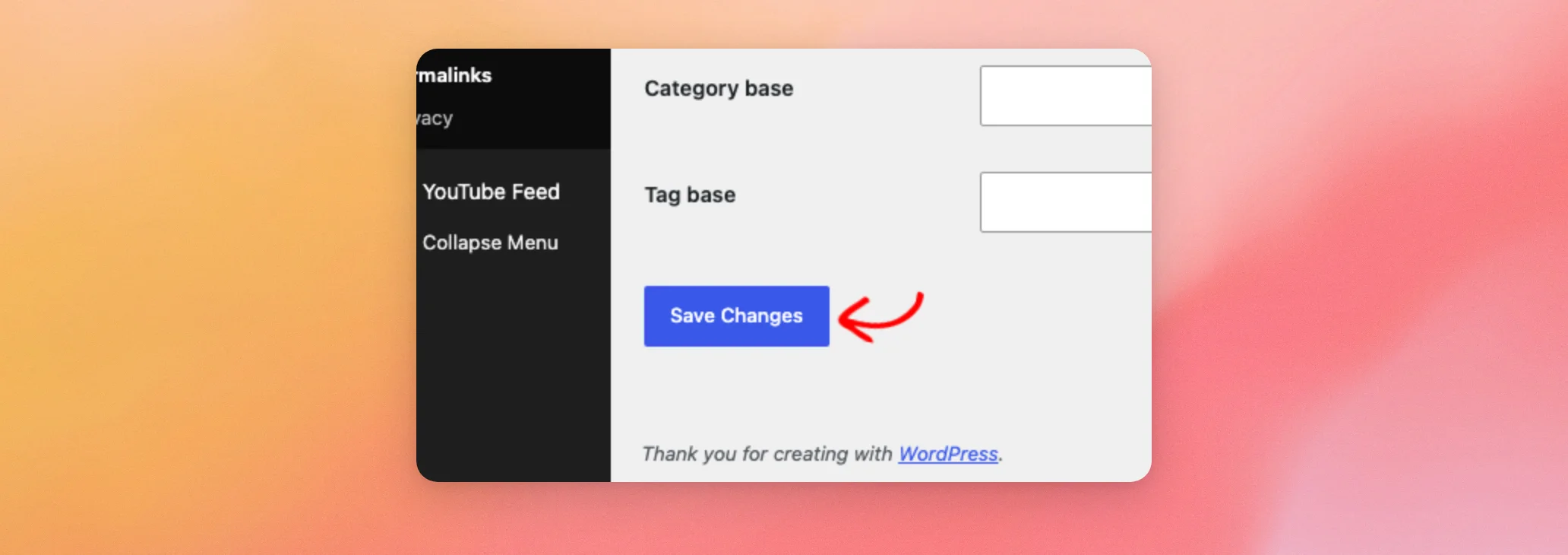
A continuación, vuelve a visitar la publicación del vídeo. Si un vídeo guardado sigue sin tener toda la información, en la siguiente sección se explica cómo actualizarlo.
Actualizar los vídeos guardados
Al borrar la caché de tu feed no se actualizan los vídeos que ya se han guardado como publicaciones. Si a un vídeo guardado le falta información, o si le has añadido categorías y etiquetas, elimina primero los vídeos guardados. A continuación, borra las cachés.
En primer lugar, ve a «Feed de YouTube» » «Vídeos individuales». A continuación, selecciona el canal y haz clic en «Eliminar todo». Si, en cambio, trasladas las publicaciones a la papelera desde «Vídeos de YouTube», elimínalas también de forma definitiva de la papelera. De este modo, el complemento podrá volver a guardarlas.
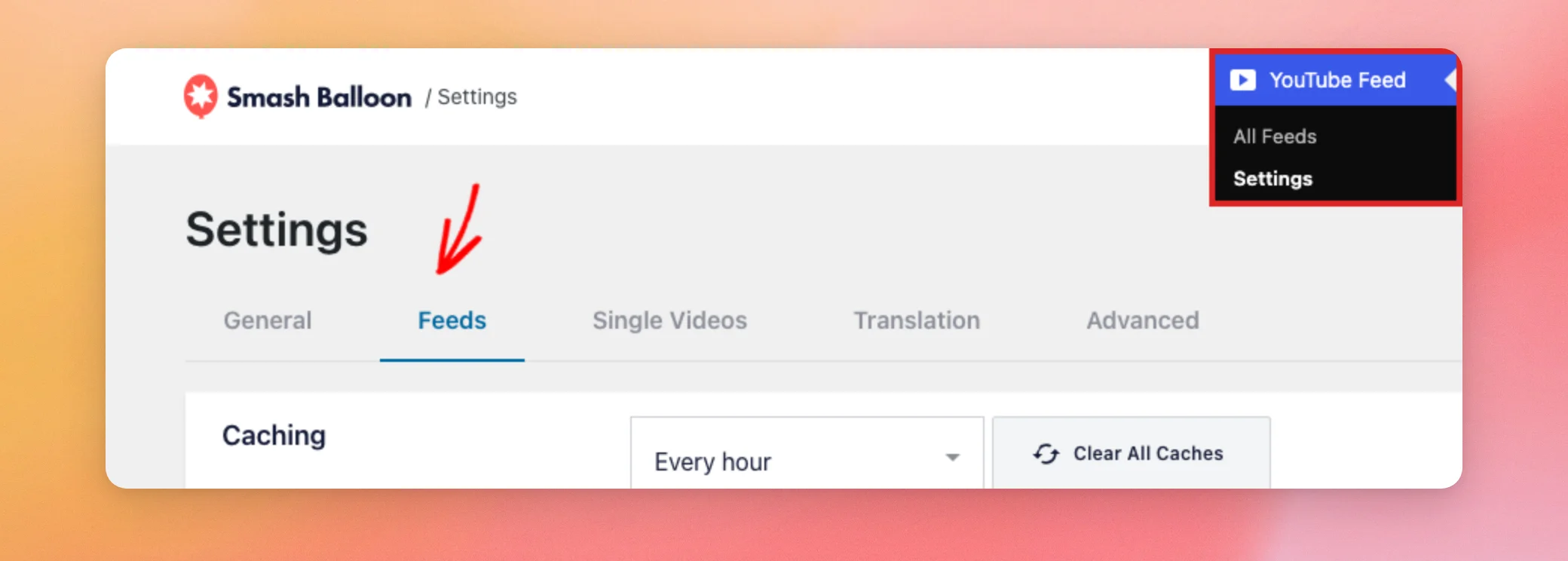
A continuación, ve a «Feed de YouTube» » «Configuración» y haz clic en la pestaña «Feeds ».
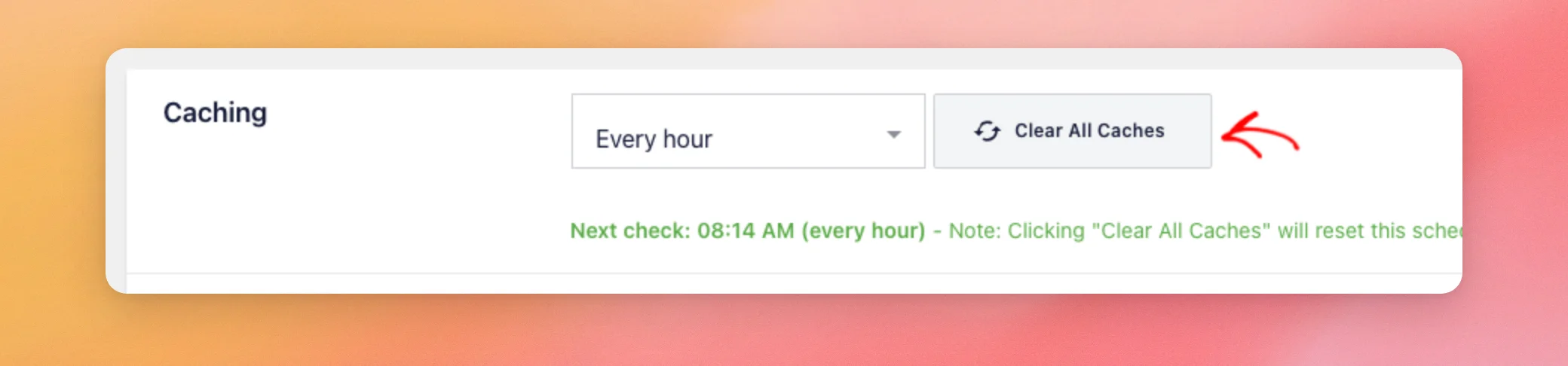
En la sección «Caché», haz clic en «Borrar todas las cachés».
Por último, carga una página en la que se muestre el feed. El complemento vuelve a guardar los vídeos.
¡Y ya está! Ahora ya sabes cómo gestionar tus vídeos guardados, añadir categorías y etiquetas, y solucionar los errores 404 en las publicaciones de vídeos. Si quieres cambiar el aspecto de tus vídeos en la página, nuestra guía sobre plantillas personalizadas es el siguiente paso.
Preguntas frecuentes
A continuación, respondemos a algunas de las preguntas más habituales sobre cómo guardar vídeos de YouTube como publicaciones.
¿Necesito una licencia de pago para publicar vídeos?
Sí. Las publicaciones de vídeo forman parte de la versión de pago de YouTube Feed. La página «Vídeos individuales», en la que puedes publicar o eliminar los vídeos de un canal en un solo paso, requiere el nivel de licencia «Plus» o superior.
¿Por qué no veo ninguna publicación con vídeo?
El complemento guarda los vídeos cuando se carga una página con tu feed. Si aún no se ha cargado ningún feed, no hay entradas que mostrar. Comprueba también que la opción «Desactivar entradas de WP » esté desactivada en «Feed de YouTube» » «Configuración» » «Avanzado».
¿Puedo hacer que las nuevas publicaciones de vídeo sean públicas desde el primer momento?
Sí. Ve a «Feed de YouTube» » «Configuración» » «Vídeos individuales » y configura la opción «Guardar nuevos vídeos como» en «Publicar». Consulta la sección «Cambiar la configuración de los vídeos individuales » más arriba.
¿Por qué mis publicaciones con un solo vídeo muestran un error 404?
WordPress necesita actualizar sus enlaces permanentes. Ve a Ajustes » Enlaces permanentes y haz clic en «Guardar cambios». Consulta la sección «Cómo solucionar los errores 404 en las entradas con vídeo » más arriba.
¿Al borrar la caché se actualizan los vídeos que tengo guardados?
No. Borra primero los vídeos guardados y, a continuación, haz clic en «Borrar todas las cachés». Consulta la sección «Actualizar los vídeos guardados » más arriba.




