


 ソーシャルウォール
 フィード分析


フィード内の動画は、WordPressのカスタム投稿として下書きとして保存されます。これを、アクセス可能なページにするにはどうすればよいでしょうか。
YouTubeのフィードにある動画を、WordPressサイトの投稿に変換してみませんか?
YouTubeフィードでは、表示される各動画が個別の投稿として保存されるため、他のコンテンツと同様に動画を管理することができます。このガイドでは、これらの投稿の仕組み、設定の変更方法、カテゴリやタグの追加方法、および404エラーの解決方法について説明します。
作業を始める前に、WordPressサイトに「YouTube Feed」がインストールされ、有効化されていることを確認してください。
以下が今回の内容です:
- YouTubeフィードは動画をどのように投稿として保存するのですか?
- 保存した動画の管理
- 単一動画の設定の変更
- 動画投稿をオフにする
- 動画投稿にカテゴリとタグを追加する
- 動画投稿における404エラーの修正
- 保存した動画の更新
- よくある質問
YouTubeフィードは動画をどのように投稿として保存するのですか?
フィードが埋め込まれたページが読み込まれると、YouTube Feed はそのフィードに含まれる各動画を、サイト上の投稿として保存します。これらの投稿は、「YouTube 動画」と呼ばれる独自の投稿タイプを使用します。これらはダッシュボードの「YouTube 動画」セクションに表示されます。通常の投稿やページとは別個のものとなります。
これは、YouTube Feedの有料版において、フィードがサイト上で少なくとも1回読み込まれていれば発生します。このプラグインはデフォルトで新しい動画を下書きとして保存するため、公開するまでは何も公開されません。
各投稿の内容は、 [youtube-feed-single] ショートコード。これにより、動画と、[ ] で指定した情報が表示されます。 単一の動画の設定.
保存した動画の管理
まずは、保存した動画が一覧表示されているページを開きましょう。
「シングル動画」ページを表示するには、プラスライセンスレベル以上が必要です。保存された動画投稿は、ダッシュボードの「YouTube動画」にも一覧表示されます。
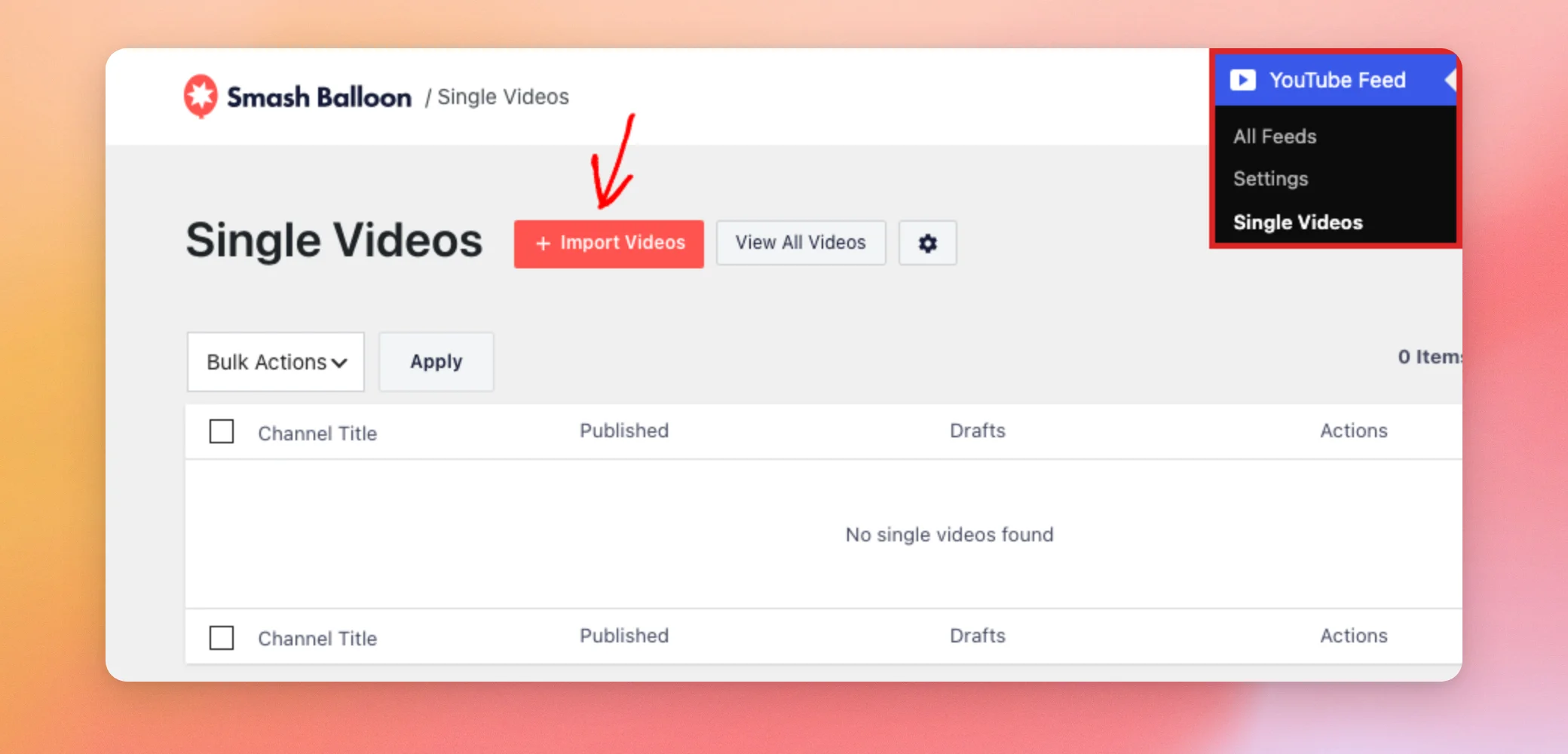
「単一動画」ページには、チャンネルごとに保存した動画が表示されます。WordPressの管理画面のサイドバーから、「YouTubeフィード」→「単一動画」に進んでください。
動画をインポートするには、YouTube API キーが必要です。API キーの作成方法については、YouTube API キーの作成と使用に関するガイドをご覧ください。
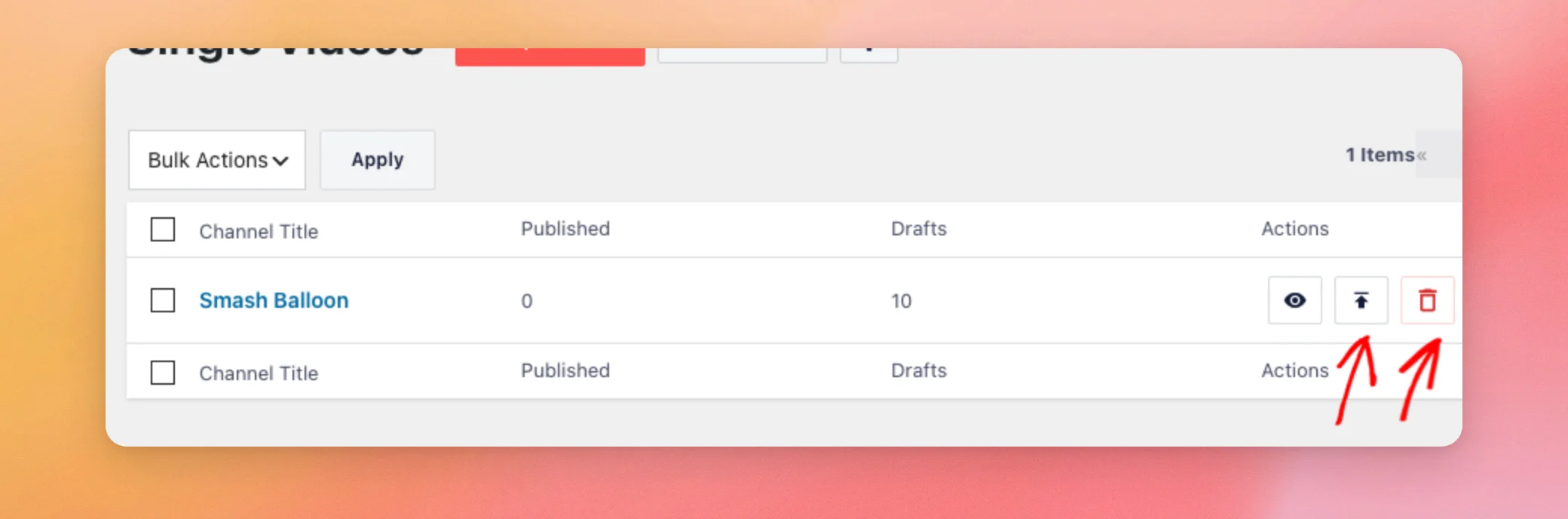
このページには、あなたのチャンネルが一覧表示されます。各チャンネルについて、公開済みの動画数と下書きの動画数が表示されます。各チャンネルの行には3つのアイコンボタンがあります。左から順に、「すべて表示」、「すべて公開」、「すべて削除」です。これにより、チャンネル全体の動画を一度に処理することができます。まだ保存されている動画がない場合は、リストに「動画は見つかりませんでした」と表示されます。
リストの上にある「一括操作」メニューでは、選択したチャンネルに対して同様の操作を行うことができます。このメニューには、「すべて公開」と「すべて削除」の2つのオプションがあります。まず、1つ以上のチャンネルを選択します。次に、オプションを選択して「適用」をクリックします。
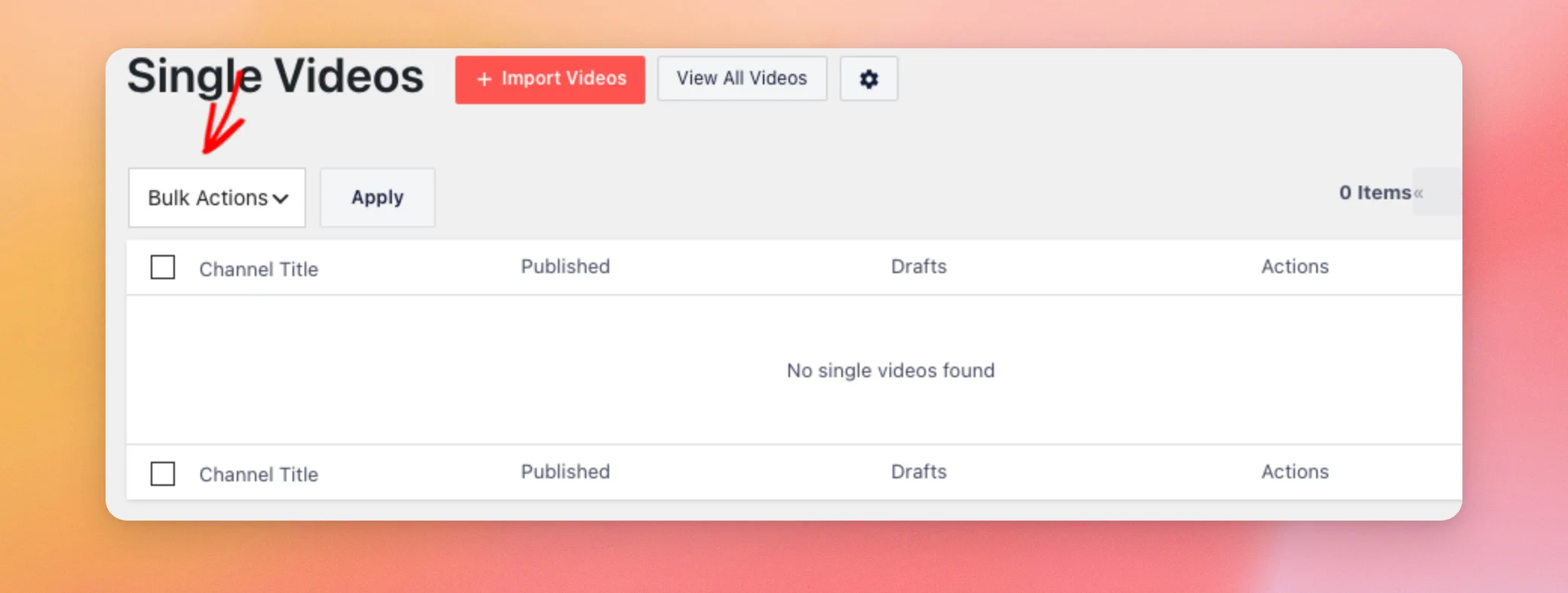
「すべて削除」を選択すると、そのチャンネルの保存済み投稿が完全に削除されます。フィードには影響ありません。YouTubeからフィードが更新されると、プラグインが動画を再度保存します。
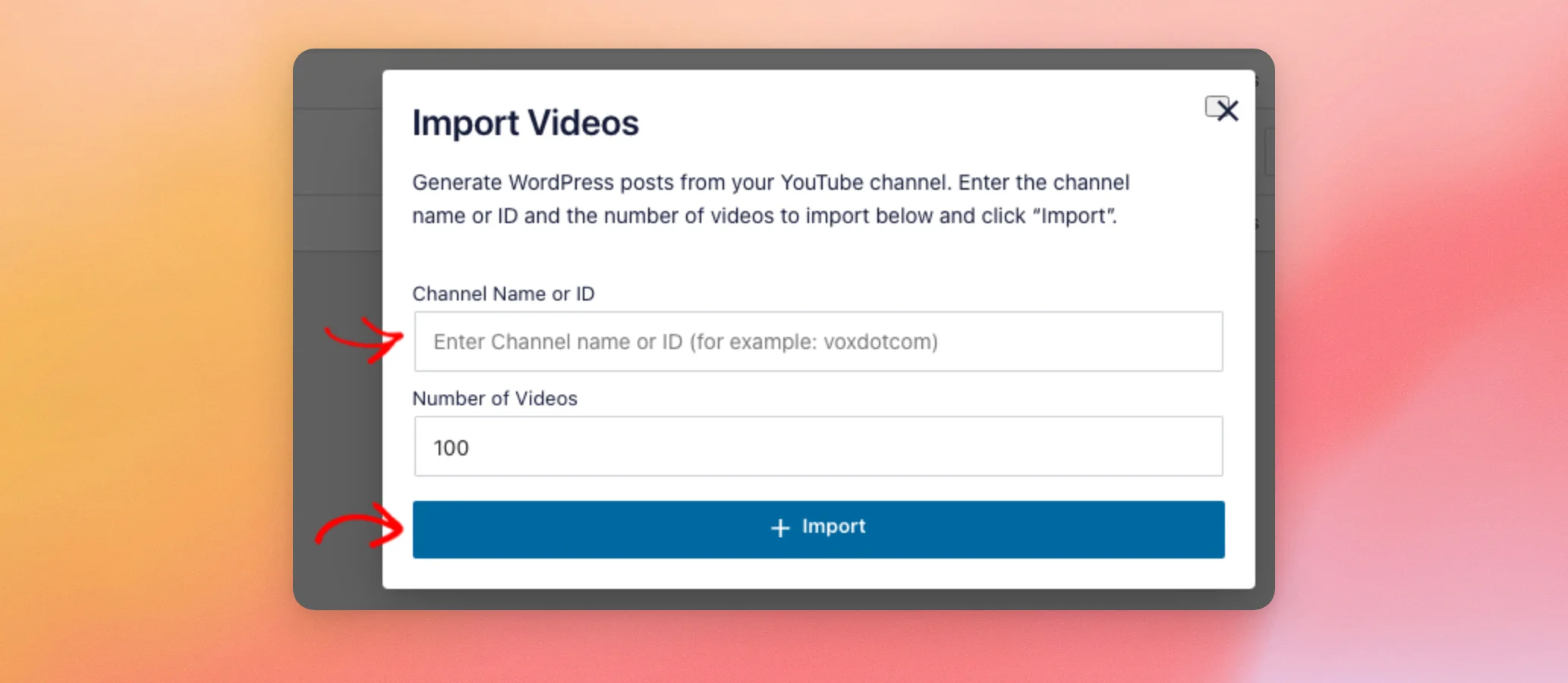
チャンネルから動画を自分で保存することもできます。これを行うには、ページ上部の「動画をインポート」をクリックします。開いたウィンドウの「チャンネル名またはID」フィールドに、チャンネル名またはIDを入力します。「動画数」フィールドの初期値は100ですが、変更可能です。その後、「インポート」をクリックします。「すべての動画を表示」ボタンと歯車ボタンは、「動画をインポート」ボタンの横にあります。
保存された動画はすべて、ダッシュボードの「YouTube動画」にも一覧表示されます。そこでは、他の投稿と同様に、編集、公開、または削除を行うことができます。この一覧には、各動画のタイトル、ステータス、チャンネル、および動画IDが表示されます。
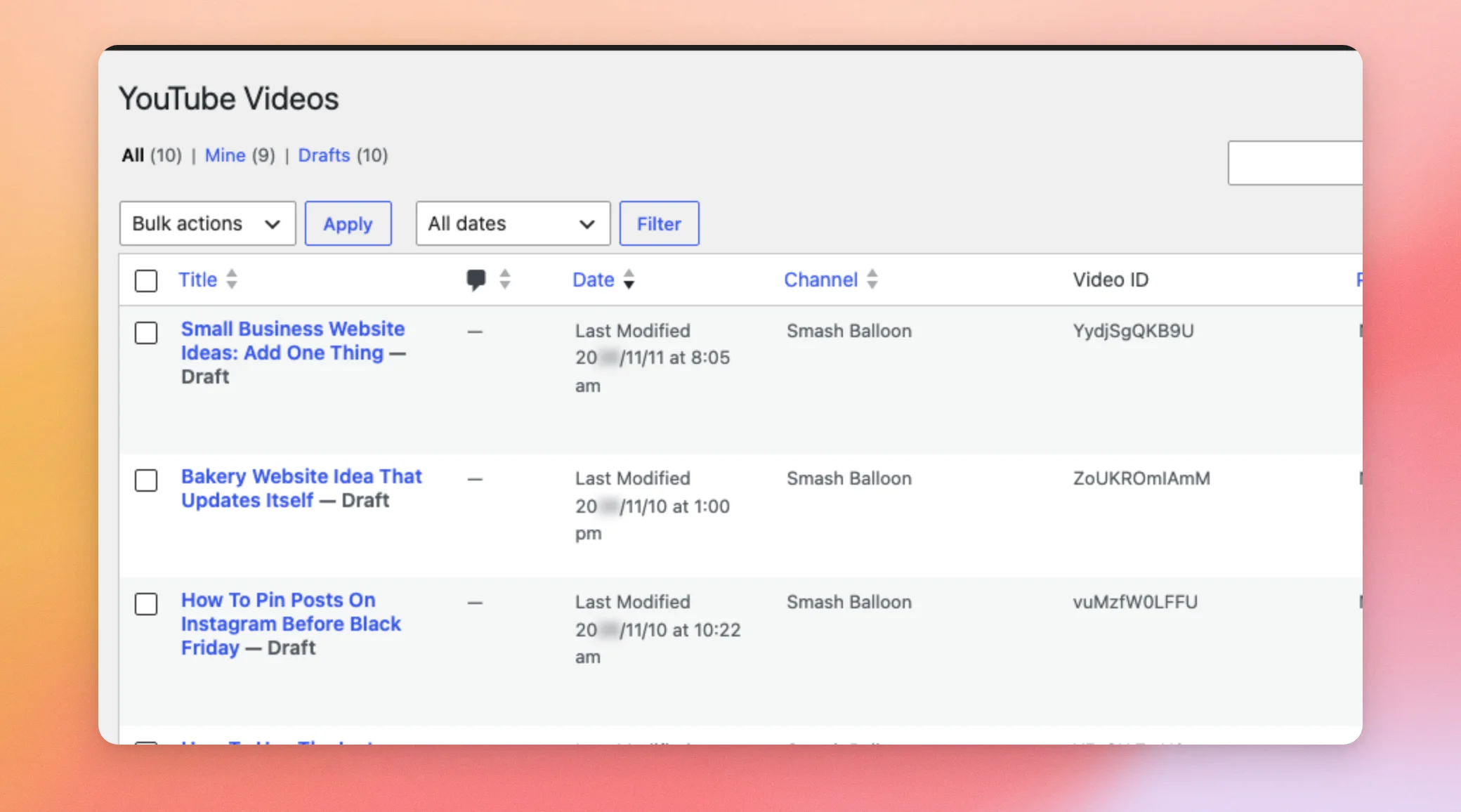
次に、これらの投稿の保存方法を制御する設定について見ていきます。
単一動画の設定の変更
「単一動画」の設定では、保存されたすべての動画投稿の状態と内容を制御します。
WordPressの管理画面のサイドバーから、「YouTube Feed」→「設定」に移動します。次に、「単一動画」タブをクリックします。
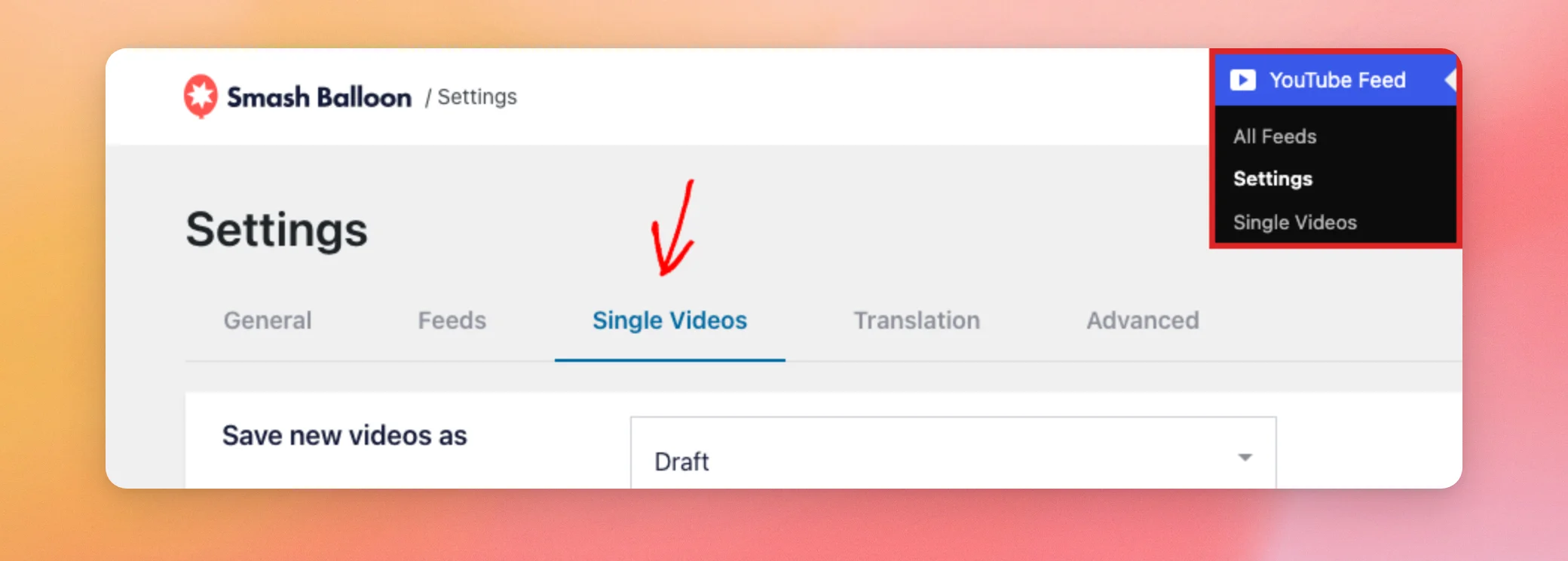
このタブには3つの設定があります。
- 「新しい動画を保存」を選択すると、新しい動画投稿の状態が設定されます。最初は「下書き」状態になるため、公開前に各動画を確認することができます。「公開」を選択すると、新しい動画はすぐに公開されます。
- 「表示する情報」では、各動画投稿に表示される内容を設定します。チェックボックスには、タイトル、ユーザー名、再生回数、投稿日、ライブ配信のカウントダウン(該当する場合)、および統計情報(「いいね」やコメントの数など)が含まれます。デフォルトでは、「統計情報」のみが選択されています。
- 「注目画像を保存」はデフォルトでオフになっているため、このプラグインはサムネイルをダウンロードしたり、注目画像を設定したりしません。これにより、メディアライブラリに余分な画像ファイルが蓄積されるのを防ぐことができます。「はい」にチェックを入れると、プラグインは各動画のサムネイルをWordPressのメディアライブラリにダウンロードし、それを投稿の注目画像として設定します。
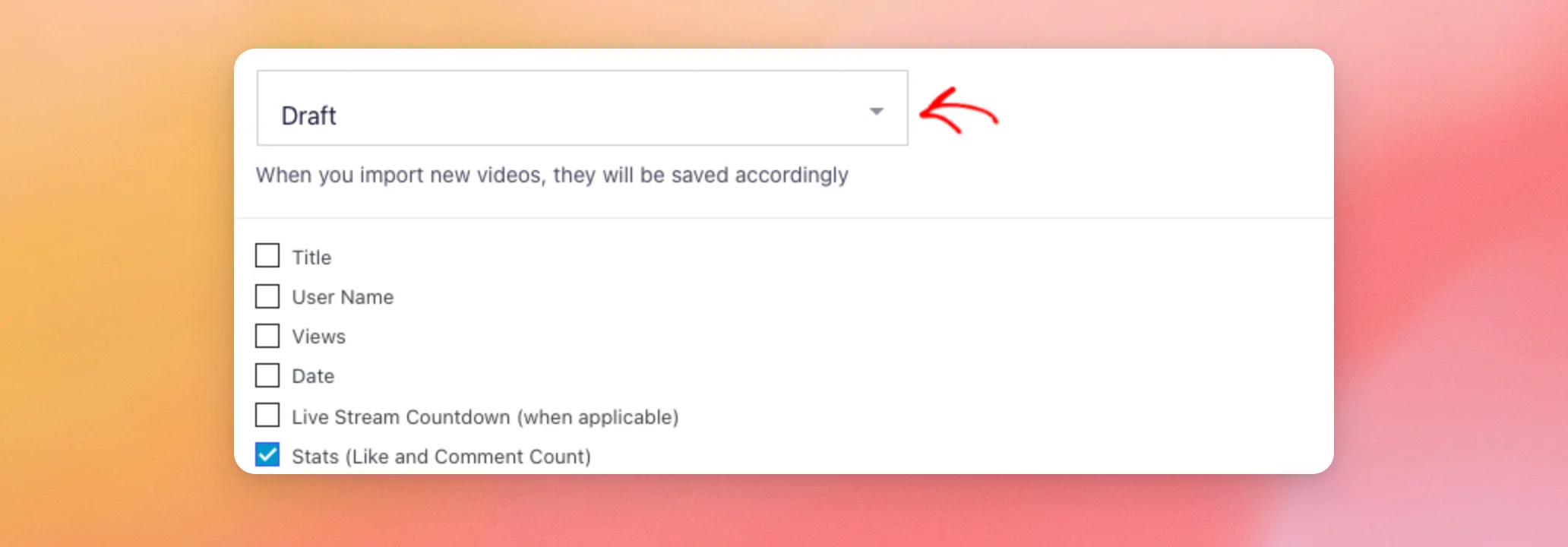
作業が完了したら、「変更を保存」をクリックしてください。
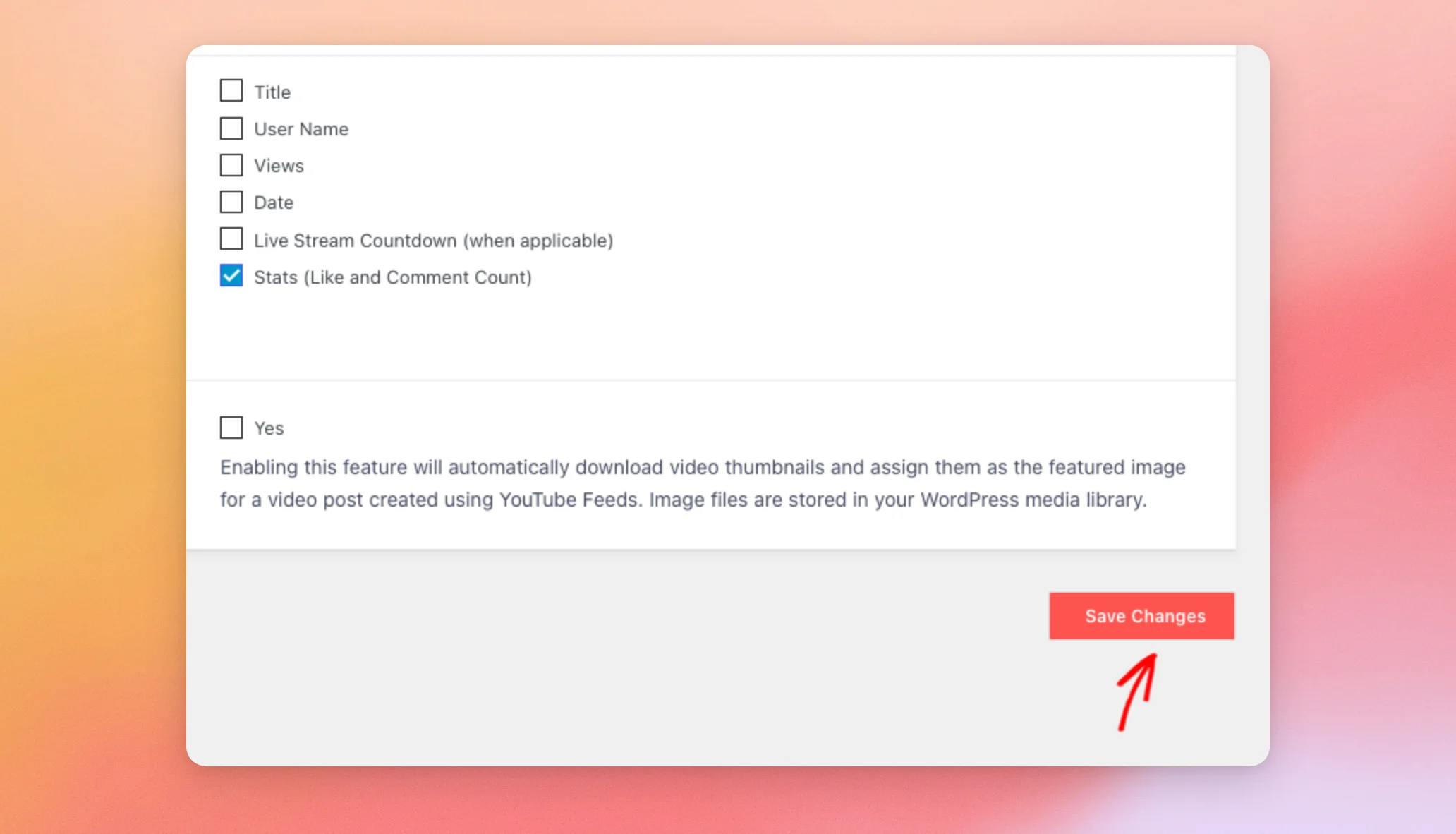
「単一動画」の設定が保存されました。
動画投稿をオフにする
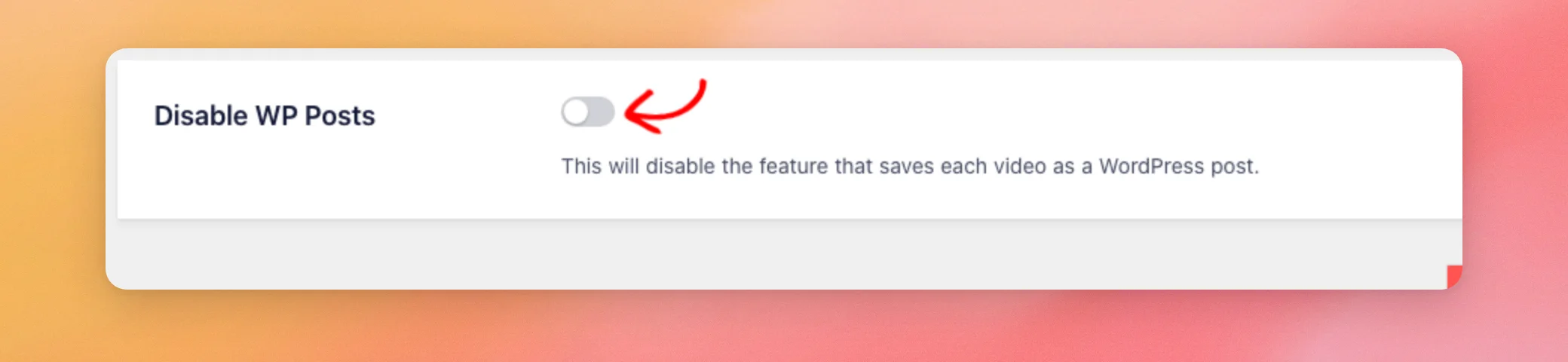
「WP Postsを無効化」はデフォルトでオフになっているため、YouTube Feedはフィード内の各動画を投稿として保存します。サイトに動画投稿を表示したくない場合は、この設定をオンにすることで、プラグインによる動画の保存を停止できます。
WordPressの管理画面のサイドバーから、「YouTube Feed」»「設定」に移動し、「詳細設定」タブをクリックします。
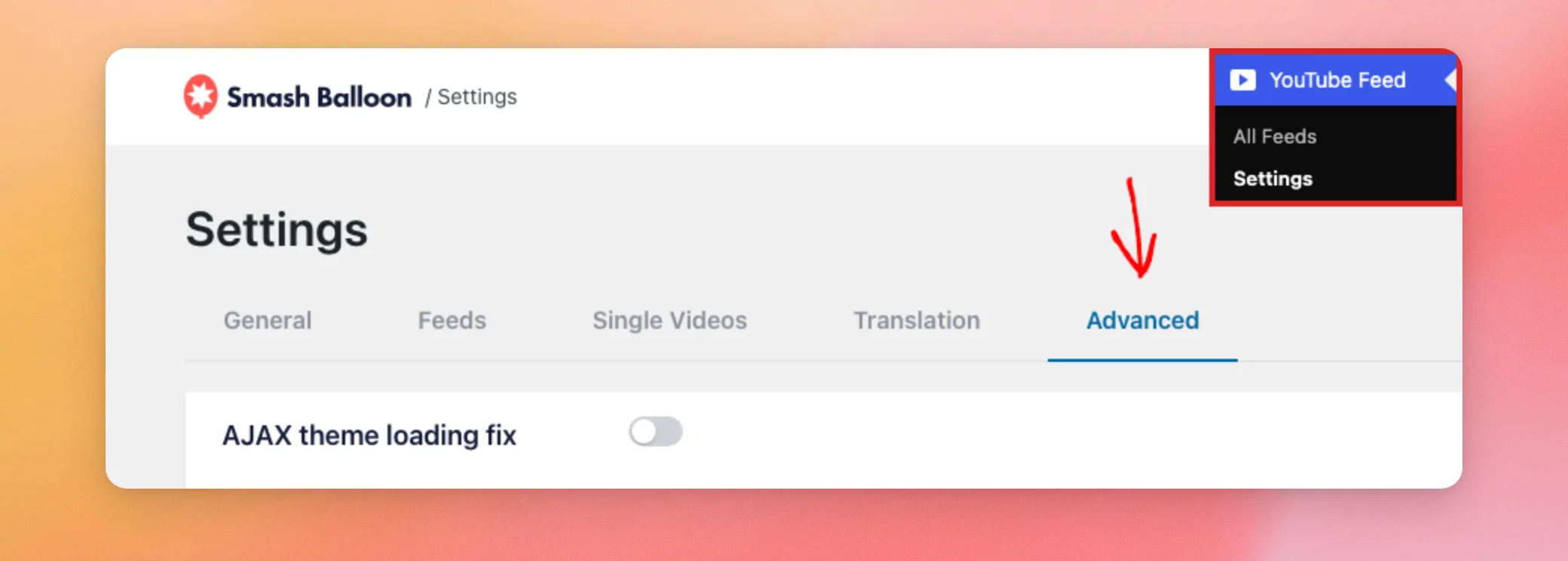
次に、「WP Posts を無効にする」をオンにします。
作業が完了したら、「変更を保存」をクリックしてください。
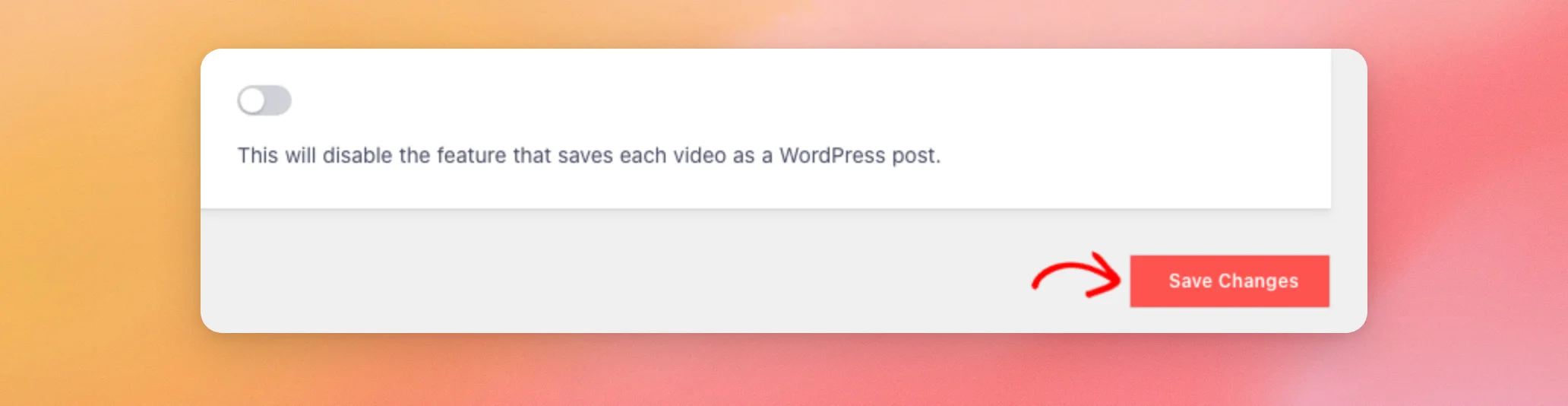
この設定を有効にすると、プラグインは動画を投稿として保存しなくなります。すでに保存済みの投稿は、削除するまでサイトに残ります。
保存した動画を整理したい場合は、次のセクションでカテゴリやタグを追加する方法をご紹介します。
動画投稿にカテゴリとタグを追加する
このコードスニペットを使用すると、動画投稿にカテゴリとタグの機能が追加されます。
以下のスニペットは、テーマの functions.php ファイル。まず、サイトのバックアップを作成してください。テーマを更新または変更すると、加えた変更が消えてしまう可能性があります。これらの変更を functions.php のファイル 子テーマ そうすれば、その位置に固定されます。
次に、このスニペットを追加して、動画投稿でカテゴリとタグを利用できるようにします。
function sby_add_category_support() {
    register_taxonomy_for_object_type( 'category', 'sby_videos' );
    register_taxonomy_for_object_type( 'post_tag', 'sby_videos' );
}
add_action( 'init', 'sby_add_category_support' );
動画用に作成するカテゴリは、一意である必要があります。通常の投稿カテゴリと同じ名前にしてはいけません。たとえば、釣りに関するウェブサイトを運営していて、「フライフィッシング」という投稿カテゴリがある場合、対応する動画カテゴリには「フライフィッシング動画」のような名前を付けてください。これにより、WordPressのデータベースで問題が発生するのを防ぐことができます。
動画をカテゴリページやタグページにも表示するには、同じファイルにこの2つ目のスニペットを追加してください。
function sby_add_cpt_category_tag ( $query ) {
	if ( is_admin() || ! $query->is_main_query() ) {
		return;
	}
	if ( is_category() || is_tag() && empty( $query->query_vars['suppress_filters'] ) ) {
		$sby_post_types = array( 'sby_videos' );
		$query->set(
			'post_type',
			array_merge(
				array( 'post' ),
				$sby_post_types
			)
		);
	}
}
add_filter( 'pre_get_posts', 'sby_add_cpt_category_tag' );
スニペットを追加した後、既存の動画投稿を一度削除し、プラグインに再度保存させる必要がある場合があります。そうすることで、保存された動画にカテゴリやタグが反映されるようになります。
手順については、以下の「保存した動画を更新する」をご覧ください。動画投稿後に404エラーが表示される場合は、次のセクションでその対処法について説明しています。
動画投稿における404エラーの修正
個別の動画投稿ページにアクセスした際に404エラーが表示される場合は、WordPressのパーマリンク設定を更新する必要がある可能性が高いです。動画投稿タイプでは videos ウェブアドレス内に。WordPressは、パーマリンクを再度保存して初めてそのことを認識します。
WordPressのダッシュボードから、「設定」»「パーマリンク」に移動します。
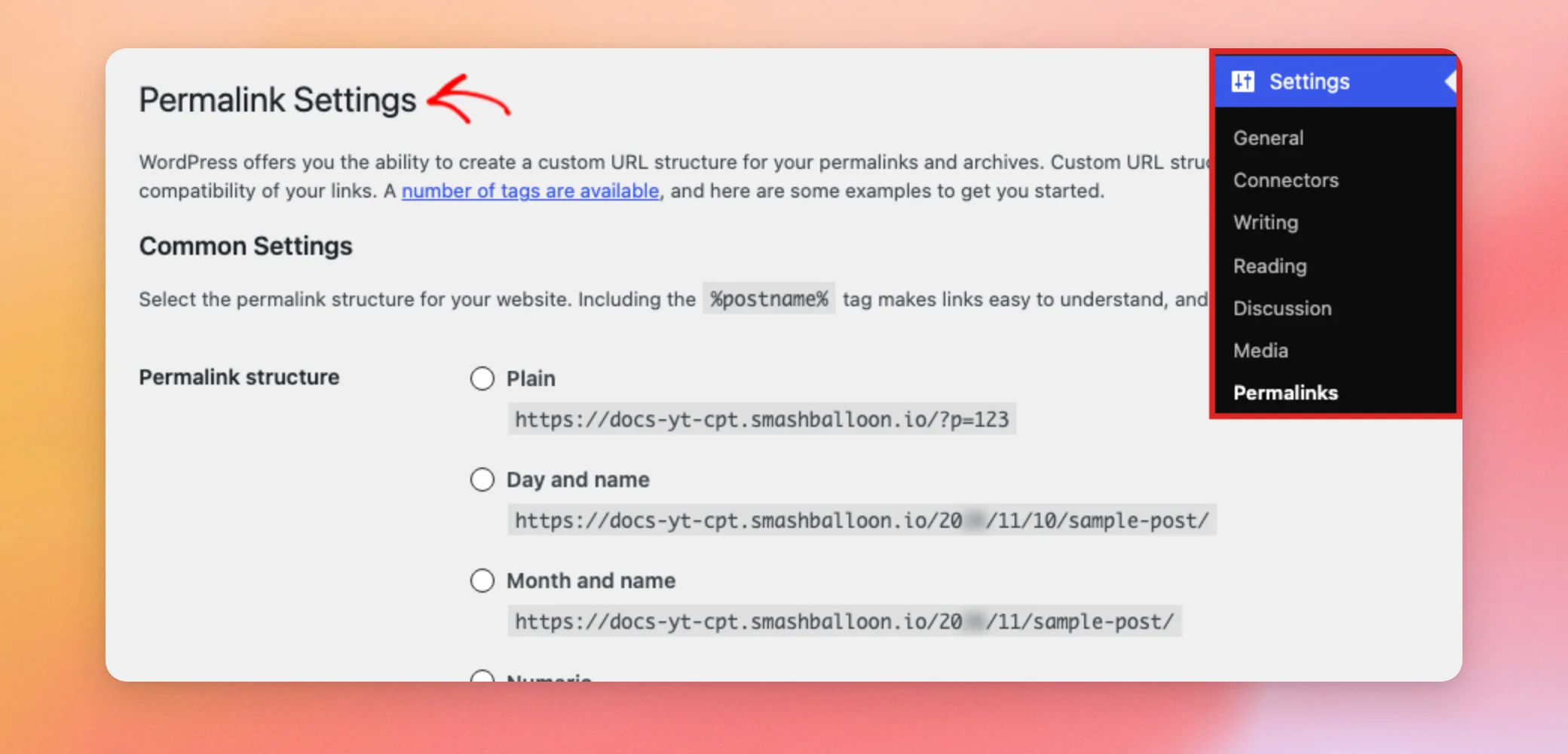
何も変更する必要はありません。次に、ページの一番下までスクロールし、「変更を保存」をクリックしてください。
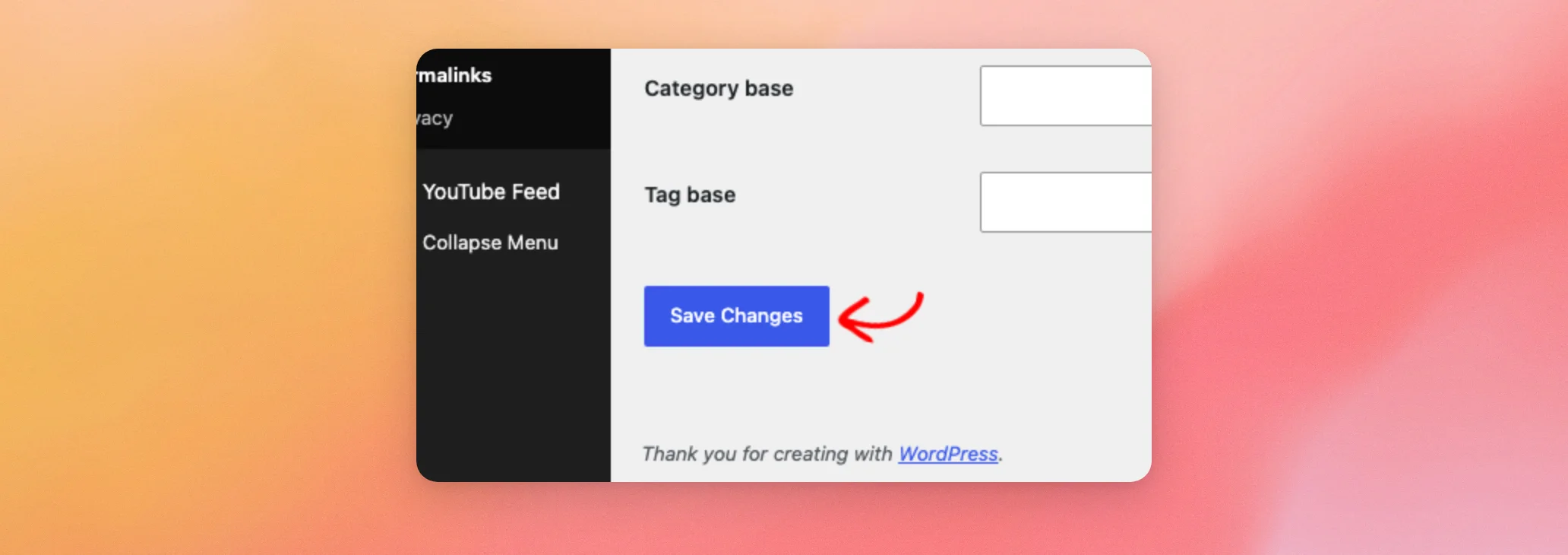
その後、その動画の投稿をもう一度確認してください。保存した動画にまだ情報が表示されていない場合は、次のセクションでその情報を更新する方法をご説明します。
保存した動画の更新
フィードのキャッシュを消去しても、すでに投稿として保存されている動画は更新されません。保存した動画に情報が欠けている場合や、カテゴリやタグを追加した場合は、まず保存した動画を削除してください。その後、キャッシュを消去してください。
まず、「YouTubeフィード」→「個別の動画」に移動します。次に、チャンネルを選択し、「すべて削除」をクリックします。もし「YouTube動画」から投稿をゴミ箱に移動した場合は、ゴミ箱からも完全に削除してください。そうすれば、プラグインが再びそれらを保存できるようになります。
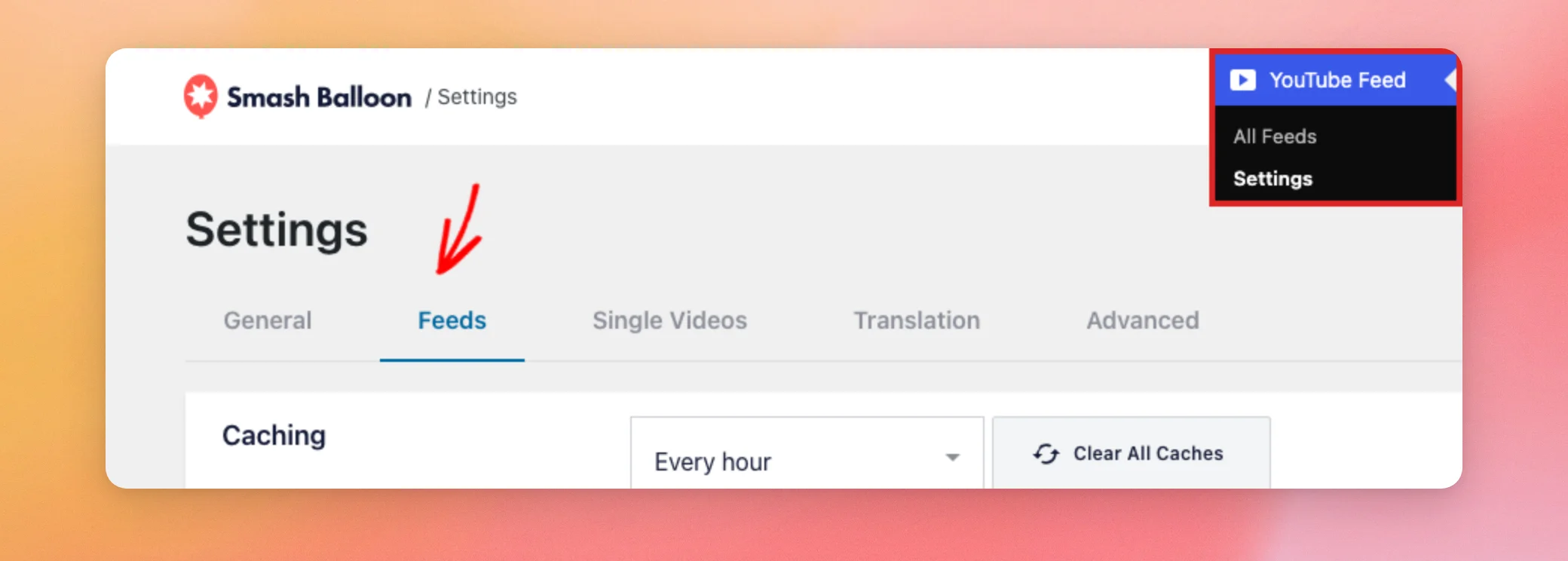
次に、「YouTubeフィード」»「設定」に移動し、「フィード」タブをクリックします。
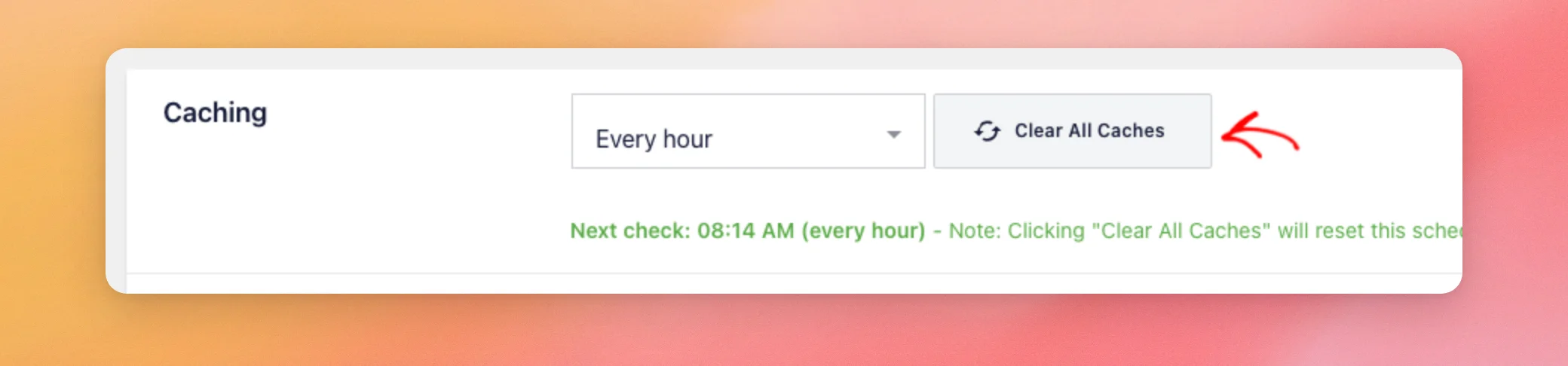
「キャッシュ」セクションで、「すべてのキャッシュを消去」をクリックします。
最後に、フィードを表示するページを読み込みます。プラグインが動画を再度保存します。
以上です!これで、保存した動画の管理方法、カテゴリやタグの追加方法、動画投稿の404エラーの修正方法がわかりました。ページ上の動画の表示方法を変更したい場合は、カスタムテンプレートに関するガイドに進んでください。
よくある質問
以下では、YouTubeの動画を投稿として保存することに関する、よくある質問のいくつかにお答えします。
動画の投稿には有料ライセンスが必要ですか?
はい。動画投稿は、YouTube Feedの有料版に含まれています。チャンネルの動画を1つの操作で公開または削除できる「単一動画」ページを利用するには、プラスライセンスレベル以上が必要です。
なぜ動画の投稿が1つも表示されないのでしょうか?
このプラグインは、フィードを含むページが読み込まれた際に動画を保存します。フィードがまだ読み込まれていない場合は、表示する投稿がありません。また、「YouTube Feed」>「設定」>「詳細設定」で、「WP投稿を無効にする」がオフになっているか確認してください。
新しい動画投稿をすぐに「公開」に設定できますか?
はい。YouTubeフィード » 設定 » 個別動画に移動し、「新しい動画を保存する」を「 公開」に設定してください。上記の「個別動画の設定を変更する」を参照してください。
なぜ、動画1本だけの投稿で404エラーが表示されるのですか?
WordPressのパーマリンクを更新する必要があります。「設定」»「パーマリンク」に移動し、「変更を保存」をクリックしてください。上記の「動画投稿での404エラーの修正」を参照してください。
キャッシュを消去すると、保存した動画は更新されますか?
いいえ。まず保存済みの動画を削除してから、「すべてのキャッシュをクリア」をクリックしてください。上記の「保存済み動画の更新」を参照してください。




