


 Parede social
 Análise de feeds


Os vídeos num feed são guardados como publicações personalizadas do WordPress, na forma de rascunhos. Como alterar isso para que se tornem páginas acessíveis?
Gostaria de transformar os vídeos dos seus feeds do YouTube em publicações no seu site WordPress?
O YouTube Feed guarda cada vídeo que apresenta como uma publicação independente, para que possa gerir os vídeos tal como qualquer outro conteúdo. Este guia explica como funcionam essas publicações, como alterar as suas definições, como adicionar categorias e etiquetas e como resolver erros 404.
Antes de começar, certifique-se de que o YouTube Feed está instalado e ativado no seu site WordPress.
Eis o que vamos abordar:
- Como é que o feed do YouTube guarda os vídeos como publicações?
- Gerir vídeos guardados
- Alterar as definições de vídeo único
- Desativar publicações com vídeo
- Adicionar categorias e etiquetas às publicações de vídeo
- Corrigir erros 404 em publicações de vídeo
- Atualizar vídeos guardados
- Perguntas mais frequentes
Como é que o feed do YouTube guarda os vídeos como publicações?
Quando uma página com um dos seus feeds é carregada, o YouTube Feed guarda cada vídeo do feed no seu site como uma publicação. As publicações utilizam o seu próprio tipo de publicação, denominado «Vídeos do YouTube». Aparecem no seu painel de controlo, na secção «Vídeos do YouTube». Estão separadas das suas publicações e páginas habituais.
Isto acontece na versão paga do YouTube Feed, desde que o feed tenha sido carregado no seu site pelo menos uma vez. Por predefinição, o plugin guarda os novos vídeos como rascunhos, pelo que nada fica público até que os publique.
O conteúdo de cada publicação é o [youtube-feed-single] código abreviado. Este apresenta o vídeo, juntamente com as informações que escolher no Definições de vídeo único.
Gerir vídeos guardados
Para começar, vamos abrir a página que apresenta a lista dos teus vídeos guardados.
A página «Vídeos individuais» requer o nível de licença «Plus» ou superior. As publicações de vídeo guardadas também aparecem na secção «Vídeos do YouTube» do seu painel de controlo.
A página «Vídeos individuais» mostra os vídeos que guardou, organizados por canal. Na barra lateral de administração do WordPress, aceda a «Feed do YouTube» » «Vídeos individuais».
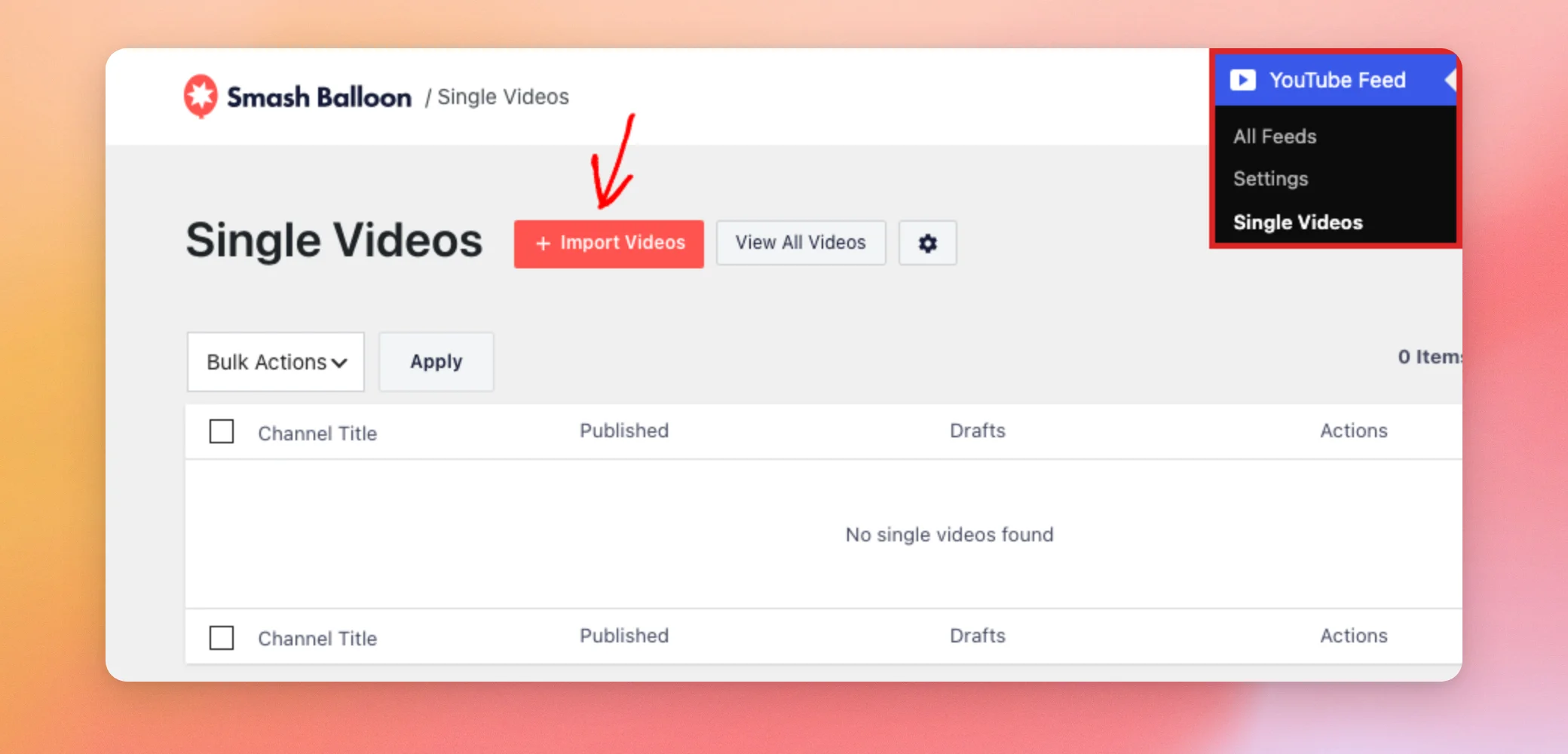
Para importar vídeos, é necessária uma chave da API do YouTube. Para obter ajuda sobre como criar uma, consulte o nosso guia sobre como criar e utilizar uma chave da API do YouTube.
A página apresenta uma lista dos seus canais. Para cada canal, indica quantos vídeos estão publicados e quantos estão em rascunho. Cada linha de canal tem três botões com ícones. Da esquerda para a direita, são: Ver tudo, Publicar tudo e Eliminar tudo. Desta forma, pode gerir todos os vídeos de um canal de uma só vez. Se ainda não tiverem sido guardados vídeos, a lista apresenta a mensagem «Não foram encontrados vídeos».
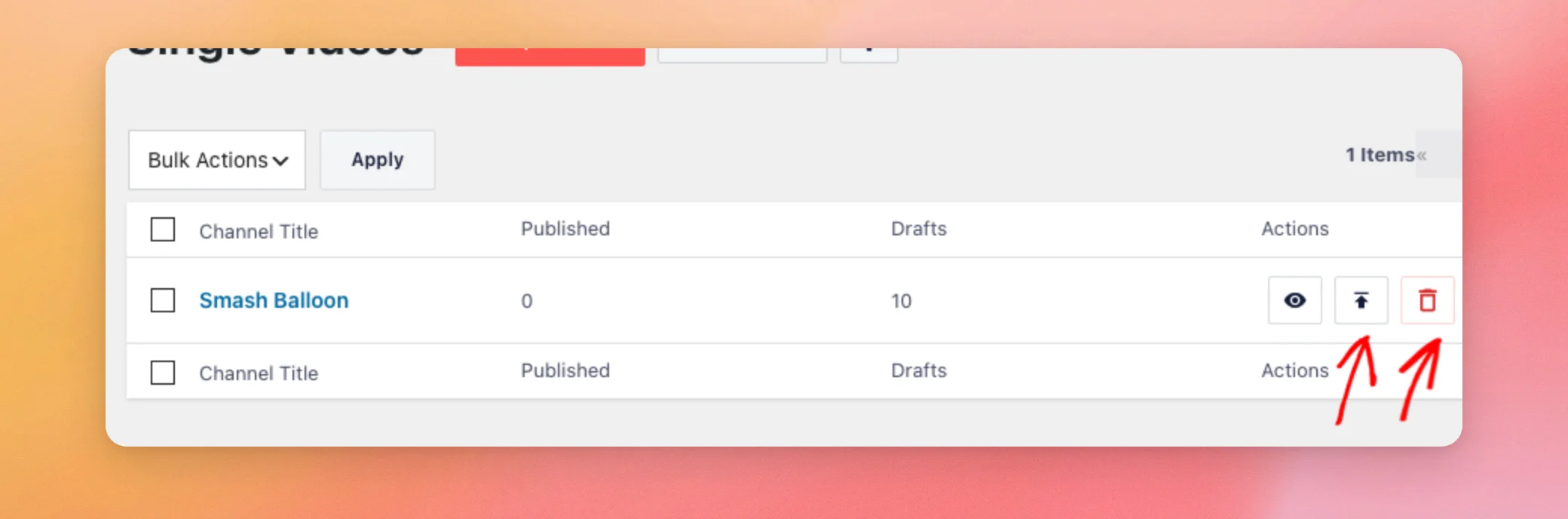
O menu «Ações em massa », situado acima da lista, faz o mesmo para os canais que selecionar. Dispõe de duas opções: «Publicar tudo » e «Eliminar tudo». Primeiro, selecione um ou mais canais. Em seguida, escolha uma opção e clique em «Aplicar».
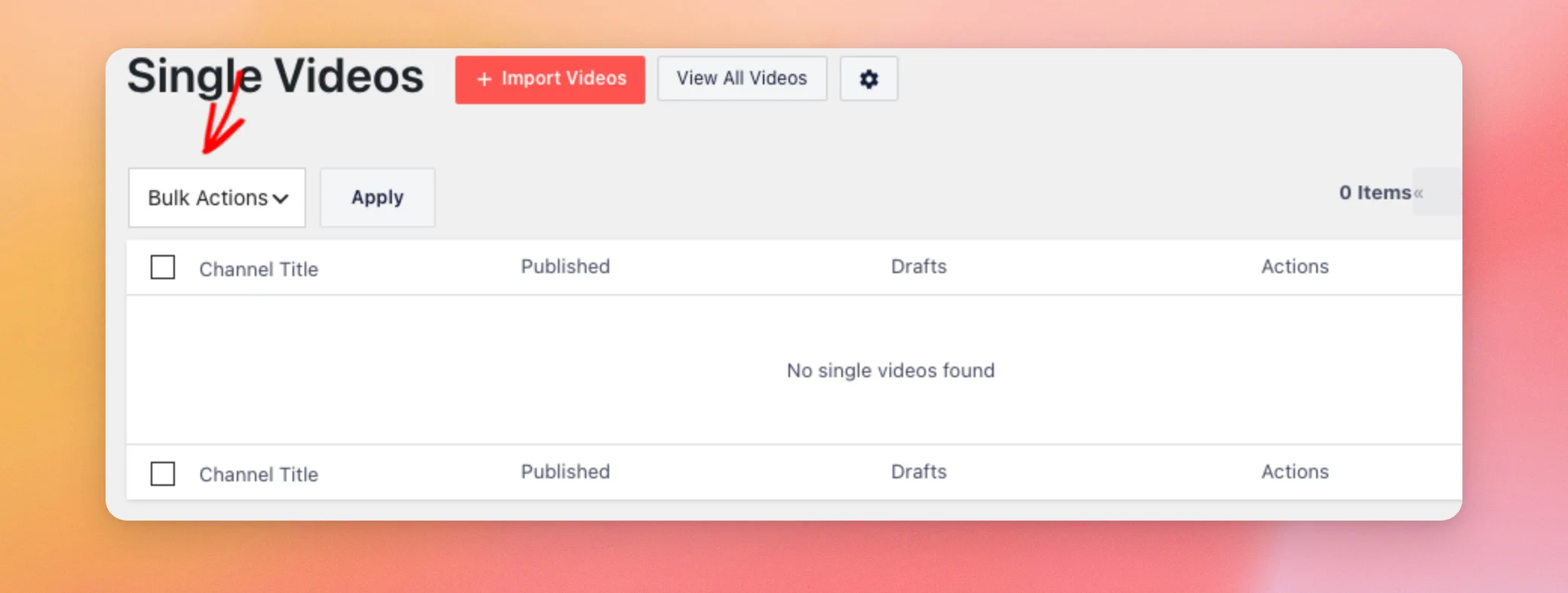
A opção «Apagar tudo» elimina definitivamente as publicações guardadas desse canal. O teu feed não é afetado. O plugin volta a guardar os vídeos na próxima vez que o feed for atualizado a partir do YouTube.
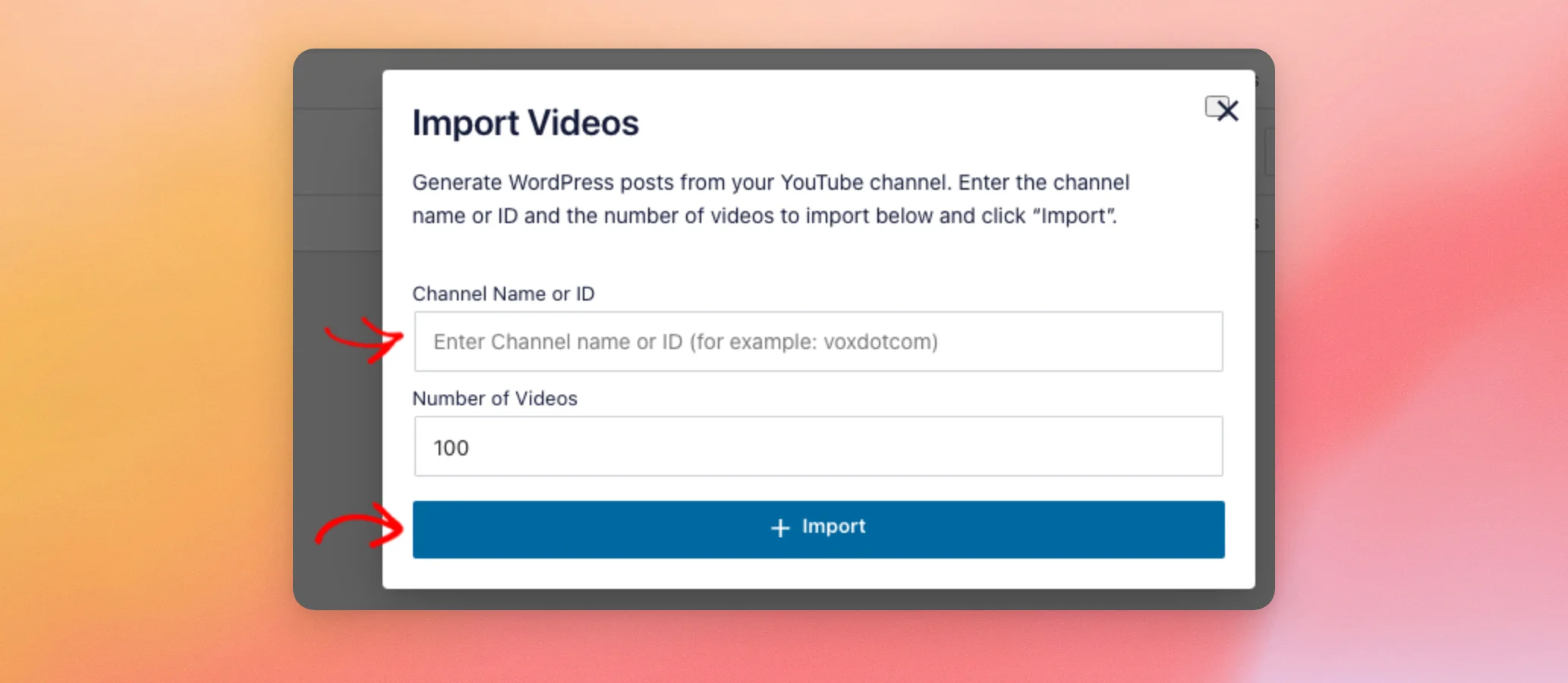
Também pode guardar vídeos de um canal por conta própria. Para tal, clique em «Importar vídeos» na parte superior da página. Na janela que se abre, introduza o nome ou o ID do canal no campo «Nome ou ID do canal ». O campo «Número de vídeos » começa por 100, mas pode alterá-lo. Em seguida, clique em «Importar». Os botões «Ver todos os vídeos » e a roda dentada encontram-se ao lado de «Importar vídeos».
Todos os vídeos guardados também aparecem na secção «Vídeos do YouTube» do teu painel de controlo. Aí, podes editá-los, publicá-los ou eliminá-los, tal como qualquer outra publicação. A lista apresenta o título, o estado, o canal e o ID de cada vídeo.
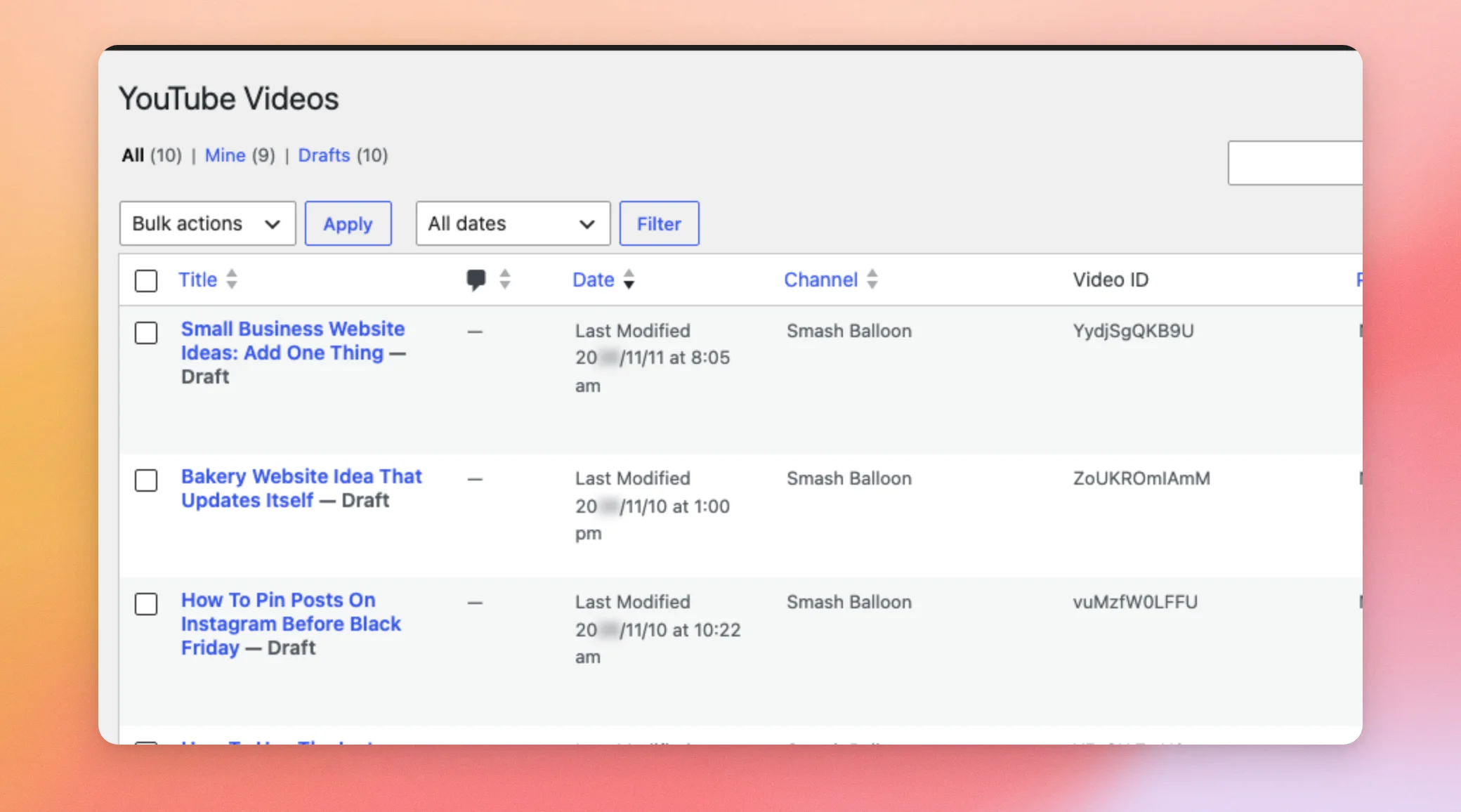
A seguir, vamos analisar as definições que controlam a forma como estas publicações são guardadas.
Alterar as definições de vídeo único
As definições de «Vídeo Único» controlam o estado e o conteúdo de cada publicação de vídeo guardada.
Na barra lateral de administração do WordPress, aceda a «Feed do YouTube» » «Definições». Em seguida, clique no separador «Vídeos individuais ».
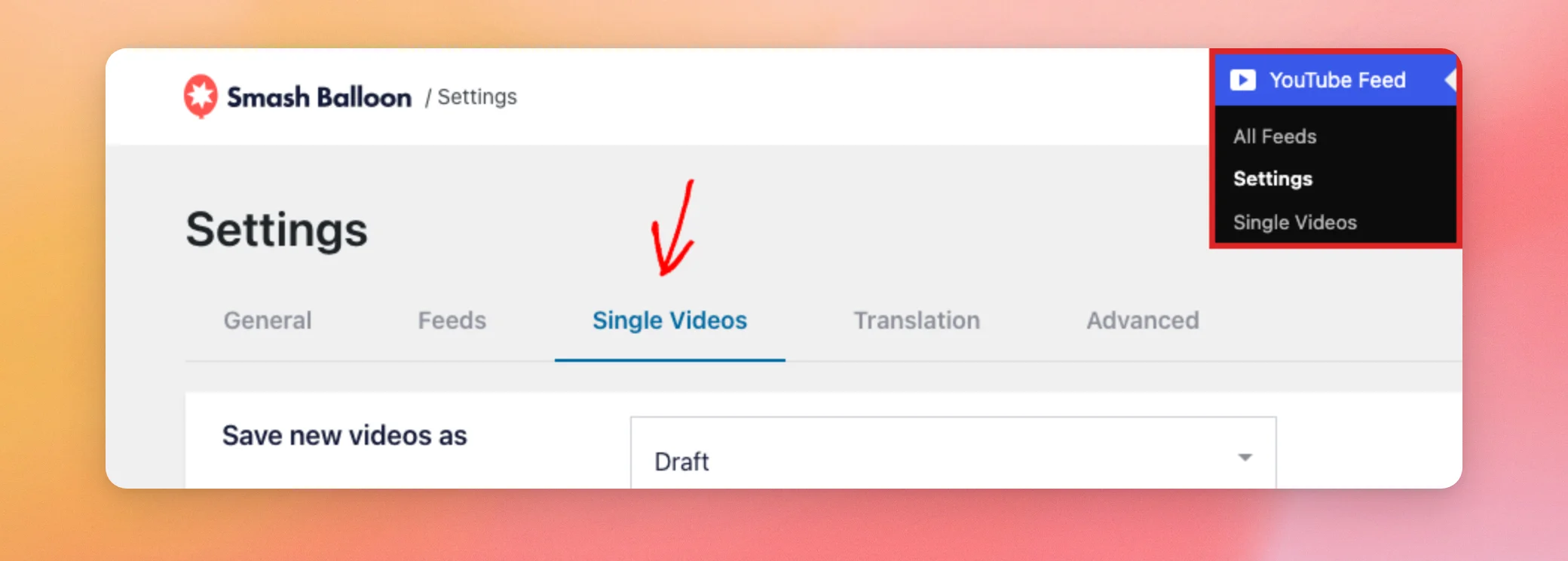
O separador tem 3 opções.
- A opção «Guardar novos vídeos como» define o estado das novas publicações de vídeo. Inicialmente, o estado é «Rascunho», para que possa rever cada vídeo antes de este ser publicado. A opção «Publicar» torna os novos vídeos públicos de imediato.
- A opção «Informações a apresentar» define o que cada publicação de vídeo mostra. As caixas de seleção incluem o título, o nome de utilizador, as visualizações, a data, uma contagem decrescente da transmissão em direto (quando aplicável) e as estatísticas (número de «gostos» e comentários). A opção «Estatísticas» é a única selecionada por predefinição.
- A opção «Imagens em destaque guardadas» está desativada por predefinição, pelo que o plugin não descarrega as miniaturas nem define imagens em destaque. Isto mantém a sua biblioteca multimédia livre de ficheiros de imagem adicionais. Quando selecionar «Sim», o plugin descarrega a miniatura de cada vídeo para a sua biblioteca multimédia do WordPress e define-a como imagem em destaque da publicação.
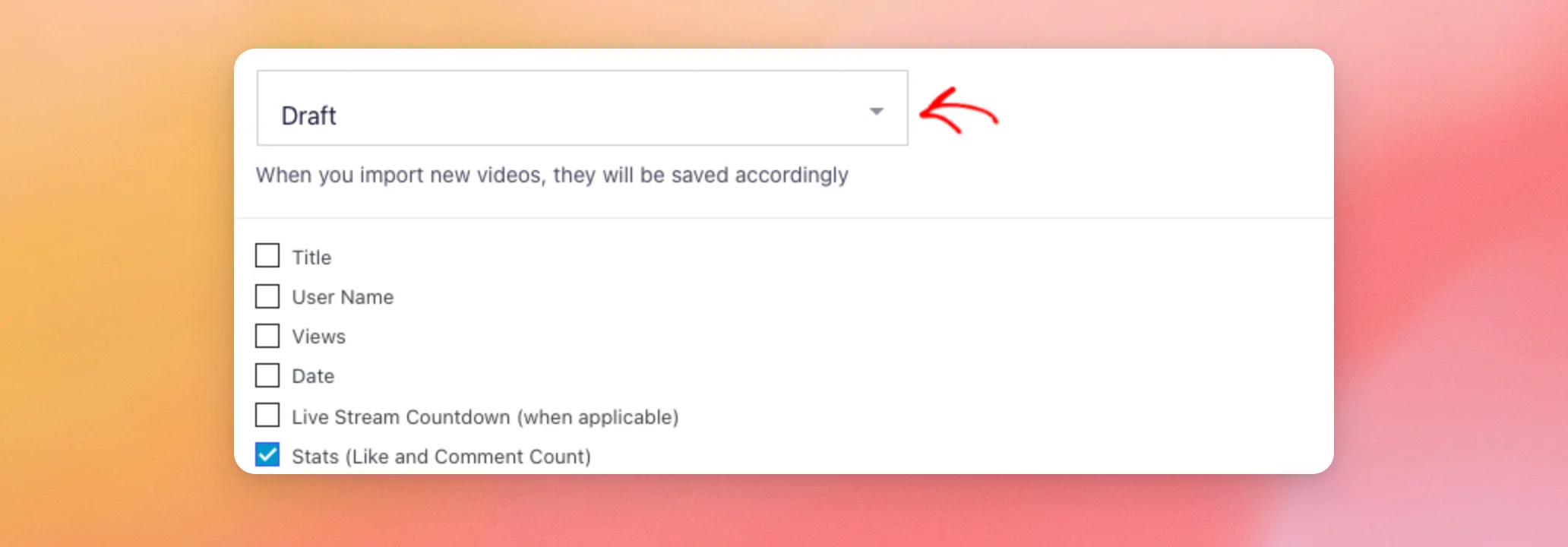
Quando terminar, clique em «Guardar alterações».
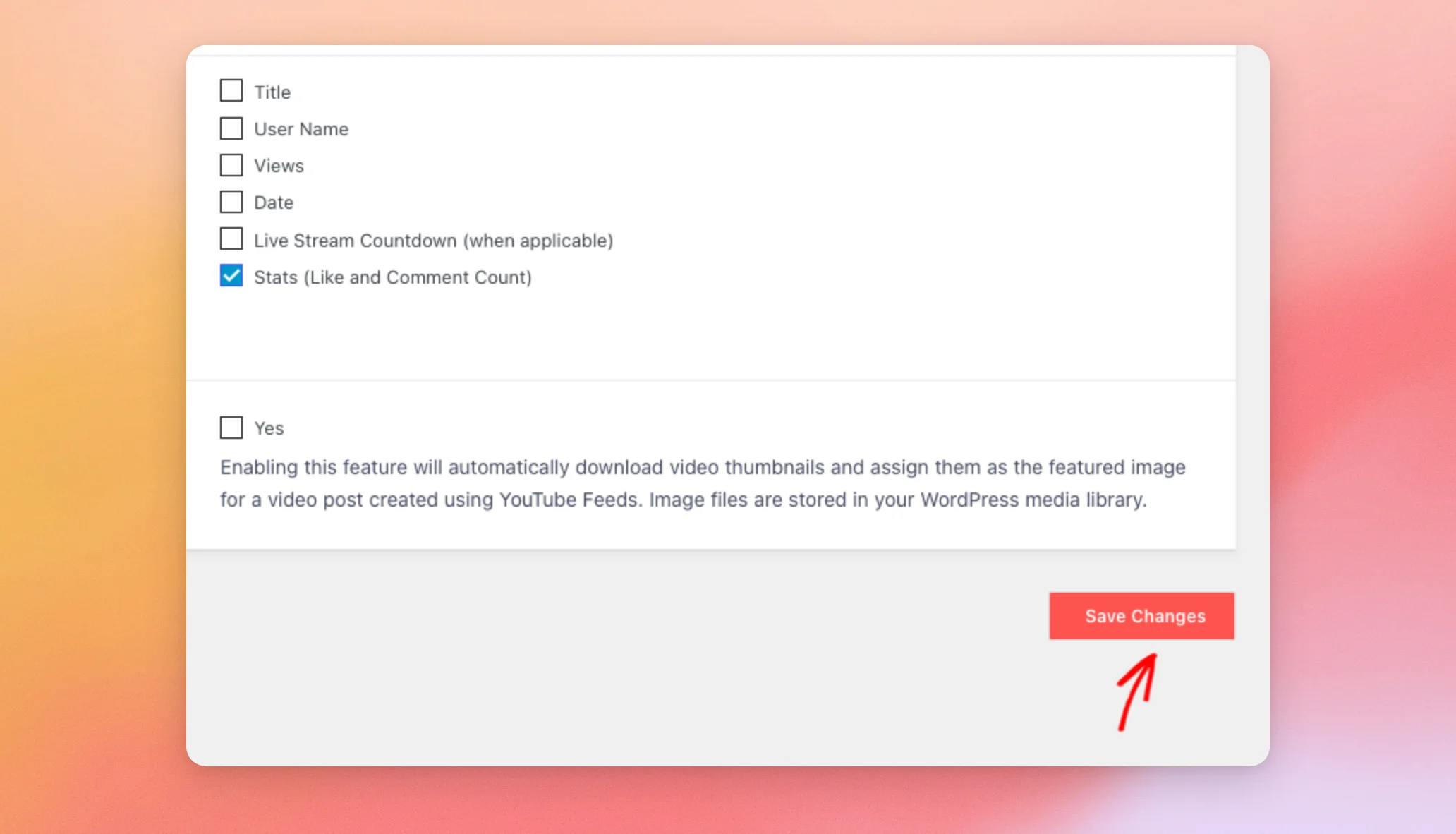
As definições do seu vídeo único já foram guardadas.
Desativar publicações com vídeo
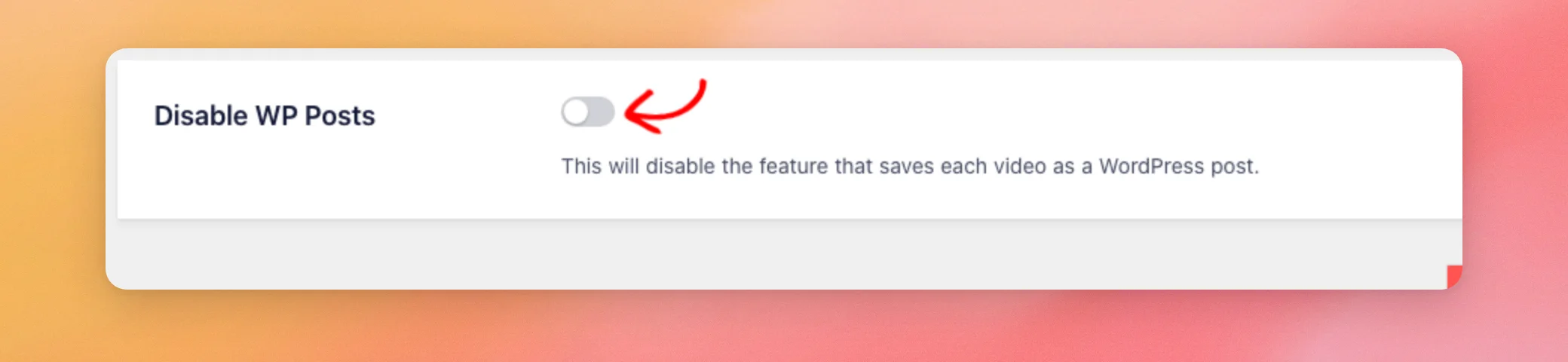
A opção «Desativar publicações do WP» está desativada por predefinição, pelo que o YouTube Feed guarda cada vídeo dos seus feeds como uma publicação. Se não quiser publicações de vídeo no seu site, ativar esta configuração impede que o plugin as guarde.
Na barra lateral de administração do WordPress, aceda a «YouTube Feed» » «Definições» e clique no separador «Avançado ».
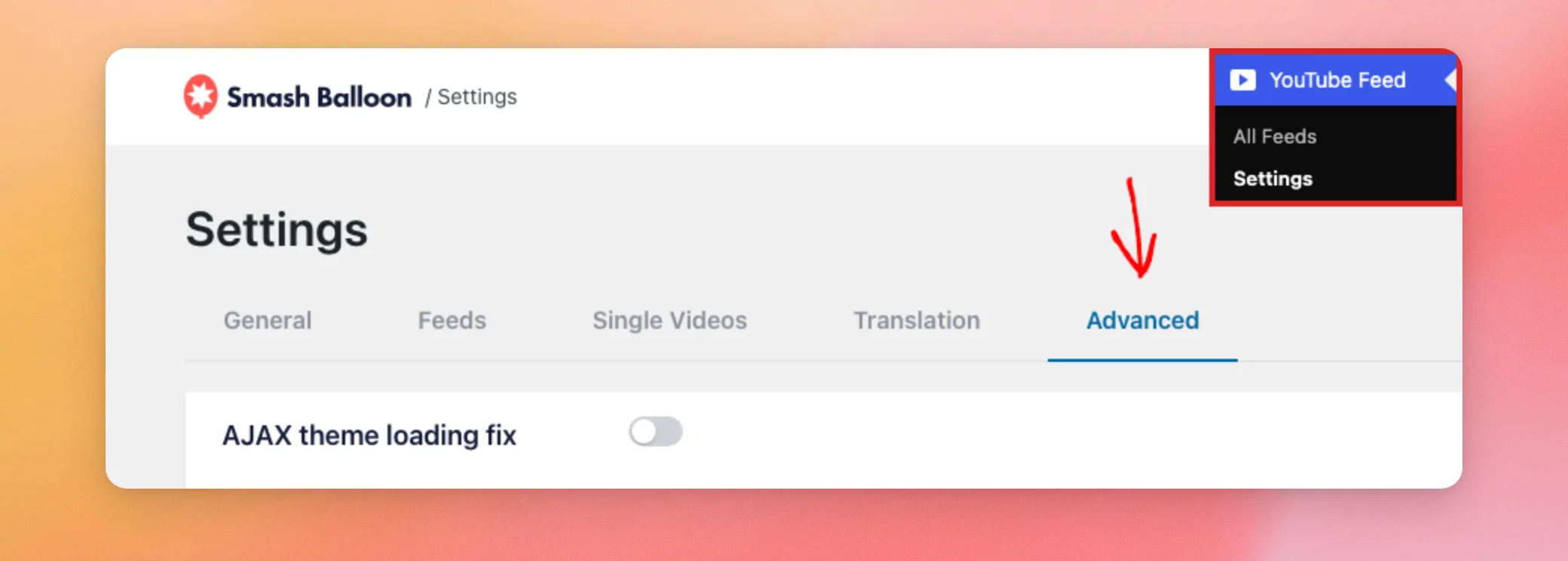
Em seguida, ative a opção «Desativar publicações do WP».
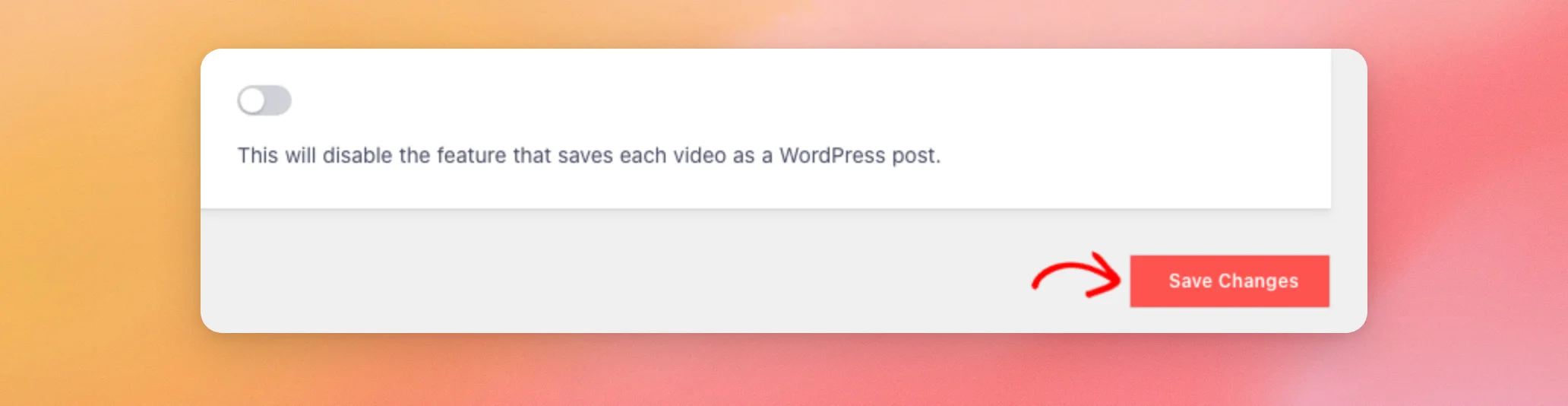
Quando terminar, clique em «Guardar alterações».
Com esta opção ativada, o plugin deixa de guardar vídeos como publicações. As publicações já guardadas permanecem no seu site até que as elimine.
Se preferir organizar os vídeos guardados, a secção seguinte mostra como adicionar categorias e etiquetas.
Adicionar categorias e etiquetas às publicações de vídeo
Um trecho de código adiciona suporte a categorias e etiquetas às tuas publicações de vídeo.
Os trechos de código abaixo alteram o tema do seu functions.php ficheiro. Faça primeiro uma cópia de segurança do seu site. A atualização ou alteração do seu tema pode eliminar as alterações. Recomendamos que as adicione ao functions.php ficheiro de um tema filho para que fiquem no lugar.
Em seguida, adiciona este trecho de código para ativar as categorias e as etiquetas nas tuas publicações de vídeo.
function sby_add_category_support() {
    register_taxonomy_for_object_type( 'category', 'sby_videos' );
    register_taxonomy_for_object_type( 'post_tag', 'sby_videos' );
}
add_action( 'init', 'sby_add_category_support' );
As categorias que criar para os seus vídeos têm de ser únicas. Não podem ser iguais às categorias normais das suas publicações. Por exemplo, se tiver um site sobre pesca e uma categoria de publicações chamada «Pesca com mosca», denomine a categoria de vídeo correspondente algo como «Vídeos de pesca com mosca». Isto evita que a base de dados do WordPress tenha problemas.
Para que os teus vídeos também sejam apresentados nas páginas de categorias e etiquetas, adiciona este segundo trecho de código ao mesmo ficheiro.
function sby_add_cpt_category_tag ( $query ) {
	if ( is_admin() || ! $query->is_main_query() ) {
		return;
	}
	if ( is_category() || is_tag() && empty( $query->query_vars['suppress_filters'] ) ) {
		$sby_post_types = array( 'sby_videos' );
		$query->set(
			'post_type',
			array_merge(
				array( 'post' ),
				$sby_post_types
			)
		);
	}
}
add_filter( 'pre_get_posts', 'sby_add_cpt_category_tag' );
Depois de adicionar os excertos, poderá ser necessário eliminar as publicações de vídeo existentes e deixar que o plugin as guarde novamente. As categorias e as etiquetas ficam então disponíveis nos vídeos guardados.
Consulte a secção «Atualizar vídeos guardados» abaixo para conhecer os passos a seguir. Se uma publicação de vídeo apresentar um erro 404 posteriormente, a secção seguinte explica como resolver esse problema.
Corrigir erros 404 em publicações de vídeo
Se aparecer um erro 404 ao aceder a uma publicação com um único vídeo, é muito provável que o WordPress precise de atualizar os seus permalinks. O tipo de publicação de vídeo utiliza videos nos seus endereços web. O WordPress só fica a saber disso depois de guardares novamente os teus permalinks.
No painel de controlo do WordPress, aceda a Definições » Permalinks.
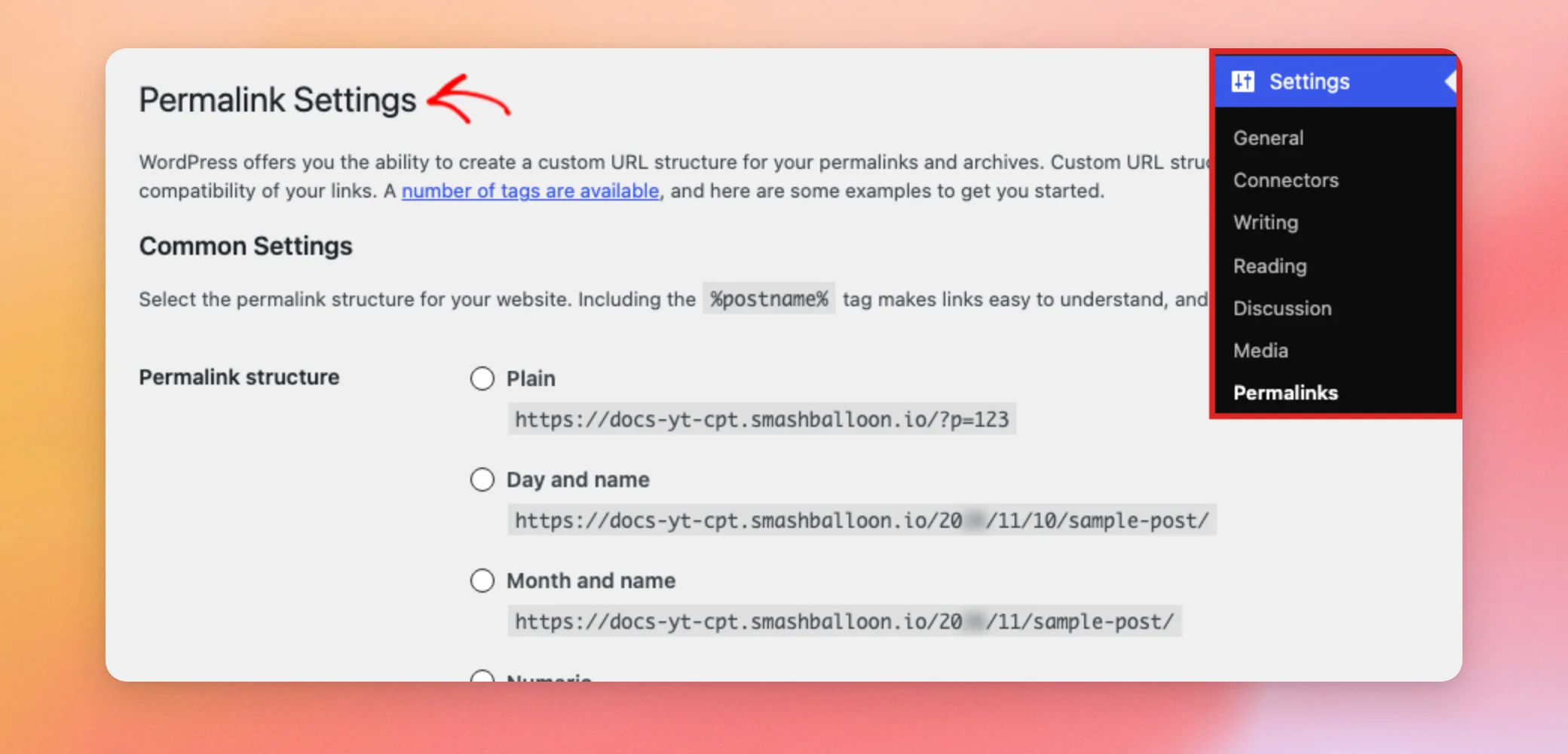
Não é necessário alterar nada. Em seguida, desça até ao final da página e clique em «Guardar alterações».
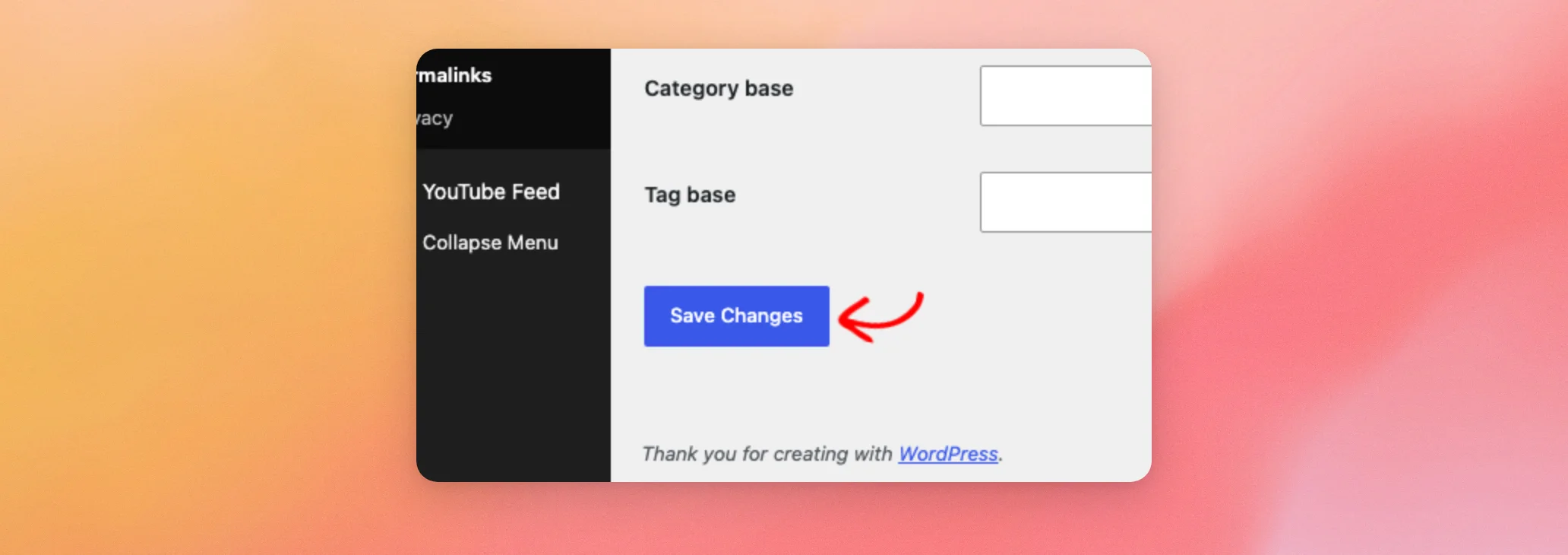
Em seguida, volte a aceder à publicação do vídeo. Se um vídeo guardado ainda apresentar informações em falta, a secção seguinte explica como atualizá-lo.
Atualizar vídeos guardados
Limpar a cache do teu feed não atualiza os vídeos que já estão guardados como publicações. Se um vídeo guardado estiver com informações em falta, ou se tiveres adicionado categorias e etiquetas, elimina primeiro os vídeos guardados. Depois, limpa as caches.
Primeiro, aceda a Feed do YouTube » Vídeos individuais. Em seguida, selecione o canal e clique em «Apagar tudo». Se, em vez disso, mover as publicações para a lixeira a partir da secção «Vídeos do YouTube», apague-as também definitivamente da lixeira. Assim, o plugin poderá guardá-las novamente.
Em seguida, aceda a Feed do YouTube » Definições e clique no separador «Feeds ».
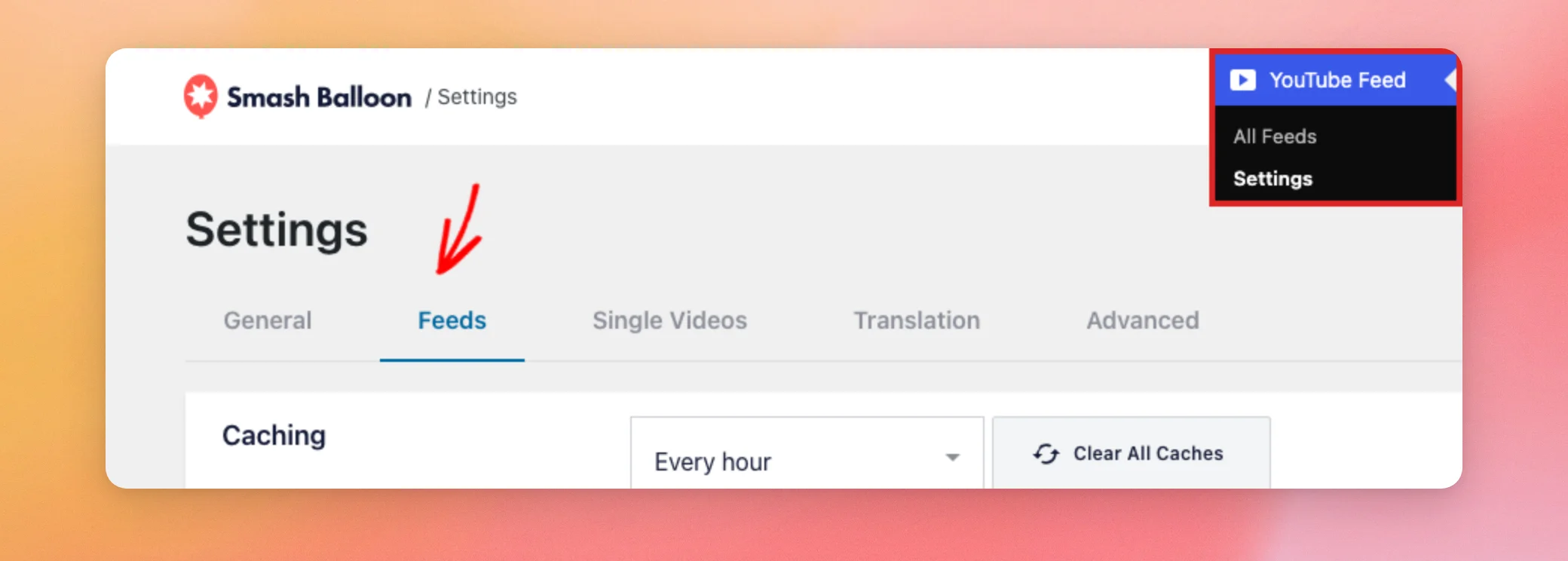
Na secção «Cache», clique em «Limpar todos os caches».
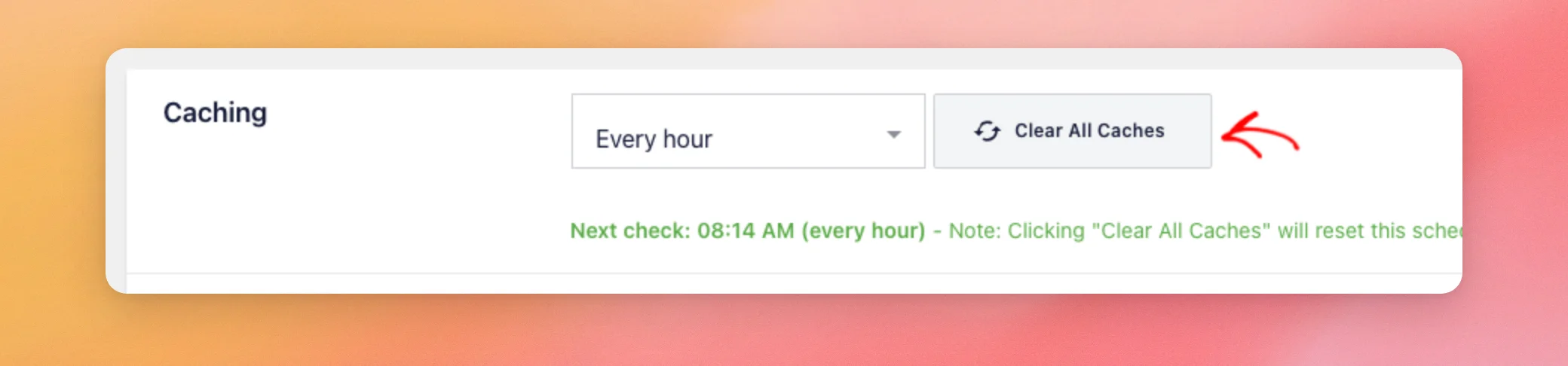
Por fim, carregue uma página que mostre o feed. O plugin volta a guardar os vídeos.
É isso! Agora já sabes como gerir os teus vídeos guardados, adicionar categorias e etiquetas e corrigir erros 404 nas publicações de vídeo. Se quiseres alterar a forma como os teus vídeos aparecem na página, o nosso guia sobre modelos personalizados é o próximo passo.
Perguntas mais frequentes
A seguir, respondemos a algumas das perguntas mais frequentes sobre como guardar vídeos do YouTube como publicações.
Preciso de uma licença paga para publicar vídeos?
Sim. As publicações de vídeo fazem parte da versão paga do YouTube Feed. A página «Vídeos Individuais», onde é possível publicar ou eliminar os vídeos de um canal num único passo, requer o nível de licença «Plus» ou superior.
Porque é que não vejo nenhuma publicação com vídeo?
O plugin guarda vídeos quando uma página com o seu feed é carregada. Se ainda não tiver sido carregado nenhum feed, não há publicações para mostrar. Verifique também se a opção «Desativar publicações do WP» está desativada em «Feed do YouTube» » «Definições» » «Avançado».
Posso tornar as novas publicações de vídeo públicas de imediato?
Sim. Aceda ao Feed do YouTube » Definições » Vídeos individuais e defina a opção «Guardar novos vídeos como» para «Publicar». Consulte a secção «Alterar as definições dos vídeos individuais » acima.
Por que é que as minhas publicações com um único vídeo apresentam um erro 404?
O WordPress precisa de atualizar os seus permalinks. Aceda a Definições » Permalinks e clique em Guardar alterações. Consulte a secção «Corrigir erros 404 em publicações de vídeo» acima.
Limpar a cache atualiza os meus vídeos guardados?
Não. Elimine primeiro os vídeos guardados e, em seguida, clique em «Limpar todos os caches». Consulte a secção «Atualizar vídeos guardados » acima.




