


 Soziale Wand
 Feed-Analytik


Videos in einem Feed werden als benutzerdefinierte WordPress-Beiträge als Entwürfe gespeichert. Wie kann man das ändern, damit sie zu aufrufbaren Seiten werden?
Möchten Sie die Videos aus Ihren YouTube-Feeds in Beiträge auf Ihrer WordPress-Seite umwandeln?
Der YouTube-Feed speichert jedes angezeigte Video als eigenen Beitrag, sodass Sie die Videos wie jeden anderen Inhalt verwalten können. In dieser Anleitung erfahren Sie, wie diese Beiträge funktionieren, wie Sie deren Einstellungen ändern, wie Sie Kategorien und Tags hinzufügen und wie Sie 404-Fehler beheben können.
Bevor Sie loslegen, stellen Sie sicher, dass „YouTube Feed“ auf Ihrer WordPress-Website installiert und aktiviert ist.
Das sind die Themen, die wir behandeln werden:
- Wie speichert der YouTube-Feed Videos als Beiträge?
- Verwaltung gespeicherter Videos
- Ändern der Einstellungen für Einzelvideos
- Videobeiträge deaktivieren
- Kategorien und Tags zu Video-Beiträgen hinzufügen
- 404-Fehler bei Videobeiträgen beheben
- Gespeicherte Videos aktualisieren
- Häufig gestellte Fragen
Wie speichert der YouTube-Feed Videos als Beiträge?
Wenn eine Seite mit einem Ihrer Feeds geladen wird, speichert „YouTube Feed“ jedes Video aus dem Feed als Beitrag auf Ihrer Website. Die Beiträge verwenden einen eigenen Beitragstyp namens „YouTube-Videos“. Sie werden in Ihrem Dashboard unter „YouTube-Videos“ angezeigt. Sie sind von Ihren regulären Beiträgen und Seiten getrennt.
Dies geschieht in der kostenpflichtigen Version von YouTube Feed, sofern der Feed mindestens einmal auf Ihrer Website geladen wurde. Das Plugin speichert neue Videos standardmäßig als Entwürfe, sodass nichts öffentlich sichtbar ist, bis Sie es veröffentlichen.
Der Inhalt jedes Beitrags ist der [youtube-feed-single] Shortcode. Er zeigt das Video zusammen mit den von Ihnen ausgewählten Informationen im Einstellungen für ein einzelnes Video.
Verwaltung gespeicherter Videos
Zunächst öffnen wir die Seite, auf der Ihre gespeicherten Videos aufgelistet sind.
Für die Seite „Einzelne Videos“ ist die Lizenzstufe „Plus“ oder höher erforderlich. Gespeicherte Videobeiträge werden außerdem unter „YouTube-Videos“ in Ihrem Dashboard aufgelistet.
Auf der Seite „Einzelne Videos“ werden Ihre gespeicherten Videos nach Kanälen sortiert angezeigt. Gehen Sie in der WordPress-Admin-Seitenleiste zu „YouTube-Feed“ » „Einzelne Videos“.
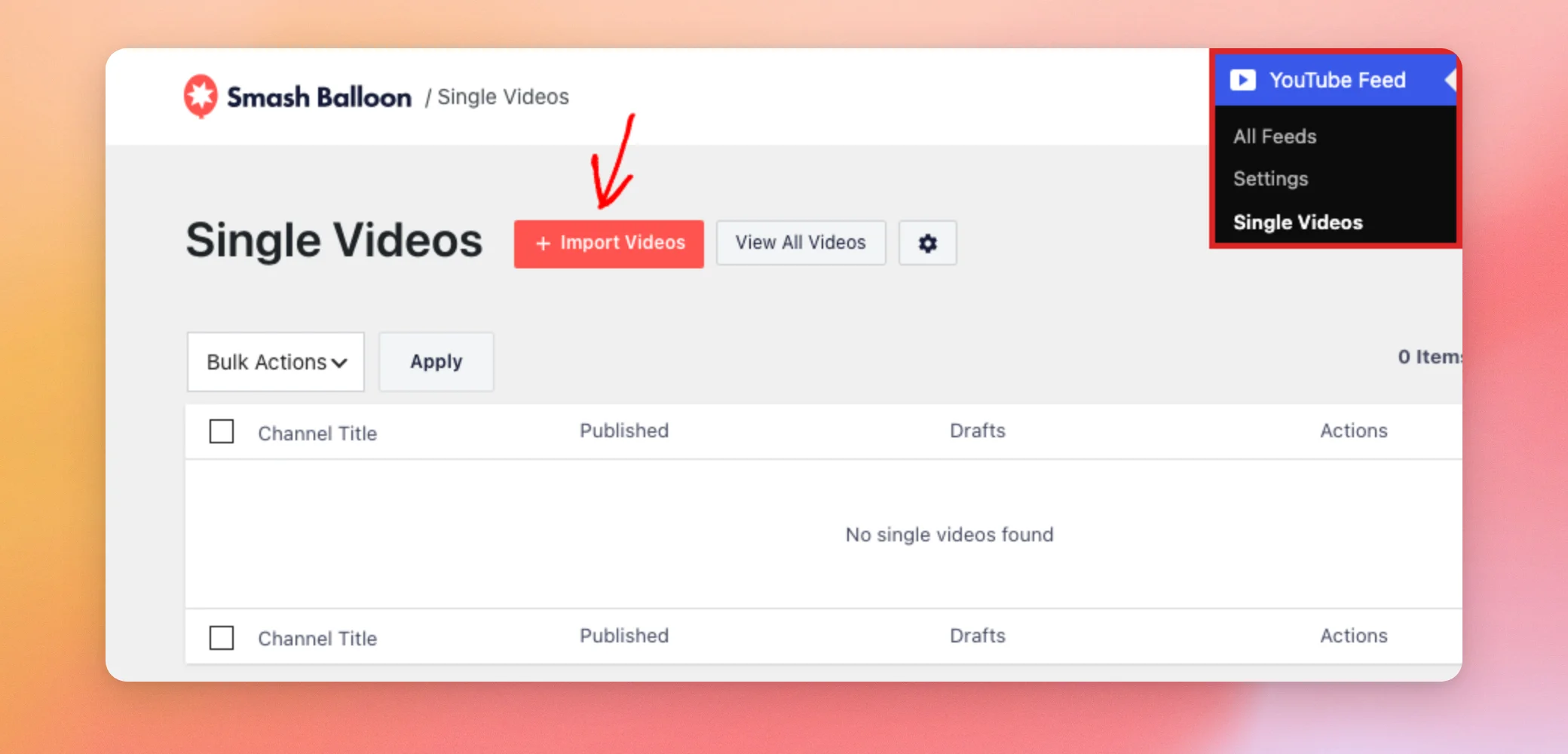
Zum Importieren von Videos benötigen Sie einen YouTube-API-Schlüssel. Hilfe beim Erstellen eines solchen Schlüssels finden Sie in unserer Anleitung zum Erstellen und Verwenden eines YouTube-API-Schlüssels.
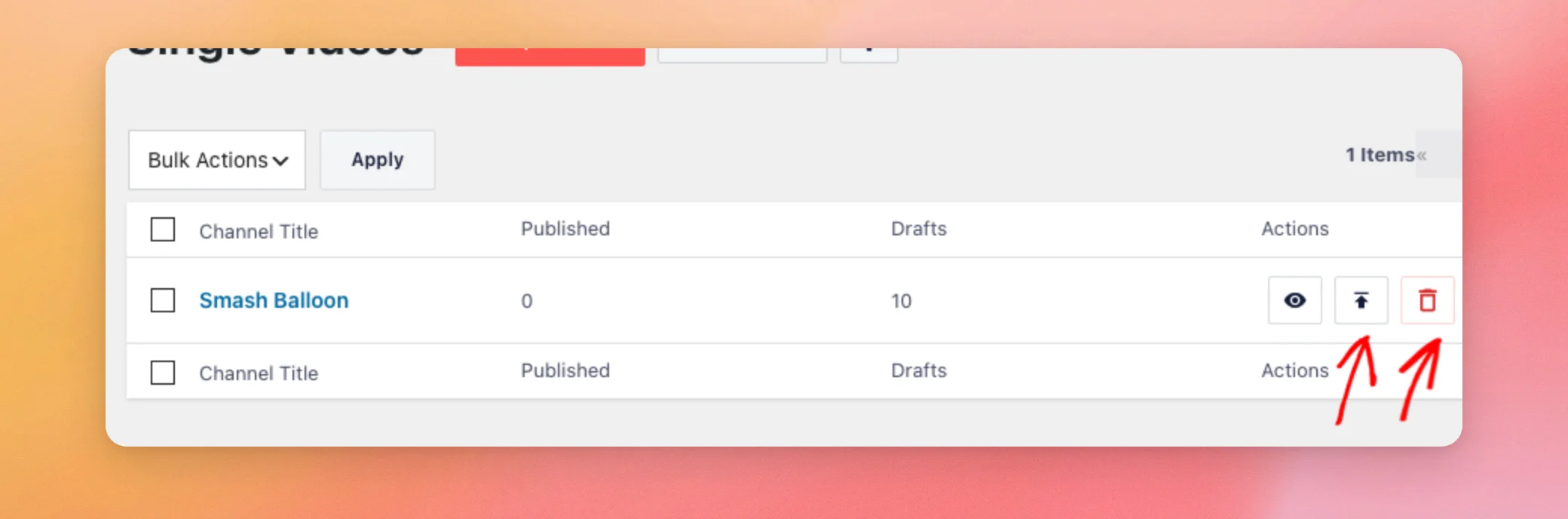
Auf dieser Seite werden Ihre Kanäle aufgelistet. Für jeden Kanal wird angezeigt, wie viele Videos veröffentlicht sind und wie viele sich im Entwurfsstatus befinden. Jede Kanalzeile enthält drei Symbolschaltflächen. Von links nach rechts sind dies „Alle anzeigen“, „Alle veröffentlichen“ und „Alle löschen“. Auf diese Weise können Sie die Videos eines gesamten Kanals in einem Schritt bearbeiten. Wenn noch keine Videos gespeichert wurden, wird in der Liste „Keine Videos gefunden“ angezeigt.
Das Menü „Massenaktionen“ oberhalb der Liste führt dieselben Aktionen für die von Ihnen ausgewählten Kanäle aus. Es enthält zwei Optionen: „Alle veröffentlichen “ und „Alle löschen“. Wählen Sie zunächst einen oder mehrere Kanäle aus. Wählen Sie dann eine Option aus und klicken Sie auf „Übernehmen“.
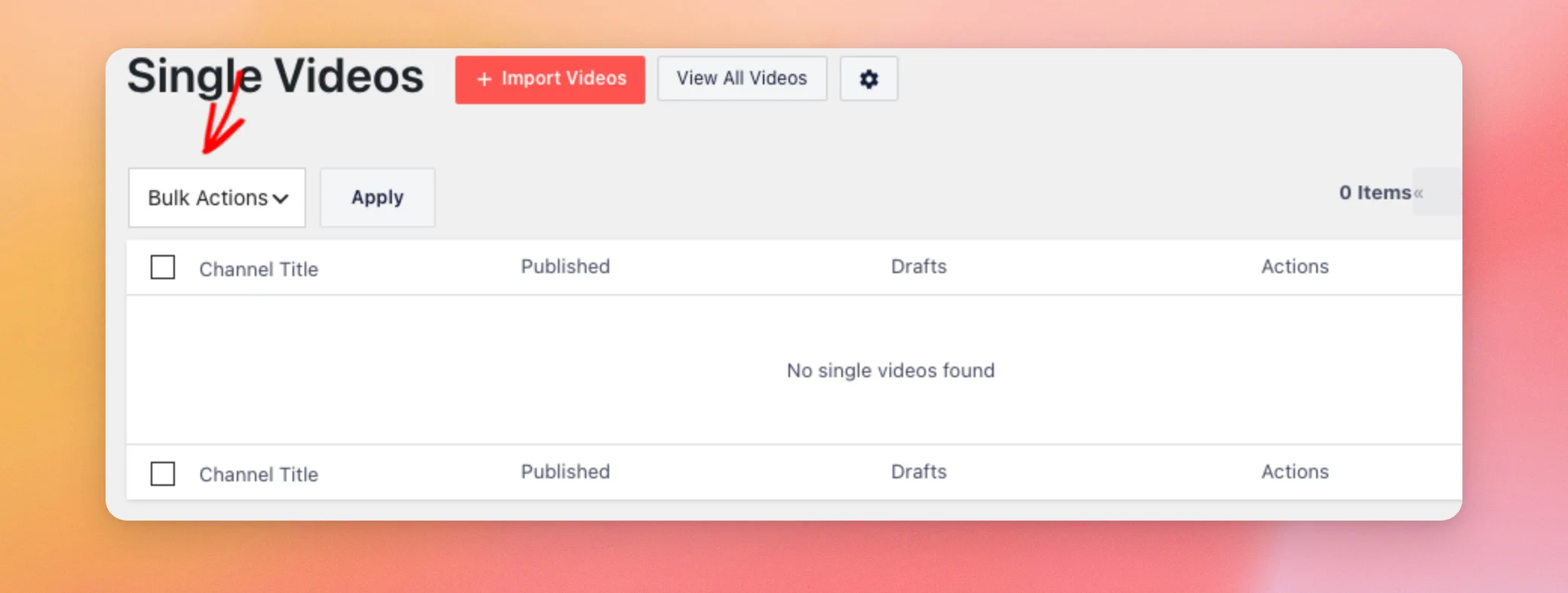
Mit „Alle löschen“ werden die gespeicherten Beiträge für diesen Kanal dauerhaft entfernt. Ihr Feed ist davon nicht betroffen. Das Plugin speichert die Videos erneut, sobald der Feed das nächste Mal von YouTube aktualisiert wird.
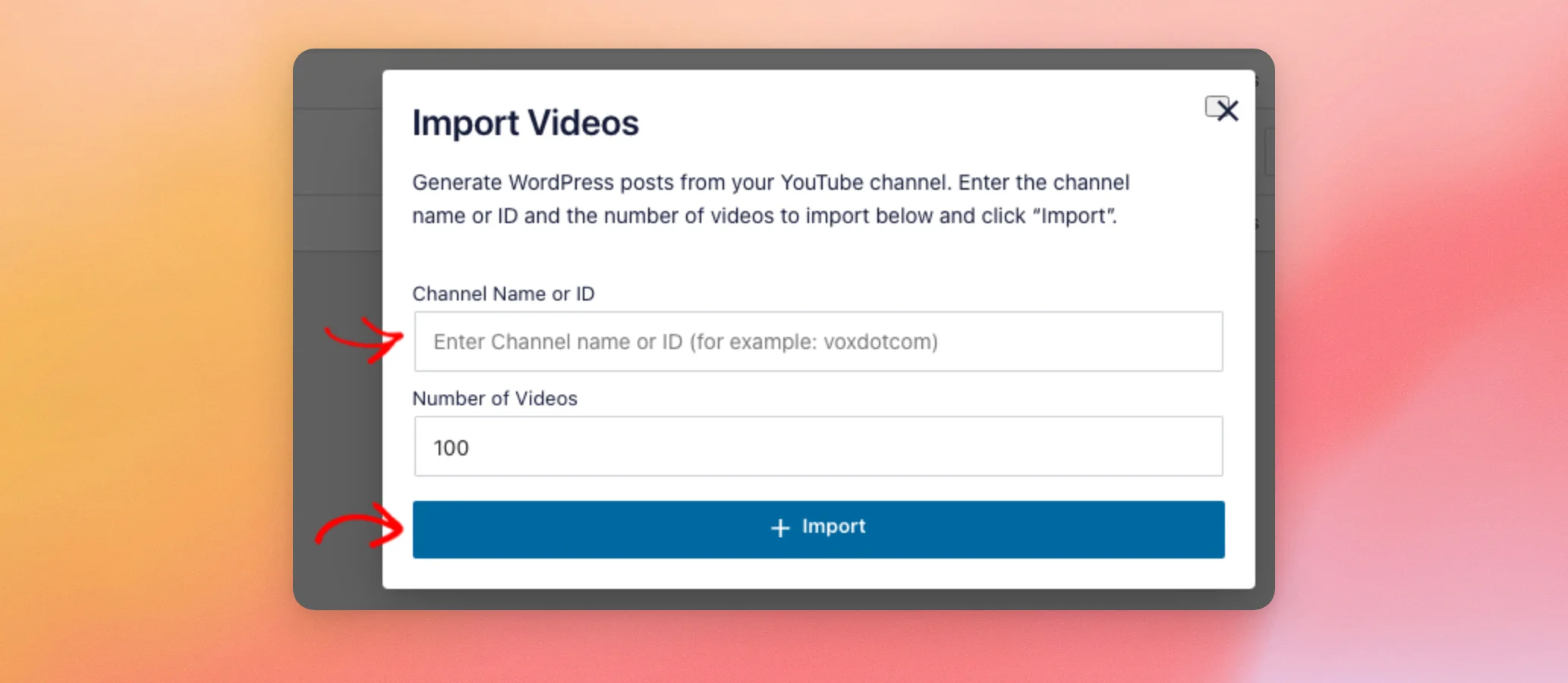
Sie können Videos auch selbst von einem Kanal speichern. Klicken Sie dazu oben auf der Seite auf „Videos importieren “. Geben Sie im sich öffnenden Fenster den Kanalnamen oder die Kanal-ID in das Feld „Kanalname oder ID “ ein. Das Feld „Anzahl der Videos “ ist auf 100 voreingestellt, Sie können diesen Wert jedoch ändern. Klicken Sie anschließend auf „Importieren“. Die Schaltflächen „Alle Videos anzeigen“ und das Zahnrad-Symbol befinden sich neben „Videos importieren“.
Jedes gespeicherte Video wird außerdem unter „YouTube-Videos“ in Ihrem Dashboard aufgelistet. Dort können Sie es wie jeden anderen Beitrag bearbeiten, veröffentlichen oder in den Papierkorb verschieben. Die Liste enthält den Titel, den Status, den Kanal und die Video-ID jedes Videos.
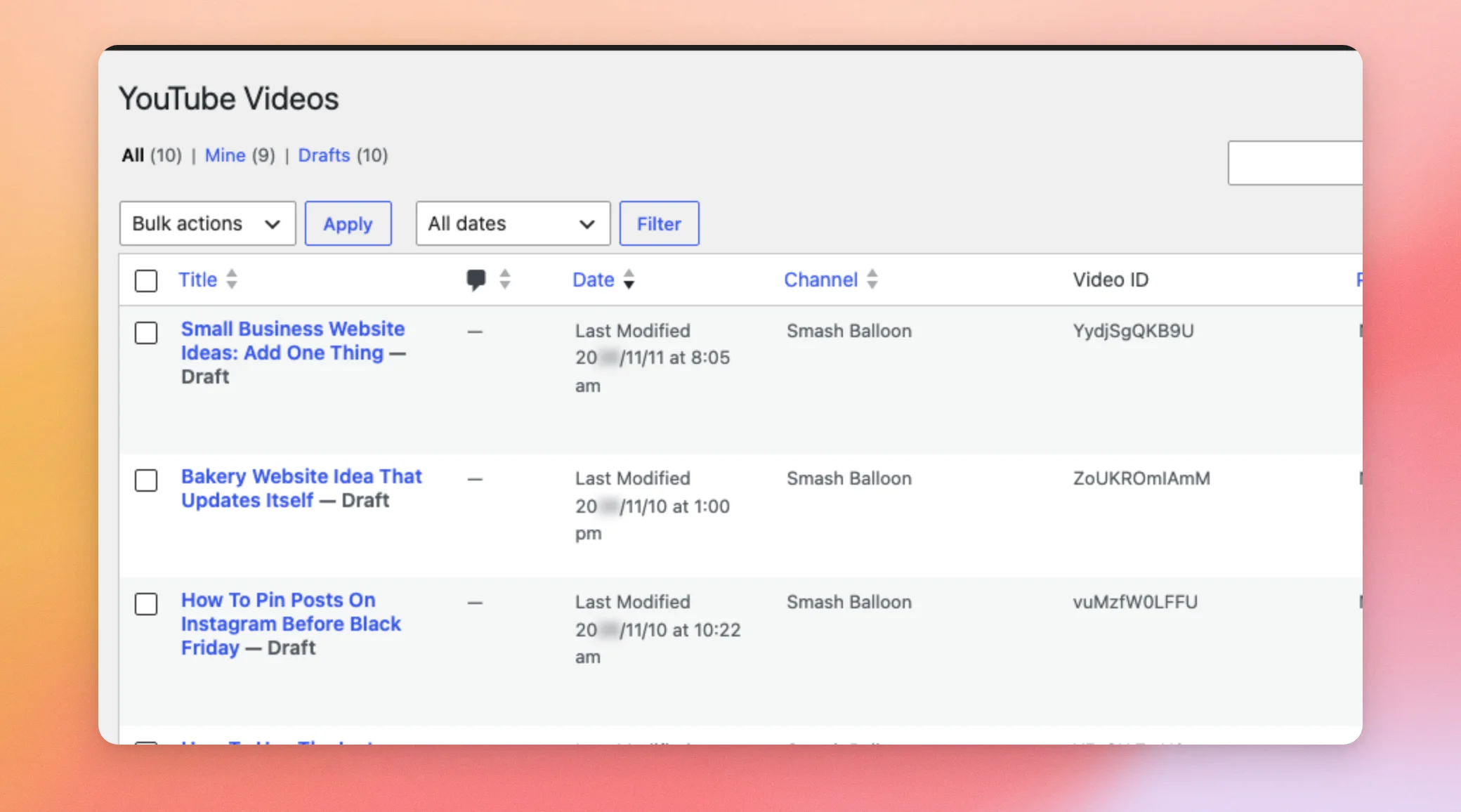
Als Nächstes sehen wir uns die Einstellungen an, die festlegen, wie diese Beiträge gespeichert werden.
Ändern der Einstellungen für Einzelvideos
Die Einstellungen für einzelne Videos steuern den Status und den Inhalt jedes gespeicherten Videobeitrags.
Gehen Sie in der Seitenleiste Ihres WordPress-Adminbereichs zu „YouTube Feed“ » „Einstellungen“. Klicken Sie anschließend auf die Registerkarte „Einzelne Videos “.
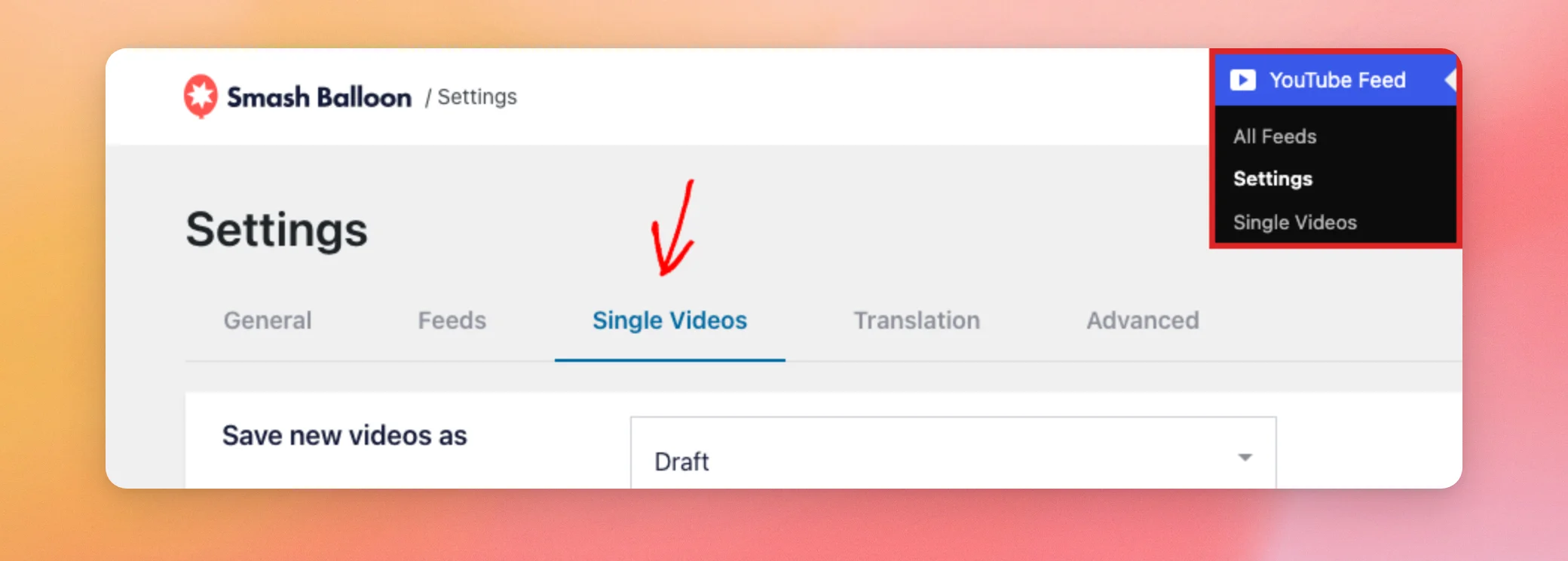
Die Registerkarte verfügt über 3 Einstellungen.
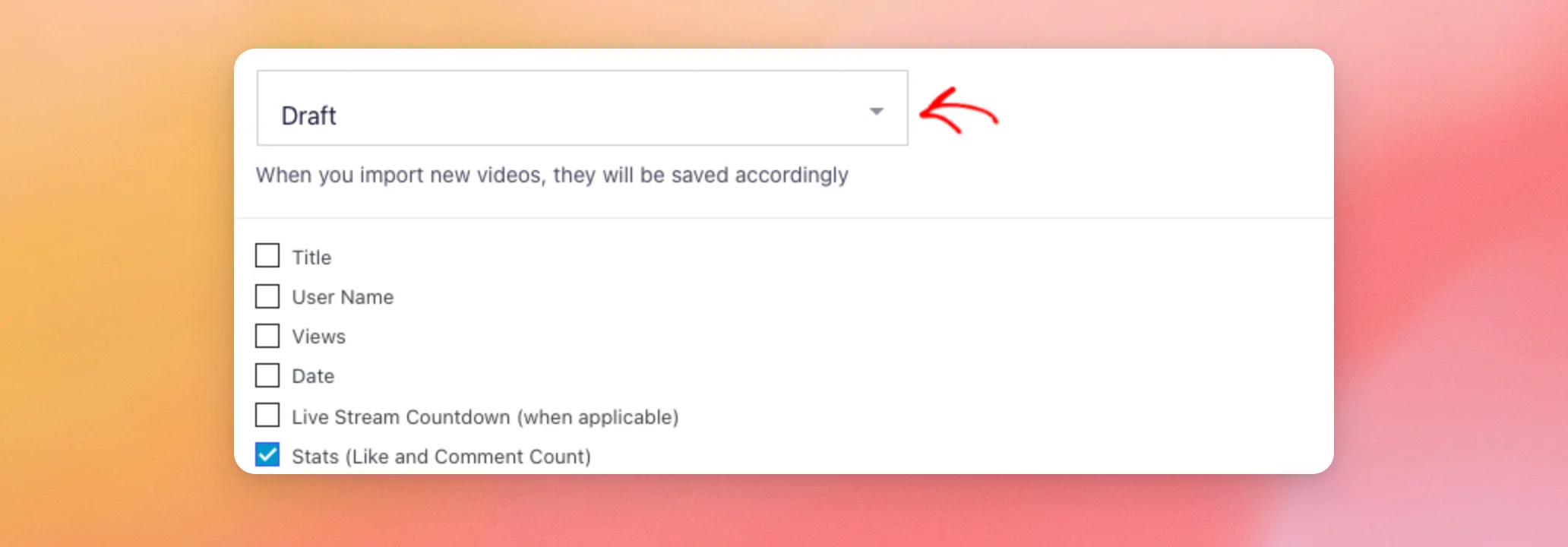
- Mit „Neue Videos speichern“ legen Sie den Status neuer Videobeiträge fest. Der Status beginnt bei „Entwurf“, sodass Sie jedes Video überprüfen können, bevor es veröffentlicht wird. Mit „Veröffentlichen“ werden neue Videos sofort öffentlich zugänglich gemacht.
- Unter „Anzuzeigende Informationen“ wird festgelegt, welche Angaben bei jedem Video-Beitrag angezeigt werden. Die Kontrollkästchen umfassen den Titel, den Benutzernamen, die Aufrufe, das Datum, einen Live-Stream-Countdown (falls zutreffend) und Statistiken (Anzahl der Likes und Kommentare). Standardmäßig ist nur „Statistiken“ ausgewählt.
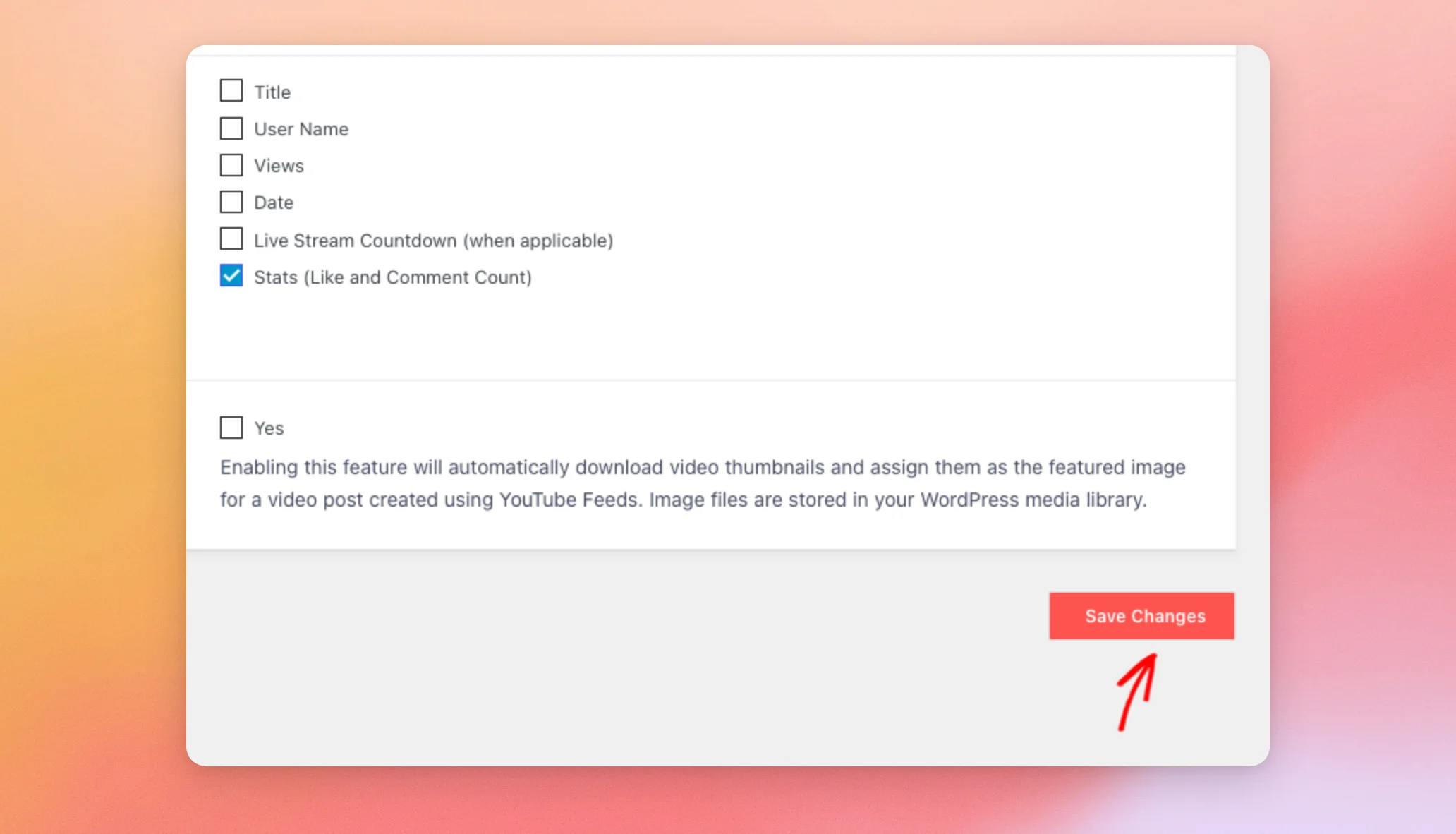
- Die Option „Vorschaubilder speichern“ ist standardmäßig deaktiviert, sodass das Plugin keine Vorschaubilder herunterlädt und keine Vorschaubilder festlegt. Dadurch bleibt Ihre Medienbibliothek frei von überflüssigen Bilddateien. Wenn Sie „Ja“ auswählen, lädt das Plugin das Vorschaubild jedes Videos in Ihre WordPress-Medienbibliothek herunter und legt es als Vorschaubild des Beitrags fest.
Wenn Sie fertig sind, klicken Sie auf „Änderungen speichern“.
Ihre Einstellungen für „Einzelvideo“ wurden nun gespeichert.
Videobeiträge deaktivieren
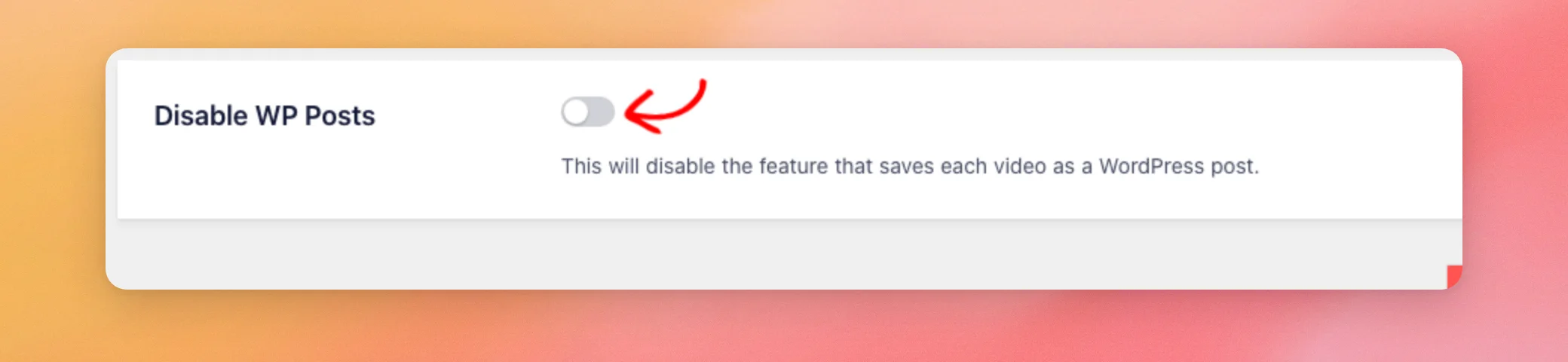
„WP Posts deaktivieren“ ist standardmäßig deaktiviert, sodass YouTube Feed jedes Video in Ihren Feeds als Beitrag speichert. Wenn Sie keine Videobeiträge auf Ihrer Website wünschen, können Sie diese Einstellung aktivieren, um zu verhindern, dass das Plugin diese speichert.
Gehen Sie in der Seitenleiste Ihres WordPress-Adminbereichs zu „YouTube Feed“ » „Einstellungen“ und klicken Sie auf die Registerkarte „Erweitert “.
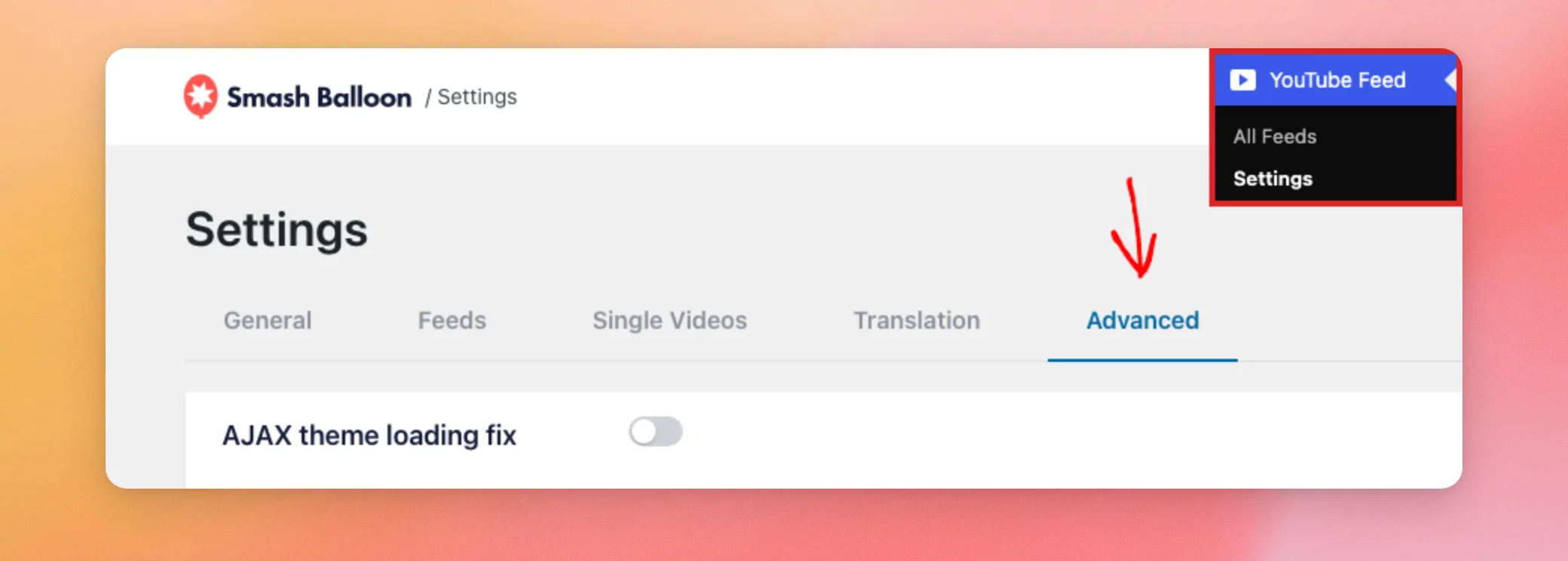
Aktivieren Sie anschließend die Option „WP-Beiträge deaktivieren“.
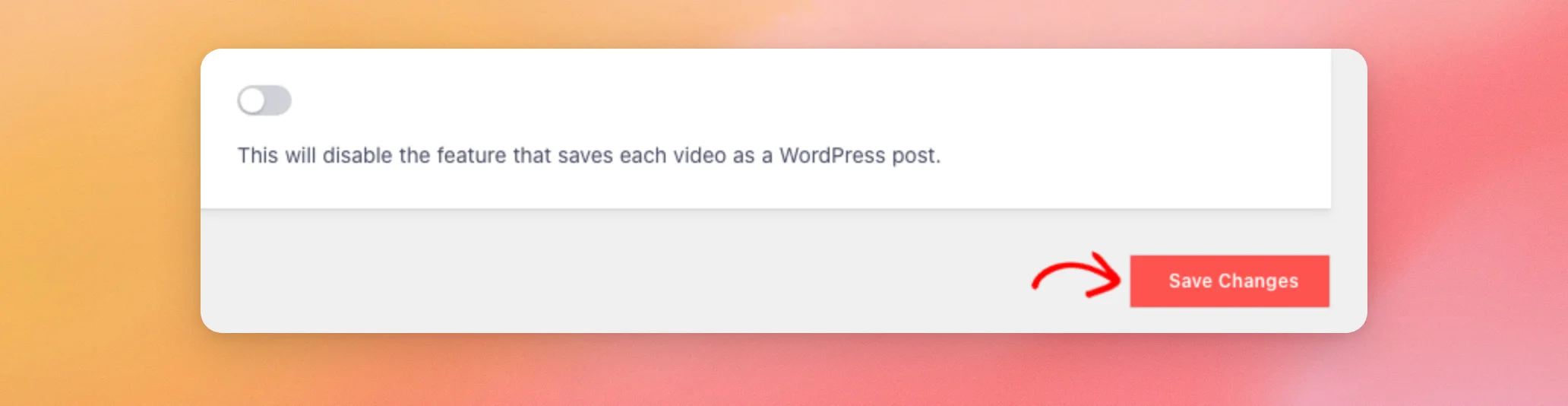
Wenn Sie fertig sind, klicken Sie auf „Änderungen speichern“.
Wenn diese Einstellung aktiviert ist, speichert das Plugin keine Videos mehr als Beiträge. Bereits gespeicherte Beiträge bleiben auf Ihrer Website, bis Sie sie löschen.
Wenn Sie die gespeicherten Videos lieber ordnen möchten, erfahren Sie im nächsten Abschnitt, wie Sie Kategorien und Stichwörter hinzufügen können.
Kategorien und Tags zu Video-Beiträgen hinzufügen
Ein Code-Schnipsel erweitert Ihre Video-Beiträge um die Unterstützung von Kategorien und Tags.
Die folgenden Codeausschnitte ändern das Design Ihres Themes functions.php Datei. Erstellen Sie zunächst eine Sicherungskopie Ihrer Website. Durch das Aktualisieren oder Ändern Ihres Themes können die Änderungen möglicherweise verloren gehen. Wir empfehlen, sie in die functions.php Datei eines Child-Theme damit sie an ihrem Platz bleiben.
Fügen Sie anschließend diesen Codeausschnitt hinzu, um Kategorien und Tags für Ihre Video-Beiträge zu aktivieren.
function sby_add_category_support() {
    register_taxonomy_for_object_type( 'category', 'sby_videos' );
    register_taxonomy_for_object_type( 'post_tag', 'sby_videos' );
}
add_action( 'init', 'sby_add_category_support' );
Die Kategorien, die Sie für Ihre Videos anlegen, müssen eindeutig sein. Sie dürfen nicht mit Ihren normalen Beitragskategorien übereinstimmen. Wenn Sie beispielsweise eine Angel-Website betreiben und eine Beitragskategorie namens „Fliegenfischen“ haben, benennen Sie die entsprechende Videokategorie etwa „Fliegenfischen-Videos“. Dadurch werden Probleme mit der WordPress-Datenbank vermieden.
Um Ihre Videos auch auf den Kategorie- und Tag-Seiten anzuzeigen, fügen Sie diesen zweiten Codeausschnitt in dieselbe Datei ein.
function sby_add_cpt_category_tag ( $query ) {
	if ( is_admin() || ! $query->is_main_query() ) {
		return;
	}
	if ( is_category() || is_tag() && empty( $query->query_vars['suppress_filters'] ) ) {
		$sby_post_types = array( 'sby_videos' );
		$query->set(
			'post_type',
			array_merge(
				array( 'post' ),
				$sby_post_types
			)
		);
	}
}
add_filter( 'pre_get_posts', 'sby_add_cpt_category_tag' );
Nachdem Sie die Snippets hinzugefügt haben, müssen Sie möglicherweise Ihre bestehenden Videobeiträge löschen, damit das Plugin sie erneut speichern kann. Kategorien und Tags stehen dann für die gespeicherten Videos zur Verfügung.
Die einzelnen Schritte finden Sie weiter unten unter „Gespeicherte Videos aktualisieren “. Sollte ein Videobeitrag anschließend einen 404-Fehler anzeigen, wird die Behebung dieses Problems im nächsten Abschnitt behandelt.
404-Fehler bei Videobeiträgen beheben
Wenn beim Aufrufen eines einzelnen Videobeitrags ein 404-Fehler angezeigt wird, muss WordPress höchstwahrscheinlich seine Permalinks aktualisieren. Der Beitragstyp „Video“ verwendet videos in seinen Webadressen. WordPress erkennt dies erst, nachdem Sie Ihre Permalinks erneut gespeichert haben.
Gehen Sie in Ihrem WordPress-Dashboard zu „Einstellungen“ » „Permalinks“.
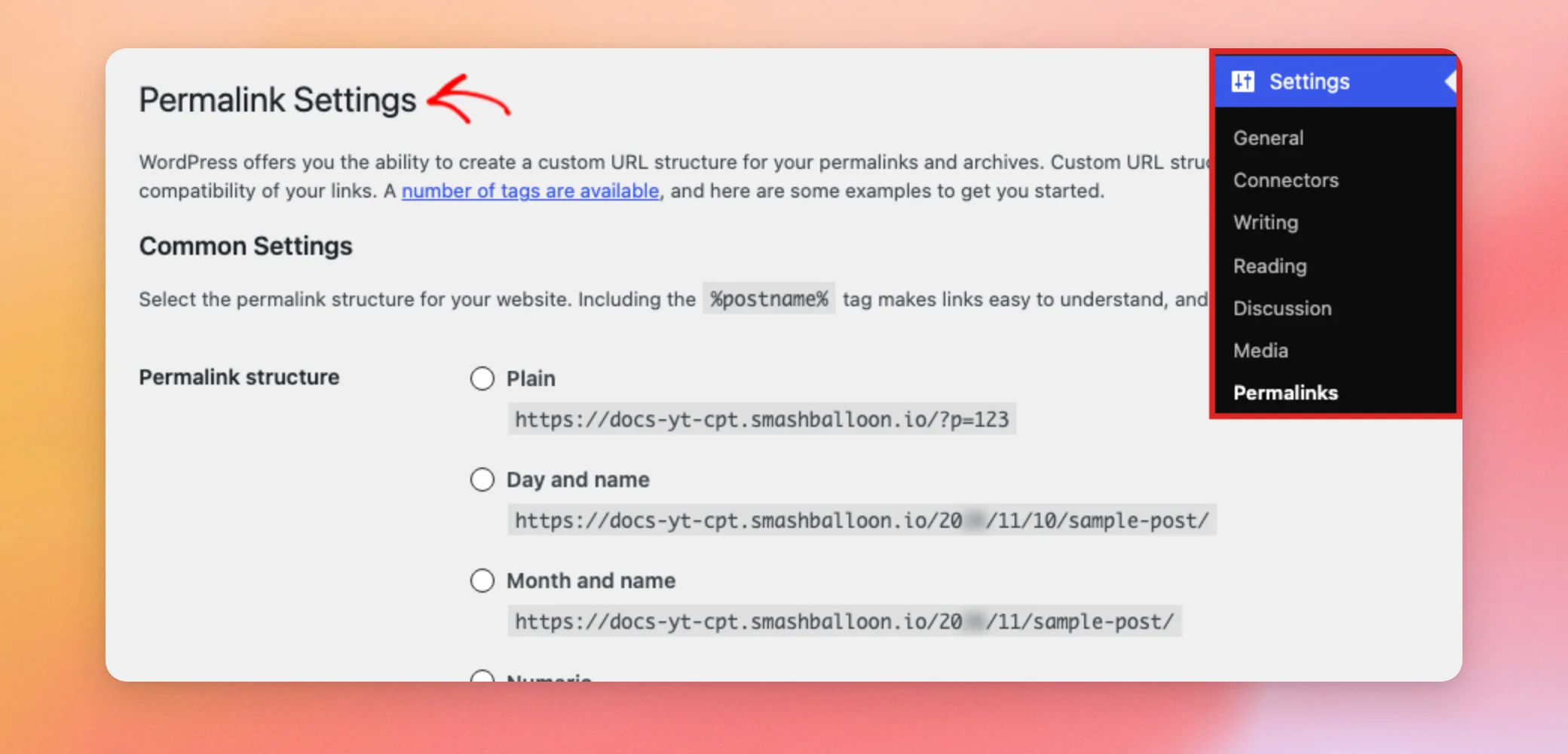
Sie müssen nichts ändern. Scrollen Sie anschließend zum Ende der Seite und klicken Sie auf „Änderungen speichern“.
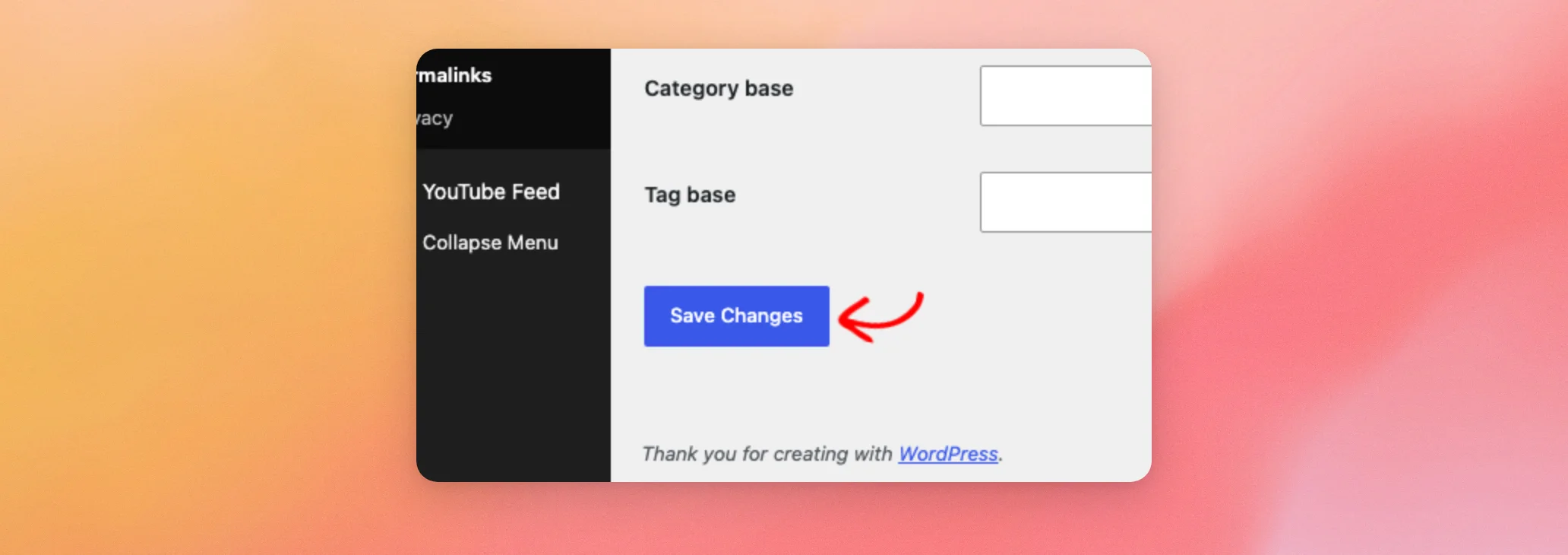
Rufen Sie den Videobeitrag anschließend erneut auf. Falls bei einem gespeicherten Video immer noch Informationen fehlen, erfahren Sie im nächsten Abschnitt, wie Sie es aktualisieren können.
Gespeicherte Videos aktualisieren
Das Leeren des Caches Ihres Feeds führt nicht dazu, dass Videos aktualisiert werden, die bereits als Beiträge gespeichert sind. Falls bei einem gespeicherten Video Informationen fehlen oder Sie Kategorien und Tags hinzugefügt haben, löschen Sie zunächst die gespeicherten Videos. Leeren Sie anschließend den Cache.
Gehen Sie zunächst zu „YouTube-Feed“ » „Einzelne Videos“. Wählen Sie dann den Kanal aus und klicken Sie auf „Alle löschen“. Wenn Sie die Beiträge stattdessen aus den „YouTube-Videos“ in den Papierkorb verschieben, löschen Sie sie auch dort endgültig. Dann kann das Plugin sie wieder speichern.
Gehen Sie anschließend zu „YouTube-Feed“ » „Einstellungen“ und klicken Sie auf die Registerkarte „Feeds “.
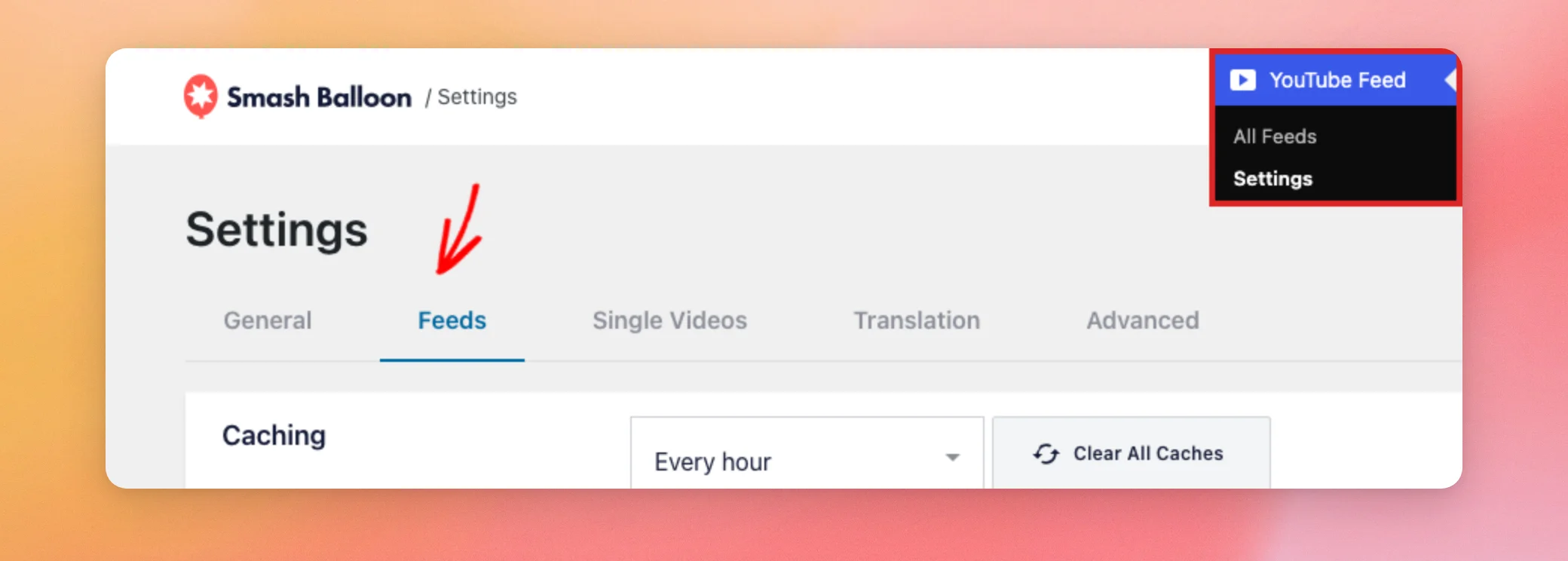
Klicken Sie im Abschnitt „Caching“ auf „Alle Caches löschen“.
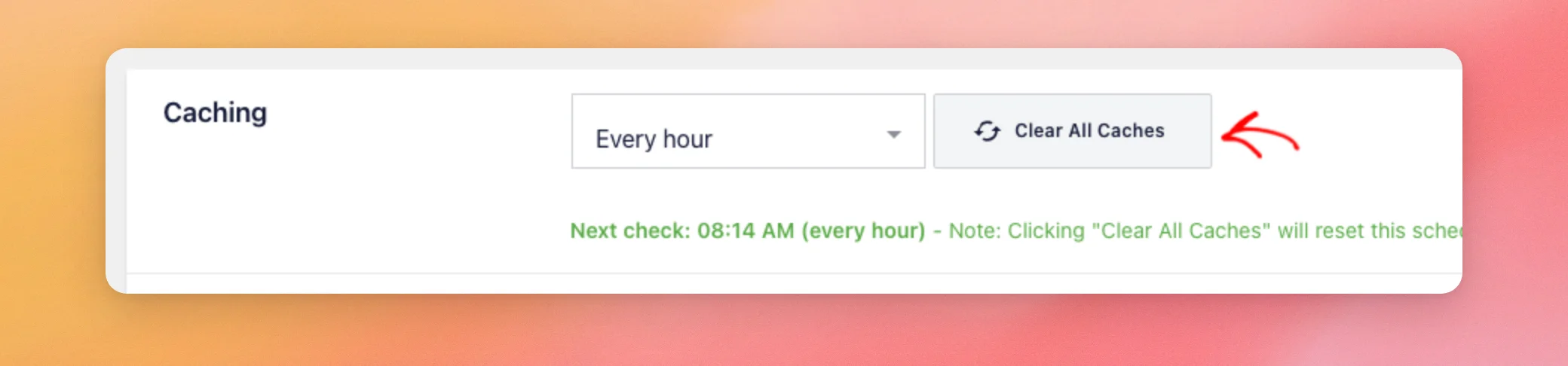
Lade abschließend eine Seite, auf der der Feed angezeigt wird. Das Plugin speichert die Videos erneut.
Das war’s! Jetzt weißt du, wie du deine gespeicherten Videos verwaltest, Kategorien und Tags hinzufügst und 404-Fehler bei Videobeiträgen behebst. Wenn du die Darstellung deiner Videos auf der Seite ändern möchtest, ist unser Leitfaden zu benutzerdefinierten Vorlagen der nächste Schritt.
Häufig gestellte Fragen
Im Folgenden haben wir einige der häufigsten Fragen zum Speichern von YouTube-Videos als Beiträge beantwortet.
Benötige ich für Video-Beiträge eine kostenpflichtige Lizenz?
Ja. Videobeiträge sind Teil der kostenpflichtigen Version von YouTube Feed. Für die Seite „Einzelne Videos“, auf der Sie die Videos eines Kanals in einem Schritt veröffentlichen oder löschen können, ist die Lizenzstufe „Plus“ oder höher erforderlich.
Warum werden mir keine Video-Beiträge angezeigt?
Das Plugin speichert Videos, sobald eine Seite mit Ihrem Feed geladen wird. Wenn noch kein Feed geladen wurde, gibt es keine Beiträge anzuzeigen. Überprüfen Sie außerdem, ob die Option „WP-Beiträge deaktivieren“ unter „YouTube-Feed“ » „Einstellungen“ » „Erweitert“ deaktiviert ist.
Kann ich neue Videobeiträge sofort öffentlich machen?
Ja. Gehen Sie zu „YouTube-Feed“ » „Einstellungen“ » „Einzelne Videos“ und stellen Sie „Neue Videos speichern als“ auf „Veröffentlichen“ ein. Siehe dazu den Abschnitt „Einstellungen für einzelne Videos ändern“ weiter oben.
Warum wird bei meinen einzelnen Video-Beiträgen ein 404-Fehler angezeigt?
WordPress muss seine Permalinks aktualisieren. Gehen Sie zu „Einstellungen“ » „Permalinks“ und klicken Sie auf „Änderungen speichern“. Siehe „404-Fehler bei Videobeiträgen beheben “ weiter oben.
Werden meine gespeicherten Videos aktualisiert, wenn ich den Cache leere?
Nein. Löschen Sie zunächst die gespeicherten Videos und klicken Sie dann auf „Alle Caches löschen“. Siehe „Gespeicherte Videos aktualisieren “ weiter oben.




