


 Soziale Wand
 Feed-Analytik


So passen Sie den HTML-Code des YouTube-Feeds mithilfe von PHP-Vorlagendateien in Ihrem Theme an – sowie die damit verbundenen Vor- und Nachteile hinsichtlich Wartung und Support.
Möchten Sie den HTML-Code, den Ihr YouTube-Feed ausgibt, mithilfe eigener Vorlagendateien ändern?
In dieser Anleitung wird erläutert, wie Sie benutzerdefinierte Vorlagen aktivieren und eine sby Ordner in Ihr Theme einfügen und auswählen, welche Vorlagendateien Sie anpassen möchten.
Bevor Sie loslegen, stellen Sie sicher, dass „YouTube Feed“ auf Ihrer WordPress-Seite installiert und aktiviert ist. Außerdem benötigen Sie ein Theme, dessen Dateien Sie bearbeiten können – vorzugsweise ein Child-Theme.
Das sind die Themen, die wir behandeln werden:
- Bevor Sie beginnen
- Benutzerdefinierte Vorlagen aktivieren
- Den Ordner „sby“ erstellen
- Auswahl einer Vorlagendatei
- Eine Vorlage kopieren und bearbeiten
- Häufig gestellte Fragen
Bevor Sie beginnen
Benutzerdefinierte Vorlagen ersetzen den plugin-eigenen HTML-Code durch Dateien aus Ihrem Theme. Auf diese Weise können Sie den HTML-Code ändern, den Ihr Feed ausgibt.
Dies bringt jedoch auch einige Nachteile mit sich. Benutzerdefinierte Vorlagen müssen möglicherweise gepflegt werden, wenn Sie das Plugin aktualisieren, da sich Ihre Kopien nicht ändern, wenn sich die Dateien des Plugins ändern. Außerdem können sie den Umfang des Supports einschränken, den Smash Balloon anbieten kann.
Wenn Sie lediglich Farben, Größen oder das Layout ändern möchten, verwenden Sie stattdessen den Feed-Editor. Benutzerdefinierte Vorlagen sind für Änderungen am HTML-Code selbst vorgesehen.
Speichern Sie Ihre Vorlagen nach Möglichkeit in einem Child-Theme. Bei einer Theme-Aktualisierung können Dateien, die Sie einem Parent-Theme hinzufügen, überschrieben werden.
Benutzerdefinierte Vorlagen aktivieren
Zunächst aktivieren wir die Einstellung, die das Plugin anweist, in Ihrem Theme nach Vorlagendateien zu suchen.
Gehen Sie zunächst in Ihrem WordPress-Dashboard zu „YouTube Feed“ » „Einstellungen “ und klicken Sie auf die Registerkarte „Erweitert “.
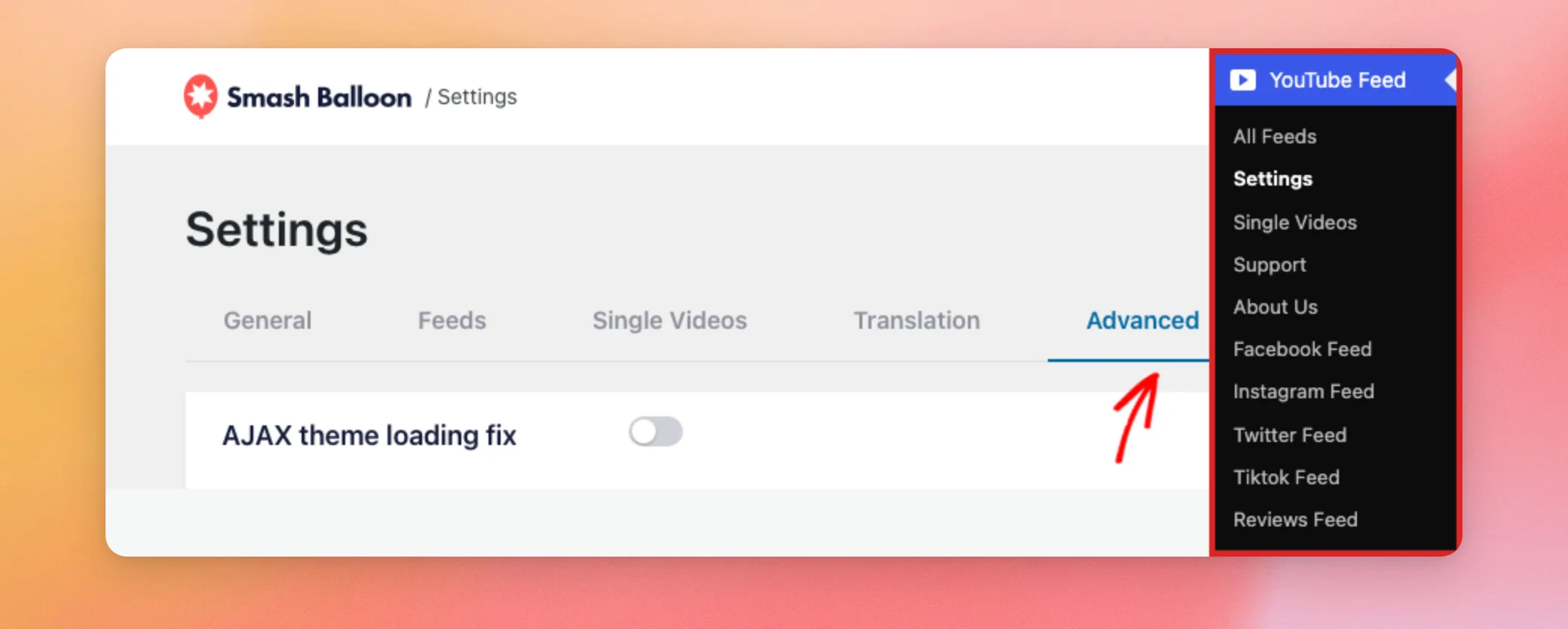
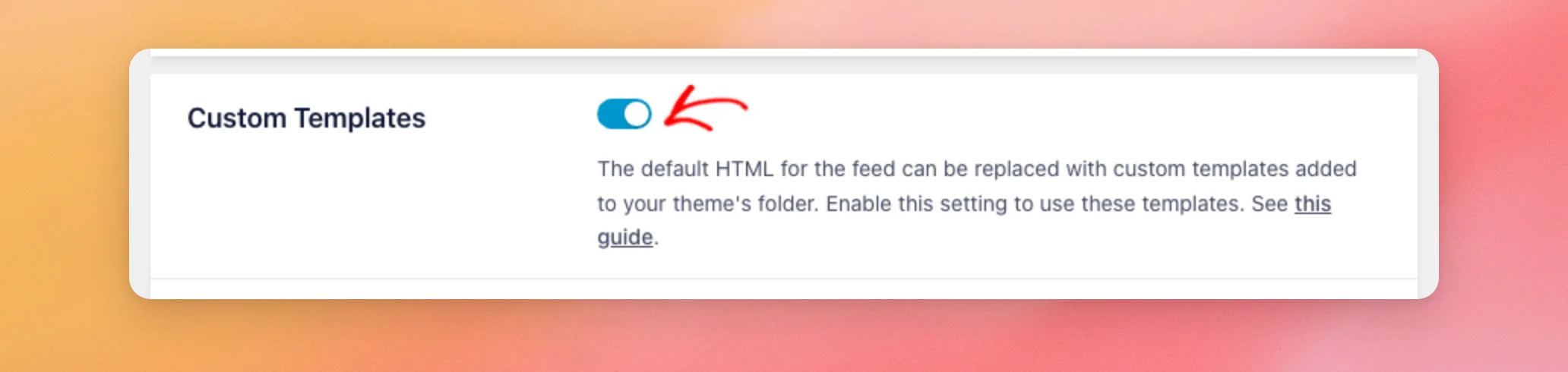
Aktivieren Sie anschließend die Option „Benutzerdefinierte Vorlagen“.
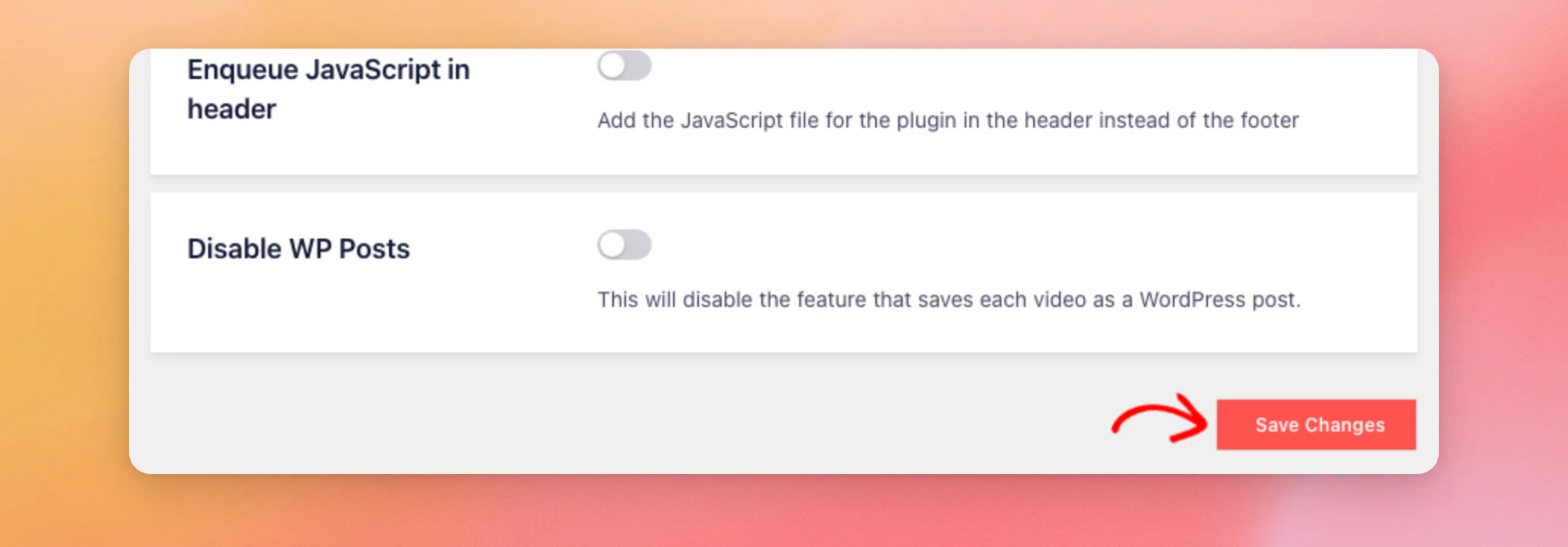
Klicken Sie anschließend auf „Änderungen speichern“.
Die Einstellung gilt für alle Feeds auf Ihrer Website. Der Feed-Editor verfügt über keinen separaten Schalter „Benutzerdefinierte Vorlagen“ für einzelne Feeds.
Auf der Benutzeroberfläche ändert sich vorerst noch nichts, da das Plugin nur dann eine Vorlagendatei verwendet, wenn es eine in Ihrem Theme findet.
Den Ordner „sby“ erstellen
Erstellen Sie als Nächstes einen neuen Ordner mit dem Namen sby im Ordner Ihres aktiven Themes. Das Plugin sucht Ihre Vorlagen ausschließlich in einem Ordner mit genau diesem Namen. Zum Beispiel:
wp-content/themes/your-child-theme/sby/Das können Sie über SFTP oder über den Dateimanager in Ihrem Hosting-Konto tun.
Wenn Sie ein Child-Theme verwenden, überprüft das Plugin zunächst dieses. Wenn es die Datei dort nicht findet, überprüft es das Parent-Theme.
Auswahl einer Vorlagendatei
Suchen Sie nun die Datei, die den Teil des Feeds steuert, den Sie ändern möchten. Das Plugin verwendet eine benutzerdefinierte Datei nur dann, wenn deren Name mit dieser Tabelle übereinstimmt. Die Datei muss sich außerdem direkt in Ihrem sby Ordner:
Legen Sie die Datei in Ihrem sby Ordner | Was es steuert |
|---|---|
feed.php | Der Feed-Container, der die Kopfzeile, die Videos, den Player und die Fußzeile enthält |
header.php | Die Kanalüberschrift |
header-generic.php | Die allgemeine Kopfzeile, die das Plugin anzeigt, wenn keine Kanaldetails vorliegen |
item.php | Jedes Video im Feed |
info.php | Die zu jedem Video angezeigten Informationen. Das Plugin nutzt diese Datei auch für die Informationen, die im Videoplayer angezeigt werden. |
player.php | Der Videoplayer |
footer.php | Der Bereich unterhalb des Feeds mit den Schaltflächen „Mehr laden“ und „Abonnieren“ |
cta.php | Der Aufruf zum Handeln |
shortcode-content.php | Die Ausgabe des youtube-feed-single Shortcode |
form.php | Das Suchformular für Videos der youtube-feed-search Shortcode |
results.php | Die Umhüllung um die Suchergebnisse |
result.php | Jedes Suchergebnis |
Die vom Plugin selbst erstellten Kopien von shortcode-content.php in einem sitzen single Ordner. Die darin enthaltenen Kopien von form.php, results.phpund result.php in einem sitzen search Ordner. Füge sie in deinem Theme direkt in sby, da das Plugin nicht in Unterordnern von sby.
Einige dieser Dateien sind nur im kostenpflichtigen Plugin enthalten. Das kostenlose Plugin bietet templates Der Ordner enthält feed.php, header.php, header-generic.php, header-text.php, item.php, player.phpund footer.php. Die anderen Dateien in der Tabelle ändern lediglich einen Feed auf einer Website, auf der das kostenpflichtige Plugin installiert ist.
Eine Vorlage kopieren und bearbeiten
Kopieren Sie anschließend die von Ihnen ausgewählte Datei aus dem Plugin-Verzeichnis templates Ordner. Auf einer Website mit dem kostenpflichtigen Plugin lautet der Pfad zu diesem Ordner:
wp-content/plugins/youtube-feed-pro/templates/Bei dem kostenlosen Plugin lautet der Ordner:
wp-content/plugins/feeds-for-youtube/templates/Füge die Datei in das Verzeichnis deines Themes ein sby Ordner und bearbeiten Sie anschließend die Kopie. Wenn Sie beispielsweise den HTML-Code jedes Videos im Feed ändern möchten, kopieren Sie item.php zu sby/item.php.
Wenn Sie von der Plugin-eigenen Datei ausgehen, bleiben alle Elemente erhalten, die der Feed bereits verwendet, sodass Sie nur die Teile ändern, die Sie benötigen.
Sie müssen keine Dateien hinzufügen, die Sie nicht ändern möchten. Für jede Datei, die in sby, das Plugin verwendet eine eigene Vorlage.
Das war’s! Jetzt wissen Sie, wie Sie benutzerdefinierte Vorlagen aktivieren und ein sby Ordner in Ihr Theme ein und passen Sie den HTML-Code des Plugins an. Wenn Sie stattdessen das Verhalten Ihres Feeds ändern möchten, nutzen Sie unser Anleitung für benutzerdefiniertes JavaScript ist der nächste Schritt.
Häufig gestellte Fragen
Im Folgenden haben wir einige der häufigsten Fragen zu benutzerdefinierten Vorlagen beantwortet.
Muss ich jede Vorlagendatei in mein Theme kopieren?
Nein. Fügen Sie nur die Dateien hinzu, die Sie ändern möchten. Für jede Datei, die nicht in Ihrer sby Ordner verwendet das Plugin eine eigene Vorlage.
Ich habe „Benutzerdefinierte Vorlagen“ aktiviert, aber mein Feed verwendet weiterhin den Standard-HTML-Code. Warum?
Überprüfen Sie zunächst folgende Punkte: Benutzerdefinierte Vorlagen müssen unter „YouTube-Feed“ » „Einstellungen“ auf der Registerkarte „Erweitert“ aktiviert und gespeichert sein. Der Ordner muss den Namen sby und befinden sich in Ihrem aktiven Theme oder, falls Sie ein Child-Theme verwenden, im übergeordneten Theme. Der Dateiname muss genau mit der obigen Tabelle übereinstimmen. Dateien, die das Plugin in einem single oder search Der Ordner muss direkt in … abgelegt werden sby. Wenn Sie ein Caching-Plugin verwenden, leeren Sie dessen Cache und laden Sie die Seite neu.
Kann ich den Text in der Kopfzeile anpassen?
Nein. Wenn der Header-Stil eines Feeds auf „Text“ eingestellt ist, verwendet das Plugin immer seinen eigenen header-text.php Datei. Es sucht nicht nach dieser Datei in Ihrem sby Ordner.
Funktionieren meine Vorlagen auch nach der Aktualisierung des Plugins noch?
Ihre Dateien verbleiben in Ihrem Theme, sodass sie bei einem Plugin-Update nicht gelöscht werden. Sie werden jedoch auch nicht an die Änderungen des Plugins angepasst. Vergleichen Sie nach einem Update Ihre Kopien mit den aktuellen Dateien des Plugins und übernehmen Sie gegebenenfalls die erforderlichen Änderungen. Ein Theme-Update kann Dateien im Theme-eigenen Ordner überschreiben, weshalb wir die Verwendung eines Child-Themes empfehlen.
Kann ich benutzerdefinierte Vorlagen über den Code statt über die Einstellungen aktivieren?
Ja. Das Plugin leitet den Wert der Einstellung über einen Filter namens sby_use_theme_templates. Ihr Code kann Folgendes zurückgeben: true um die Vorlagen in Ihrem Theme zu verwenden. Das ist hilfreich, wenn Sie Ihre Website per Code einrichten und die Vorlagen aktivieren möchten, ohne die Seite „Einstellungen“ aufrufen zu müssen.




