


 Muro sociale
 Analisi dei feed


Come personalizzare il codice HTML del feed di YouTube utilizzando i file dei template PHP del proprio tema, e i compromessi in termini di manutenzione e assistenza.
Ti piacerebbe modificare il codice HTML generato dal tuo feed di YouTube, utilizzando i tuoi file di template?
Questa guida spiega come attivare i modelli personalizzati e come aggiungere un sby aggiungere la cartella al proprio tema e scegliere quali file di modello personalizzare.
Prima di iniziare, assicurati che YouTube Feed sia installato e attivato sul tuo sito WordPress. Ti servirà inoltre un tema i cui file possano essere modificati, preferibilmente un tema figlio.
Ecco gli argomenti che tratteremo:
- Prima di iniziare
- Attivazione dei modelli personalizzati
- Creazione della cartella "sby"
- Scelta di un file modello
- Come copiare e modificare un modello
- Domande frequenti
Prima di iniziare
I modelli personalizzati sostituiscono il codice HTML del plugin con i file del tuo tema. Questo ti permette di modificare il codice HTML generato dal tuo feed.
Ciò comporta però anche alcuni svantaggi. I modelli personalizzati potrebbero richiedere un intervento di manutenzione quando si aggiorna il plugin, poiché le copie create dall’utente non vengono modificate automaticamente quando cambiano i file del plugin. Inoltre, potrebbero limitare il livello di assistenza che Smash Balloon è in grado di offrire.
Se desideri solo modificare colori, dimensioni o impaginazione, utilizza invece l'editor dei feed. I modelli personalizzati servono per apportare modifiche al codice HTML stesso.
Se possibile, inserisci i tuoi modelli in un tema figlio. Un aggiornamento del tema potrebbe sovrascrivere i file che aggiungi al tema principale.
Attivazione dei modelli personalizzati
Per iniziare, attiveremo l'impostazione che indica al plugin di cercare i file dei modelli nel tuo tema.
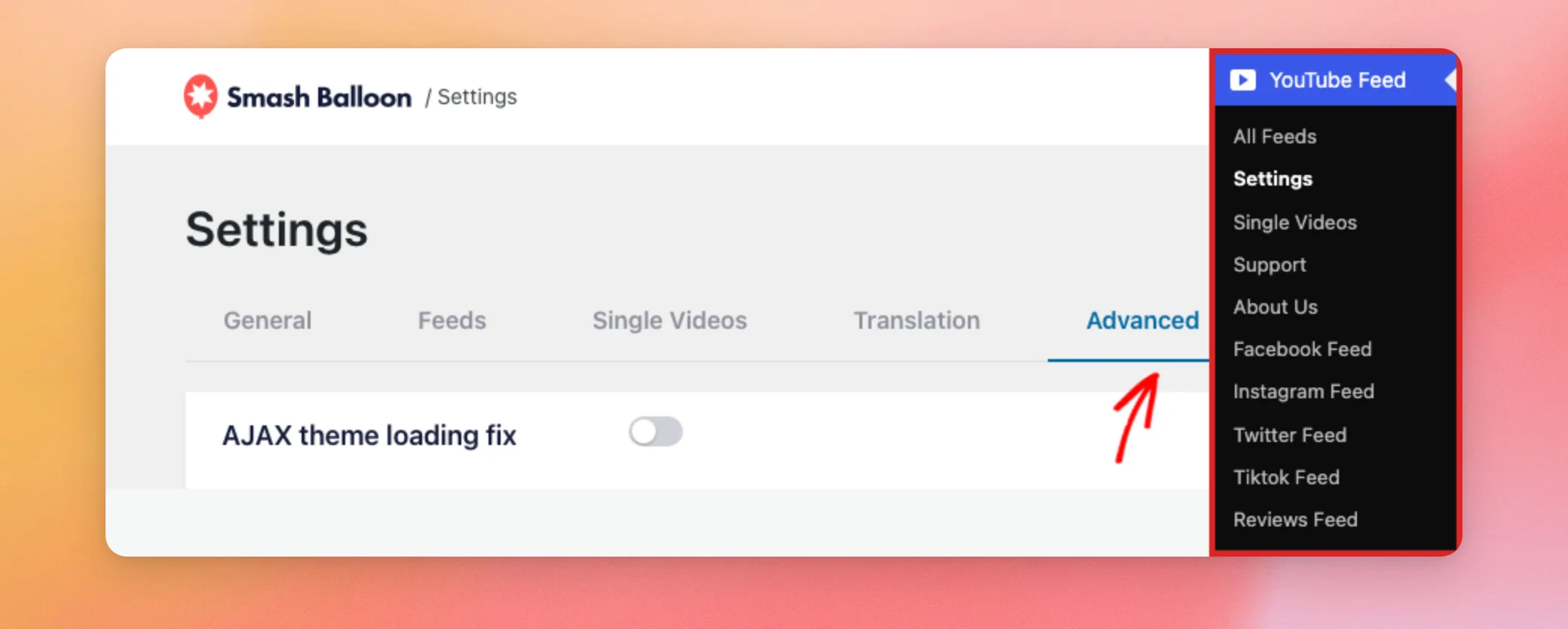
Per prima cosa, vai su Feed YouTube » Impostazioni nella dashboard di WordPress e fai clic sulla scheda Avanzate.
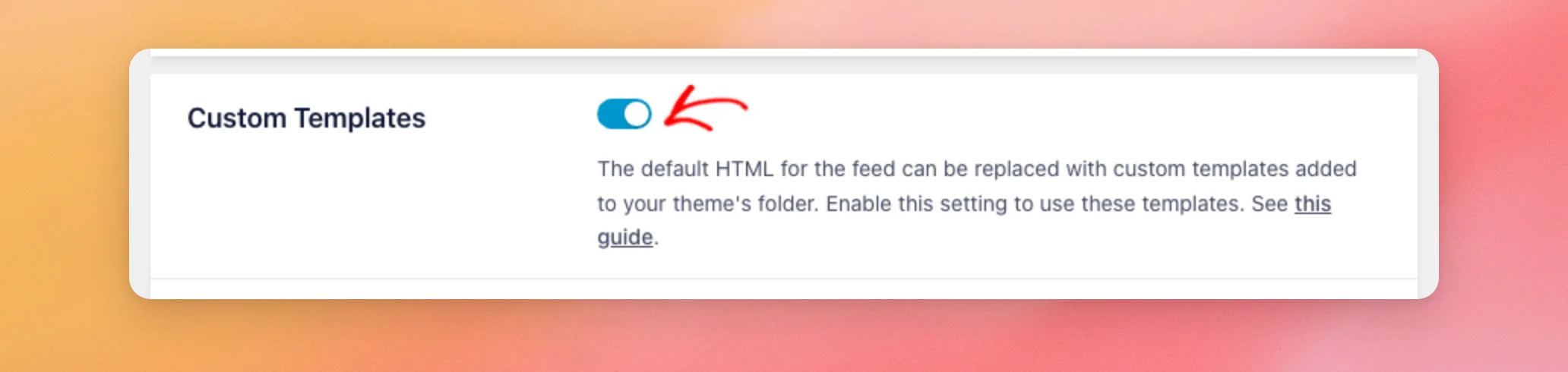
A questo punto, attiva l'opzione " Modelli personalizzati".
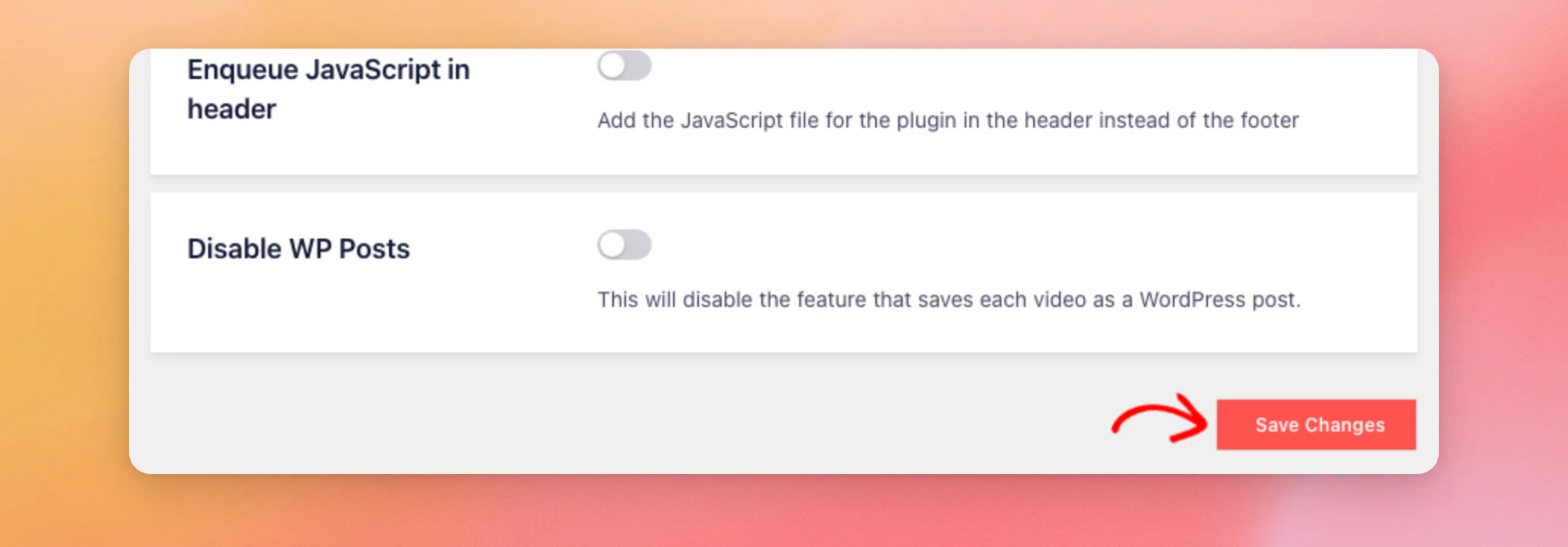
Quindi, fare clic su “Salva modifiche”.
L'impostazione si applica a tutti i feed del tuo sito. L'editor dei feed non dispone di un'opzione "Modelli personalizzati" separata per i singoli feed.
Per ora non cambia nulla sul front-end, perché il plugin utilizza un file di template solo se ne trova uno nel tema.
Creazione della cartella "sby"
A questo punto, crea una nuova cartella denominata sby nella cartella del tema attivo. Il plugin cerca i modelli solo in una cartella con questo nome esatto. Ad esempio:
wp-content/themes/your-child-theme/sby/Puoi farlo tramite SFTP o utilizzando il file manager del tuo account di hosting.
Se si utilizza un tema figlio, il plugin controlla prima lì. Se non trova il file in quella posizione, controlla nel tema padre.
Scelta di un file modello
Ora, individua il file che controlla la parte del feed che desideri modificare. Il plugin utilizza un file personalizzato solo se il suo nome corrisponde a quello riportato in questa tabella. Il file deve inoltre trovarsi direttamente nella tua sby cartella:
Archivia nel tuo sby cartella | Cosa controlla |
|---|---|
feed.php | Il contenitore di feed che ospita l'intestazione, i video, il lettore e il piè di pagina |
header.php | L'intestazione del canale |
header-generic.php | L'intestazione generica che il plugin mostra quando non sono disponibili i dettagli del canale |
item.php | Ogni video nel feed |
info.php | Le informazioni visualizzate insieme a ciascun video. Il plugin utilizza questo file anche per le informazioni visualizzate insieme al lettore video |
player.php | Il lettore video |
footer.php | L'area sotto il feed, con i pulsanti "Carica altro" e "Iscriviti" |
cta.php | L'invito all'azione |
shortcode-content.php | L'output del youtube-feed-single codice abbreviato |
form.php | Il modulo di ricerca video del youtube-feed-search codice abbreviato |
results.php | Il contenitore dei risultati di ricerca |
result.php | Ogni risultato della ricerca |
Le copie del plugin relative a shortcode-content.php sedersi in un single cartella. Le sue copie di form.php, results.php, e result.php sedersi in un search cartella. Nel tuo tema, inseriscili direttamente in sby, perché il plugin non cerca nelle sottocartelle di sby.
Alcuni di questi file sono disponibili solo con il plugin a pagamento. Il plugin gratuito templates la cartella contiene feed.php, header.php, header-generic.php, header-text.php, item.php, player.php, e footer.php. Gli altri file riportati nella tabella modificano solo un feed su un sito che utilizza il plugin a pagamento.
Come copiare e modificare un modello
A questo punto, copia il file che hai scelto dalla cartella del plugin templates cartella. Su un sito che utilizza il plugin a pagamento, tale cartella si trova in:
wp-content/plugins/youtube-feed-pro/templates/Con il plugin gratuito, la cartella è:
wp-content/plugins/feeds-for-youtube/templates/Incolla il file nel file del tuo tema sby cartella, quindi modifica la copia. Ad esempio, per modificare il codice HTML di ciascun video nel feed, copia item.php a sby/item.php.
Partendo dal file del plugin stesso si mantengono tutti gli elementi già utilizzati dal feed, quindi si modificano solo le parti necessarie.
Non è necessario aggiungere i file che non si desidera modificare. Per qualsiasi file mancante da sby, il plugin utilizza un proprio modello.
Ecco fatto! Ora sai come attivare i modelli personalizzati, aggiungere un sby cartella nel tuo tema e personalizza il codice HTML del plugin. Se invece desideri modificare il comportamento del tuo feed, il nostro Guida personalizzata a JavaScript è il passo successivo.
Domande frequenti
Di seguito abbiamo risposto ad alcune delle domande più frequenti sui modelli personalizzati.
Devo copiare tutti i file dei modelli nel mio tema?
No. Aggiungi solo i file che desideri modificare. Per ogni file che non è presente nel tuo sby cartella, il plugin utilizza il proprio modello.
Ho attivato i modelli personalizzati, ma il mio feed continua a utilizzare l'HTML predefinito. Perché?
Controlla prima questi aspetti. I modelli personalizzati devono essere attivati e salvati in Feed YouTube » Impostazioni, nella scheda Avanzate. La cartella deve essere denominata sby e si trovano nel tema attivo, oppure nel tema padre se si utilizza un tema figlio. Il nome del file deve corrispondere esattamente a quello riportato nella tabella sopra. I file che il plugin conserva in un single o search la cartella deve essere inserita direttamente in sby. Se utilizzi un plugin di cache, svuota la cache e ricarica la pagina.
Posso personalizzare il testo dell'intestazione?
No. Quando lo stile dell'intestazione di un feed è impostato su "Testo", il plugin utilizza sempre il proprio header-text.php file. Non cerca quel file nella tua sby cartella.
I miei modelli continueranno a funzionare dopo l'aggiornamento del plugin?
I tuoi file rimangono nel tema, quindi un aggiornamento del plugin non li rimuove. Inoltre, non incorporano le modifiche apportate dal plugin. Dopo un aggiornamento, confronta le tue copie con i file attuali del plugin e applica le modifiche necessarie. Un aggiornamento del tema può sovrascrivere i file presenti nella cartella del tema stesso; per questo motivo consigliamo di utilizzare un tema figlio.
Posso attivare i modelli personalizzati tramite codice invece che dalle impostazioni?
Sì. Il plugin trasmette il valore dell'impostazione attraverso un filtro denominato sby_use_theme_templates. Il tuo codice può restituire true per utilizzare i modelli nel tuo tema. Questo ti è utile quando configuri il tuo sito tramite codice e desideri attivare i modelli senza dover accedere alla pagina delle Impostazioni.




