


 ソーシャルウォール
 フィード分析


テーマ内のPHPテンプレートファイルを使用してYouTubeフィードのHTMLをカスタマイズする方法、およびメンテナンスとサポートにおけるトレードオフについて。
独自のテンプレートファイルを使用して、YouTubeフィードが出力するHTMLを変更してみませんか?
このガイドでは、カスタムテンプレートの有効化や、 sby テーマにフォルダを追加し、カスタマイズするテンプレートファイルを選択します。
作業を始める前に、WordPressサイトに「YouTube Feed」がインストールされ、有効化されていることを確認してください。また、ファイルを編集できるテーマ、できれば子テーマが必要です。
以下が今回の内容です:
始める前に
カスタムテンプレートを使用すると、プラグイン独自のHTMLがテーマのファイルに置き換えられます。これにより、フィードが出力するHTMLを変更することができます。
ただし、これにはいくつかのトレードオフも伴います。プラグインのファイルを更新しても、ユーザーが作成したテンプレートのコピーは変更されないため、プラグインを更新する際にカスタムテンプレートのメンテナンスが必要になる場合があります。また、Smash Balloonが提供できるサポートの範囲が制限される可能性もあります。
色やサイズ、レイアウトのみを変更したい場合は、フィードエディタをご利用ください。カスタムテンプレートは、HTMLそのものを変更する場合に用います。
可能であれば、テンプレートは子テーマに配置してください。テーマの更新により、親テーマに追加したファイルが上書きされてしまう可能性があります。
カスタムテンプレートの有効化
まずは、プラグインがテーマ内のテンプレートファイルを検索するように指示する設定を有効にします。
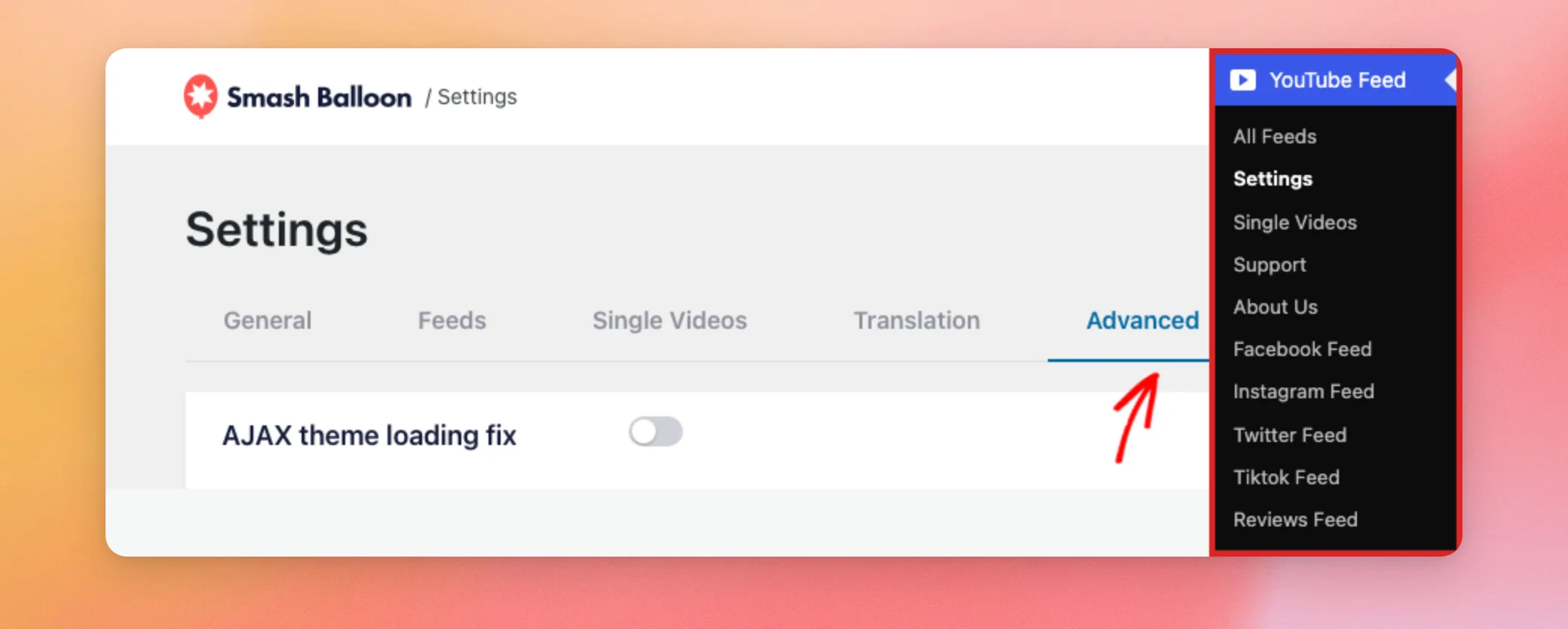
まず、WordPressのダッシュボードで「YouTubeフィード」»「設定」に移動し、「詳細設定」タブをクリックします。
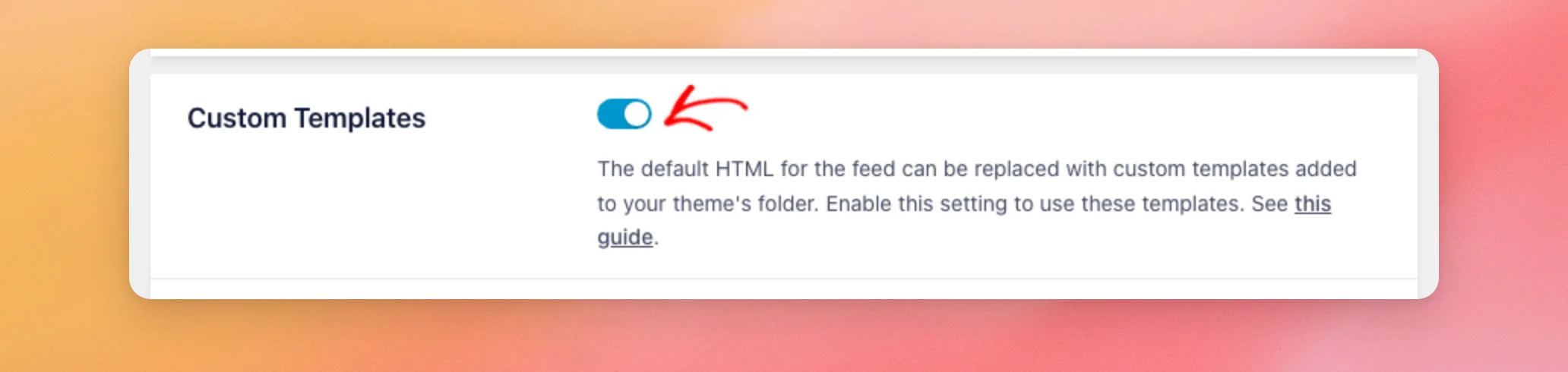
次に、「カスタムテンプレート」を有効にします。
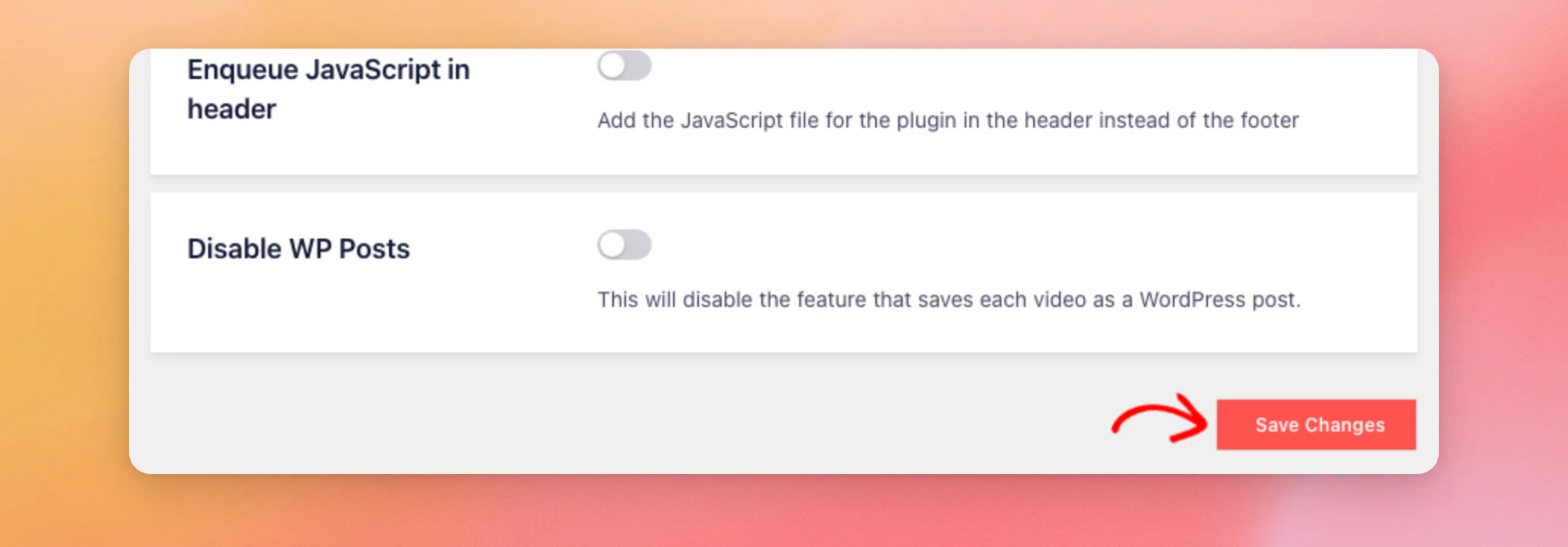
次に、「変更を保存」をクリックします。
この設定は、サイト上のすべてのフィードに適用されます。フィードエディタには、個々のフィードごとに設定できる「カスタムテンプレート」の切り替え機能はありません。
現時点ではフロントエンドに変化はありません。というのも、このプラグインは、テーマ内にテンプレートファイルが見つかった場合にのみ、そのファイルを使用するからです。
sby フォルダの作成
次に、次のような名前の新しいフォルダを作成します。 sby 現在有効になっているテーマのフォルダ内です。このプラグインは、この正確な名前を持つフォルダ内にあるテンプレートのみを検索します。例:
wp-content/themes/your-child-theme/sby/これは、SFTP またはホスティングアカウント内のファイルマネージャーを使って行うことができます。
子テーマを使用している場合、プラグインはまずその子テーマを確認します。そこでファイルが見つからない場合は、親テーマを確認します。
テンプレートファイルの選択
それでは、変更したいフィードの部分を制御するファイルを見つけてください。このプラグインは、ファイル名がこの表と一致する場合にのみ、そのカスタムファイルを使用します。また、そのファイルは必ず sby フォルダー
[ファイル]を[保存]してください sby フォルダ | 制御対象 |
|---|---|
feed.php | ヘッダー、動画、プレーヤー、フッターを格納するフィードコンテナ |
header.php | チャンネルヘッダー |
header-generic.php | チャンネル詳細がない場合にプラグインが表示する汎用ヘッダー |
item.php | フィード内の各動画 |
info.php | 各動画に表示される情報。このプラグインは、動画プレーヤーに表示される情報にもこのファイルを使用します。 |
player.php | 動画プレーヤー |
footer.php | フィードの下にある、「もっと見る」や「購読」ボタンが表示されている部分 |
cta.php | 行動の呼びかけ |
shortcode-content.php | の出力は youtube-feed-single ショートコード |
form.php | の動画検索フォームは、 youtube-feed-search ショートコード |
results.php | 検索結果を取り囲むラッパー |
result.php | 各検索結果 |
このプラグインが独自に保持している shortcode-content.php ~の中に座る single フォルダ。その中の form.php, results.phpそして result.php ~の中に座る search フォルダ。テーマ内では、これらを直接 sby, というのも、このプラグインは sby.
これらのファイルの中には、有料プラグインにのみ付属しているものもあります。無料プラグインの templates フォルダには feed.php, header.php, header-generic.php, header-text.php, item.php, player.phpそして footer.php. 表にあるその他のファイルは、有料プラグインを導入しているサイトにおいて、フィードを変更するだけです。
テンプレートのコピーと編集
次に、プラグインのフォルダから選択したファイルをコピーします。 templates フォルダ。有料プラグインを導入しているサイトでは、そのフォルダは次の場所にあります:
wp-content/plugins/youtube-feed-pro/templates/無料プラグインの場合、フォルダは次の場所にあります:
wp-content/plugins/feeds-for-youtube/templates/そのファイルをテーマの sby フォルダにコピーし、そのコピーを編集します。たとえば、フィード内の各動画のHTMLを変更するには、 item.php への sby/item.php.
プラグイン独自のファイルから作業を始めれば、フィードがすでに使用している部分はすべてそのまま残せるため、必要な部分だけを変更すれば済みます。
変更したくないファイルは追加する必要はありません。以下のファイルにないものは、 sby、このプラグインは独自のテンプレートを使用します。
以上です!これで、カスタムテンプレートを有効にしたり、 sby テーマのフォルダに配置し、プラグインのHTMLをカスタマイズしてください。代わりにフィードの動作を変更したい場合は、当社の カスタムJavaScriptガイド が次のステップです。
よくある質問
以下に、カスタムテンプレートに関するよくある質問への回答をまとめました。
すべてのテンプレートファイルを自分のテーマにコピーする必要がありますか?
いいえ。変更したいファイルのみを追加してください。あなたの sby フォルダの場合、プラグインは独自のテンプレートを使用します。
「カスタムテンプレート」を有効にしたのに、フィードには依然としてデフォルトのHTMLが使われています。なぜでしょうか?
まず、以下の点を確認してください。「カスタムテンプレート」が有効になっており、YouTubeフィード » 設定の「詳細」タブで保存されている必要があります。フォルダ名は sby そして、現在有効になっているテーマ、あるいは子テーマを使用している場合はその親テーマ内に配置してください。ファイル名は上記の表と完全に一致している必要があります。プラグインが single または search フォルダは直接その中に配置する必要があります sby. キャッシュプラグインを使用している場合は、そのキャッシュをクリアして、ページを再読み込みしてください。
ヘッダーのテキストはカスタマイズできますか?
いいえ。フィードの「ヘッダースタイル」が「テキスト」に設定されている場合、プラグインは常に独自の header-text.php ファイル。そのファイルは、あなたの sby フォルダ。
プラグインを更新した後も、テンプレートは引き続き使用できますか?
ファイルはテーマ内に保存されるため、プラグインを更新しても削除されることはありません。また、プラグインの変更も反映されません。更新後は、手元のファイルとプラグインの最新ファイルを比較し、必要に応じて変更を適用してください。テーマを更新すると、テーマ自身のフォルダ内のファイルが上書きされる可能性があるため、子テーマの使用をお勧めします。
設定ではなく、コードからカスタムテンプレートを有効にすることはできますか?
はい。このプラグインは、設定の値を「 sby_use_theme_templates. コードは以下を返すことができます true テーマ内のテンプレートを使用するには。これは、コードでサイトを設定する際、設定ページにアクセスせずにテンプレートを有効にしたい場合に便利です。




