


 Mur social
 Analyse des flux


Comment personnaliser le code HTML du flux YouTube à l'aide de fichiers de modèles PHP dans votre thème, et les compromis en matière de maintenance et d'assistance.
Souhaitez-vous modifier le code HTML généré par votre flux YouTube à l'aide de vos propres fichiers de modèle ?
Ce guide vous explique comment activer les modèles personnalisés et ajouter un sby dossier dans votre thème, puis en sélectionnant les fichiers de modèle à personnaliser.
Avant de commencer, assurez-vous que le plugin YouTube Feed est bien installé et activé sur votre site WordPress. Vous aurez également besoin d'un thème dont vous pouvez modifier les fichiers, de préférence un thème enfant.
Voici les points que nous aborderons :
- Avant de commencer
- Activation des modèles personnalisés
- Création du dossier « sby »
- Choix d'un fichier modèle
- Copier et modifier un modèle
- Questions fréquemment posées
Avant de commencer
Les modèles personnalisés remplacent le code HTML propre au plugin par des fichiers issus de votre thème. Cela vous permet de modifier le code HTML généré par votre flux.
Cela comporte toutefois certains inconvénients. Les modèles personnalisés peuvent nécessiter une mise à jour lorsque vous mettez à jour le plugin, car vos copies ne sont pas modifiées lorsque les fichiers du plugin le sont. Ils peuvent également limiter l'étendue de l'assistance que Smash Balloon peut vous offrir.
Si vous souhaitez uniquement modifier les couleurs, les tailles ou la mise en page, utilisez plutôt l'éditeur de flux. Les modèles personnalisés sont destinés aux modifications du code HTML lui-même.
Si possible, placez vos modèles dans un thème enfant. Une mise à jour du thème peut écraser les fichiers que vous ajoutez au thème parent.
Activation des modèles personnalisés
Pour commencer, nous allons activer le paramètre qui indique au plugin de rechercher les fichiers de modèle dans votre thème.
Commencez par vous rendre dans « Flux YouTube » → « Paramètres » dans votre tableau de bord WordPress, puis cliquez sur l'onglet « Avancé ».
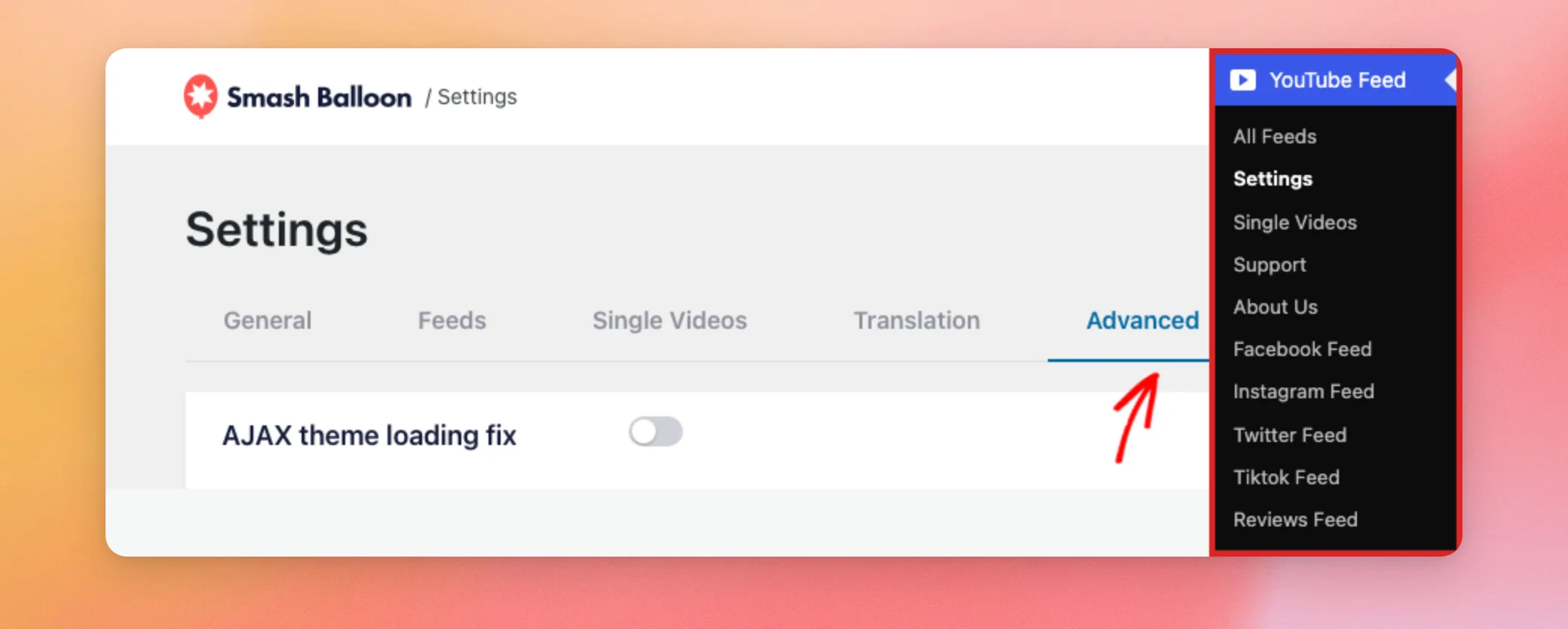
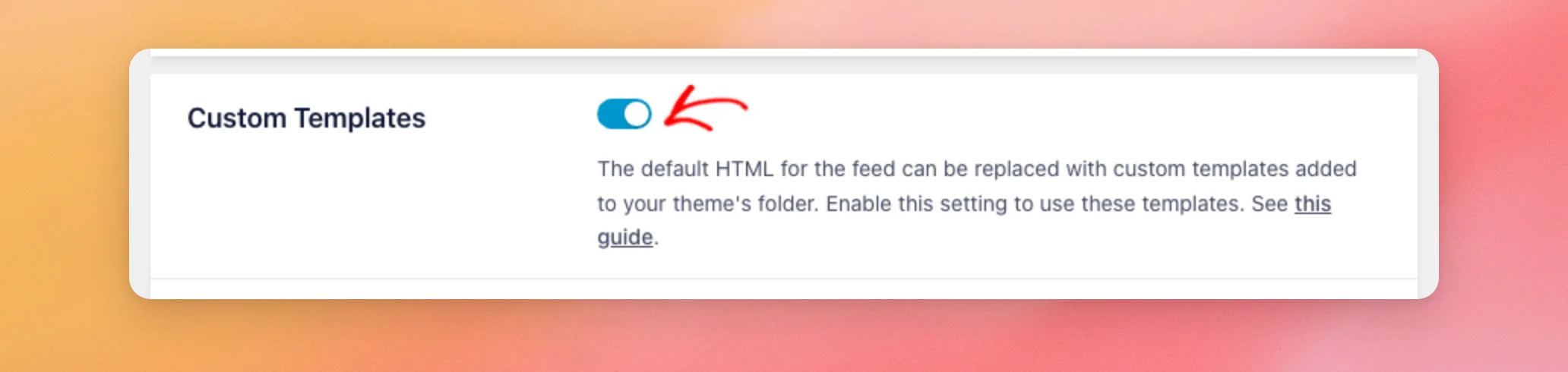
Ensuite, activez l'option « Modèles personnalisés ».
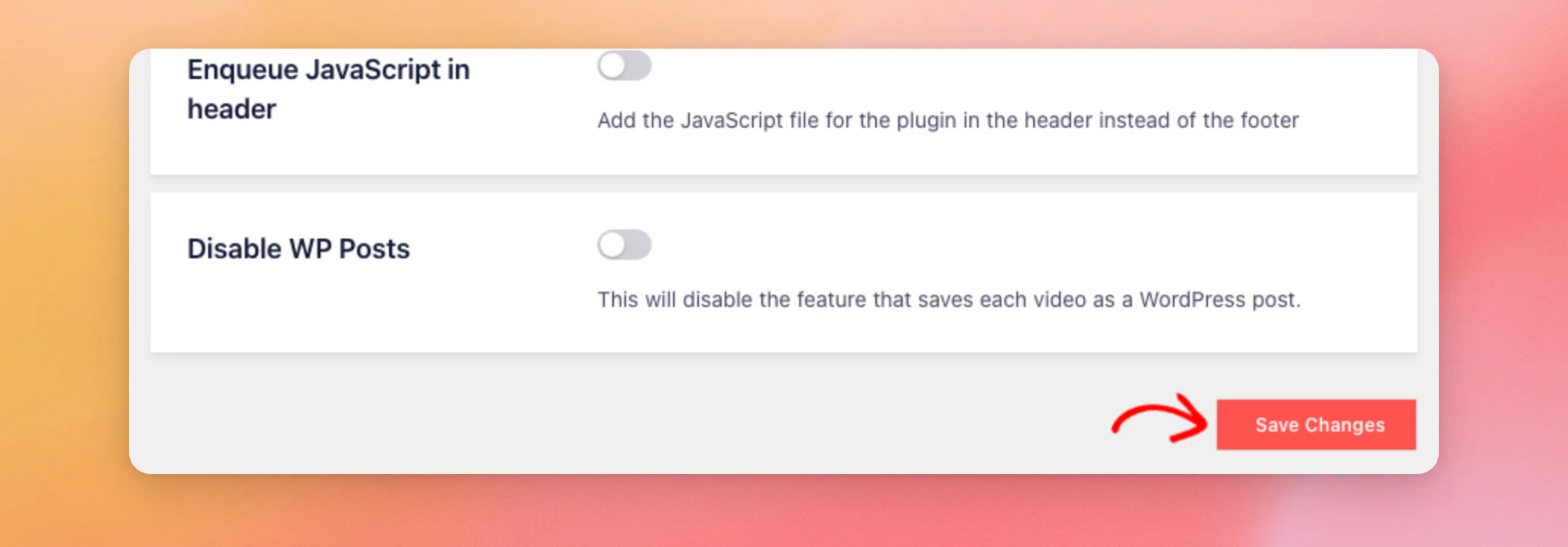
Cliquez ensuite sur « Enregistrer les modifications ».
Ce paramètre s'applique à tous les flux de votre site. L'éditeur de flux ne dispose pas d'un bouton « Modèles personnalisés » distinct pour un flux en particulier.
Pour l'instant, rien ne change côté interface, car le plugin n'utilise un fichier de modèle que s'il en trouve un dans votre thème.
Création du dossier « sby »
Ensuite, créez un nouveau dossier nommé sby dans le dossier de votre thème actif. Le plugin recherche uniquement vos modèles dans un dossier portant exactement ce nom. Par exemple :
wp-content/themes/your-child-theme/sby/Vous pouvez le faire via SFTP ou à l'aide du gestionnaire de fichiers de votre compte d'hébergement.
Si vous utilisez un thème enfant, le plugin commence par le vérifier. S'il ne trouve pas le fichier à cet endroit, il vérifie ensuite le thème parent.
Choix d'un fichier modèle
Recherchez maintenant le fichier qui contrôle la partie du flux que vous souhaitez modifier. Le plugin n'utilise un fichier personnalisé que si son nom correspond à celui indiqué dans ce tableau. Le fichier doit également se trouver directement dans votre sby dossier :
Enregistrez votre fichier dans votre sby dossier | Ce qu'il contrôle |
|---|---|
feed.php | Le conteneur de flux qui contient l'en-tête, les vidéos, le lecteur et le pied de page |
header.php | L'en-tête de la chaîne |
header-generic.php | L'en-tête générique affiché par le plugin lorsqu'il ne dispose d'aucune information sur les chaînes |
item.php | Chaque vidéo du fil d'actualité |
info.php | Les informations affichées avec chaque vidéo. Le plugin utilise également ce fichier pour les informations affichées avec le lecteur vidéo. |
player.php | Le lecteur vidéo |
footer.php | La zone située sous le fil d'actualité, avec les boutons « Charger la suite » et « S'abonner » |
cta.php | L'appel à l'action |
shortcode-content.php | La sortie du youtube-feed-single code court |
form.php | Le formulaire de recherche de vidéos du youtube-feed-search code court |
results.php | L'élément qui encadre les résultats de recherche |
result.php | Chaque résultat de recherche |
Les copies propres au plugin de shortcode-content.php s'asseoir dans un single dossier. Ses copies de form.php, results.phpet result.php s'asseoir dans un search dossier. Dans votre thème, placez-les directement dans sby, car le plugin ne recherche pas dans les sous-dossiers de sby.
Certains de ces fichiers ne sont disponibles qu’avec la version payante du plugin. La version gratuite du plugin templates Le dossier contient feed.php, header.php, header-generic.php, header-text.php, item.php, player.phpet footer.php. Les autres fichiers du tableau ne modifient un flux que sur un site équipé du plugin payant.
Copier et modifier un modèle
Ensuite, copiez le fichier que vous avez choisi depuis le répertoire du plugin templates dossier. Sur un site équipé du plugin payant, ce dossier se trouve à l'emplacement suivant :
wp-content/plugins/youtube-feed-pro/templates/Avec le plugin gratuit, le dossier se trouve à l'emplacement suivant :
wp-content/plugins/feeds-for-youtube/templates/Collez le fichier dans le dossier de votre thème sby dossier, puis modifiez la copie. Par exemple, pour modifier le code HTML de chaque vidéo du flux, copiez item.php à sby/item.php.
En partant du fichier du plugin lui-même, vous conservez tout ce que le flux utilise déjà ; vous ne modifiez donc que les parties qui vous intéressent.
Vous n'avez pas besoin d'ajouter les fichiers que vous ne souhaitez pas modifier. Pour tout fichier manquant dans sby, le plugin utilise son propre modèle.
Et voilà ! Vous savez désormais comment activer les modèles personnalisés, ajouter un sby dossier dans votre thème, puis personnalisez le code HTML du plugin. Si vous préférez modifier le comportement de votre flux, notre Guide sur le JavaScript personnalisé C'est la prochaine étape.
Questions fréquemment posées
Vous trouverez ci-dessous les réponses à certaines des questions les plus fréquentes concernant les modèles personnalisés.
Dois-je copier tous les fichiers de modèle dans mon thème ?
Non. N'ajoutez que les fichiers que vous souhaitez modifier. Pour chaque fichier qui ne figure pas dans votre sby dossier, le plugin utilise son propre modèle.
J'ai activé les modèles personnalisés, mais mon flux utilise toujours le code HTML par défaut. Pourquoi ?
Vérifiez d'abord ces points. Les modèles personnalisés doivent être activés et enregistrés dans « Flux YouTube » → « Paramètres », sous l'onglet « Avancé ». Le dossier doit être nommé sby et se trouvent dans votre thème actif, ou dans son thème parent si vous utilisez un thème enfant. Le nom du fichier doit correspondre exactement à celui indiqué dans le tableau ci-dessus. Les fichiers que le plugin conserve dans un single ou search Le dossier doit être placé directement dans sby. Si vous utilisez un plugin de mise en cache, videz son cache et actualisez la page.
Puis-je personnaliser le texte de l'en-tête ?
Non. Lorsque le style d'en-tête d'un flux est défini sur « Texte », le plugin utilise toujours son propre header-text.php fichier. Il ne cherche pas ce fichier dans votre sby dossier.
Mes modèles fonctionneront-ils toujours après la mise à jour du plugin ?
Vos fichiers restent dans votre thème ; une mise à jour du plugin ne les supprime donc pas. Ils ne prennent toutefois pas en compte les modifications apportées par le plugin. Après une mise à jour, comparez vos copies avec les fichiers actuels du plugin et appliquez les modifications nécessaires. Une mise à jour du thème peut écraser les fichiers situés dans le dossier du thème lui-même ; c’est pourquoi nous vous recommandons d’utiliser un thème enfant.
Puis-je activer les modèles personnalisés via le code plutôt que via les paramètres ?
Oui. Le plugin transmet la valeur du paramètre via un filtre nommé sby_use_theme_templates. Votre code peut renvoyer true pour utiliser les modèles de votre thème. Cela s'avère utile lorsque vous configurez votre site via le code et que vous souhaitez activer ces modèles sans passer par la page « Paramètres ».




