


 Muro social
 Feed Analytics


Cómo personalizar el código HTML del feed de YouTube con archivos de plantilla PHP en tu tema, y las ventajas e inconvenientes en cuanto al mantenimiento y la asistencia técnica.
¿Te gustaría modificar el código HTML que genera tu feed de YouTube utilizando tus propios archivos de plantilla?
Esta guía explica paso a paso cómo activar las plantillas personalizadas y añadir un sby carpeta a tu tema y seleccionando qué archivos de plantilla quieres personalizar.
Antes de empezar, asegúrate de que YouTube Feed esté instalado y activado en tu sitio de WordPress. También necesitarás un tema cuyos archivos puedas editar, preferiblemente un tema hijo.
Esto es lo que vamos a tratar:
- Antes de empezar
- Activar plantillas personalizadas
- Creación de la carpeta «sby»
- Elegir un archivo de plantilla
- Cómo copiar y editar una plantilla
- Preguntas frecuentes
Antes de empezar
Las plantillas personalizadas sustituyen el código HTML propio del complemento por archivos de tu tema. Esto te permite modificar el código HTML que genera tu feed.
Sin embargo, esto también conlleva algunas desventajas. Es posible que las plantillas personalizadas requieran mantenimiento al actualizar el plugin, ya que tus copias no se modifican cuando cambian los archivos del plugin. Además, pueden limitar el nivel de asistencia que Smash Balloon puede ofrecerte.
Si solo quieres cambiar los colores, los tamaños o el diseño, utiliza el editor de feeds. Las plantillas personalizadas sirven para realizar cambios en el propio código HTML.
Si puedes, guarda tus plantillas en un tema hijo. Una actualización del tema puede sobrescribir los archivos que añadas al tema principal.
Activar plantillas personalizadas
Para empezar, activaremos la opción que indica al complemento que busque los archivos de plantilla en tu tema.
En primer lugar, ve a «YouTube Feed » » Ajustes en tu panel de control de WordPress y haz clic en la pestaña «Avanzado ».
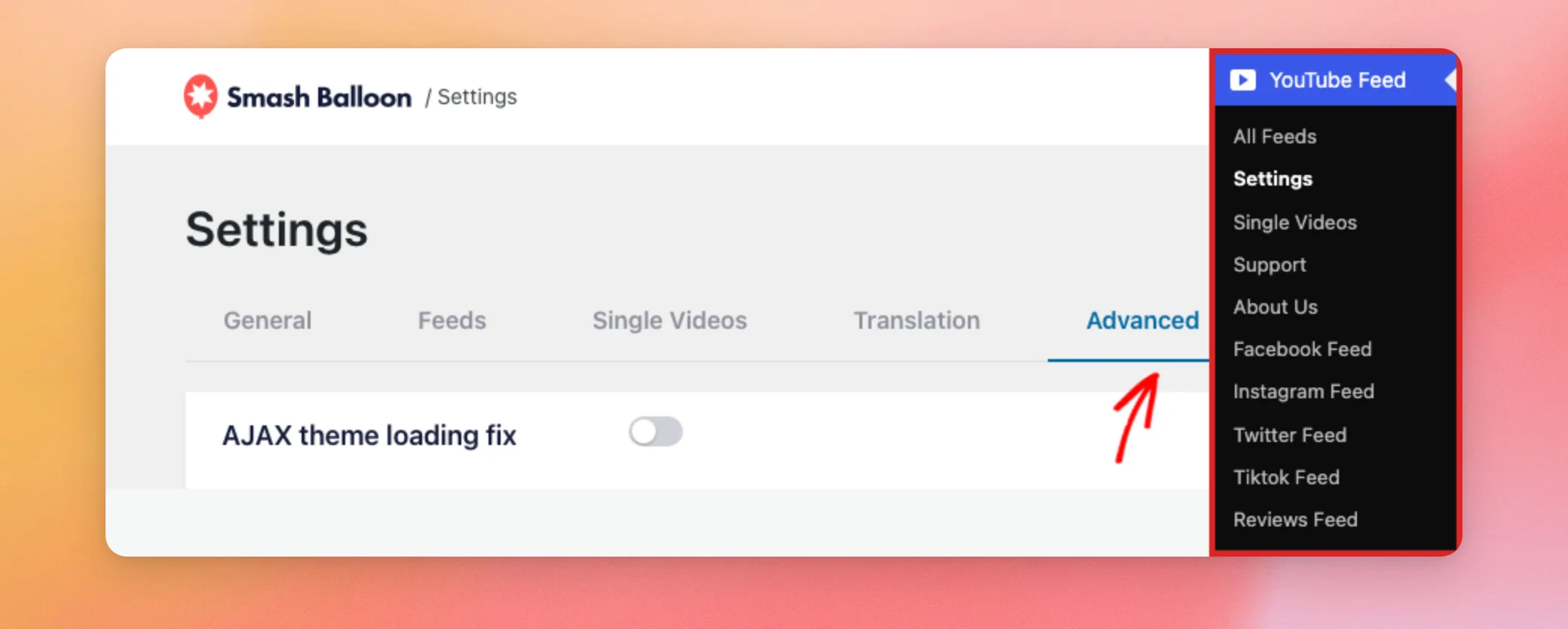
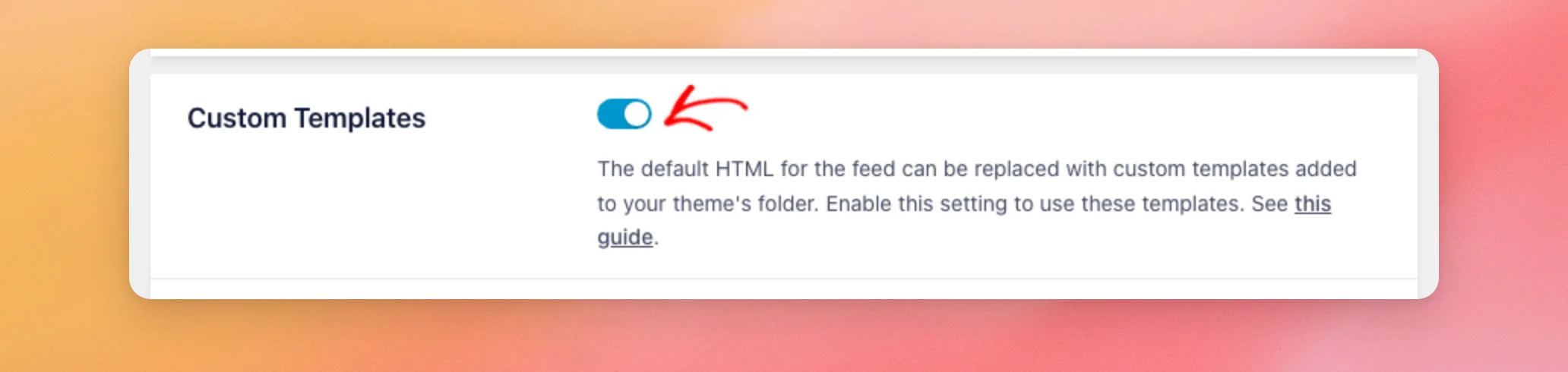
A continuación, activa la opción «Plantillas personalizadas».
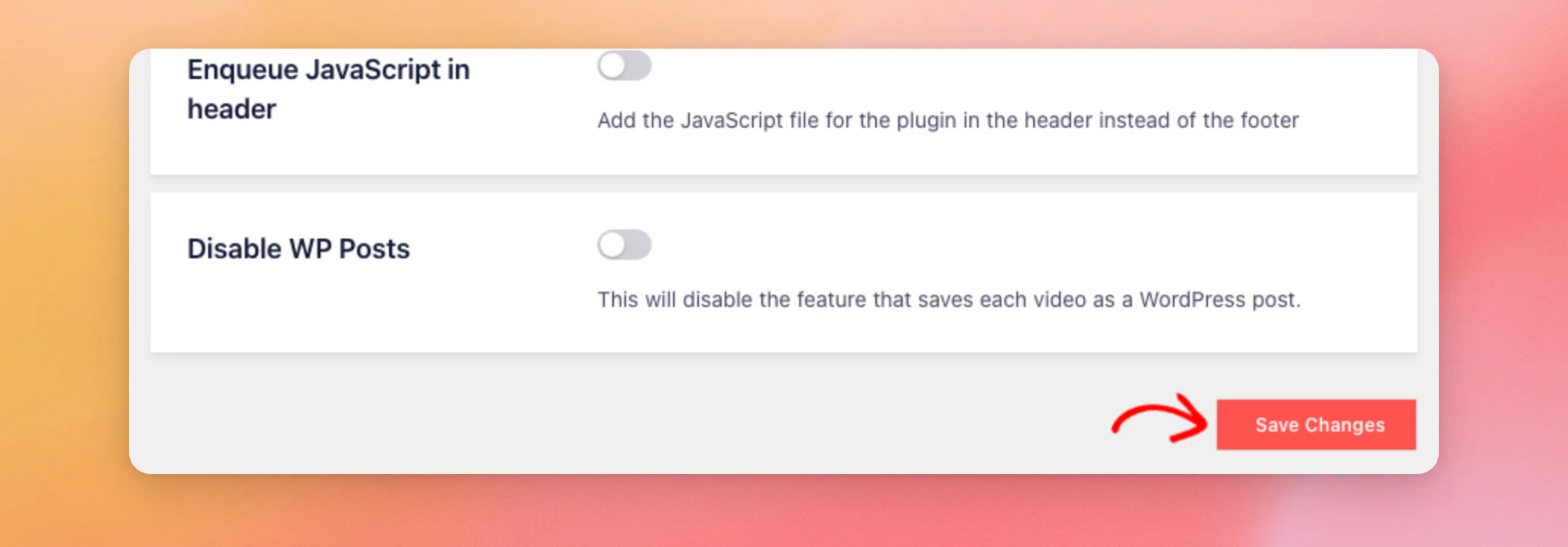
A continuación, haz clic en «Guardar cambios».
Esta configuración se aplica a todas las fuentes de tu sitio web. El editor de fuentes no dispone de un botón de «Plantillas personalizadas» específico para una sola fuente.
Por el momento no cambia nada en la interfaz de usuario, ya que el complemento solo utiliza un archivo de plantilla cuando encuentra uno en tu tema.
Creación de la carpeta «sby»
A continuación, crea una nueva carpeta llamada sby en la carpeta de tu tema activo. El complemento solo busca tus plantillas en una carpeta con este nombre exacto. Por ejemplo:
wp-content/themes/your-child-theme/sby/Puedes hacerlo mediante SFTP o con el gestor de archivos de tu cuenta de alojamiento.
Si utilizas un tema hijo, el complemento lo comprueba primero. Si no encuentra el archivo allí, comprueba el tema padre.
Elegir un archivo de plantilla
Ahora, busca el archivo que controla la parte del feed que quieres modificar. El complemento solo utiliza un archivo personalizado cuando su nombre coincide con el de esta tabla. Además, el archivo debe estar ubicado directamente en tu sby carpeta:
Presenta tu sby carpeta | Qué controla |
|---|---|
feed.php | El contenedor de contenido que alberga el encabezado, los vídeos, el reproductor y el pie de página |
header.php | El encabezado del canal |
header-generic.php | El encabezado genérico que muestra el complemento cuando no hay detalles del canal |
item.php | Cada vídeo del feed |
info.php | La información que se muestra junto a cada vídeo. El complemento también utiliza este archivo para la información que se muestra junto al reproductor de vídeo. |
player.php | El reproductor de vídeo |
footer.php | La zona situada debajo del feed, donde se encuentran los botones «Cargar más» y «Suscribirse» |
cta.php | La llamada a la acción |
shortcode-content.php | El resultado de la youtube-feed-single código abreviado |
form.php | El formulario de búsqueda de vídeos de la youtube-feed-search código abreviado |
results.php | El contenedor que envuelve los resultados de la búsqueda |
result.php | Cada resultado de la búsqueda |
Las copias propias del complemento de shortcode-content.php sentarse en un single carpeta. Sus copias de form.php, results.phpy result.php sentarse en un search carpeta. En tu tema, colócalos directamente en sby, ya que el complemento no busca en las subcarpetas de sby.
Algunos de estos archivos solo están disponibles con el complemento de pago. El complemento gratuito… templates La carpeta contiene feed.php, header.php, header-generic.php, header-text.php, item.php, player.phpy footer.php. Los demás archivos de la tabla solo modifican un feed en un sitio web que cuente con el complemento de pago.
Cómo copiar y editar una plantilla
A continuación, copia el archivo que hayas elegido de la carpeta del complemento templates carpeta. En un sitio web que utilice el complemento de pago, esa carpeta es:
wp-content/plugins/youtube-feed-pro/templates/Con el complemento gratuito, la carpeta es:
wp-content/plugins/feeds-for-youtube/templates/Pega el archivo en el directorio de tu tema sby carpeta y, a continuación, edita la copia. Por ejemplo, para modificar el código HTML de cada vídeo del feed, copia item.php a sby/item.php.
Si partes del propio archivo del complemento, se conservan todos los elementos que ya utiliza el feed, por lo que solo tendrás que modificar las partes que necesites.
No es necesario que añadas los archivos que no quieras modificar. En el caso de cualquier archivo que falte en sby, el complemento utiliza su propia plantilla.
¡Ya está! Ahora ya sabes cómo activar las plantillas personalizadas, añadir un sby carpeta en tu tema y personaliza el código HTML del complemento. Si, por el contrario, quieres cambiar el comportamiento de tu feed, nuestro Guía de JavaScript personalizada es el siguiente paso.
Preguntas frecuentes
A continuación, respondemos a algunas de las preguntas más frecuentes sobre las plantillas personalizadas.
¿Tengo que copiar todos los archivos de plantilla en mi tema?
No. Añade solo los archivos que quieras modificar. Por cada archivo que no esté en tu sby carpeta, el complemento utiliza su propia plantilla.
He activado las plantillas personalizadas, pero mi feed sigue utilizando el código HTML predeterminado. ¿Por qué?
Comprueba primero estos aspectos. Las plantillas personalizadas deben estar activadas y guardadas en «Feed de YouTube» » «Configuración», en la pestaña «Avanzado». La carpeta debe llamarse sby y deben encontrarse en tu tema activo, o en su tema principal si utilizas un tema hijo. El nombre del archivo debe coincidir exactamente con el de la tabla anterior. Los archivos que el complemento guarda en un single o search La carpeta debe colocarse directamente en sby. Si utilizas un plugin de caché, vacía la caché y vuelve a cargar la página.
¿Puedo personalizar el texto del encabezado?
No. Cuando el estilo de encabezado de una fuente está configurado como «Texto», el complemento siempre utiliza el suyo propio header-text.php archivo. No busca ese archivo en tu sby carpeta.
¿Seguirán funcionando mis plantillas después de actualizar el complemento?
Tus archivos permanecen en tu tema, por lo que una actualización del plugin no los elimina. Tampoco incorporan los cambios del plugin. Tras una actualización, compara tus copias con los archivos actuales del plugin y aplica los cambios que sean necesarios. Una actualización del tema puede sobrescribir los archivos de la propia carpeta del tema, por lo que recomendamos utilizar un tema hijo.
¿Puedo activar las plantillas personalizadas desde el código en lugar de a través de la configuración?
Sí. El complemento pasa el valor de la configuración a través de un filtro llamado sby_use_theme_templates. Tu código puede devolver true para utilizar las plantillas de tu tema. Esto resulta útil cuando configuras tu sitio mediante código y quieres que las plantillas estén activadas sin tener que acceder a la página de Ajustes.




