


 Mur social
 Analyse des flux


Les vidéos d'un flux sont enregistrées sous forme de publications personnalisées WordPress en tant que brouillons. Comment faire pour qu'elles deviennent des pages accessibles ?
Souhaitez-vous transformer les vidéos de votre flux YouTube en articles sur votre site WordPress ?
YouTube Feed enregistre chaque vidéo qu'il affiche sous la forme d'une publication distincte, ce qui vous permet de gérer ces vidéos comme n'importe quel autre contenu. Ce guide explique le fonctionnement de ces publications, comment modifier leurs paramètres, comment ajouter des catégories et des balises, et comment résoudre les erreurs 404.
Avant de commencer, assurez-vous que le plugin « YouTube Feed » est bien installé et activé sur votre site WordPress.
Voici les points que nous aborderons :
- Comment le fil d'actualité YouTube enregistre-t-il les vidéos en tant que publications ?
- Gestion des vidéos enregistrées
- Modification des paramètres de la vidéo unique
- Désactiver les publications vidéo
- Ajouter des catégories et des balises aux publications vidéo
- Correction des erreurs 404 sur les publications vidéo
- Actualisation des vidéos enregistrées
- Questions fréquemment posées
Comment le fil d'actualité YouTube enregistre-t-il les vidéos en tant que publications ?
Lorsqu'une page contenant l'un de vos flux s'affiche, YouTube Feed enregistre chaque vidéo du flux sur votre site sous forme d'article. Ces articles utilisent leur propre type d'article, appelé « Vidéos YouTube ». Ils apparaissent dans votre tableau de bord sous la rubrique « Vidéos YouTube ». Ils sont distincts de vos articles et pages habituels.
Cela se produit dans la version payante de YouTube Feed, à condition que le flux ait été chargé au moins une fois sur votre site. Par défaut, le plugin enregistre les nouvelles vidéos en tant que brouillons ; ainsi, rien n'est rendu public tant que vous ne les avez pas publiées.
Le contenu de chaque publication est le [youtube-feed-single] code court. Il affiche la vidéo, ainsi que les informations que vous choisissez dans le Paramètres vidéo unique.
Gestion des vidéos enregistrées
Pour commencer, nous allons ouvrir la page qui répertorie vos vidéos enregistrées.
La page « Vidéos individuelles » nécessite une licence de niveau « Plus » ou supérieur. Les publications vidéo enregistrées apparaissent également dans la section « Vidéos YouTube » de votre tableau de bord.
La page « Vidéos individuelles » affiche les vidéos que vous avez enregistrées, classées par chaîne. Dans la barre latérale d'administration de WordPress, rendez-vous dans Flux YouTube » Vidéos individuelles.
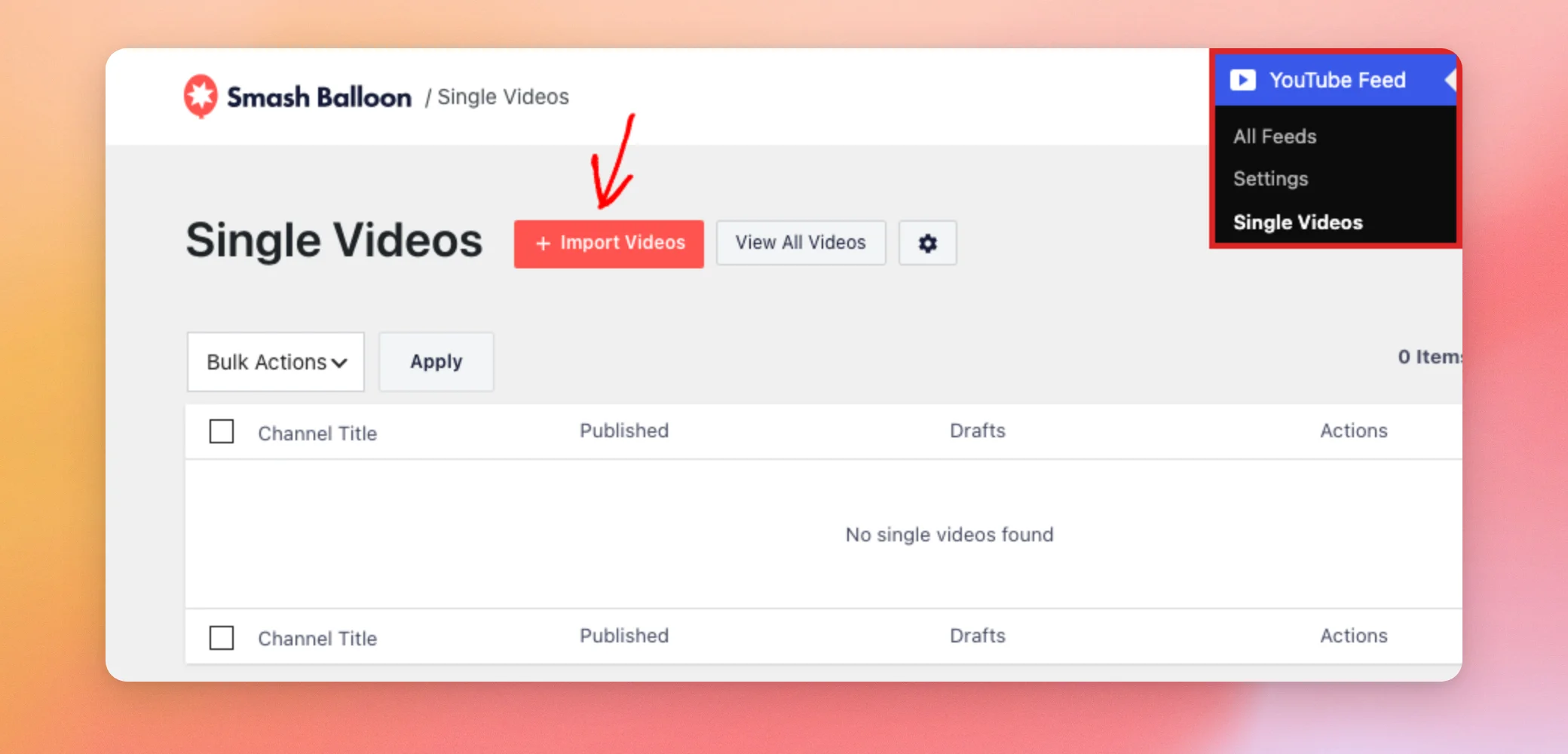
L'importation de vidéos nécessite une clé API YouTube. Pour savoir comment en créer une, consultez notre guide sur la création et l'utilisation d'une clé API YouTube.
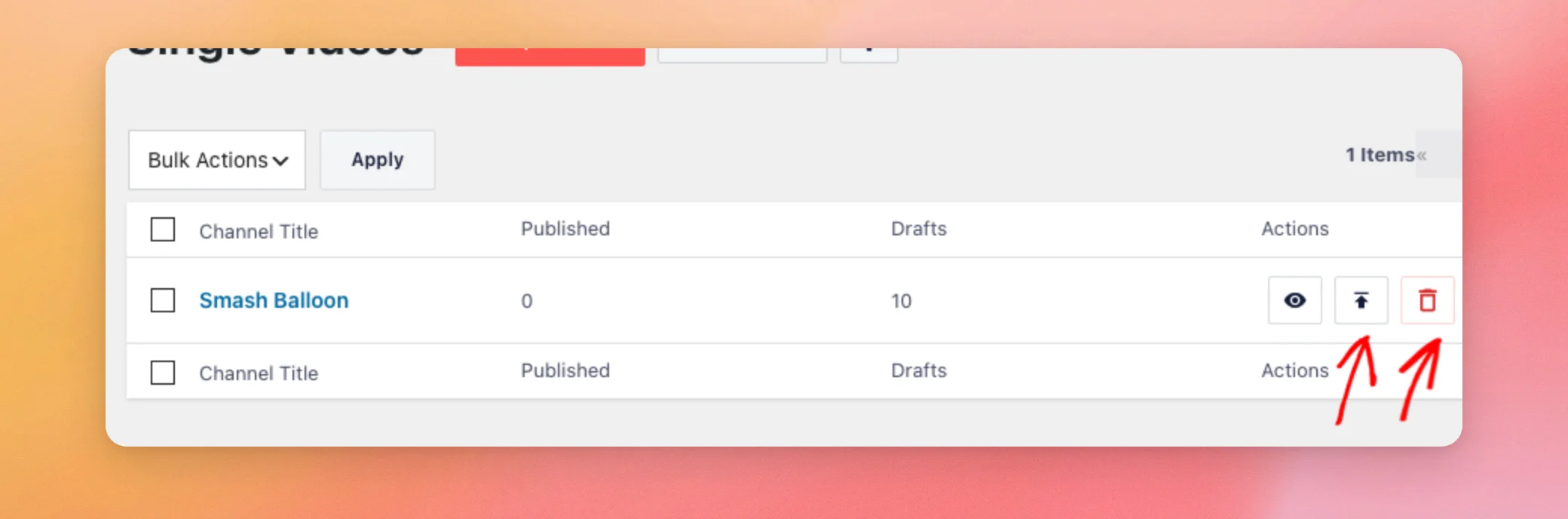
Cette page répertorie vos chaînes. Pour chaque chaîne, elle indique le nombre de vidéos publiées et le nombre de brouillons. Chaque ligne correspondant à une chaîne comporte trois boutons sous forme d’icônes. De gauche à droite, il s’agit respectivement de « Tout afficher », « Tout publier » et « Tout supprimer ». Vous pouvez ainsi gérer toutes les vidéos d’une chaîne en une seule opération. Si aucune vidéo n’a encore été enregistrée, la liste affiche le message « Aucune vidéo trouvée ».
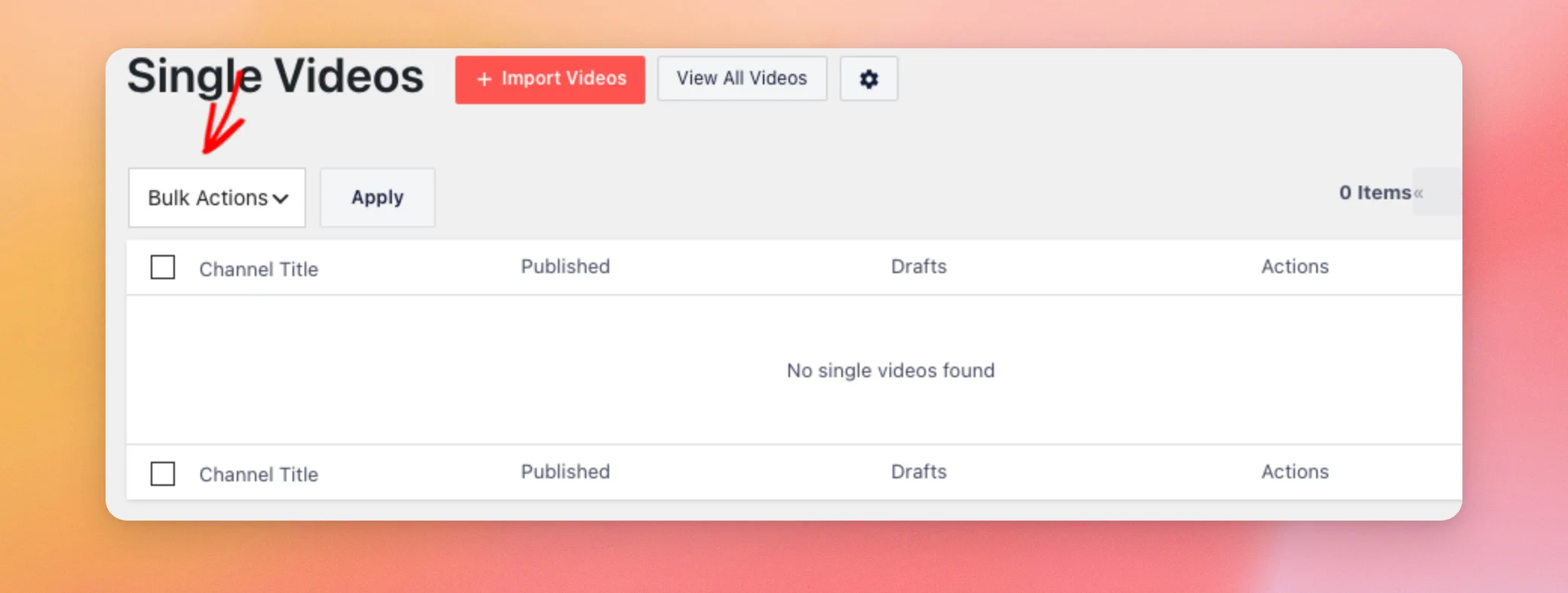
Le menu « Actions groupées », situé au-dessus de la liste, permet d'effectuer la même opération sur les chaînes que vous sélectionnez. Il propose deux options : « Tout publier » et « Tout supprimer ». Commencez par sélectionner une ou plusieurs chaînes. Choisissez ensuite une option, puis cliquez sur « Appliquer ».
L'option « Supprimer tout » supprime définitivement les publications enregistrées pour cette chaîne. Votre flux n'est pas affecté. Le plugin réenregistre les vidéos lors de la prochaine mise à jour du flux depuis YouTube.
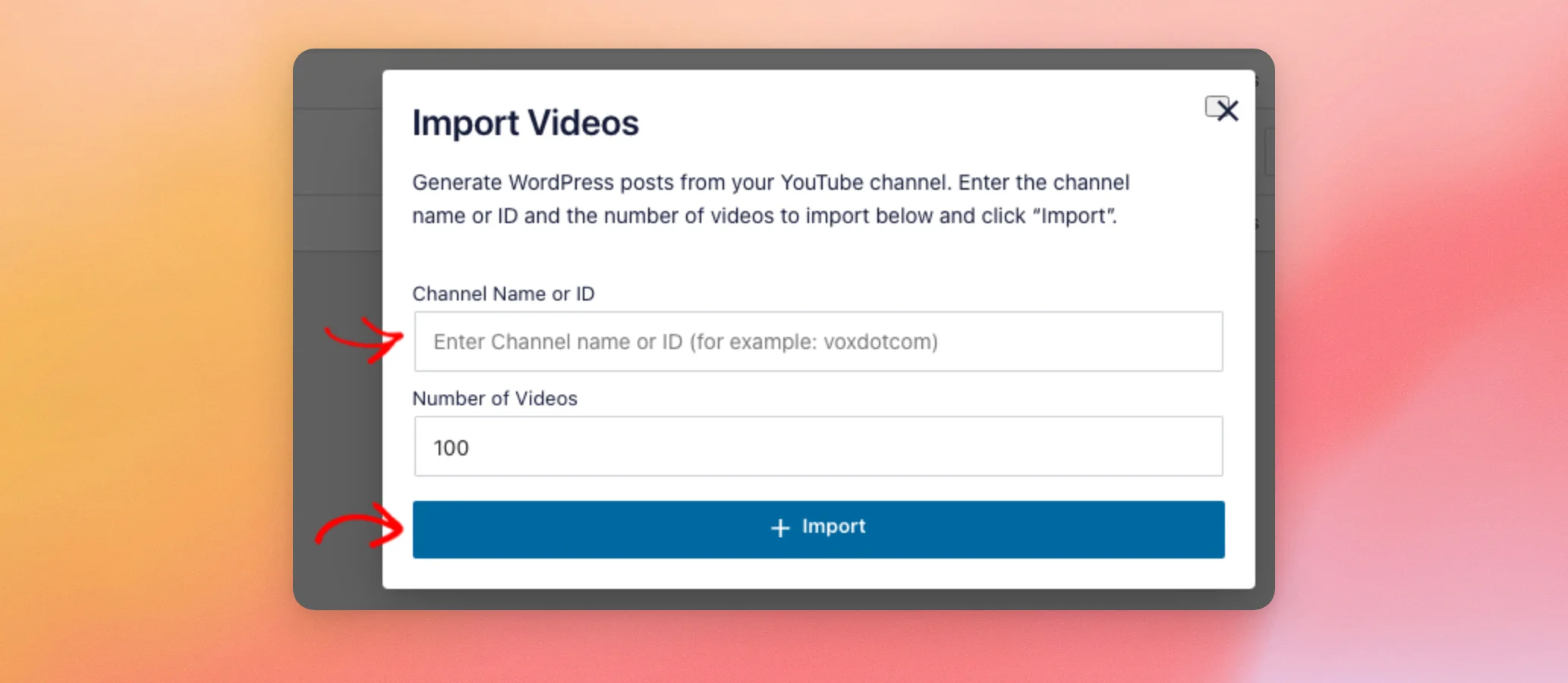
Vous pouvez également enregistrer vous-même des vidéos à partir d'une chaîne. Pour ce faire, cliquez sur « Importer des vidéos » en haut de la page. Dans la fenêtre qui s'ouvre, saisissez le nom ou l'identifiant de la chaîne dans le champ « Nom ou identifiant de la chaîne ». Le champ « Nombre de vidéos » est initialement réglé sur 100, mais vous pouvez modifier cette valeur. Cliquez ensuite sur « Importer ». Les boutons « Afficher toutes les vidéos » et « Roue dentée » se trouvent à côté de « Importer des vidéos ».
Chaque vidéo enregistrée apparaît également dans la section « Vidéos YouTube » de votre tableau de bord. Vous pouvez alors la modifier, la publier ou la supprimer comme n'importe quelle autre publication. La liste affiche le titre, le statut, la chaîne et l'identifiant de chaque vidéo.
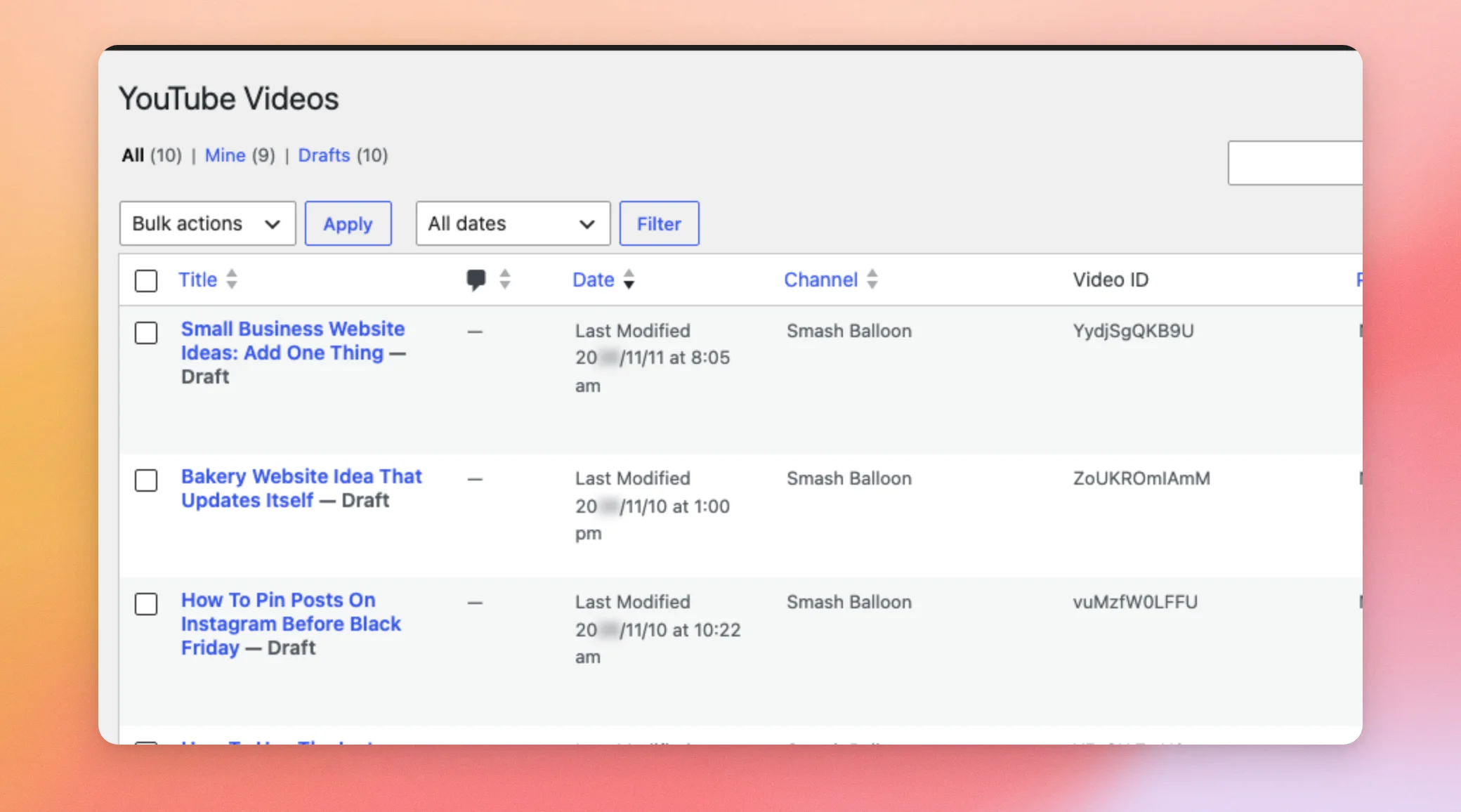
Nous allons maintenant examiner les paramètres qui déterminent la manière dont ces publications sont enregistrées.
Modification des paramètres de la vidéo unique
Les paramètres « Vidéo unique » permettent de gérer l'état et le contenu de chaque publication vidéo enregistrée.
Dans la barre latérale d'administration de WordPress, accédez à « Flux YouTube » > « Paramètres ». Cliquez ensuite sur l'onglet « Vidéos individuelles ».
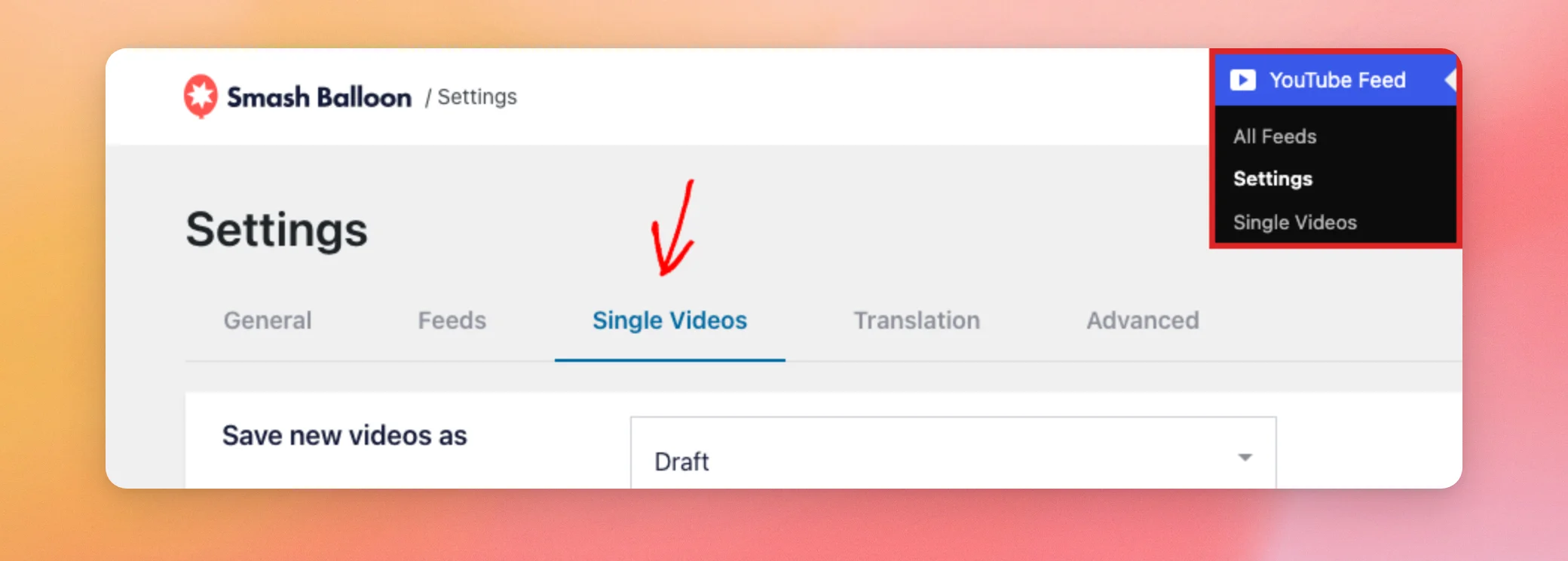
Cet onglet comporte 3 paramètres.
- L'option « Enregistrer les nouvelles vidéos » définit le statut des nouvelles publications vidéo. Elles sont initialement classées en « Brouillon », ce qui vous permet de les vérifier avant leur mise en ligne. L'option « Publier » rend les nouvelles vidéos publiques immédiatement.
- La section « Informations à afficher » permet de définir les éléments qui apparaissent dans chaque publication vidéo. Les cases à cocher concernent le titre, le nom d'utilisateur, le nombre de vues, la date, un compte à rebours pour la diffusion en direct (le cas échéant) et les statistiques (nombre de « J'aime » et de commentaires). Seule l'option « Statistiques » est sélectionnée par défaut.
- L'option « Images mises en avant enregistrées » est désactivée par défaut ; le plugin ne télécharge donc pas les vignettes et ne définit pas d'images mises en avant. Cela permet d'éviter que votre bibliothèque multimédia ne soit encombrée de fichiers image superflus. Lorsque vous cochez « Oui », le plugin télécharge la vignette de chaque vidéo dans votre bibliothèque multimédia WordPress et la définit comme image mise en avant de l'article.
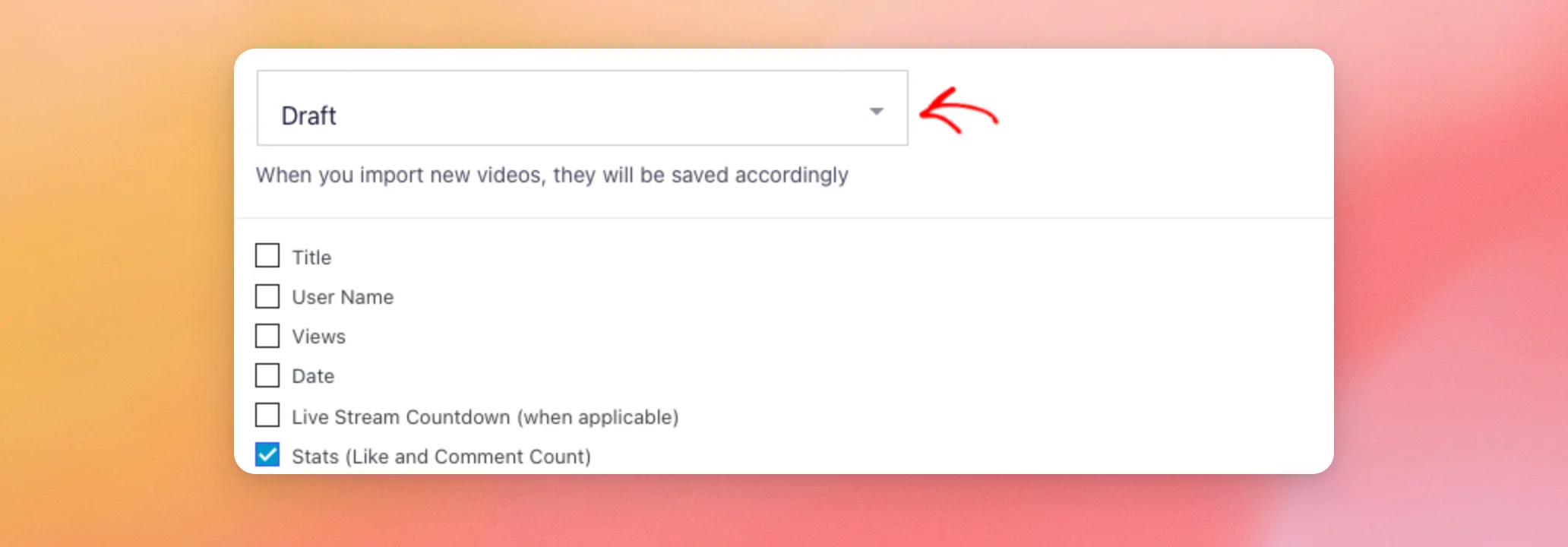
Une fois que vous avez terminé, cliquez sur « Enregistrer les modifications ».
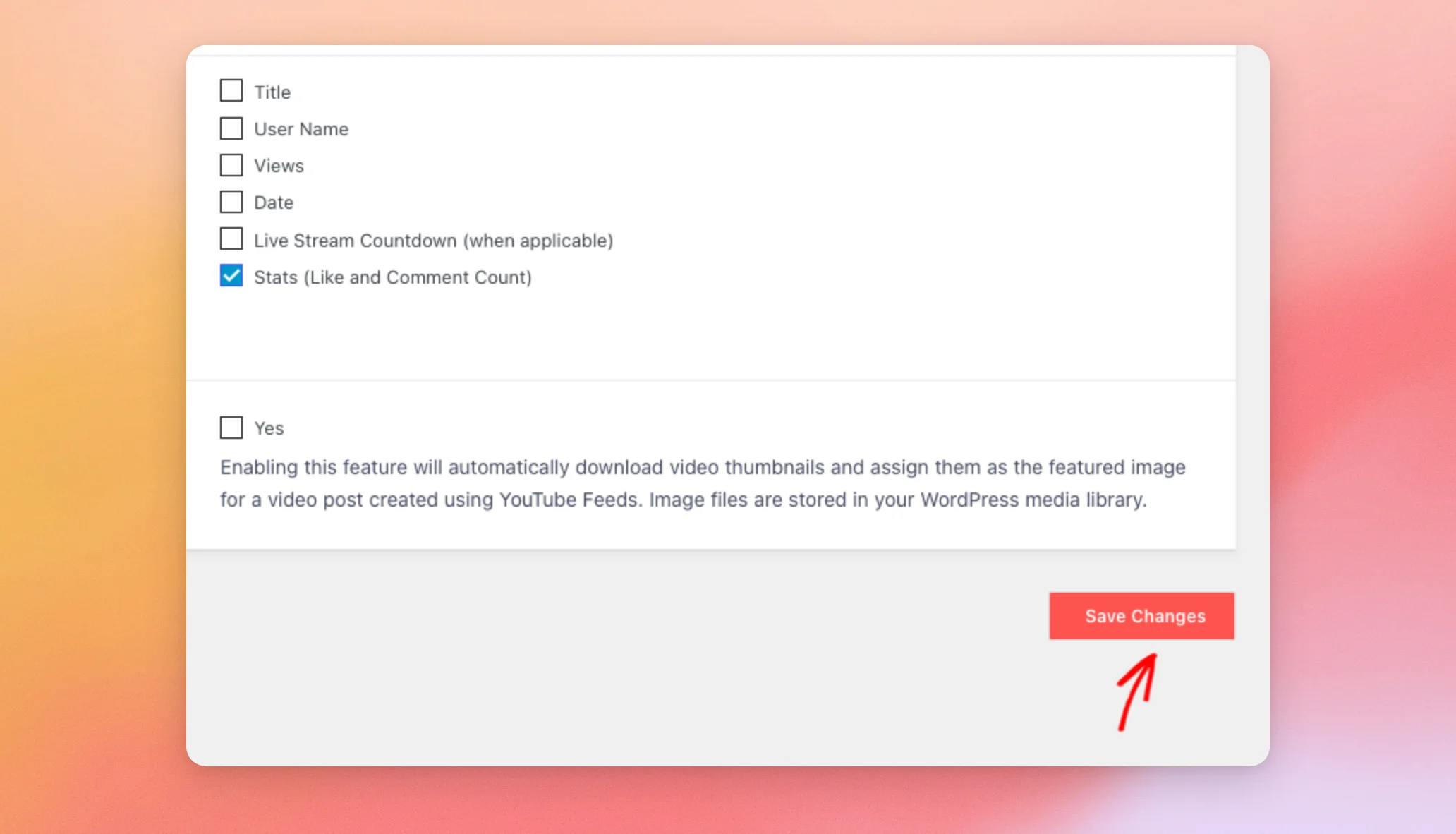
Les paramètres de votre vidéo unique sont désormais enregistrés.
Désactiver les publications vidéo
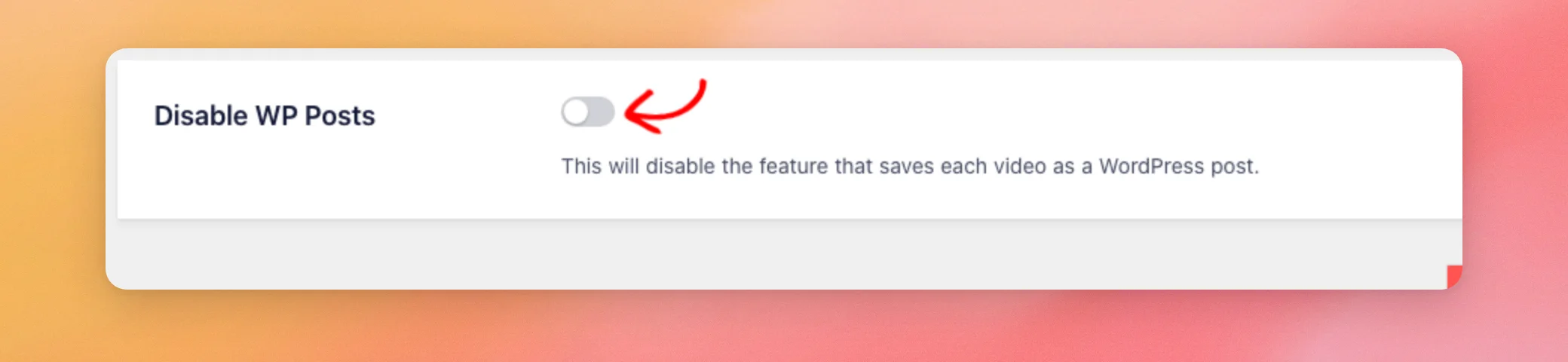
L'option « Désactiver les articles WordPress » est désactivée par défaut ; par conséquent, YouTube Feed enregistre chaque vidéo de vos flux sous forme d'article. Si vous ne souhaitez pas que des vidéos apparaissent sous forme d'articles sur votre site, activez ce paramètre pour empêcher le plugin de les enregistrer.
Dans la barre latérale d'administration de WordPress, accédez à « Flux YouTube » > « Paramètres », puis cliquez sur l'onglet « Avancé ».
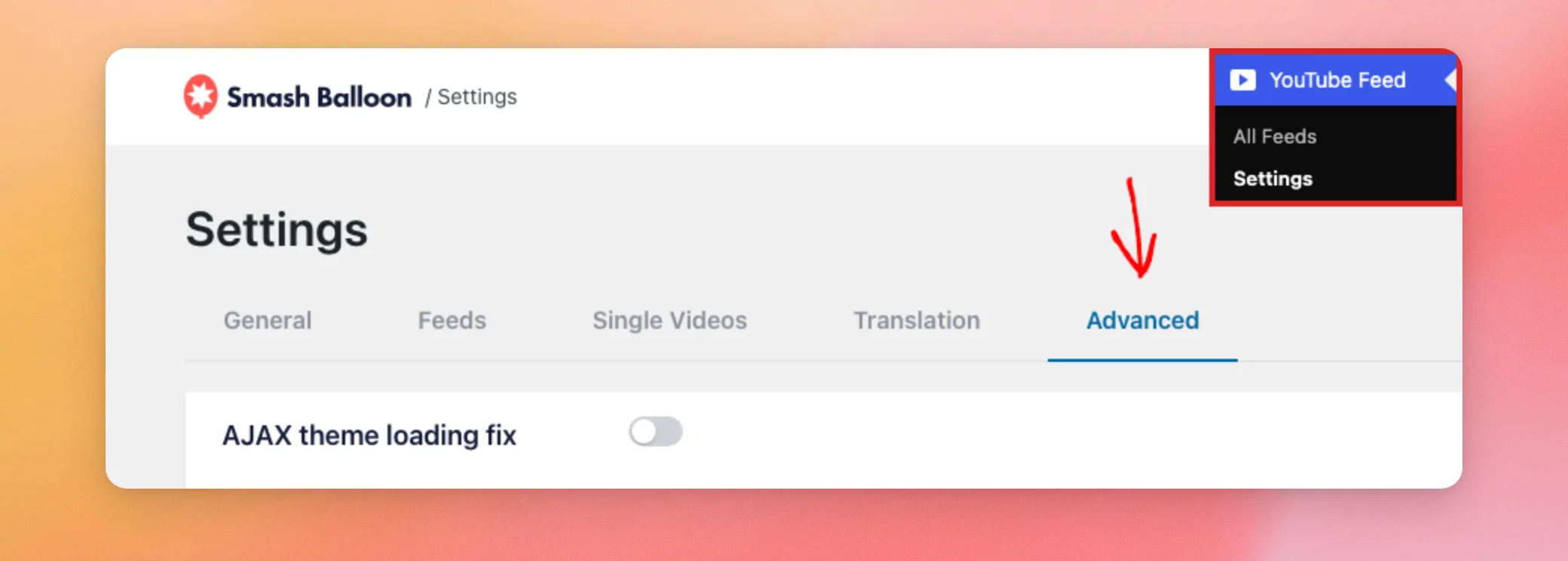
Activez ensuite l'option « Désactiver les articles WordPress ».
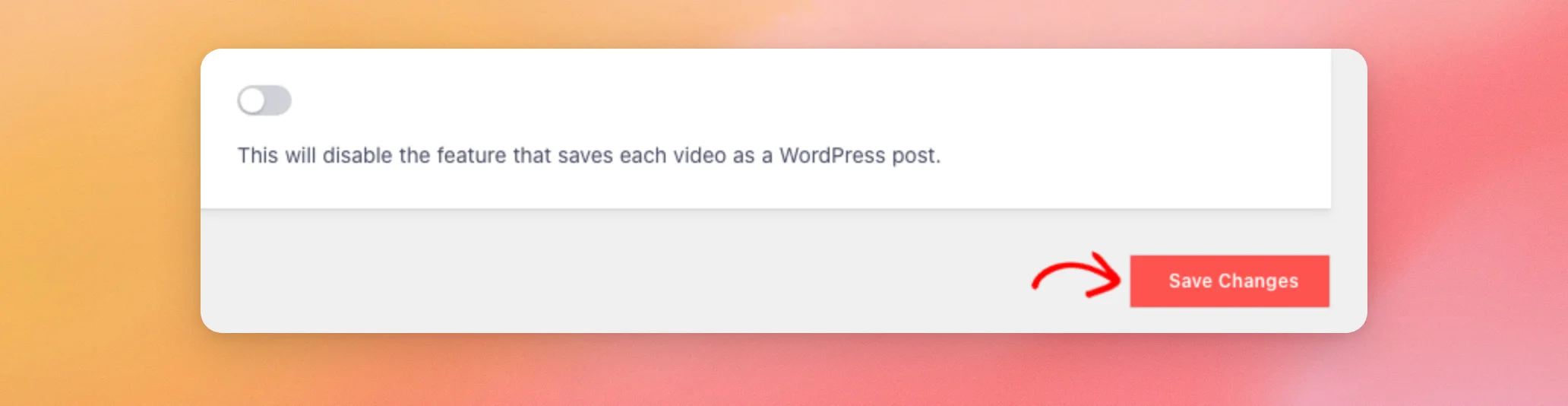
Une fois que vous avez terminé, cliquez sur « Enregistrer les modifications ».
Lorsque cette option est activée, le plugin cesse d'enregistrer les vidéos en tant qu'articles. Les articles déjà enregistrés restent sur votre site jusqu'à ce que vous les supprimiez.
Si vous préférez classer les vidéos enregistrées, la section suivante vous explique comment ajouter des catégories et des balises.
Ajouter des catégories et des balises aux publications vidéo
Un extrait de code permet d'ajouter la prise en charge des catégories et des balises à vos publications vidéo.
Les extraits de code ci-dessous modifient le thème de votre site functions.php fichier. Commencez par effectuer une sauvegarde de votre site. La mise à jour ou la modification de votre thème peut effacer ces modifications. Nous vous recommandons de les ajouter au functions.php fichier d'un thème enfant pour qu'ils restent bien en place.
Ensuite, ajoutez cet extrait de code pour activer les catégories et les balises pour vos publications vidéo.
function sby_add_category_support() {
    register_taxonomy_for_object_type( 'category', 'sby_videos' );
    register_taxonomy_for_object_type( 'post_tag', 'sby_videos' );
}
add_action( 'init', 'sby_add_category_support' );
Les catégories que vous créez pour vos vidéos doivent être uniques. Elles ne doivent pas correspondre à vos catégories d'articles habituelles. Par exemple, si vous gérez un site web consacré à la pêche et que vous disposez d'une catégorie d'articles intitulée « Pêche à la mouche », nommez la catégorie de vidéos correspondante « Vidéos de pêche à la mouche », par exemple. Cela permet d'éviter tout problème au niveau de la base de données WordPress.
Pour afficher également vos vidéos sur les pages de catégories et de balises, ajoutez ce deuxième extrait de code dans le même fichier.
function sby_add_cpt_category_tag ( $query ) {
	if ( is_admin() || ! $query->is_main_query() ) {
		return;
	}
	if ( is_category() || is_tag() && empty( $query->query_vars['suppress_filters'] ) ) {
		$sby_post_types = array( 'sby_videos' );
		$query->set(
			'post_type',
			array_merge(
				array( 'post' ),
				$sby_post_types
			)
		);
	}
}
add_filter( 'pre_get_posts', 'sby_add_cpt_category_tag' );
Une fois les extraits ajoutés, vous devrez peut-être supprimer vos publications vidéo existantes et laisser le plugin les enregistrer à nouveau. Les catégories et les balises seront alors disponibles sur les vidéos enregistrées.
Consultez la section « Actualisation des vidéos enregistrées » ci-dessous pour connaître la marche à suivre. Si une publication vidéo affiche ensuite une erreur 404, la section suivante explique comment y remédier.
Correction des erreurs 404 sur les publications vidéo
Si vous obtenez une erreur 404 lorsque vous consultez un article contenant une seule vidéo, cela signifie probablement que WordPress doit actualiser ses permaliens. Le type de publication « vidéo » utilise videos dans ses adresses Web. WordPress ne le prend en compte qu’après que vous ayez à nouveau enregistré vos permaliens.
Depuis votre tableau de bord WordPress, rendez-vous dans Paramètres » Liens permanents.
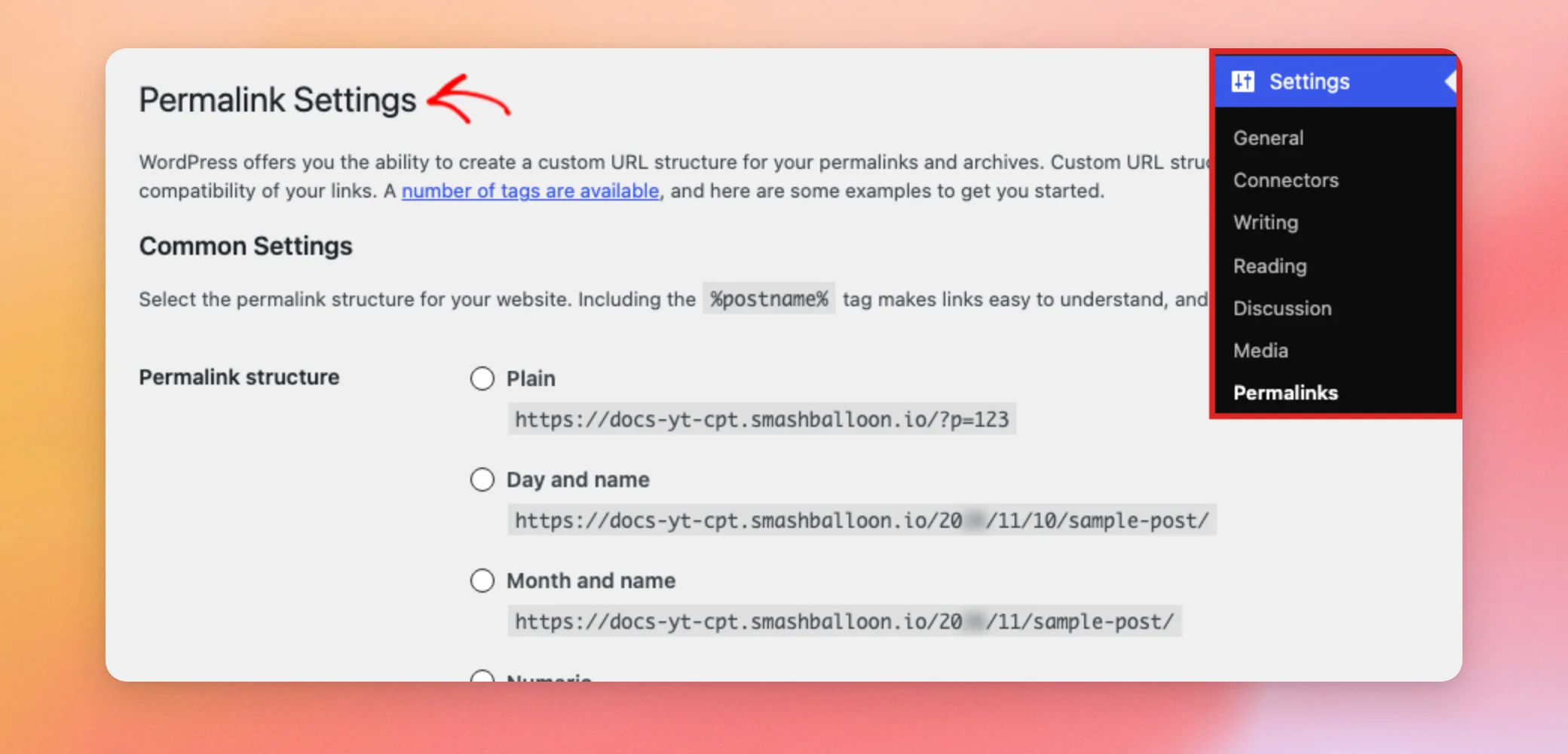
Vous n'avez rien à modifier. Ensuite, descendez jusqu'en bas de la page et cliquez sur « Enregistrer les modifications ».
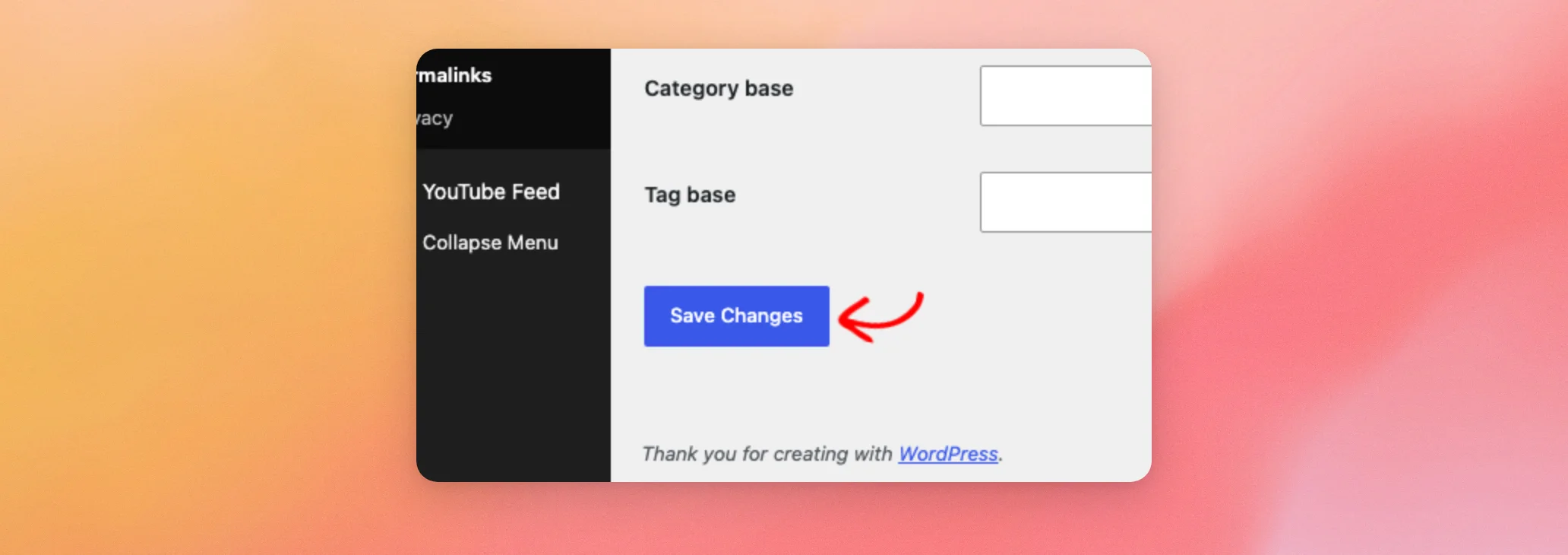
Ensuite, consultez à nouveau la publication vidéo. Si une vidéo enregistrée présente toujours des informations manquantes, la section suivante vous explique comment l'actualiser.
Actualisation des vidéos enregistrées
La suppression du cache de votre fil d'actualité ne met pas à jour les vidéos déjà enregistrées en tant que publications. Si une vidéo enregistrée présente des informations manquantes, ou si vous y avez ajouté des catégories et des balises, supprimez d'abord les vidéos enregistrées. Ensuite, videz les caches.
Commencez par vous rendre dans « Flux YouTube » → « Vidéos individuelles ». Choisissez ensuite la chaîne et cliquez sur « Tout supprimer ». Si vous déplacez plutôt les publications vers la corbeille depuis « Vidéos YouTube », supprimez-les définitivement de la corbeille également. Le plugin pourra alors les enregistrer à nouveau.
Ensuite, rendez-vous dans « Flux YouTube » » « Paramètres » et cliquez sur l'onglet « Flux ».
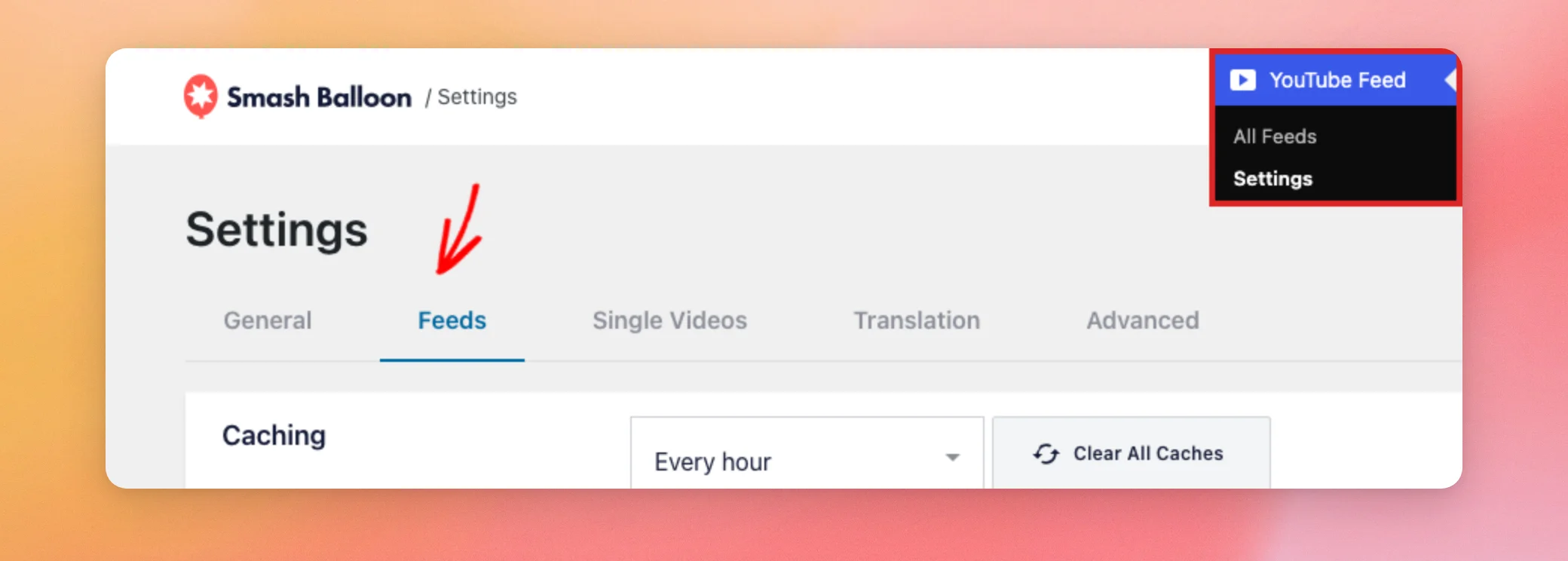
Dans la section « Mise en cache », cliquez sur « Vider tous les caches ».
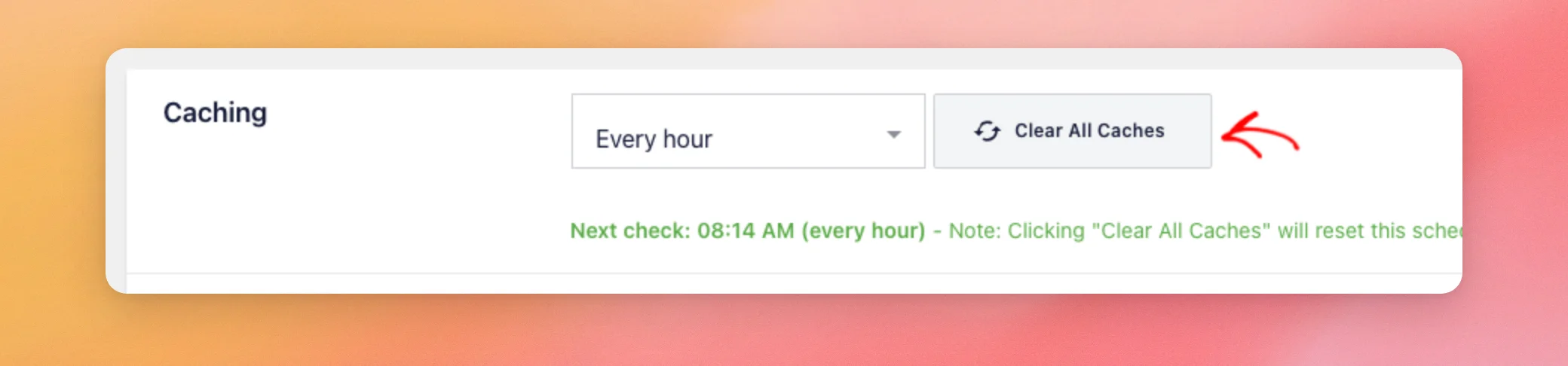
Enfin, chargez une page affichant le flux. Le plugin enregistre à nouveau les vidéos.
Et voilà ! Vous savez désormais comment gérer vos vidéos enregistrées, ajouter des catégories et des balises, et corriger les erreurs 404 sur les publications vidéo. Si vous souhaitez modifier l'apparence de vos vidéos sur la page, notre guide sur les modèles personnalisés est la prochaine étape.
Questions fréquemment posées
Vous trouverez ci-dessous les réponses à certaines des questions les plus fréquentes concernant l'enregistrement de vidéos YouTube sous forme de publications.
Ai-je besoin d'une licence payante pour publier des vidéos ?
Oui. Les publications vidéo font partie de la version payante de YouTube Feed. La page « Vidéos individuelles », qui vous permet de publier ou de supprimer les vidéos d’une chaîne en une seule étape, nécessite une licence de niveau « Plus » ou supérieur.
Pourquoi je ne vois aucune publication vidéo ?
Le plugin enregistre les vidéos lorsqu'une page contenant votre flux s'affiche. Si aucun flux n'a encore été chargé, il n'y a pas d'articles à afficher. Vérifiez également que l'option « Désactiver les articles WP » est désactivée dans YouTube Feed » Paramètres » Avancé.
Puis-je rendre mes nouvelles publications vidéo publiques dès leur publication ?
Oui. Rendez-vous dans Fil d'actualité YouTube » Paramètres » Vidéos individuelles, puis définissez l'option « Enregistrer les nouvelles vidéos » sur « Publier ». Reportez-vous à la section « Modification des paramètres des vidéos individuelles » ci-dessus.
Pourquoi mes publications contenant une seule vidéo affichent-elles une erreur 404 ?
WordPress doit actualiser ses permaliens. Rendez-vous dans Paramètres » Permaliens, puis cliquez sur « Enregistrer les modifications ». Reportez-vous à la section « Résolution des erreurs 404 sur les articles vidéo » ci-dessus.
Le fait de vider le cache met-il à jour mes vidéos enregistrées ?
Non. Supprimez d'abord les vidéos enregistrées, puis cliquez sur « Vider tous les caches ». Reportez-vous à la section « Actualisation des vidéos enregistrées » ci-dessus.




