


 Muro sociale
 Analisi dei feed


I video presenti in un feed vengono salvati come post personalizzati di WordPress sotto forma di bozze. Come fare in modo che diventino pagine accessibili?
Ti piacerebbe trasformare i video presenti nel tuo feed di YouTube in post sul tuo sito WordPress?
YouTube Feed salva ogni video che mostra come un post a sé stante, così puoi gestire i video come qualsiasi altro contenuto. Questa guida spiega come funzionano questi post, come modificarne le impostazioni, come aggiungere categorie e tag e come risolvere gli errori 404.
Prima di iniziare, assicurati che YouTube Feed sia installato e attivato sul tuo sito WordPress.
Ecco gli argomenti che tratteremo:
- In che modo il feed di YouTube salva i video come post?
- Gestione dei video salvati
- Modifica delle impostazioni del singolo video
- Disattivazione dei post video
- Aggiunta di categorie e tag ai post video
- Risoluzione degli errori 404 nei post video
- Aggiornamento dei video salvati
- Domande frequenti
In che modo il feed di YouTube salva i video come post?
Quando viene caricata una pagina contenente uno dei tuoi feed, YouTube Feed salva ogni video presente nel feed sul tuo sito come un post. I post utilizzano un proprio tipo di post, denominato “Video di YouTube”. Appaiono nella tua dashboard nella sezione “Video di YouTube”. Sono distinti dai tuoi post e dalle tue pagine normali.
Questo avviene nella versione a pagamento di YouTube Feed, a condizione che il feed sia stato caricato sul tuo sito almeno una volta. Il plugin salva i nuovi video come bozze per impostazione predefinita, quindi nulla viene reso pubblico finché non li pubblichi.
Il contenuto di ogni post è il [youtube-feed-single] shortcode. Visualizza il video, insieme alle informazioni che scegli nel Impostazioni video singolo.
Gestione dei video salvati
Per iniziare, apriremo la pagina che elenca i tuoi video salvati.
La pagina "Video singoli" richiede una licenza di livello "Plus" o superiore. I post video salvati sono elencati anche nella sezione " Video di YouTube " della tua dashboard.
La pagina “Video singoli” mostra i video che hai salvato, suddivisi per canale. Dalla barra laterale di amministrazione di WordPress, vai su Feed YouTube » Video singoli.
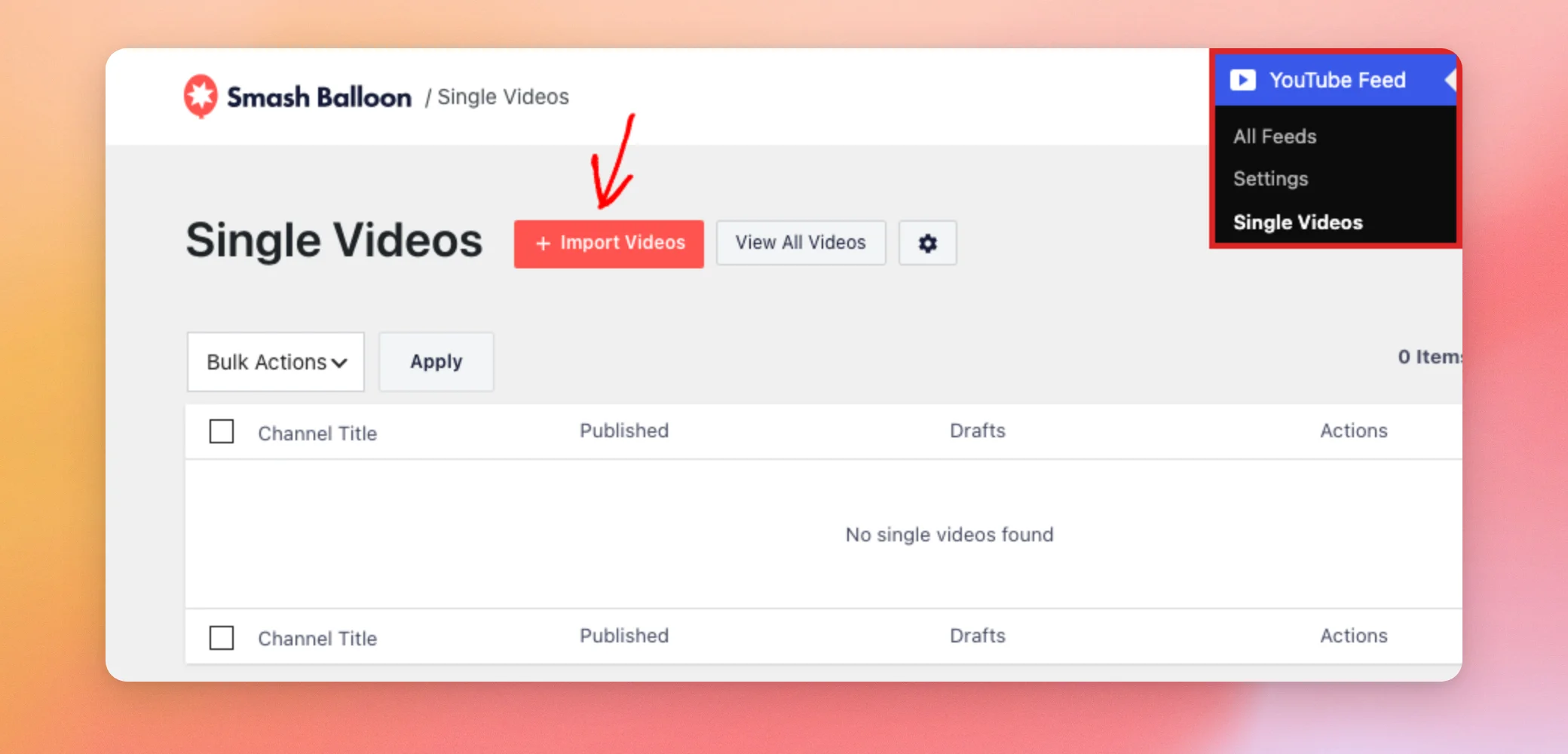
Per importare i video è necessaria una chiave API di YouTube. Per assistenza nella creazione di una chiave API, consulta la nostra guida su come creare e utilizzare una chiave API di YouTube.
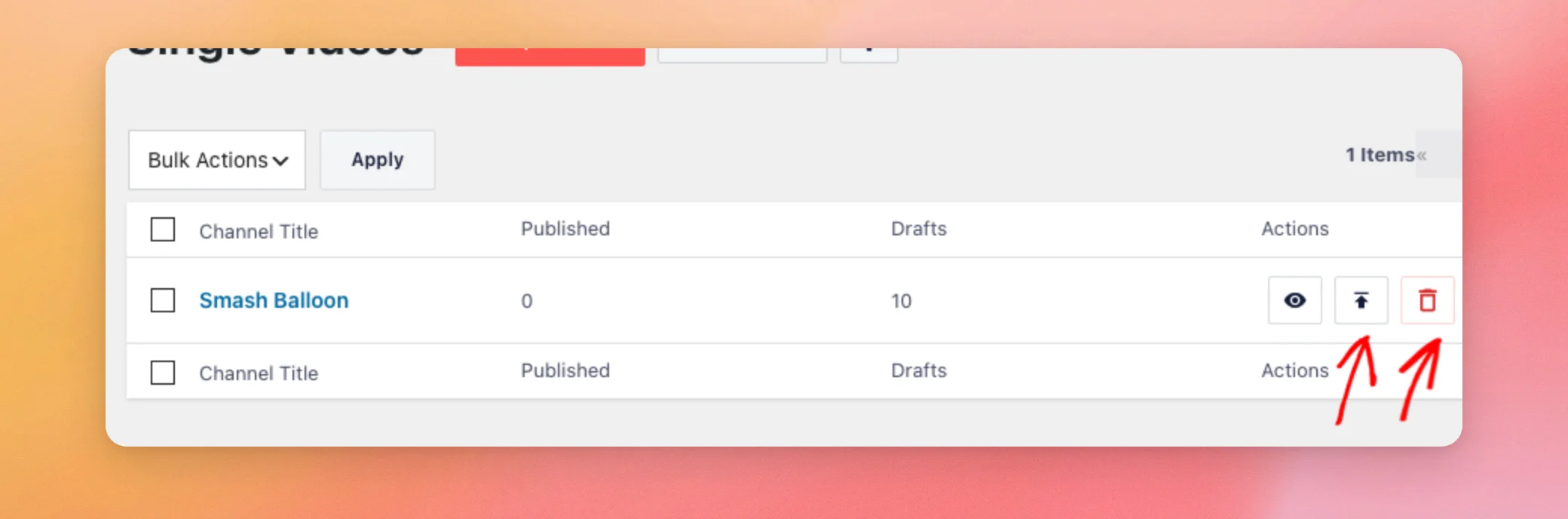
La pagina elenca i tuoi canali. Per ogni canale, mostra quanti video sono stati pubblicati e quanti sono in bozza. Ogni riga relativa a un canale presenta 3 pulsanti con icona. Da sinistra a destra, sono: “Visualizza tutto”, “Pubblica tutto” e “Elimina tutto”. In questo modo, puoi gestire tutti i video di un intero canale in un unico passaggio. Se non sono stati ancora salvati video, l’elenco mostra il messaggio “Nessun video trovato”.
Il menu "Azioni collettive " sopra l'elenco svolge la stessa funzione per i canali selezionati. Offre due opzioni: "Pubblica tutto " e "Elimina tutto". Per prima cosa, seleziona uno o più canali. Quindi scegli un'opzione e fai clic su "Applica".
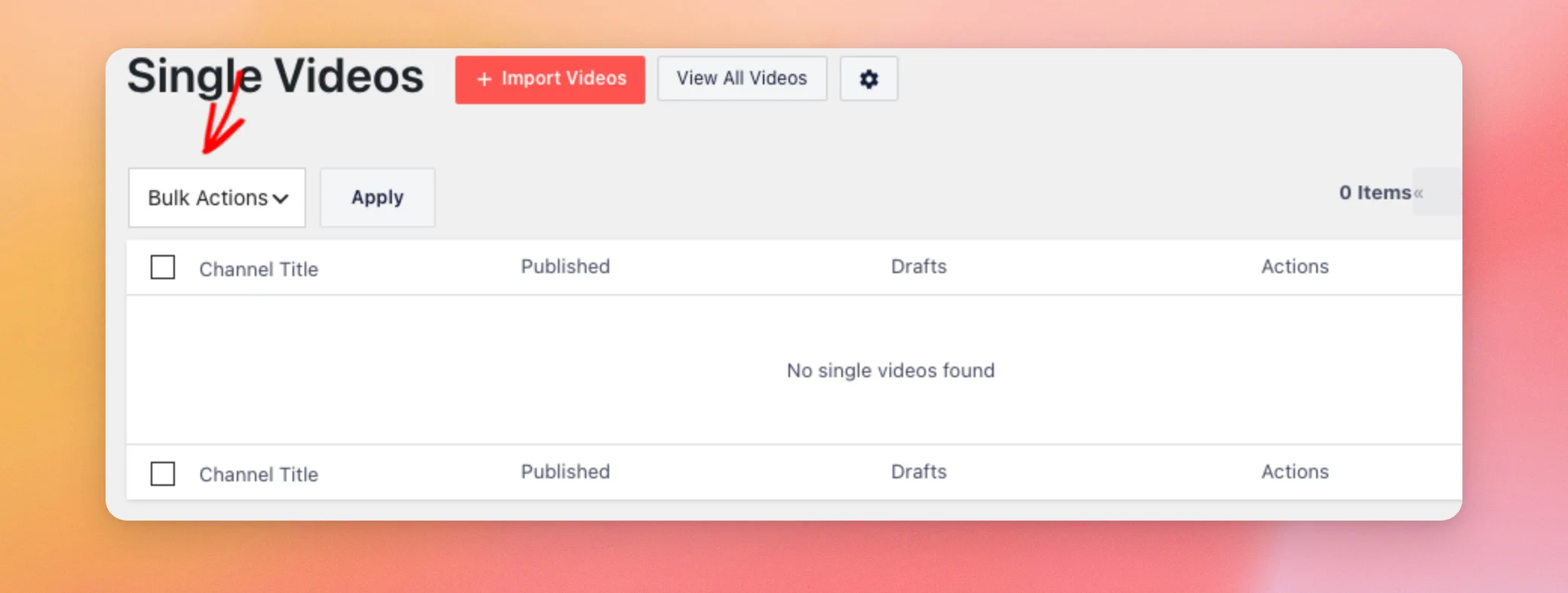
L'opzione "Elimina tutto " rimuove definitivamente i post salvati per quel canale. Il tuo feed non ne risente. Il plugin salverà nuovamente i video alla prossima aggiornamento del feed da YouTube.
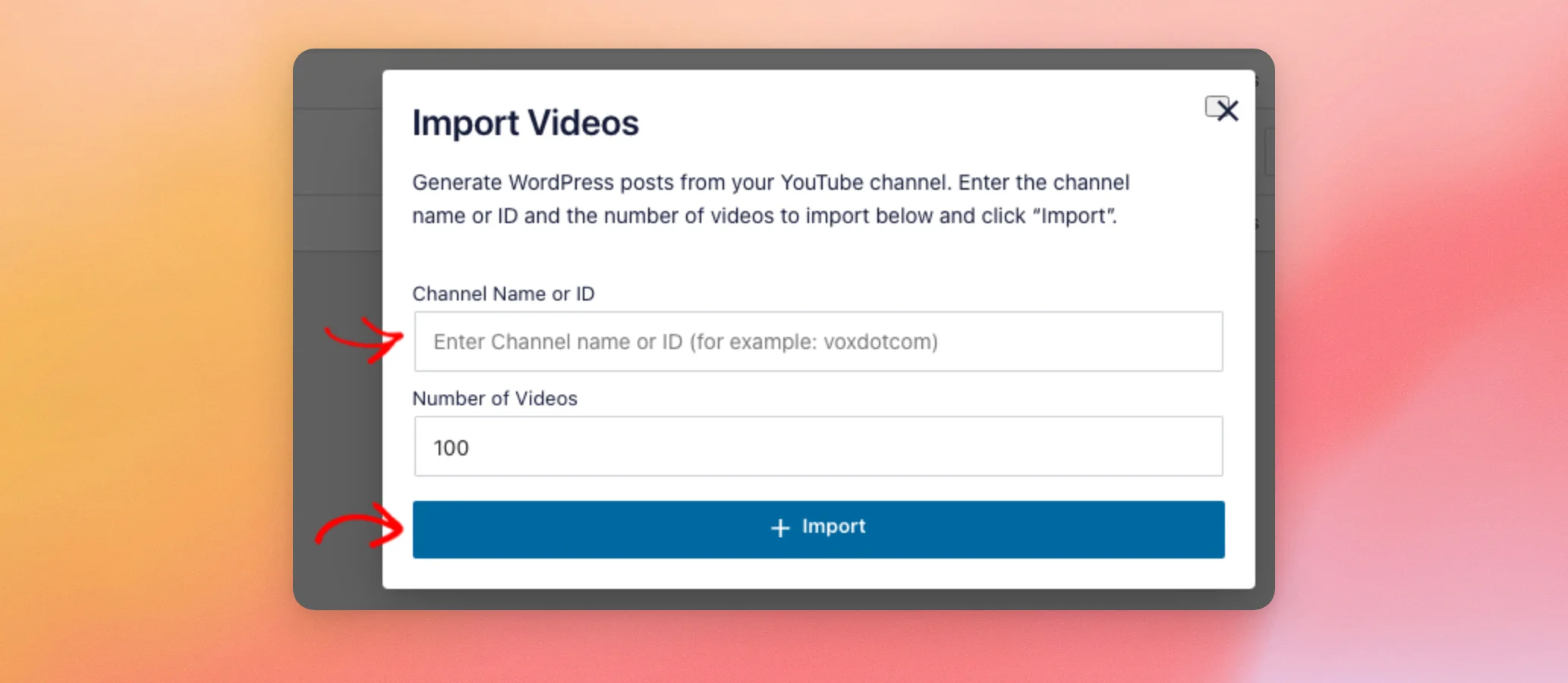
Puoi anche salvare tu stesso i video da un canale. Per farlo, clicca su “Importa video” nella parte superiore della pagina. Nella finestra che si apre, inserisci il nome o l’ID del canale nel campo “Nome o ID canale ”. Il campo “Numero di video ” parte da 100, ma puoi modificarlo. Quindi clicca su “Importa”. I pulsanti “Visualizza tutti i video ” e “Ingranaggio” si trovano accanto a “Importa video”.
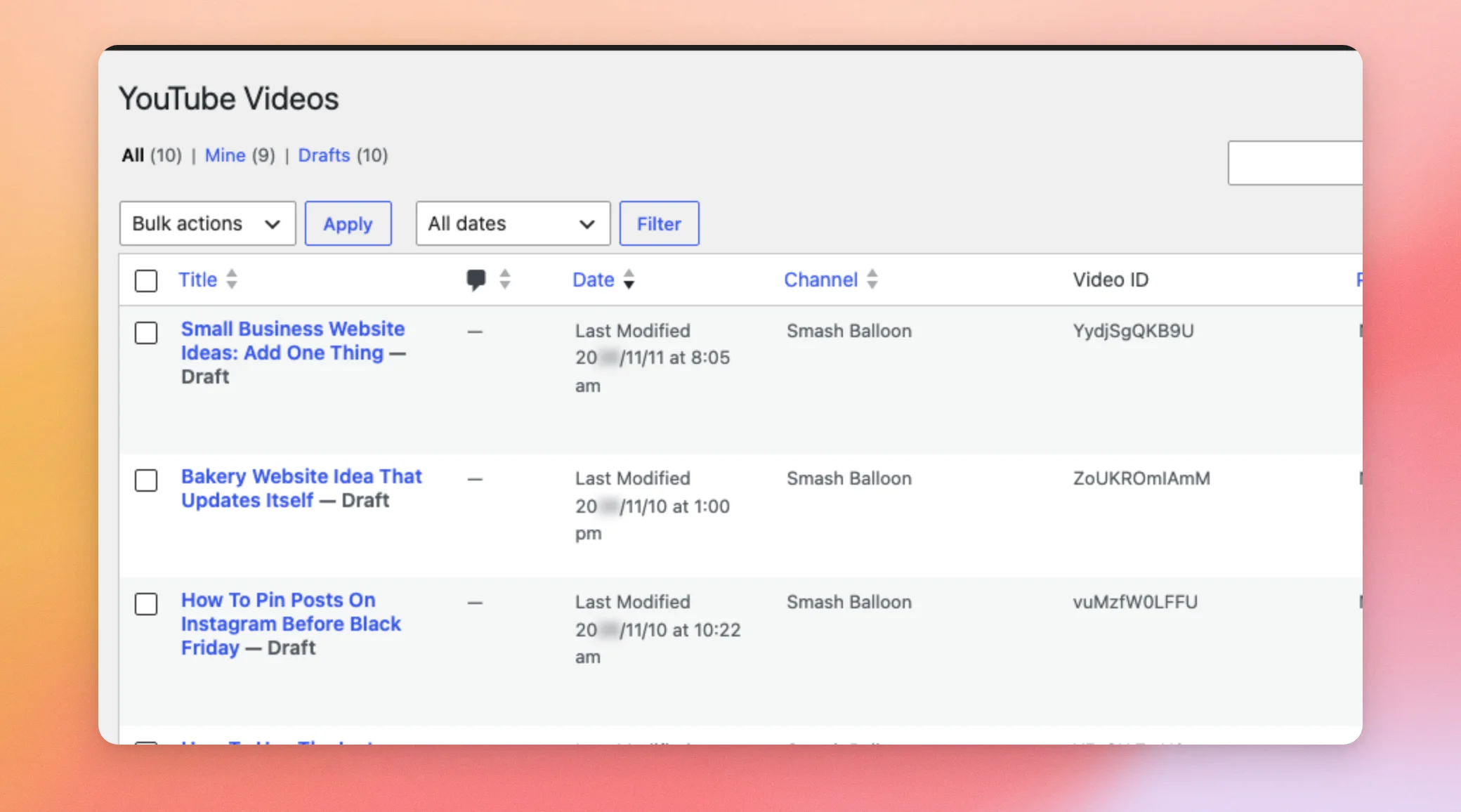
Ogni video salvato viene inoltre visualizzato nella sezione " Video di YouTube " della tua dashboard. Da lì puoi modificarlo, pubblicarlo o eliminarlo come qualsiasi altro post. L'elenco mostra il titolo, lo stato, il canale e l'ID di ciascun video.
Ora vedremo le impostazioni che regolano le modalità di salvataggio di questi post.
Modifica delle impostazioni del singolo video
Le impostazioni "Video singolo" regolano lo stato e il contenuto di ogni post video salvato.
Dalla barra laterale di amministrazione di WordPress, vai su Feed YouTube » Impostazioni. Quindi fai clic sulla scheda Video singoli.
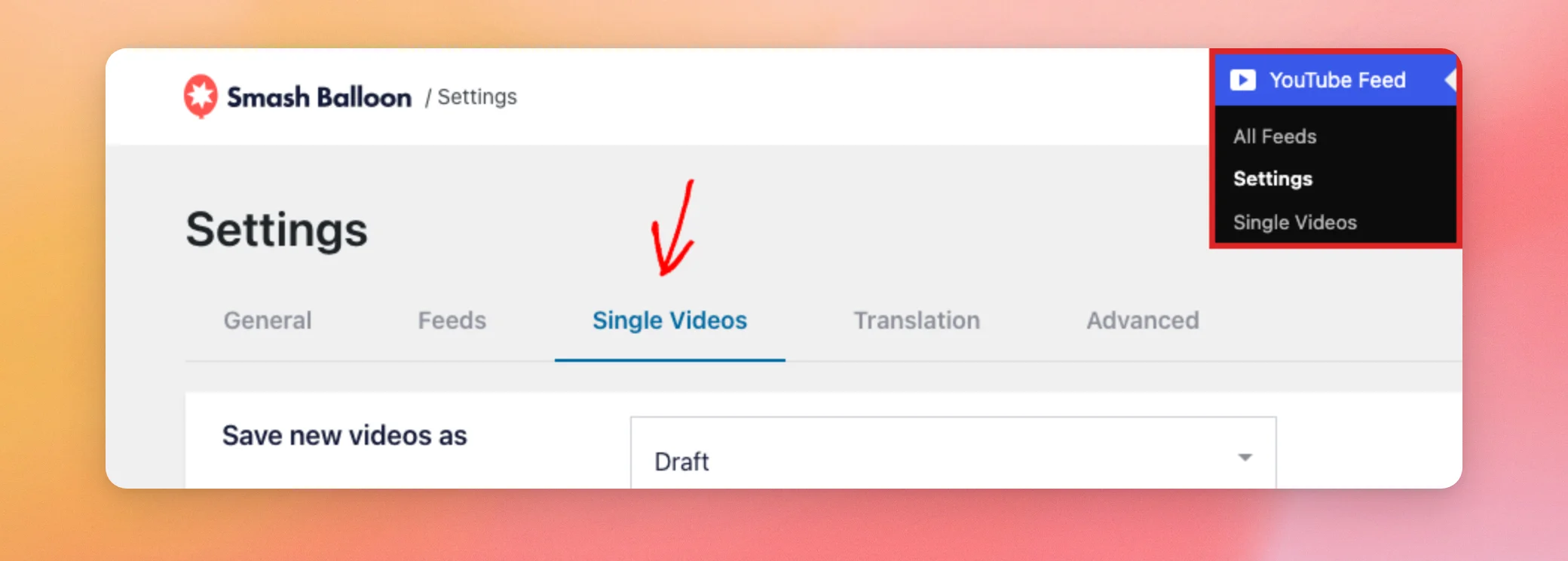
La scheda presenta 3 impostazioni.
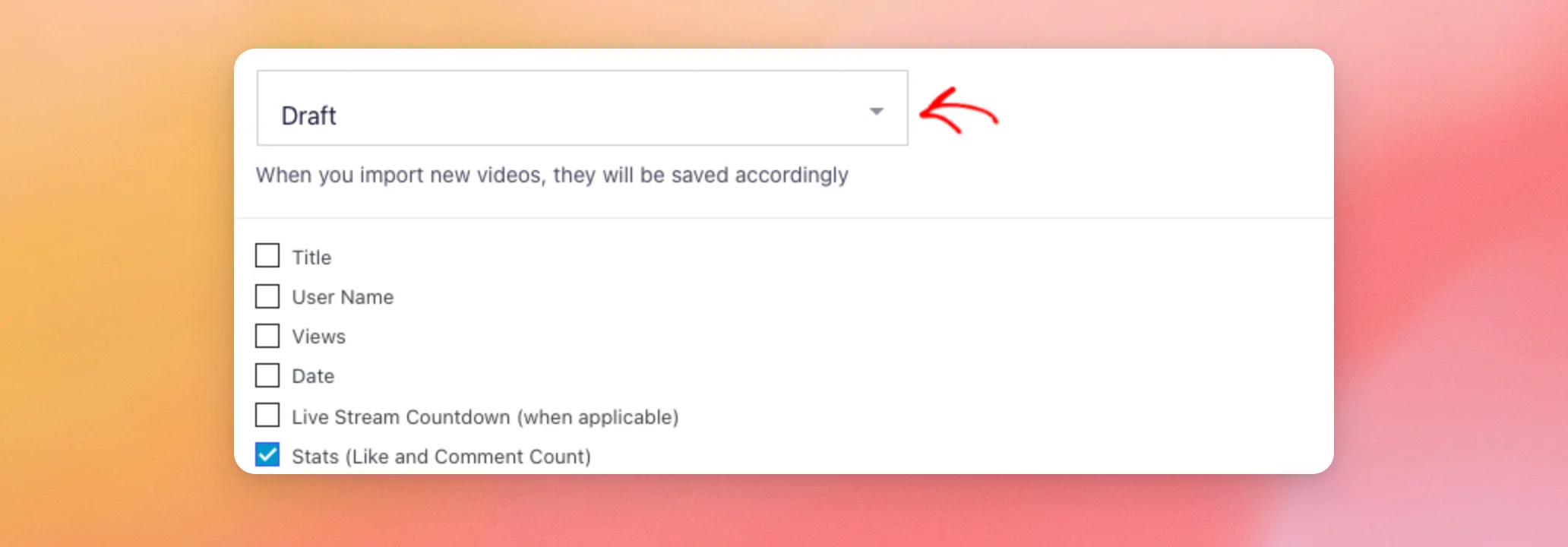
- L'opzione "Salva nuovi video come" definisce lo stato dei nuovi post video. Inizialmente sono impostati come "Bozza", in modo da poterli controllare prima che vengano pubblicati. L'opzione " Pubblica " rende immediatamente pubblici i nuovi video.
- La sezione "Informazioni da visualizzare" definisce quali elementi vengono mostrati in ogni post video. Le caselle di selezione riguardano il titolo, il nome utente, le visualizzazioni, la data, il conto alla rovescia per lo streaming live (se applicabile) e le statistiche (numero di "Mi piace" e commenti). L'unica opzione selezionata di default è "Statistiche".
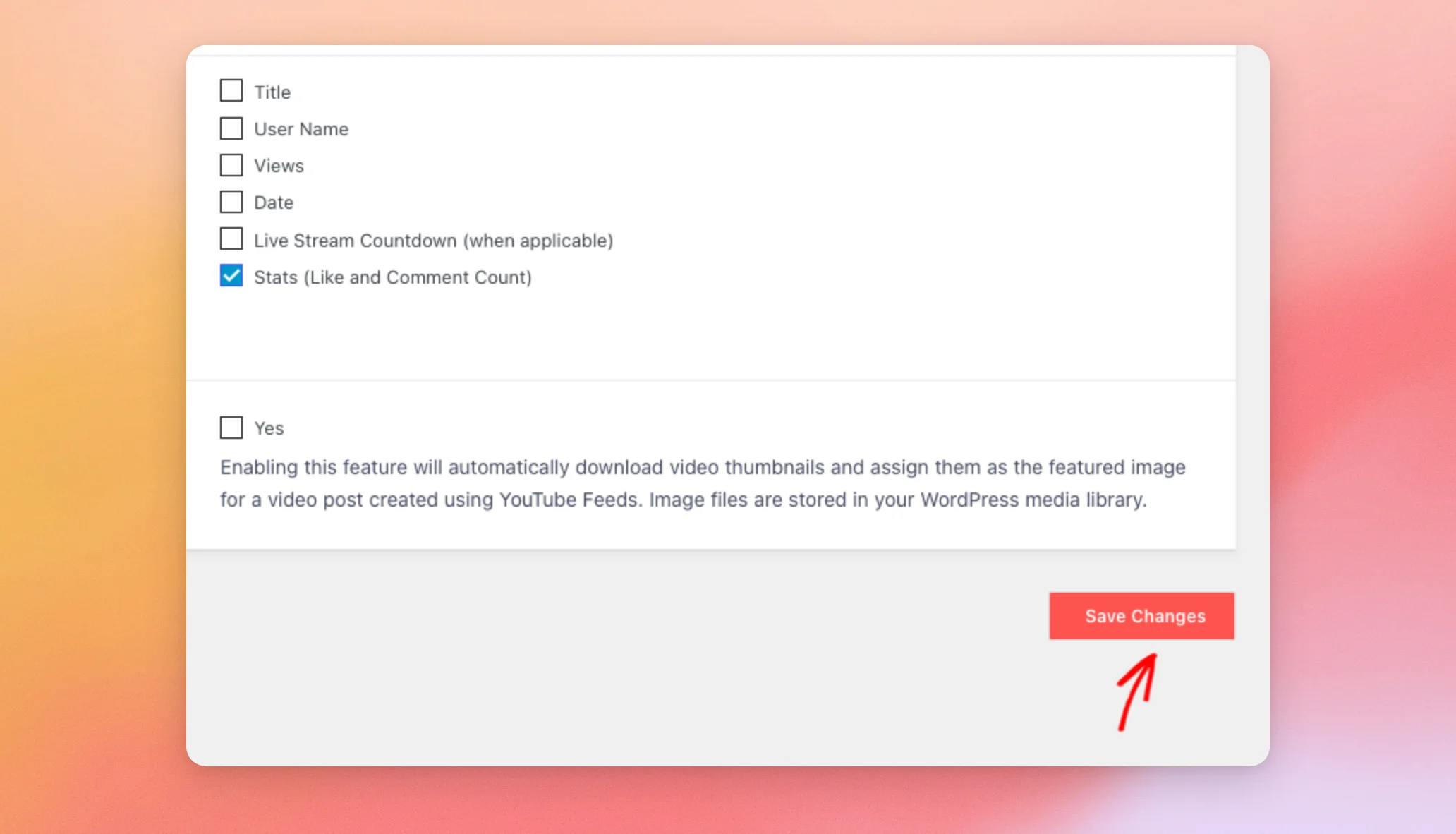
- L'opzione "Salva immagini in evidenza " è disattivata per impostazione predefinita, quindi il plugin non scarica le miniature né imposta immagini in evidenza. In questo modo la tua libreria multimediale rimane libera da file immagine superflui. Quando selezioni "Sì", il plugin scarica la miniatura di ogni video nella tua libreria multimediale di WordPress e la imposta come immagine in evidenza del post.
Una volta terminato, clicca su “Salva modifiche”.
Le impostazioni del tuo video singolo sono state salvate.
Disattivazione dei post video
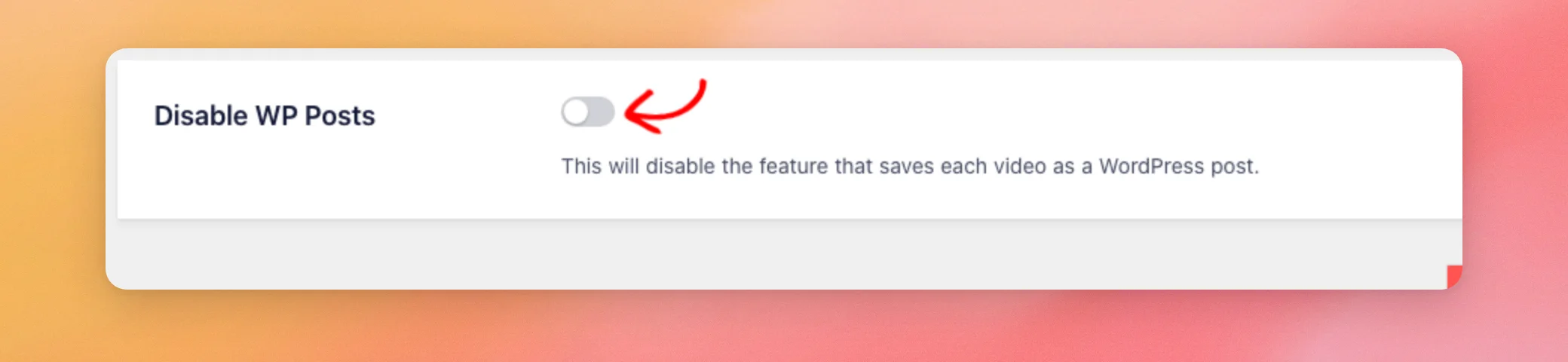
L'opzione "Disabilita post WP" è disattivata per impostazione predefinita, quindi YouTube Feed salva ogni video presente nei tuoi feed come un post. Se non desideri che sul tuo sito compaiano post video, attivando questa impostazione impedirai al plugin di salvarli.
Dalla barra laterale di amministrazione di WordPress, vai su Feed YouTube » Impostazioni e fai clic sulla scheda Avanzate.
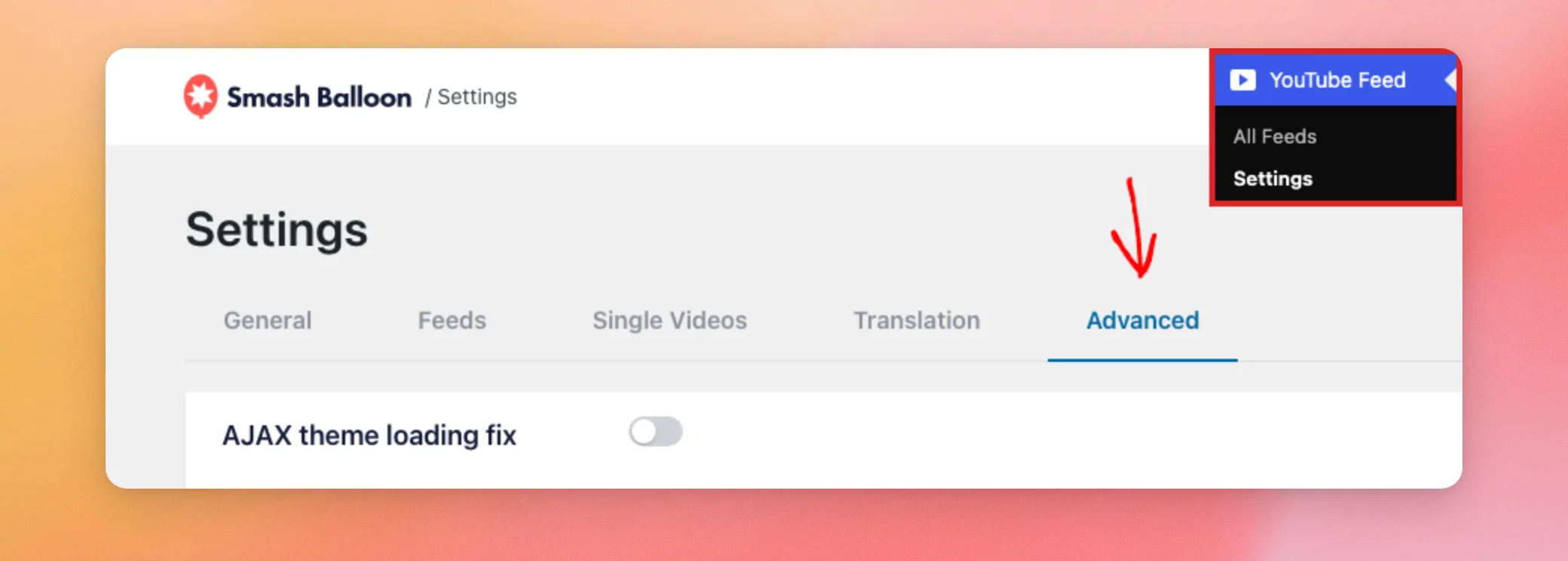
Quindi attiva l'opzione " Disabilita i post di WordPress".
Una volta terminato, clicca su “Salva modifiche”.
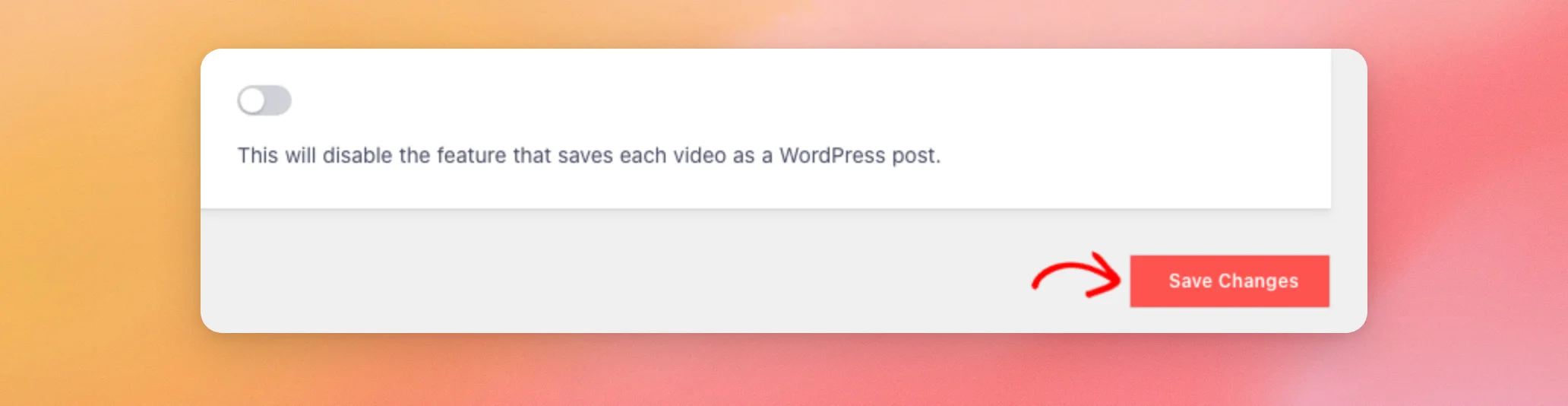
Quando questa opzione è attiva, il plugin smette di salvare i video come post. I post già salvati rimangono sul tuo sito finché non li elimini.
Se preferisci organizzare i video salvati, la sezione seguente spiega come aggiungere categorie e tag.
Aggiunta di categorie e tag ai post video
Un frammento di codice aggiunge il supporto per categorie e tag ai tuoi post video.
I frammenti di codice riportati di seguito modificano il tema del tuo sito functions.php file. Effettua prima un backup del tuo sito. L'aggiornamento o la modifica del tema potrebbero cancellare le modifiche apportate. Ti consigliamo di aggiungerle al functions.php file di un tema figlio in modo che rimangano al loro posto.
A questo punto, aggiungi questo frammento di codice per abilitare le categorie e i tag nei tuoi post video.
function sby_add_category_support() {
    register_taxonomy_for_object_type( 'category', 'sby_videos' );
    register_taxonomy_for_object_type( 'post_tag', 'sby_videos' );
}
add_action( 'init', 'sby_add_category_support' );
Le categorie che crei per i tuoi video devono essere uniche. Non devono coincidere con le normali categorie dei post. Ad esempio, se hai un sito web dedicato alla pesca e una categoria di post denominata “Pesca a mosca”, assegna alla categoria video corrispondente un nome del tipo “Video sulla pesca a mosca”. In questo modo si evitano problemi con il database di WordPress.
Per mostrare i tuoi video anche nelle pagine delle categorie e dei tag, aggiungi questo secondo snippet allo stesso file.
function sby_add_cpt_category_tag ( $query ) {
	if ( is_admin() || ! $query->is_main_query() ) {
		return;
	}
	if ( is_category() || is_tag() && empty( $query->query_vars['suppress_filters'] ) ) {
		$sby_post_types = array( 'sby_videos' );
		$query->set(
			'post_type',
			array_merge(
				array( 'post' ),
				$sby_post_types
			)
		);
	}
}
add_filter( 'pre_get_posts', 'sby_add_cpt_category_tag' );
Dopo aver aggiunto gli snippet, potrebbe essere necessario eliminare i post video esistenti e lasciare che il plugin li salvi nuovamente. A quel punto, le categorie e i tag saranno disponibili sui video salvati.
Per la procedura da seguire, consulta la sezione “Aggiornamento dei video salvati” qui sotto. Se in seguito un post video mostra un errore 404, la sezione successiva spiega come risolvere il problema.
Risoluzione degli errori 404 nei post video
Se visualizzi un errore 404 quando visiti un singolo post video, molto probabilmente WordPress deve aggiornare i propri permalink. Il tipo di post video utilizza videos nei suoi indirizzi web. WordPress ne viene a conoscenza solo dopo che hai salvato nuovamente i permalink.
Dalla dashboard di WordPress, vai su Impostazioni » Permalink.
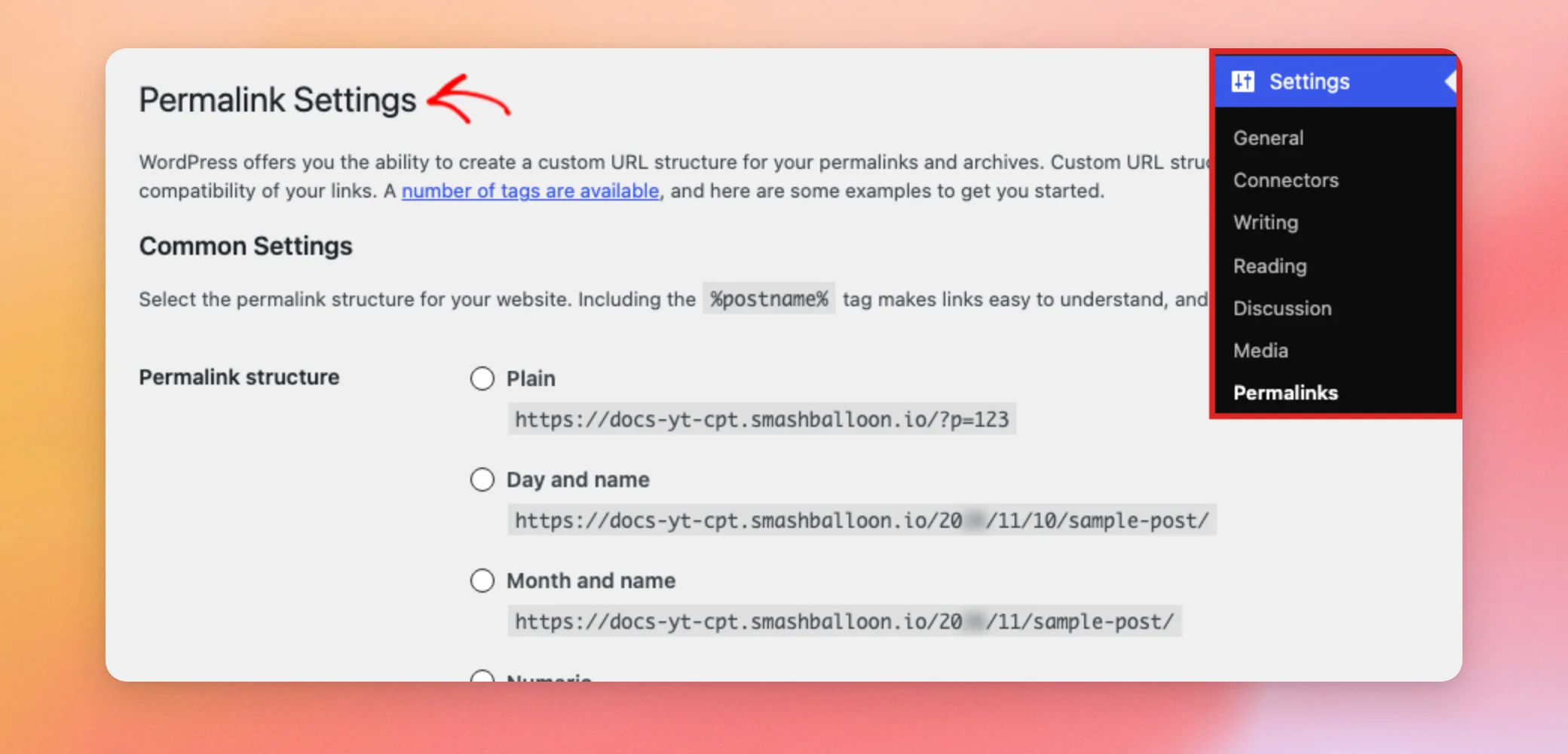
Non è necessario modificare nulla. A questo punto, scorri fino in fondo alla pagina e clicca su “Salva modifiche”.
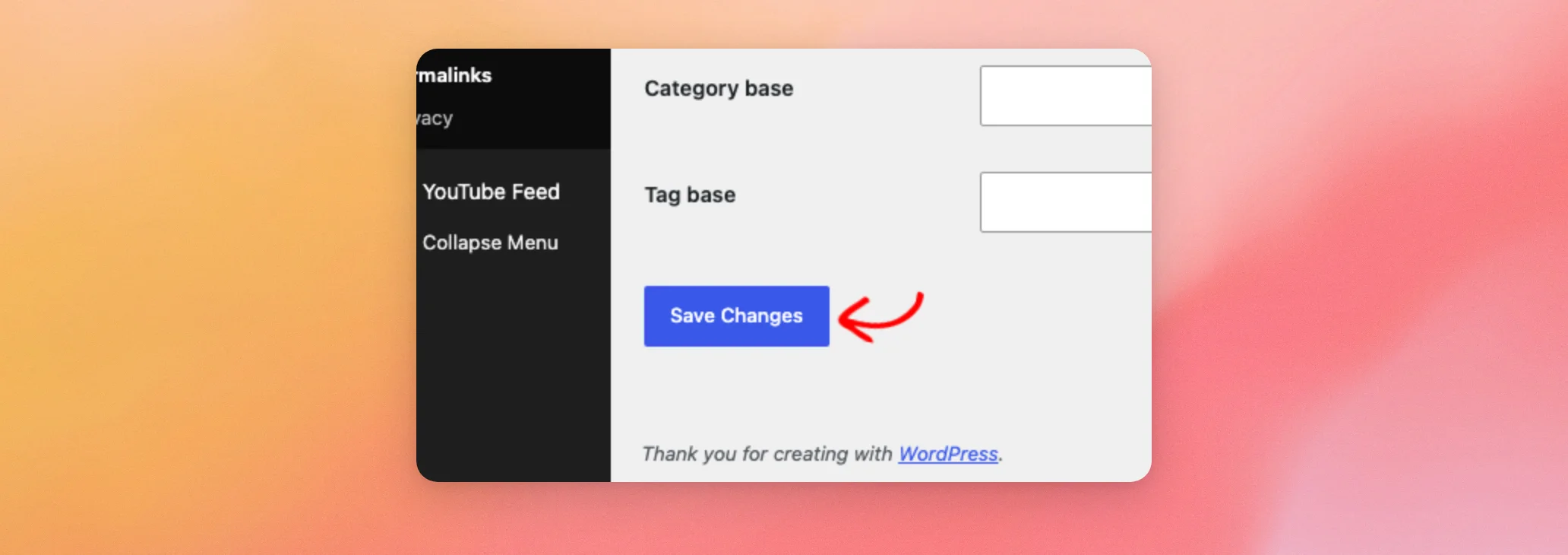
A questo punto, torna alla pagina del video. Se un video salvato presenta ancora delle informazioni mancanti, la sezione successiva spiega come aggiornarlo.
Aggiornamento dei video salvati
La cancellazione della cache del feed non aggiorna i video già salvati come post. Se un video salvato presenta informazioni mancanti, oppure se hai aggiunto categorie e tag, elimina prima i video salvati. Successivamente, cancella la cache.
Per prima cosa, vai su Feed YouTube » Video singoli. Quindi seleziona il canale e clicca su "Elimina tutto". Se invece sposti i post nel cestino dalla sezione "Video di YouTube", eliminali definitivamente anche dal cestino. In questo modo il plugin potrà salvarli nuovamente.
Successivamente, vai su Feed di YouTube » Impostazioni e fai clic sulla scheda Feed.
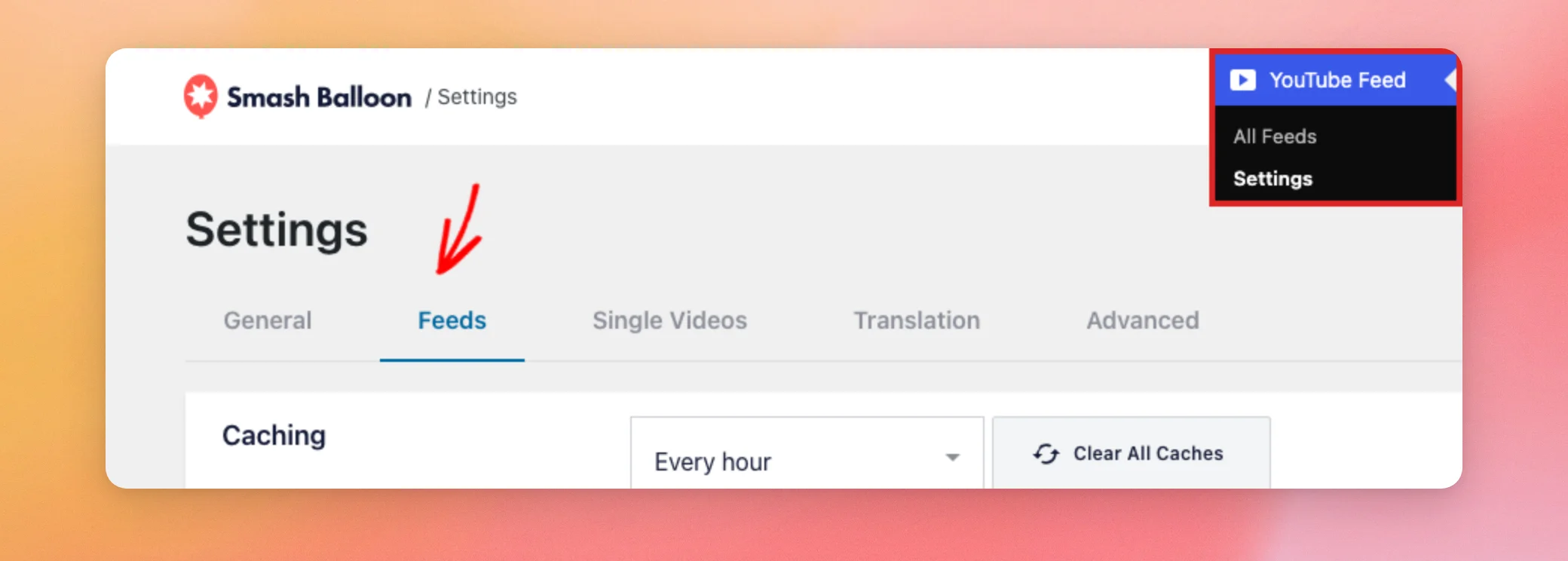
Nella sezione "Caching", fare clic su "Cancella tutte le cache".
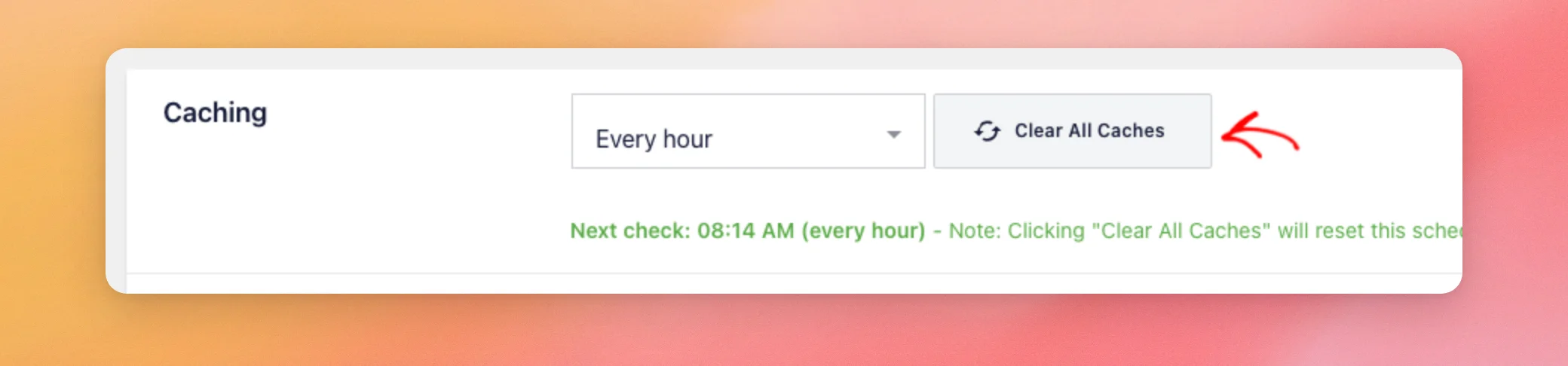
Infine, carica una pagina che mostri il feed. Il plugin salva nuovamente i video.
Ecco fatto! Ora sai come gestire i tuoi video salvati, aggiungere categorie e tag e correggere gli errori 404 nei post video. Se vuoi modificare l'aspetto dei tuoi video sulla pagina, la nostra guida sui modelli personalizzati è il passo successivo.
Domande frequenti
Di seguito abbiamo risposto ad alcune delle domande più frequenti sul salvataggio dei video di YouTube come post.
È necessaria una licenza a pagamento per i post video?
Sì. I post video fanno parte della versione a pagamento di YouTube Feed. La pagina “Video singoli”, dove è possibile pubblicare o eliminare i video di un canale in un unico passaggio, richiede una licenza di livello “Plus” o superiore.
Perché non vedo nessun post video?
Il plugin salva i video quando viene caricata una pagina contenente il tuo feed. Se non è stato ancora caricato alcun feed, non ci sono post da mostrare. Verifica inoltre che l'opzione " Disabilita post WP " sia disattivata in YouTube Feed » Impostazioni » Avanzate.
Posso rendere subito pubblici i nuovi post video?
Sì. Vai su Feed YouTube » Impostazioni » Video singoli e imposta l'opzione " Salva i nuovi video come" su " Pubblica". Vedi la sezione " Modifica delle impostazioni dei video singoli " sopra.
Perché i miei post con un solo video mostrano un errore 404?
WordPress deve aggiornare i permalink. Vai su Impostazioni » Permalink e clicca su Salva modifiche. Vedi la sezione “Risoluzione degli errori 404 nei post video ” qui sopra.
Svuotando la cache si aggiornano i miei video salvati?
No. Elimina prima i video salvati, poi fai clic su “Svuota tutte le cache”. Vedi la sezione “Aggiornamento dei video salvati ” sopra.




