


 Soziale Wand
 Feed-Analytik


Wo Sie alle Smash Balloon-Plugins herunterladen können – die kostenlosen Versionen von WordPress.org und die Pro-Versionen aus Ihrem Konto – und worin sich diese unterscheiden.
Möchten Sie ein Smash-Balloon-Plugin herunterladen oder das auf Ihrer Website vorhandene durch einen neuen Download ersetzen?
In dieser Anleitung zeigen wir Ihnen, wie Sie das richtige Plugin finden und es von WordPress.org oder Ihrem Konto herunterladen können. Außerdem erklären wir Ihnen, wie Sie ein installiertes Plugin austauschen können, ohne Ihre Einstellungen zu verlieren. Sie benötigen lediglich eine WordPress-Website und – im Falle eines kostenpflichtigen Plugins – ein Smash Balloon-Konto mit einer gültigen Lizenz.
- Das richtige Plugin finden
- Die kostenlosen Plugins herunterladen
- Herunterladen der kostenpflichtigen Plugins
- Wie sich die Downloads je nach Lizenzstufe unterscheiden
- Ein bereits installiertes Plugin austauschen
- Vergleich zwischen kostenlosen und kostenpflichtigen Plugins
- Häufig gestellte Fragen
Das richtige Plugin finden
Die meisten Produkte von Smash Balloon sind sowohl als kostenloses als auch als kostenpflichtiges Plugin erhältlich. In der folgenden Tabelle sind die jeweiligen Namen aufgeführt. So können Sie erkennen, um welche Datei es sich auf WordPress.org, in Ihrem Konto und auf Ihrer Plugin-Seite handelt. Die Namen der meisten kostenpflichtigen Plugins enden zudem mit Ihrer Lizenzstufe. Mit einer Elite-Lizenz laden Sie beispielsweise „Instagram Feed Pro Elite“ herunter.
| Produkt | Kostenloses Plugin auf WordPress.org | Kostenpflichtiges Plugin |
|---|---|---|
| Smash Balloon Social Post Feed | Benutzerdefinierter Facebook-Feed Pro | |
| Smash Balloon Social Foto-Feed | Instagram Feed Pro | |
| X (Twitter) | Benutzerdefinierte Twitter-Feeds | Benutzerdefinierte Twitter Feeds Pro |
| YouTube | Feeds für YouTube | Feeds für YouTube Pro |
| TikTok | Feeds für TikTok | TikTok Feeds Pro |
| Bewertungen | Bewertungen Feed | Bewertungen Feed Pro |
| Feed-Analytik | Keine aufgeführt | Feed Analytics Pro |
| All Access Bundle | Keine aufgeführt | Alle oben genannten kostenpflichtigen Plugins sowie Social Wall |
Die kostenlosen Plugins herunterladen
Sie können jedes der in der obigen Tabelle aufgeführten kostenlosen Plugins von WordPress.org herunterladen. Ein kostenloses Plugin ist eine gute Möglichkeit, das Plugin und seine Einstellungen auszuprobieren, bevor Sie eine Lizenz erwerben. Um alle Plugins an einem Ort zu finden, besuchen Sie unser WordPress.org-Profil.
Um ein kostenloses Plugin zu installieren, ohne WordPress zu verlassen, gehen Sie zu „Plugins“ » „Plugin hinzufügen“. Suchen Sie anschließend in der obigen Tabelle nach dem Namen des Plugins und installieren Sie es über die Suchergebnisse.
Herunterladen der kostenpflichtigen Plugins
Sie laden ein kostenpflichtiges Plugin über Ihr Smash Balloon-Konto herunter. Auf der Seite „Downloads“ werden Ihre Plugins mit den jeweiligen Lizenzen aufgelistet.
- Melden Sie sich bei Ihrem Smash Balloon-Konto an.
- Klicken Sie in Ihrem Konto auf „Downloads“.
- Scrollen Sie anschließend nach unten zu dem Plugin, das Sie installieren möchten.
- Klicken Sie anschließend auf die Schaltfläche „Plugin herunterladen“, wie der Pfeil unten zeigt.

Wenn die Lizenz abgelaufen ist, wird die Schaltfläche nicht angezeigt. Stattdessen wird die Lizenz wie unten dargestellt als abgelaufen gekennzeichnet. Um den Download wieder freizuschalten, klicken Sie bei der Lizenz auf die Schaltfläche „Jetzt verlängern “.
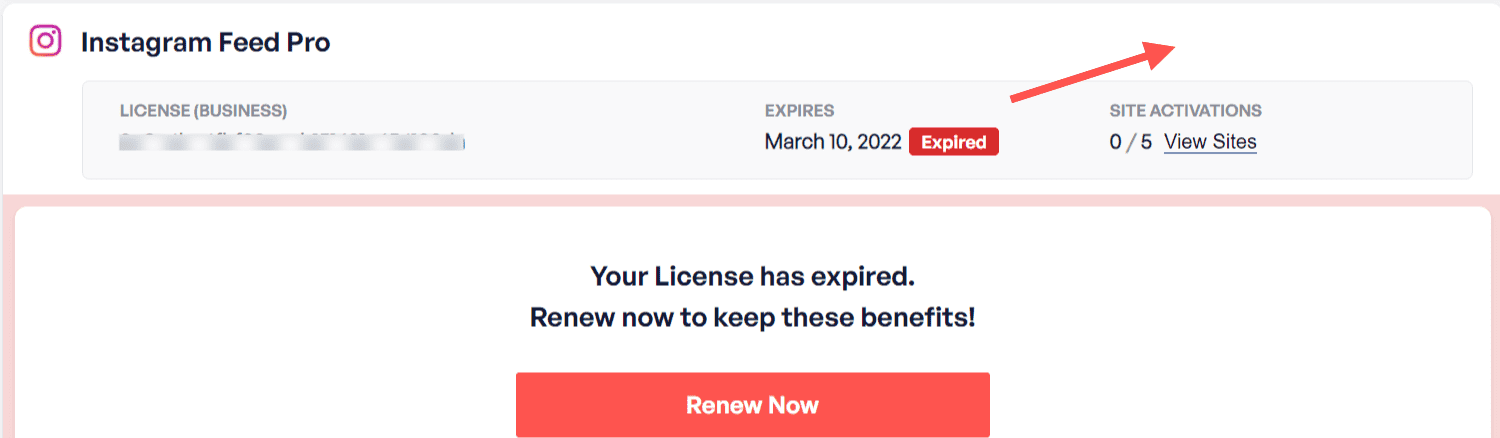
Nach der Verlängerung erscheint der Download-Button wieder in Ihrem Konto. In unserer Anleitung zur Lizenzverlängerung finden Sie alle erforderlichen Schritte.
Falls Sie sich nicht in Ihr Konto einloggen können, finden Sie in der Bestellbestätigungs-E-Mail, die wir Ihnen nach Ihrer Bestellung zugesandt haben, ebenfalls Download-Links für Ihr Plugin. So können Sie das Plugin herunterladen, ohne sich anzumelden.
Wie sich die Downloads je nach Lizenzstufe unterscheiden
Welche Plugin-Datei Sie herunterladen, hängt von Ihrer Lizenzstufe ab. Für jede Stufe gibt es einen eigenen Download. In unserem Leitfaden „Unsere Lizenzen im Überblick“ erfahren Sie, was die einzelnen Stufen beinhalten.
Wenn Sie auf eine höhere Lizenzstufe upgraden, beispielsweise auf das „All Access Bundle“, reicht es nicht aus, nur den neuen Lizenzschlüssel zu aktivieren. Die Plugin-Dateien auf Ihrer Website stammen weiterhin aus der alten Lizenzstufe. Dadurch bleiben die Funktionen der neuen Lizenzstufe gesperrt. Um das Upgrade abzuschließen, laden Sie das Plugin erneut aus Ihrem Konto herunter. Ersetzen Sie anschließend die installierten Dateien durch die neu heruntergeladenen. Die Schritte im nächsten Abschnitt zeigen Ihnen, wie Sie dies tun können, ohne Ihre Einstellungen zu verlieren. In unserem Leitfaden zu Lizenz-Upgrades wird erklärt, wie Sie ein Upgrade Ihrer Lizenz durchführen.
Ein bereits installiertes Plugin austauschen
Mit diesen drei Schritten werden die Dateien eines installierten Plugins durch einen neuen Download ersetzt. Sie eignen sich sowohl für ein Upgrade als auch für den Wechsel vom kostenlosen zum kostenpflichtigen Plugin. Da beim Löschen eines Plugins dessen Einstellungen verloren gehen können, aktivieren Sie zunächst eine Sicherheitseinstellung. Anschließend entfernen Sie das alte Plugin und installieren das neue.
Schritt 1: Speichern Ihrer aktuellen Plugin-Einstellungen
Aktivieren Sie in jedem von Ihnen verwendeten Plugin die Option „Einstellungen beibehalten, wenn das Plugin entfernt wird“. Ist diese Option deaktiviert, werden beim Löschen des Plugins auch dessen Feeds und Einstellungen gelöscht. Ist sie aktiviert, bleiben Ihre Feeds und Einstellungen auch nach der Deinstallation des Plugins erhalten. Die Einstellung finden Sie auf der Registerkarte „Allgemein“ der Einstellungsseite des Plugins.
- Facebook: Gehe zu „Facebook-Newsfeed“ » „Einstellungen“ » „Allgemein“.
- Instagram: Gehe im Instagram-Feed zu „Einstellungen“ > „Allgemein“.
- X (Twitter): Gehe zu Twitter-Feed » Einstellungen » Allgemein.
- YouTube: Gehe zu YouTube-Feed » Einstellungen » Allgemein.
- TikTok: Gehe zu „TikTok-Feeds“ » „Einstellungen“ » „Allgemein“.
- Bewertungen: Gehen Sie zu „Bewertungs-Feed“ » „Einstellungen“ » „Allgemein“.
- Social Wall: Gehe zu Social Wall » Einstellungen » Allgemein.
Scrollen Sie anschließend nach unten zu „Einstellungen beibehalten, wenn das Plugin entfernt wird “ und aktivieren Sie diese Option. Speichern Sie anschließend Ihre Änderungen auf dieser Seite. Wiederholen Sie diesen Vorgang für jedes Plugin, das Sie entfernen möchten.
Feed Analytics Pro verfügt über keine Einstellung zum Beibehalten von Daten. Sie können diesen Schritt daher überspringen. Die gespeicherten Analysedaten werden nicht gelöscht, wenn Sie das Plugin entfernen.
Schritt 2: Das installierte Plugin entfernen
Gehen Sie anschließend in Ihrem WordPress-Dashboard auf „Plugins “. Suchen Sie dort das Plugin und klicken Sie auf „Deaktivieren“. Nachdem es deaktiviert wurde, klicken Sie auf „Löschen“.
Schritt 3: Installation des neuen Plugins
Installieren Sie nun das heruntergeladene Plugin. Befolgen Sie dazu die Installationsanleitung für Ihr Plugin:
- Anleitung zur Installation eines benutzerdefinierten Facebook-Feeds
- Anleitung zur Installation des Instagram-Feeds
- Anleitung zur Installation benutzerdefinierter Twitter-Feeds
- Anleitung zur Einrichtung von Feeds für YouTube
- Anleitung zur Installation von TikTok Feeds
- Anleitung zur Installation des Bewertungs-Feeds
- Anleitung zur Installation der Social Wall
- Installationsanleitung für Feed Analytics
Ein kürzerer Weg: Die Dateien per Upload ersetzen
Wenn das Plugin bereits installiert ist, kann WordPress dessen Dateien in einem Schritt ersetzen. Sie müssen es nicht erst löschen. Dies funktioniert nur, wenn die ZIP-Datei denselben Plugin-Ordner enthält wie der auf Ihrer Website.
- Gehen Sie in Ihrem WordPress-Dashboard zu „Plugins“ » „Plugin hinzufügen“.
- Klicken Sie anschließend auf „Plugin hochladen“. Wählen Sie dann die heruntergeladene ZIP-Datei aus. Klicken Sie abschließend auf „Jetzt installieren“.
- WordPress zeigt die Meldung „Dieses Plugin ist bereits installiert.“ an. Klicken Sie anschließend auf „Aktuelles durch hochgeladenes ersetzen“.
Bei dieser Vorgehensweise wird die Deinstallationsroutine des Plugins nicht ausgeführt. Ihre gespeicherten Einstellungen bleiben erhalten. Falls WordPress die Schaltfläche „Aktuelles durch hochgeladenes ersetzen“ nicht anbietet, befolgen Sie stattdessen die drei oben genannten Schritte.
Vergleich zwischen kostenlosen und kostenpflichtigen Plugins
Um zu sehen, welche Funktionen ein kostenpflichtiges Plugin bietet, öffne den Vergleich für dein Plugin.
- Facebook: Unterschiede bei den Einstellungen und Funktionen
- Instagram: Unterschiede bei den Einstellungen und Funktionen
- X (Twitter): Unterschiede bei den Funktionen
- YouTube: Unterschiede bei den Einstellungen
- TikTok: Unterschiede bei den Funktionen
- Bewertungen: Unterschiede bei den Funktionen
Das war’s! Jetzt weißt du, welches Plugin du herunterladen musst, wo du es bekommst und wie du es einbinden kannst, ohne deine Einstellungen zu verlieren.
Wenn Sie anschließend auf eine höhere Lizenzstufe umsteigen möchten, lesen Sie bitte unseren Leitfaden zu Lizenz-Upgrades.
Häufig gestellte Fragen
Im Folgenden haben wir einige der häufigsten Fragen zum Herunterladen von Plugins beantwortet.
Warum wird für meine Lizenz keine Schaltfläche „Plugin herunterladen“ angezeigt?
Wenn die Lizenz abgelaufen ist, wird die Schaltfläche nicht angezeigt. Klicken Sie in diesem Fall auf die Schaltfläche „Jetzt verlängern“ für die Lizenz. Nach der Verlängerung wird die Schaltfläche wieder angezeigt. Siehe „Herunterladen der kostenpflichtigen Plugins“.
Ich habe meine Lizenz erweitert. Warum sind die kostenpflichtigen Funktionen immer noch gesperrt?
Die Downloads unterscheiden sich je nach Lizenzstufe. Die Dateien auf Ihrer Website entsprechen noch Ihrer alten Lizenzstufe. Um dies zu beheben, laden Sie das Plugin erneut über Ihr Konto herunter und ersetzen Sie die installierten Dateien durch die neuen. Siehe „Wie sich die Downloads je nach Lizenzstufe unterscheiden“.
Gehen meine Einstellungen verloren, wenn ich ein Plugin austausche?
Nicht, wenn Sie die Option „Einstellungen beibehalten, wenn das Plugin entfernt wird “ aktivieren, bevor Sie das Plugin löschen. Wenn Sie die Dateien stattdessen per Upload ersetzen, führt WordPress die Deinstallationsroutine des Plugins nicht aus. Ihre Einstellungen bleiben erhalten. Siehe „Ein installiertes Plugin austauschen“.
Ist „Feed Analytics Pro“ im „All Access“-Paket enthalten?
Ja. Feed Analytics Pro ist neben Social Wall eines der beiden Bonus-Plugins im All Access Bundle. Siehe „Das richtige Plugin finden“.




