


 ソーシャルウォール
  フィード分析

Smash Balloonのどのライセンス種別がアップグレード可能か、アップグレードにかかる費用、その手順、およびアップグレード後の対応について。
内容
アップグレードできるライセンスタイプは?
アップグレードにかかる費用は?
ライセンスのアップグレード方法
アップグレード後の手順
アップグレードできるライセンスタイプは?
お客様のさまざまなニーズにお応えするため、弊社ではさまざまなライセンスパッケージをご用意しており、お客様の開発ニーズに最も近いライセンスパッケージをお選びいただけます。多くの場合、お客様はサイト開発のニーズの変化に応じて、現在のライセンスパッケージから別のライセンスパッケージにアップグレードしたいと考えるでしょう。ここでは、その方法と、アップグレードに必要なすべての情報を説明します。
ライセンスのアップグレードは、プラグインの連続性を維持するための特定のルールに従います。 ライセンスを「アップグレード」する場合、ライセンスの種類は「変更」されますが、プラグインの種類は「変更」されません。
ライセンスのアップグレードを選択すると、ライセンスを1つのレベルからより高いレベルに変更することになります。 ですから、私たちが提供するソーシャルメディアプラグインタイプ(Facebook、Instagram、Twitter、TikTik、レビュー、YouTube)については、ライセンスのアップグレードは、すでにある同じソーシャルメディアタイプの下にとどまる必要があります。 言い換えれば、FacebookのカスタムフィードライセンスをInstagramのライセンスに変更することはできません。
有効期限が切れていないライセンスは、別のライセンス契約(無制限サイト・インストール、および/または、ライフタイム・ライセンス・ライフなど)の下で販売された場合、無制限サイト数およびライフタイム・ステータスに関連する購入時の契約に基づいて保持されます。
弊社が提供する各ソーシャルメディアライセンスタイプは、以下のサイト登録数をサポートします。
- ベーシック- (1つのサイトでの登録をサポート) - すべてのソーシャルメディアに提供されます。
- プラス(5サイトまでの登録に対応) - すべてのソーシャルメディアに対応
- エリート- (10サイトまでの登録に対応) - すべてのソーシャルメディアに対応
どのプラグインもAll Access Bundleにアップグレードできます。 バンドルは、私たちが開発するすべてのソーシャルメディアタイプのすべてのWordPressプラグイン、無制限のサイトインストール、および1年間のライセンス期間で構成されています。 既存のライフタイムライセンスをお持ちで、ライフタイムライセンスの価値をAll Access Bundleへのアップグレードと交換する場合、All Access Bundleにはライフタイムライセンスのオプションがないため、以前のライフタイムライセンスのステータスは失われます。
- ベーシックライセンスは、Plus、Elite、All AccessBundleにアップグレードできます、
- Plusライセンスは、EliteまたはAll AccessBundleにアップグレードできます、
- エリートライセンスはオールアクセスバンドルにアップグレードできます、
ライセンスをアップグレードする際、ライセンス認証キーはそのままで、代わりに選択したプラグインのアップグレードで動作するように割り当てられます。
アップグレードにかかる費用は?
ライセンスの有効期限:現在のライセンスの有効期限は、アップグレード先のライセンスに引き継がれます。 つまり、アップグレード元のライセンスの有効期限が2025年3月10日である場合、アップグレード先のライセンスの有効期限も2025年3月10日となります。 アップグレードしても、アップグレードした日から1年間はリセットされません。これは、アップグレードが行われる前に、現在のライセンスの残存価値がクレジットされるためです。
アップグレード費用の決定アップグレードの費用は、現在お持ちのライセンスとアップグレードを検討されているライセンスの小売価格の差額によって決定されます。 そして、現在お持ちのライセンスに残っている残存価値も、アップグレード先のライセンスとのコスト差をさらに縮小するために適用されます。 このため、ある週にライセンスのアップグレード費用を確認した後、1週間ほど経ってから再度確認すると、アップグレード費用に違いがあることがわかります。これは、アップグレード元のライセンスが、時間の経過により価値が少なくなっているためです。
プラグインをアップグレードする場合、基本的に現在使用しているプラグインとライセンスを別のタイプのプラグインバージョンライセンスと交換することになります。プラグインのアップグレード中に起こることは
- アップデート元のプラグインの有効期限は、アップグレード先のプラグインの有効期限と同じままです。
- 有効期限が設定されるまで、現在プラグインに残っている値が計算されます。
- 同じ期間と有効期限を使用してアップグレードするプラグインの費用も計算されます。
- この2つの金額の差額が、あなたが選択する異なるバージョン/製品タイプへのアップグレード費用となります。
ライセンスのアップグレード方法
- ライセンスをアップグレードするには、こちらからスマッシュバルーンのユーザーアカウントにログインしてください。
- ダウンロード」セクションのリンクをクリックしてください。
- アップグレードしたいプラグインまでスクロールダウンしてください。
- 次に、商品と一緒に表示される3種類のアップグレードリンクのいずれかをクリックします。 (表示されるアップグレードリンクのスタイルについては、以下のスクリーンショットを参照してください)。
- アップグレードしたいプラグインを選択し、チェックアウトプロセスに進みます。

アップグレード選択リンクのスクリーンショット#1
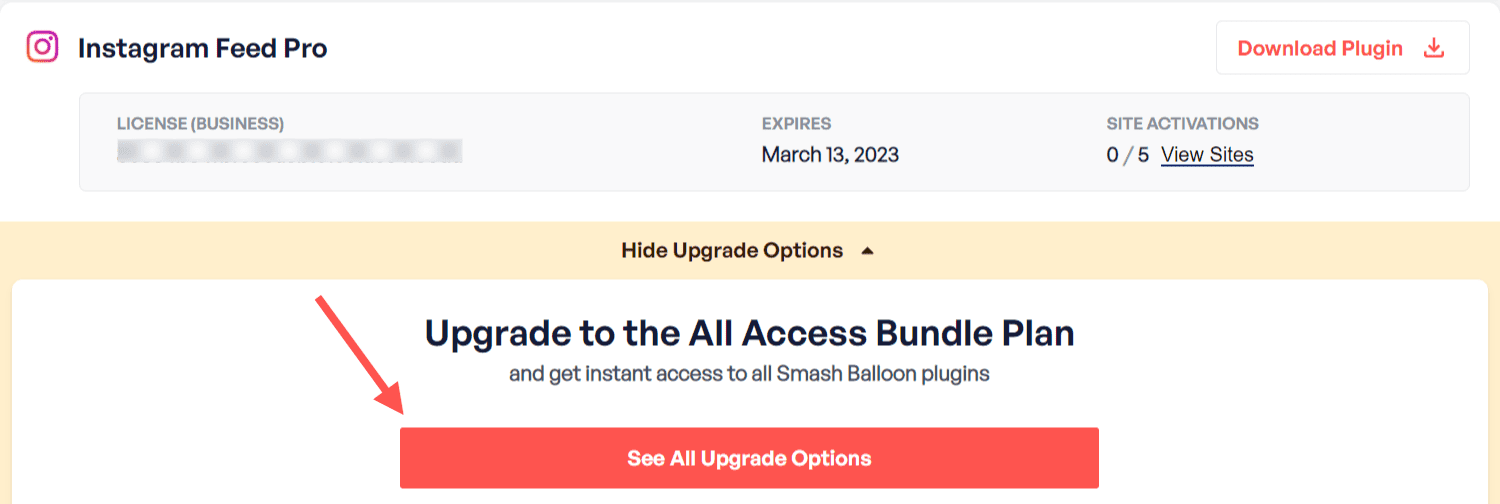
アップグレード選択リンクのスクリーンショット#2
アップグレード後の手順
ライセンスをアップグレードすることは、ライセンスを異なるタイプに変更することを意味します。 したがって、アップグレード後にライセンスに割り当てられた新しいステータスに合わせて、サイトにインストールされているプラグインの種類も変更する必要があります。 サイトにインストールされているプラグイン タイプは、アップグレードして使用するライセンス タイプと一致している必要があります。
アップグレード購入の際、スマッシュバルーンのユーザーアカウント内でダウンロード可能だった以前のプラグインは、ダウンロードリンクが変更され、ライセンスのアップグレードに合ったプラグインタイプをダウンロードできるようになりました。 既存のプラグインを削除し、アップグレードした新しいプラグインに置き換える必要があります。 現在のプラグイン設定を失うことなくこれを行う方法については、こちらをご覧ください。




