


 Mur social
 Analyse des flux


Comment libérer un emplacement de licence en supprimant un site enregistré, et comment fonctionnent les activations de site et les emplacements de licence.
Souhaitez-vous savoir quels sites utilisent votre licence Smash Balloon, ou libérer un emplacement de licence pour un autre site ?
Dans ce guide, nous vous expliquerons comment consulter les activations de votre site, supprimer un site d'une licence et transférer une licence vers un nouveau site.
Il vous suffit de disposer d'un compte Smash Balloon associé à une licence.
- Fonctionnement de la gestion de site
- Affichage des activations de sites
- Gestion des créneaux de licence
- Utilisation des sites de développement
- Enregistrement d'un site
- Transfert d'une licence vers un nouveau site
- Questions fréquemment posées
Fonctionnement de la gestion de site
La gestion des sites vous permet de supprimer l'URL d'un site enregistré de notre base de données. Cela libère l'emplacement de licence correspondant, ce qui vous permet de l'utiliser ailleurs. Cette fonctionnalité s'avère particulièrement utile lorsque vous avez déjà désactivé un site. Dans ce cas, vous ne pouvez plus désactiver la licence depuis les paramètres du plugin de ce site.
Il indique également quelles URL de sites sont enregistrées sous une licence et utilisent ses emplacements. Les informations qui s'affichent dans votre compte Smash Balloon proviennent directement de notre base de données. Elles reflètent toujours l'état actuel de la licence.
Affichage des activations de sites
Vous gérez vos sites depuis votre compte Smash Balloon. Commencez par cliquer sur le lien « Téléchargements » dans votre compte. Recherchez ensuite le plugin et la clé de licence que vous souhaitez gérer ou consulter. Cliquez ensuite sur le lien « Afficher les sites » pour voir quels sites sont enregistrés sous cette clé de licence.
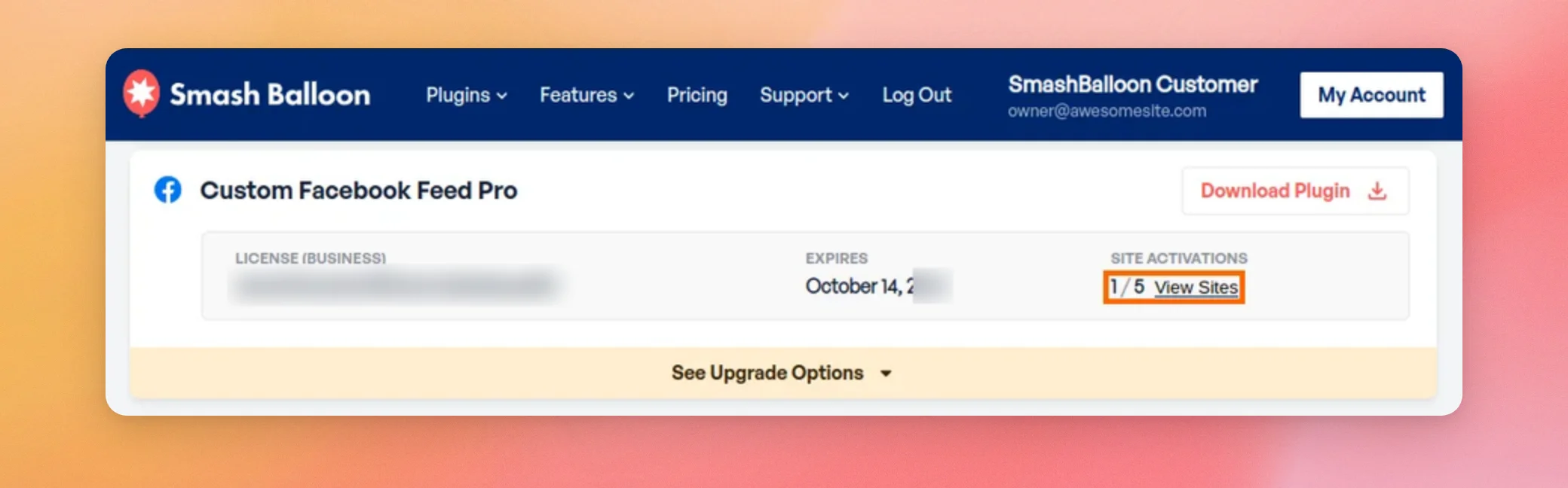
Si vous ne voyez pas le lien « Gestion des sites », cela signifie que vous n'êtes pas connecté au compte titulaire de la licence. Seul le compte titulaire peut gérer les sites. Pour en savoir plus sur le fonctionnement de la propriété, consultez la section « Comptes utilisateurs ».
Vous pouvez à tout moment consulter le nombre de slots disponibles pour une licence et le nombre de slots utilisés. Ces informations apparaissent sous l'en-tête « ACTIVATIONS DU SITE » sous la forme de deux chiffres séparés par une barre oblique.
Le premier chiffre correspond au nombre de slots utilisés. Le deuxième chiffre correspond au nombre total de slots disponibles pour cette licence.
Lorsque tous les emplacements sont occupés, le plugin affiche un message d'erreur lorsque vous essayez d'activer la licence sur un autre site. Dans Instagram Feed Pro, le message d'erreur indique : « Vous avez atteint le nombre maximal de sites autorisés dans votre forfait. » Il affiche également le nombre de sites utilisés et le nombre autorisé. Pour libérer de l'espace, supprimez un site que vous n'utilisez plus, comme décrit ci-dessous.
Si vous avez besoin d'un nombre de sites supérieur à celui autorisé par votre forfait, le message d'erreur vous propose également de passer à un forfait supérieur. Notre guide « Mise à niveau des licences » explique comment procéder à cette mise à niveau.
Gestion des créneaux de licence
Après avoir cliqué sur « Afficher les sites », vous verrez s'afficher les URL des sites actuellement enregistrés sous cette licence pour recevoir les mises à jour du plugin. Pour libérer un emplacement, cliquez sur le lien « Désactiver le site » situé à côté de l'URL du site que vous souhaitez supprimer.
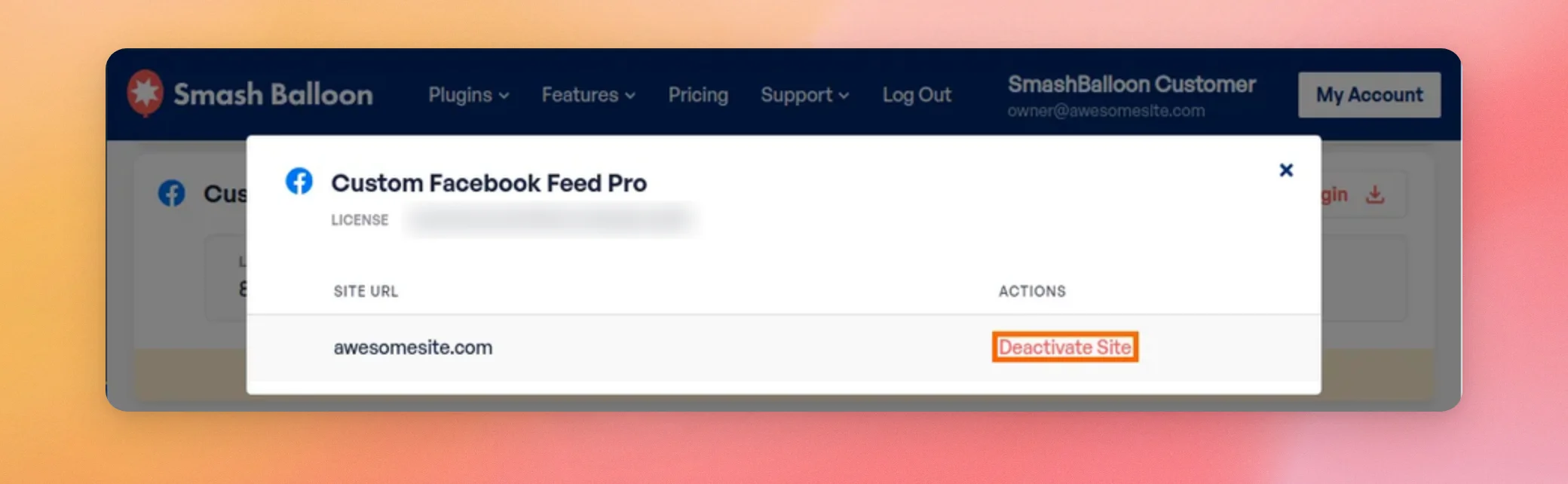
Cela supprime l'URL du site de notre base de données. Le site n'est plus enregistré pour recevoir les mises à jour du plugin. Son emplacement est désormais disponible pour une autre URL de site.
Remarque : la désactivation d'un site depuis votre compte supprime uniquement l'enregistrement de notre base de données. Cela ne modifie en rien les paramètres de licence de votre propre site.
Cela signifie que le plugin de ce site peut toujours afficher la licence comme étant activée, même si notre base de données ne répertorie plus ce site. Le statut indiqué dans les paramètres du plugin provient de la base de données de votre propre site. La liste figurant dans votre compte provient de la nôtre.
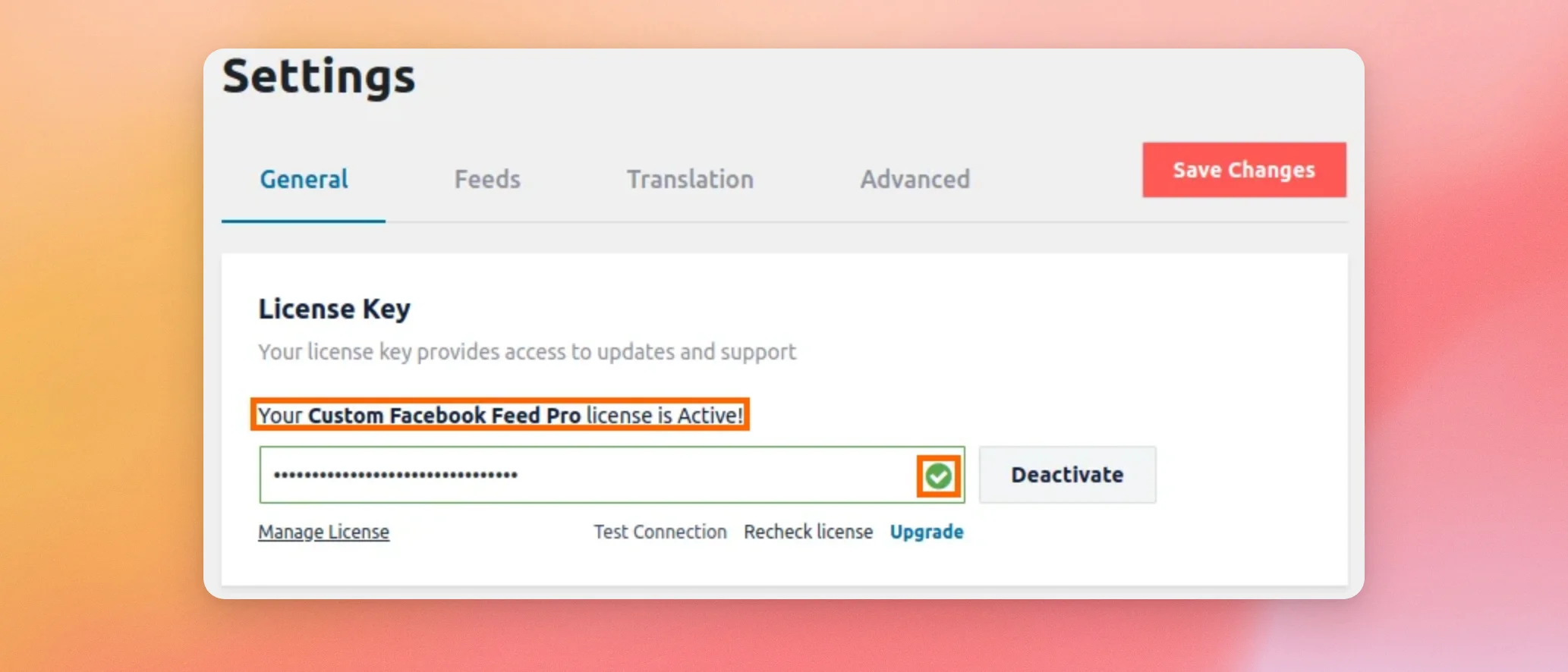
Ne vous fiez donc pas aux paramètres du plugin pour savoir si un site est enregistré pour recevoir des mises à jour. Vérifiez plutôt la liste des sites dans votre compte.
Le plugin conserve une copie enregistrée de l'état de votre licence. Cette copie peut ne pas être à jour par rapport à notre base de données. Pour l'actualiser, ouvrez la page « Paramètres » du plugin. Si la section « Licence » comporte un bouton « Vérifier à nouveau la licence », cliquez dessus. Le plugin interroge alors notre serveur pour obtenir l'état actuel.
Si vous réactivez la licence sur ce site, celui-ci est à nouveau enregistré et utilise un emplacement de licence.
Utilisation des sites de développement
Outre votre site en production, vous pouvez activer votre clé de licence sur un site de développement ou de préproduction. Les sites enregistrés sous les noms ci-dessous ne sont pas pris en compte dans le nombre de licences disponibles :
- localhost
- 10.0.0.0/8
- 172.16.0.0/12
- 192.168.0.0/16
- *.dev
- *.local
- dev.*
- staging.*
Si votre domaine de développement ne figure pas dans cette liste, contactez-nous via le lien d'assistance correspondant à votre plugin. Nous pourrons alors ajouter ce domaine de développement à notre base de données afin que le site puisse recevoir les mises à jour du plugin.
- Fil d'actualité Facebook personnalisé : https://smashballoon.com/support/
- Fil d'actualité Instagram : https://smashballoon.com/support/
- Flux Twitter personnalisés : https://smashballoon.com/support/
- Flux RSS pour YouTube : https://smashballoon.com/support/
Enregistrement d'un site
Un site est enregistré lorsque vous activez votre clé de licence sur la page « Paramètres » du plugin. Lors de l'activation, nous enregistrons dans notre base de données l'URL du site sur lequel le plugin est installé.
Cette URL est ensuite enregistrée sous la clé de licence que vous avez saisie. Cela permet au site de recevoir les mises à jour de ce plugin. C’est pourquoi vous ne pouvez activer une licence qu’à partir des paramètres du plugin sur le site lui-même, et non depuis la section de gestion des sites de votre compte.
Lorsque nous publions une mise à jour d'un plugin, chaque URL de site de notre base de données sur laquelle ce plugin est installé reçoit une notification contenant un lien de mise à jour. C'est ainsi que vous voyez apparaître les notifications de mise à jour dans votre tableau de bord WordPress.
Transfert d'une licence vers un nouveau site
Vous pouvez transférer une clé de licence d'un site à un autre. Pour commencer, ouvrez la page « Paramètres » du plugin sur l'ancien site et cliquez sur « Désactiver » dans la section dédiée à la licence. Cela demande à notre serveur de désactiver la licence pour ce site, ce qui libère son emplacement. Activez ensuite la clé de licence sur le nouveau site.
Si l'ancien site n'existe plus et que vous ne pouvez plus accéder à ses paramètres, utilisez plutôt le lien « Désactiver le site » dans votre compte. La procédure est décrite dans la section « Gestion des emplacements de licence ». La désactivation d'un site libère un emplacement. Vous pouvez alors activer la licence sur un autre site.
Et voilà ! Vous savez désormais comment identifier les sites qui utilisent une licence, libérer un emplacement de licence et transférer une licence vers un nouveau site.
Ensuite, si vous devez céder un achat à une autre personne, consultez la section « Comptes utilisateurs ».
Questions fréquemment posées
Vous trouverez ci-dessous les réponses à certaines des questions les plus fréquentes concernant la gestion du site.
Puis-je transférer ma clé de licence d'un site à l'autre ?
Oui. Pour ce faire, désactivez la clé de licence sur l'ancien site. Activez-la ensuite sur le nouveau site. La désactivation libère un emplacement sur votre licence. Vous pouvez alors activer un autre site. Les étapes à suivre sont décrites dans la section « Transférer une licence vers un nouveau site ».
Puis-je transférer un achat vers un autre compte Smash Balloon ?
Oui. Consultez la rubrique « Comptes utilisateurs » pour savoir comment fonctionne la propriété d'un compte et comment demander un transfert.
Le plugin indique toujours que ma licence est active alors que j'ai supprimé le site de mon compte. Pourquoi ?
Le plugin affiche le statut enregistré sur votre propre site. Votre compte indique le statut tel qu'il figure dans notre base de données. Si la fenêtre de licence du plugin comporte un bouton « Vérifier à nouveau la licence », cliquez dessus pour actualiser le statut. Si vous activez à nouveau la licence sur ce site, celui-ci sera réenregistré et utilisera un emplacement de licence.
Je ne vois ni « Afficher les sites » ni « Désactiver le site » dans mon compte. Que dois-je faire ?
Vous devez être connecté au compte titulaire de la licence. Seul le compte titulaire peut gérer ses sites. Pour en savoir plus sur le fonctionnement de la propriété, consultez la section « Comptes utilisateurs ».




