


 Parede social
 Análise de feeds


Como libertar uma licença ao remover um site registado e como funcionam as ativações de sites e as licenças.
Gostaria de ver quais os sites que estão a utilizar a sua licença do Smash Balloon ou de libertar uma vaga de licença para um site diferente?
Neste guia, vamos explicar-lhe como visualizar as ativações do seu site, remover um site de uma licença e transferir uma licença para um novo site.
Tudo o que precisas é de uma conta Smash Balloon que possua uma licença.
- Como funciona a gestão do local
- Visualizar ativações do site
- Gerir as ranhuras de licença
- Utilização de sítios de desenvolvimento
- Registo de um site
- Transferência de uma licença para um novo local
- Perguntas mais frequentes
Como funciona a gestão do local
A gestão de sites permite-lhe remover o URL de um site registado da nossa base de dados. Isso liberta a vaga da licença, para que a possa utilizar noutro local. Isto é especialmente útil quando já desativou um site. Nesse caso, já não é possível desativar a licença a partir das definições do plugin desse site.
Também mostra quais URLs de sites estão registados ao abrigo de uma licença e a utilizar as respetivas vagas. O que vê na sua conta Smash Balloon provém diretamente da nossa base de dados. Mostra sempre o estado atual da licença.
Visualizar ativações do site
Pode gerir os seus sites a partir da sua conta Smash Balloon. Comece por clicar na ligação «Downloads» na sua conta. Em seguida, localize o plugin e a chave de licença que pretende gerir ou consultar. Depois, clique na ligação «Ver sites» para ver quais os sites registados com essa chave de licença.
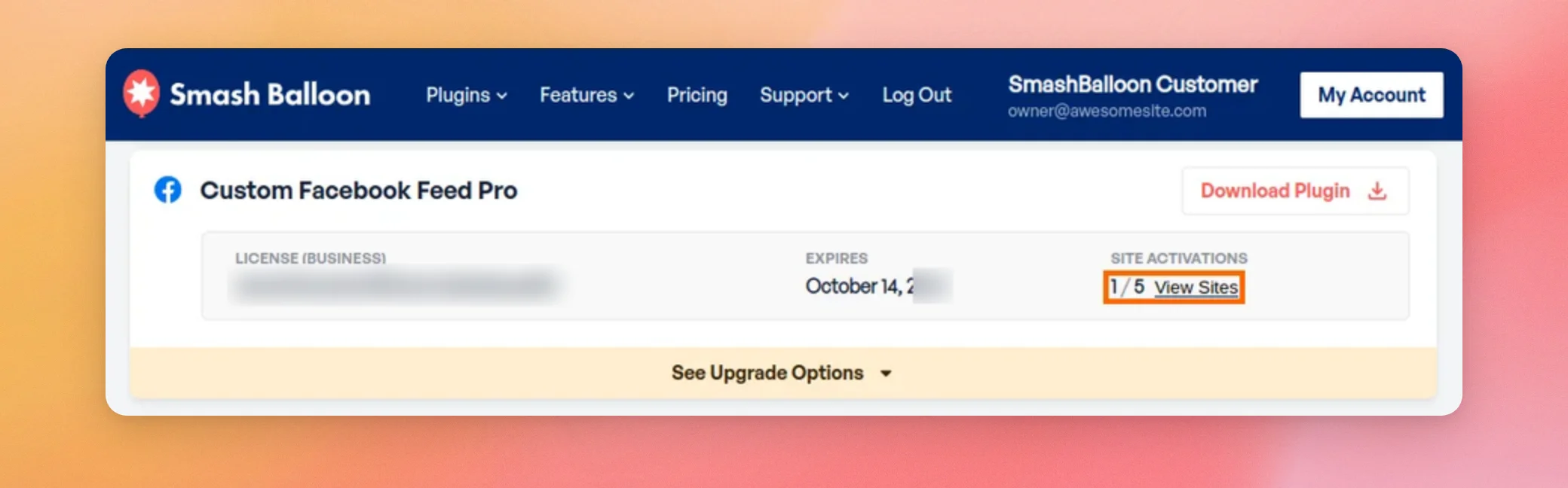
Se não conseguir ver a ligação de gestão do site, significa que não está a iniciar sessão na conta titular da licença. Apenas a conta do titular pode gerir sites. Para saber como funciona a titularidade, consulte «Contas de utilizador».
Pode sempre ver quantos lugares de licença uma licença tem e quantos estão a ser utilizados. Estes números aparecem na secção «ATIVAÇÕES DO SITE» como dois números separados por uma barra.
O primeiro número indica quantos slots estão a ser utilizados. O segundo número indica o número total de slots dessa licença.
Quando todas as vagas estão ocupadas, o plugin apresenta um erro quando tenta ativar a licença noutro site. No Instagram Feed Pro, o erro indica: «Atingiu o número máximo de sites disponíveis no seu plano.» Também apresenta o número de sites em uso e o número permitido. Para libertar espaço, remova um site que já não utilize, conforme descrito abaixo.
Se precisar de mais sites do que o seu plano permite, a mensagem de erro também inclui um link para uma atualização. O nosso guia «Atualizações de licenças» explica como atualizar uma licença.
Gerir as ranhuras de licença
Depois de clicar em «Ver sites», irá ver os URLs dos sites atualmente registados ao abrigo dessa licença para receberem atualizações do plugin. Para libertar um lugar, clique na ligação «Desativar site» ao lado do URL do site que pretende remover.
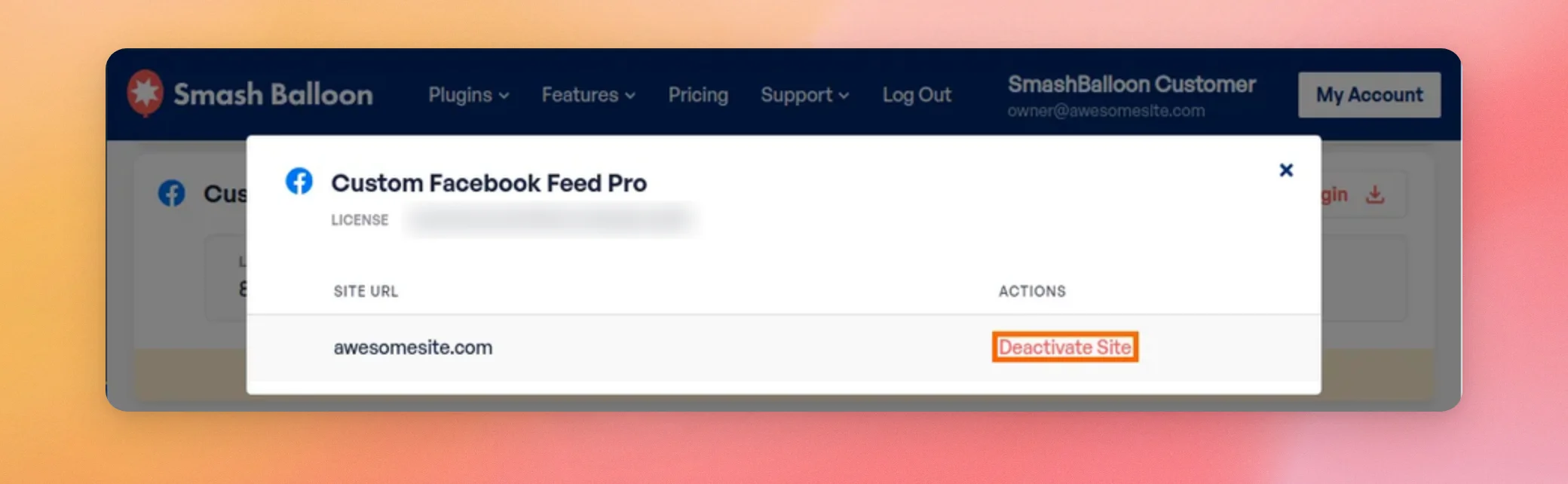
Isso remove o URL do site da nossa base de dados. O site já não está registado para receber atualizações do plugin. O seu espaço fica livre para um URL de site diferente.
Nota: A desativação de um site a partir da sua conta apenas remove o registo da nossa base de dados. Não altera a configuração da licença no seu próprio site.
Isso significa que o plugin nesse site pode continuar a indicar que a licença está ativada, mesmo que a nossa base de dados já não inclua esse site. O estado apresentado nas definições do plugin provém da base de dados do seu próprio site. A lista na sua conta provém da nossa.
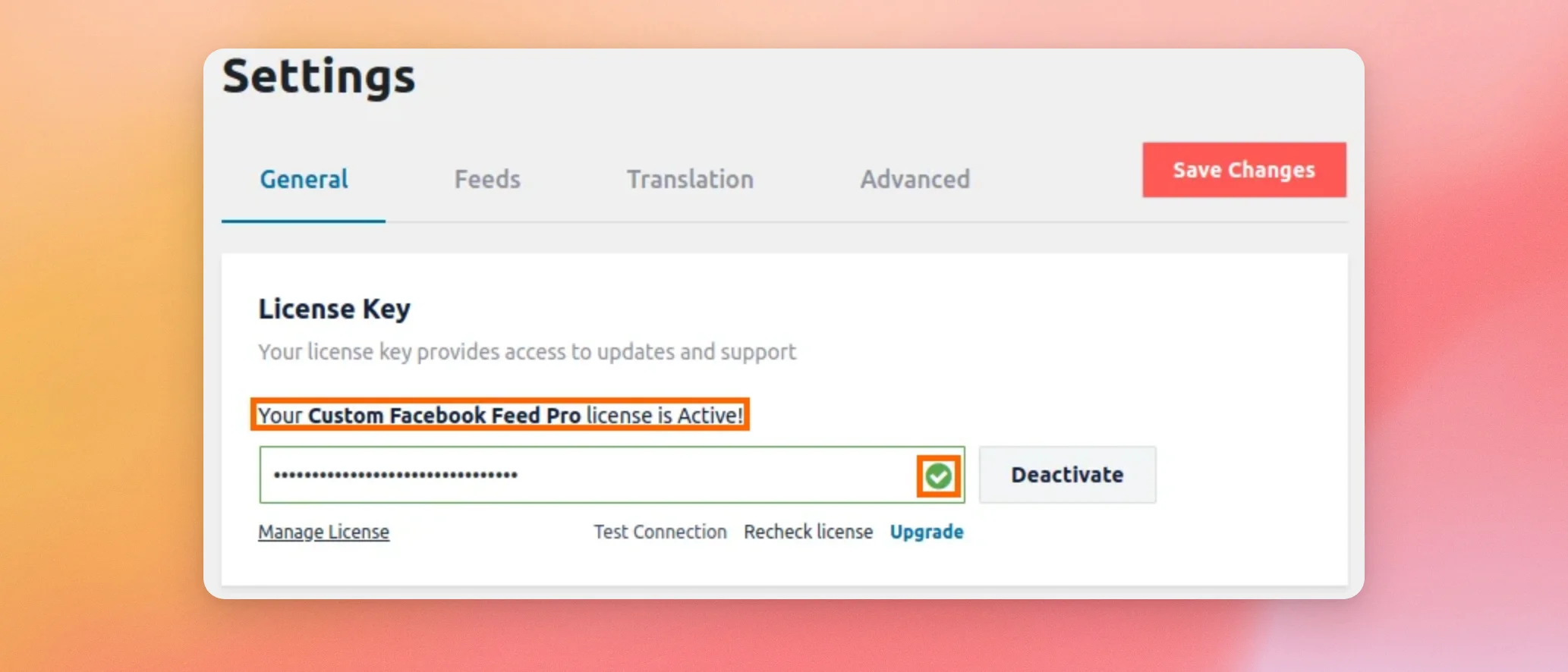
Por isso, não confie nas definições do plugin para saber se um site está registado para receber atualizações. Em vez disso, verifique a lista de sites na sua conta.
O plugin guarda uma cópia do estado da sua licença. Essa cópia pode ficar desatualizada em relação à nossa base de dados. Para a atualizar, abra a página de Configurações do plugin. Se a caixa da licença tiver um botão «Verificar novamente a licença», clique nele. O plugin irá então solicitar o estado atual ao nosso servidor.
Se voltar a ativar a licença nesse site, o site fica novamente registado e ocupa uma vaga de licença.
Utilização de sítios de desenvolvimento
Para além do seu site ativo, pode ativar a sua chave de licença num site de desenvolvimento ou de teste. Os sites registados com os nomes abaixo não são contabilizados nas vagas de licença:
- localhost
- 10.0.0.0/8
- 172.16.0.0/12
- 192.168.0.0/16
- *.dev
- *.local
- dev.*
- staging.*
Se o seu domínio de desenvolvimento não constar desta lista, contacte-nos através do link de apoio do seu plugin. Podemos adicionar esse domínio de desenvolvimento à nossa base de dados para que o site possa receber as atualizações do plugin.
- Feed personalizado do Facebook: https://smashballoon.com/support/
- Feed do Instagram: https://smashballoon.com/support/
- Feeds personalizados do Twitter: https://smashballoon.com/support/
- Feeds do YouTube: https://smashballoon.com/support/
Registo de um site
Um site fica registado quando ativar a sua chave de licença na página de Configurações do plugin. Durante a ativação, registamos o URL do site em que o plugin está a ser executado na nossa base de dados.
Essa URL é então registada com a chave de licença que introduziu. Isto permite que o site receba atualizações para esse plugin. É por isso que só é possível ativar uma licença a partir das definições do plugin no próprio site, e não a partir da secção de gestão do site na sua conta.
Quando lançamos uma atualização de um plugin, todos os URLs de sites na nossa base de dados que tenham esse plugin instalado recebem uma notificação com um link para a atualização. É assim que aparecem os avisos de atualização no teu painel de controlo do WordPress.
Transferência de uma licença para um novo local
Pode transferir uma chave de licença de um site para outro. Para começar, abra a página de Configurações do plugin no site antigo e clique em «Desativar» na caixa da licença. Isso solicita ao nosso servidor que desative a licença para esse site, o que liberta a sua vaga. Em seguida, ative a chave de licença no novo site.
Se o site antigo já não existir e não conseguir aceder às suas definições, utilize, em vez disso, a ligação «Desativar site» na sua conta. Os passos a seguir encontram-se na secção «Gerir vagas de licença». A desativação de um site liberta uma vaga. Pode então ativar a licença num site diferente.
E pronto! Agora já sabes como verificar quais os locais que utilizam uma licença, como libertar um espaço de licença e como transferir uma licença para um novo local.
A seguir, se precisar de transferir uma compra para outra pessoa, consulte a secção «Contas de utilizador».
Perguntas mais frequentes
A seguir, respondemos a algumas das perguntas mais frequentes sobre a gestão do site.
Posso transferir a minha chave de licença de um sítio para outro?
Sim. Para tal, desative a chave de licença no site antigo. Em seguida, ative-a no novo site. A desativação liberta uma vaga na sua licença. Poderá então ativar outro site. Os passos a seguir encontram-se na secção «Transferir uma licença para um novo site».
Posso transferir uma compra para outra conta da Smash Balloon?
Sim. Consulte a secção «Contas de utilizador» para saber como funciona a titularidade e como solicitar uma transferência.
O plugin continua a indicar que a minha licença está ativa, apesar de eu ter removido o site da minha conta. Porquê?
O plugin mostra o estado guardado no seu próprio site. A sua conta mostra o estado na nossa base de dados. Se a janela de licença do plugin tiver um botão «Verificar novamente a licença», clique nele para atualizar o estado. Se ativar novamente a licença nesse site, o site será registado de novo e ocupará uma vaga de licença.
Não consigo ver as opções «Ver sites» ou «Desativar site» na minha conta. O que devo fazer?
Tem de iniciar sessão na conta titular da licença. Apenas a conta do titular pode gerir os seus sites. Para saber como funciona a titularidade, consulte «Contas de utilizador».




