


 Muro sociale
  Analisi dei feed

Perché una chiave di licenza non riesce ad attivarsi: chiave errata, limite di attivazioni del sito o errore di connessione, inclusi conflitti noti tra plugin.
Se non riuscite ad attivare la chiave di licenza sul vostro sito web, i motivi possono essere diversi.
Contenuti:
1. Chiave di licenza errata
2. Superamento del limite di attivazione del sito web
3. Errore di connessione
3a. Problemi noti - plugin iThemes Security, plugin Coming Soon/Maintenance Mode
3b. Risoluzione dei problemi di connessione
1. Chiave di licenza errata
Assicuratevi di aver copiato l'intera chiave di licenza e di non aver cercato di attivare per sbaglio la chiave di acquisto/fattura o il numero di ricevuta. La chiave di licenza è elencata nella sezione Conto e anche inviato per e-mail al momento del primo acquisto del plugin.
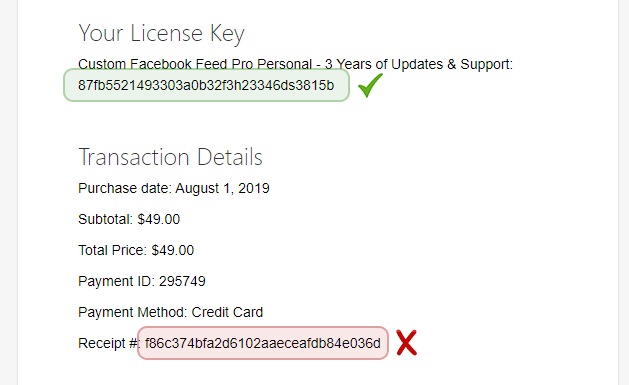
2. Superamento del limite di attivazione del sito web
Se si dispone di una licenza Personal (1 sito), verificare che non sia già attivata su un altro dominio, ad esempio un sito di staging o di test/sviluppo o un vecchio sito web. Se avete una licenza Business (5 siti), è possibile che abbiate già attivato la licenza su altri 5 domini. È possibile verificare i siti su cui è attivata una licenza nel proprio account, facendo clic sulla scheda Download e poi sul link "Visualizza siti" nella sezione "Attivazioni sito".
Siti di sviluppo/staging
A scopo di sviluppo, è possibile attivare una chiave di licenza su un sito di sviluppo/staging senza utilizzare un "sito" della licenza. Ciò consente di avere la chiave di licenza attivata sia su un sito di sviluppo che su un sito live. La licenza può essere attivata sui seguenti URL di sviluppo, oltre che sul sito live:
localhost
10.0.0.0/8
172.16.0.0/12
192.168.0.0/16
*.dev
.*locale
dev.*
staging.*
test.*
3. Errore di connessione
Un altro motivo per cui non è possibile attivare la chiave di licenza è che il vostro sito web non è in grado di connettersi al nostro. I motivi più comuni sono:
- Un firewall o un altro software di sicurezza sul server web potrebbe bloccare la connessione.
- Una libreria sul server web potrebbe non essere aggiornata e causare un problema con il metodo di connessione.
- Il nostro firewall potrebbe bloccare in modo errato il vostro sito web
3a) Problemi noti
Plugin iThemes Security
Il plugin iThemes Security è noto per avere un'impostazione che può causare questo problema. L'impostazione si chiama "Filtra le stringhe di query sospette nell'URL".
Per risolvere il problema, è sufficiente disattivare l'impostazione "Filtra le stringhe di query sospette nell'URL". Se non si utilizza iThemes Security, il nome sarà diverso, anche se simile.
Plugin in modalità coming soon/manutenzione
Se si utilizza un plugin coming soon o maintenance mode, è probabile che le chiavi di licenza non possano essere attivate, poiché il plugin coming soon / maintenance mode blocca le richieste. Per risolvere il problema, è sufficiente disattivare il plugin in modalità manutenzione o coming soon. Se è necessario lasciarlo attivo, disattivarlo temporaneamente per testare il processo di attivazione delle chiavi di licenza e poi riattivare il plugin.
3b) Risoluzione dei problemi di connessione
Versione del plugin 4.0 e successive
Per avere maggiori informazioni sul problema, andate su Facebook Feed > Impostazioni > Generale. Nella sezione Chiave di licenza fate clic su Prova connessione. Se non ci sono problemi di connessione al nostro server, verrà visualizzato il messaggio Connessione riuscita. Se si verifica un errore, vedere di seguito le possibili soluzioni.[/new-docs]
Di seguito sono riportati alcuni errori comuni che possono verificarsi e come risolverli:
4) Errori comuni
Errore:1407742E:Routine SSL:SSL23_GET_SERVER_HELLO:versione del protocollo di avviso tlsv1
Se si riceve il seguente errore, ciò indica normalmente che le librerie "cURL" e "OpenSSL" non sono aggiornate sul server web. Per risolvere il problema, è necessario chiedere al proprio host di aggiornare cURL e OpenSSL sul proprio server, poiché attualmente il sito non è in grado di connettersi al nostro a causa di queste librerie probabilmente non aggiornate.
WP_Error::__set_state(array(
   'errors' =>
  array (
    'http_request_failed' =>
    array (
      0 => 'error:1407742E:SSL routines:SSL23_GET_SERVER_HELLO:tlsv1 alert protocol version',
    ),
  ),
Errore cURL 7: Impossibile connettersi a smashballoon.com porta 443: Nessun percorso verso l'host
Se si riceve il seguente errore, ciò indica normalmente che le librerie "cURL" e "OpenSSL" non sono aggiornate sul server web. Per risolvere il problema, dovete chiedere al vostro host di aggiornare cURL e OpenSSL sul vostro server, poiché attualmente il vostro sito non è in grado di connettersi al nostro a causa di queste librerie probabilmente non aggiornate.
'http_request_failed' =>
    array (
      0 => 'cURL error 7: Failed to connect to smashballoon.com port 443: No route to host',
    ),
Il firewall del vostro server potrebbe bloccare la connessione
Se non riuscite ad attivare la chiave di licenza sul vostro sito, è probabile che qualcosa sul vostro sito/server stia bloccando la connessione dal vostro sito al nostro. Il 99,9% dei nostri clienti è in grado di attivare le proprie licenze senza problemi, ma per alcune persone selezionate sembra esserci un problema di attivazione, solitamente dovuto a un'impostazione di sicurezza del server.
Di solito è possibile risolvere il problema chiedendo al proprio host di aggiungere l'indirizzo IP del nostro sito web al proprio firewall in uscita. È possibile che il vostro host disponga di un firewall in uscita definito dall'IP sul proprio server e che l'aggiunta del nostro sito a tale firewall vi consenta di attivare la chiave di licenza con successo. Provate a chiedere al vostro host Web di aggiungere il nostro sito al loro firewall in uscita:
URL del sito web: https://smashballoon.com
Indirizzo IP: 165.227.78.124
URL di attivazione esatta:
https://smashballoon.com/?edd_action=get_version
https://smashballoon.com/?edd_action=activate_license
https://smashballoon.com/?edd_action=deactivate_license
https://smashballoon.com/?edd_action=check_license
Se si continua a riscontrare un problema di connessione al nostro sito web, si prega di contattare l'assistenza e di includere i risultati del pulsante Prova connessione, in modo da poter determinare il problema.
È possibile aggiornare il plugin anche manualmente seguendo le indicazioni riportate in questi link:
Aggiornamento manuale del plugin Custom Facebook Feed
Aggiornamento manuale del plugin Feed di Instagram
Aggiornamento manuale del plugin Custom Twitter Feeds




