


 Mur social
  Analyse des flux

Pourquoi une clé de licence ne parvient-elle pas à s'activer ? Une clé erronée, la limite d'activation du site ou une erreur de connexion, y compris des conflits connus avec des extensions.
Si vous n'arrivez pas à activer votre clé de licence sur votre site web, il y a plusieurs raisons à cela.
Contenu :
1. Clé de licence incorrecte
2. Limite d'activation du site Web dépassée
3. Erreur de connexion
3a. Problèmes connus - plugin iThemes Security, plugins Coming Soon/Maintenance Mode
3b. Résolution des problèmes de connexion
1. Clé de licence incorrecte
Veuillez vous assurer que vous avez copié l'intégralité de votre clé de licence et que vous n'avez pas accidentellement essayé d'activer votre clé d'achat/facture ou votre numéro de reçu. Votre clé de licence est indiquée dans votre Compte et vous est également envoyé par courriel lors de votre premier achat du plugin.
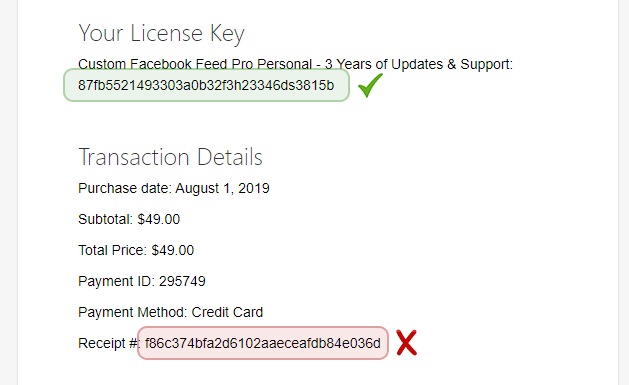
2. Dépassement de la limite d'activation du site web
Si vous avez une licence personnelle (1 site), vérifiez qu'elle n'est pas déjà activée sur un autre domaine, tel qu'un site d'essai ou de test/développement, ou un ancien site web. Si vous avez une licence Business (5 sites), il est possible que vous ayez déjà activé la licence sur 5 autres domaines. Vous pouvez vérifier les sites sur lesquels une licence est activée dans votre compte, en cliquant sur l'onglet Téléchargements puis sur le lien "Voir les sites" dans la section "Activations de sites".
Sites de développement / d'essai
À des fins de développement, vous pouvez activer une clé de licence sur un site de développement/staging sans que cela n'utilise un "site" de votre licence. Cela vous permet d'activer la clé de licence à la fois sur un site de développement et sur un site réel. La licence peut être activée sur les URL de développement suivantes en plus de votre site réel :
localhost
10.0.0.0/8
172.16.0.0/12
192.168.0.0/16
*.dev
.*local
dev.*
staging.*
test.*
3. Erreur de connexion
Une autre raison pour laquelle vous ne pouvez pas activer votre clé de licence est que votre site web ne peut pas se connecter au nôtre. Les raisons les plus courantes sont les suivantes :
- Il se peut qu'un pare-feu ou un autre logiciel de sécurité installé sur votre serveur web bloque la connexion.
- Une bibliothèque sur votre serveur web peut être obsolète et causer un problème avec la méthode de connexion.
- Notre pare-feu bloque peut-être votre site web de manière incorrecte
3a) Problèmes connus
Plugin iThemes Security
Le plugin iThemes Security est connu pour avoir un paramètre qui peut causer ce problème. Ce paramètre s'appelle "Filter Suspicious Query Strings in the URL" (Filtrer les chaînes de requête suspectes dans l'URL)
Pour résoudre ce problème, il suffit de désactiver le paramètre "Filter Suspicious Query Strings in the URL" (Filtrer les chaînes de requête suspectes dans l'URL). Si vous n'utilisez pas iThemes Security, le nom de ce paramètre sera différent, bien que similaire.
Plugin "coming soon" / "mode maintenance
Si vous utilisez un plugin "coming soon" ou "mode maintenance", il est probable que les clés de licence ne pourront pas être activées, car le plugin "coming soon" ou "mode maintenance" bloquera les demandes. Pour résoudre le problème, il suffit de désactiver le mode maintenance ou le plugin coming soon. Si vous devez le laisser actif, désactivez-le temporairement pour tester le processus d'activation des clés de licence, puis réactivez le plugin.
3b) Dépannage des problèmes de connexion
Version du plugin 4.0 et plus
Pour en savoir plus sur le problème, allez dans Facebook Feed > Paramètres > Général. Dans la section Clé de licence, cliquez sur Tester la connexion. Si la connexion à notre serveur ne pose aucun problème, vous obtiendrez le message Connexion réussie. Si vous obtenez un message d'erreur, vous trouverez ci-dessous des solutions possibles[/new-docs].
Vous trouverez ci-dessous quelques erreurs courantes qui peuvent se produire et la manière de les résoudre :
4) Erreurs courantes
Erreur:1407742E:Routines SSL:SSL23_GET_SERVER_HELLO:version du protocole d'alerte tlsv1
Si vous recevez l'erreur suivante, cela indique normalement que les bibliothèques "cURL" et "OpenSSL" ne sont pas à jour sur votre serveur web. Pour y remédier, vous devez demander à votre hébergeur de mettre à jour cURL et OpenSSL sur votre serveur, car votre site est actuellement incapable de se connecter au nôtre en raison de l'obsolescence probable de ces bibliothèques.
WP_Error::__set_state(array(
   'errors' =>
  array (
    'http_request_failed' =>
    array (
      0 => 'error:1407742E:SSL routines:SSL23_GET_SERVER_HELLO:tlsv1 alert protocol version',
    ),
  ),
Erreur 7 de cURL : Failed to connect to smashballoon.com port 443 : No route to host (Échec de la connexion à smashballoon.com port 443 : Aucune route vers l'hôte)
Si vous recevez l'erreur suivante, cela indique normalement que les bibliothèques "cURL" et "OpenSSL" ne sont pas à jour sur votre serveur web. Pour y remédier, vous devez demander à votre hébergeur de mettre à jour cURL et OpenSSL sur votre serveur, car votre site est actuellement incapable de se connecter au nôtre en raison de l'obsolescence probable de ces bibliothèques.
'http_request_failed' =>
    array (
      0 => 'cURL error 7: Failed to connect to smashballoon.com port 443: No route to host',
    ),
Le pare-feu de votre serveur bloque peut-être la connexion.
Si vous ne parvenez toujours pas à activer votre clé de licence sur votre site, il est probable que quelque chose sur votre site/serveur bloque la connexion entre votre site et le nôtre. 99,9 % de nos clients sont en mesure d'activer leurs licences sans problème, mais pour quelques rares personnes, il semble y avoir un problème d'activation, généralement dû à un paramètre de sécurité sur leur serveur.
Vous pouvez généralement résoudre le problème en demandant à vos hôtes d'ajouter l'adresse IP de notre site web à leur pare-feu sortant. Il se peut que votre hébergeur ait mis en place un pare-feu sortant défini par IP sur son serveur et que l'ajout de notre site à ce pare-feu vous permette d'activer votre clé de licence avec succès. Essayez de demander à votre hébergeur d'ajouter notre site à son pare-feu sortant :
URL du site web : https://smashballoon.com
Adresse IP : 165.227.78.124
URL d'activation exactes :
https://smashballoon.com/?edd_action=get_version
https://smashballoon.com/?edd_action=activate_license
https://smashballoon.com/?edd_action=deactivate_license
https://smashballoon.com/?edd_action=check_license
Si vous continuez à avoir des difficultés à vous connecter à notre site web, veuillez contacter le service d'assistance et inclure les résultats de votre bouton Test de connexion afin que nous puissions déterminer le problème.
Veuillez noter que vous pouvez également mettre à jour le plugin manuellement en suivant les instructions données dans ces liens :
Mise à jour manuelle du plugin Custom Facebook Feed
Mise à jour manuelle du plugin Flux Instagram
Mise à jour manuelle du plugin Custom Twitter Feeds (en anglais)




