


 ソーシャルウォール
  フィード分析

ライセンスキーのアクティベーションに失敗する理由:キーの誤り、サイトのアクティベーション制限、または接続エラー(既知のプラグインとの競合を含む)。
ウェブサイト上でライセンスキーをアクティベートできない場合、いくつかの理由が考えられます。
目次
1.ライセンスキーの誤り
2.ウェブサイトアクティベーション制限の超過
3.接続エラー
3a.既知の問題- iThemes Securityプラグイン、Coming Soon/メンテナンスモードプラグイン
3b.接続に関する問題のトラブルシューティング
1.ライセンスキーの誤り
ライセンスキー全体をコピーし、誤って購入/請求書キーや領収書番号をアクティベートしようとしなかったことを確認してください。ライセンスキーは アカウント また、プラグインを最初に購入したときにEメールで送信されます。
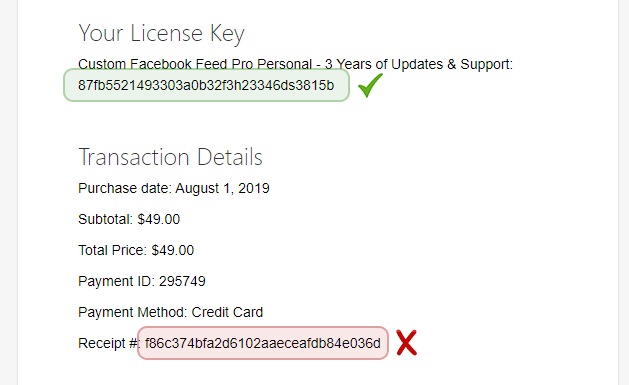
2.ウェブサイトアクティベーション制限の超過
Personal (1サイト) ライセンスをお持ちの場合、ステージングサイトやテスト/開発サイト、古いウェブサイトなど、他のドメインですでに有効化されていないか確認してください。Business (5サイト) ライセンスをお持ちの場合は、他の5つのドメインですでにライセンスが有効化されている可能性があります。ライセンスが有効化されているサイトは、アカウント内の「ダウンロード」タブをクリックし、「サイト有効化」セクションの「サイトを表示」リンクをクリックすることで確認できます。
開発/ステージングサイト
開発目的の場合、ライセンスの「サイト」を使用することなく、開発/ステージングサイトでライセンスキーをアクティベートすることができます。これにより、開発サイトとライブサイトの両方でライセンスキーを有効にすることができます。ライセンスは、ライブサイトに加え、以下の開発用URLでもアクティベートできます:
ローカルホスト
10.0.0.0/8
172.16.0.0/12
192.168.0.0/16
*.dev
.*local
dev.*
ステージング
test.*
3.接続エラー
ライセンスキーをアクティベートできないもう1つの理由は、お客様のウェブサイトが弊社のウェブサイトに接続できないことです。 一般的な理由は以下の通りです:
- ウェブサーバーのファイアウォールやその他のセキュリティソフトウェアが接続をブロックしている可能性があります。
- ウェブサーバー上のライブラリが古く、接続方法に問題が生じている可能性があります。
- 当社のファイアウォールがお客様のウェブサイトを誤ってブロックしている可能性があります。
3a) 既知の問題
iThemes Securityプラグイン
iThemes Securityプラグインには、この問題を引き起こす可能性のある設定があることが知られています。その設定は、"URL内の疑わしいクエリー文字列をフィルタリングする "というものです。
この問題を解決するには、「URL内の疑わしいクエリー文字列をフィルタリングする」設定を無効にするだけです。iThemes Securityを使用していない場合は、似たような名前ですが、別の名前になります。
カミングスーン/メンテナンスモード・プラグイン
近日公開プラグインやメンテナンスモードプラグインを使用している場合、近日公開/メンテナンスモードプラグインがリクエストをブロックするため、ライセンスキーがアクティベートできない可能性があります。この問題を解決するには、メンテナンスモードまたは近日公開プラグインを無効にするだけです。アクティブなままにしておく必要がある場合は、一時的に非アクティブにしてライセンスキーのアクティベーションプロセスをテストしてから、プラグインを再度アクティブにしてください。
3b) 接続に関する問題のトラブルシューティング
プラグインバージョン4.0以上
問題の詳細については、Facebookフィード>設定>一般を ご覧ください。ライセンスキー]セクションで[接続のテスト]をクリックします。サーバーへの接続に問題がなければ、「接続に成功しました」というメッセージが表示されます。 エラーが表示された場合は、以下を参照してください。
以下は、発生する可能性のある一般的なエラーとその解決方法です:
4) よくあるエラー
エラー:1407742E:SSLルーチン:SSL23_GET_SERVER_HELLO:tlsv1警告プロトコル・バージョン
次のようなエラーが表示される場合は、通常、Webサーバーの「cURL」と「OpenSSL」ライブラリが古いことを示しています。これを解決するには、サーバーのcURLとOpenSSLを更新するようホストに依頼する必要があります。現在、これらのライブラリが著しく古いため、あなたのサイトは私たちのサイトに接続できません。
WP_Error::__set_state(array(
   'errors' =>
  array (
    'http_request_failed' =>
    array (
      0 => 'error:1407742E:SSL routines:SSL23_GET_SERVER_HELLO:tlsv1 alert protocol version',
    ),
  ),
cURL エラー 7: smashballoon.com ポート 443 への接続に失敗しました: ホストへのルートがありません
次のようなエラーが表示される場合は、通常、Webサーバーの「cURL」と「OpenSSL」ライブラリが古いことを示しています。この問題を解決するには、サーバーのcURLとOpenSSLを更新するようホストに依頼する必要があります。現在、これらのライブラリが著しく古いため、あなたのサイトは私たちのサイトに接続できません。
'http_request_failed' =>
    array (
      0 => 'cURL error 7: Failed to connect to smashballoon.com port 443: No route to host',
    ),
サーバーのファイアウォールが接続をブロックしている可能性があります。
お客様のサイトでライセンスキーをアクティベートできない場合、お客様のサイト/サーバー上の何かが、お客様のサイトから弊社サイトへの接続をブロックしている可能性があります。99.9%のお客様は問題なくライセンスをアクティベートすることができますが、一部のお客様ではアクティベートに問題があるようです。
通常、ホストの発信ファイアウォールに当サイトのIPアドレスを追加してもらうことで問題を解決できます。あなたのホストは、そのサーバーにIP定義の送信ファイアウォールを設置している可能性がありますので、私たちのサイトをそのファイアウォールに追加することで、うまくいけばライセンスキーを正常にアクティブ化できるようになります。あなたのウェブホストに、私たちのサイトを送信ファイアウォールに追加するよう頼んでみてください:
ウェブサイトのURL https://smashballoon.com
IPアドレス: 165.227.78.124
正確なアクティベーションURL:
https://smashballoon.com/?edd_action=get_version
https://smashballoon.com/?edd_action=activate_license
https://smashballoon.com/?edd_action=deactivate_license
https://smashballoon.com/?edd_action=check_license
弊社ウェブサイトへの接続に問題がある場合は、サポートまでご連絡いただき、接続テストボタンの結果を添付してください。
プラグインを手動でアップデートすることもできます:
カスタムFacebookフィードプラグインを手動で更新する
Instagram Feedプラグインの手動アップデート
手動でCustom Twitter Feedsプラグインをアップデートする




