


 Parede social
  Análise de feeds

Por que razão uma chave de licença não consegue ativar: uma chave errada, o limite de ativação do site ou um erro de ligação, incluindo conflitos conhecidos entre plugins.
Se não conseguir ativar a sua chave de licença no seu sítio Web, pode haver algumas razões para isso.
Conteúdo:
1. Chave de licença incorrecta
2. Limite de ativação do site excedido
3. Erro de ligação
3a. Problemas conhecidos - plugin iThemes Security, plugins Coming Soon/Maintenance Mode
3b. Resolução de problemas de ligação
1. Chave de licença incorrecta
Certifique-se de que copiou toda a sua chave de licença e de que não tentou ativar acidentalmente a sua chave de compra/fatura ou o seu número de recibo. A sua chave de licença está listada no seu Conta e também enviado por correio eletrónico quando compra o plugin pela primeira vez.
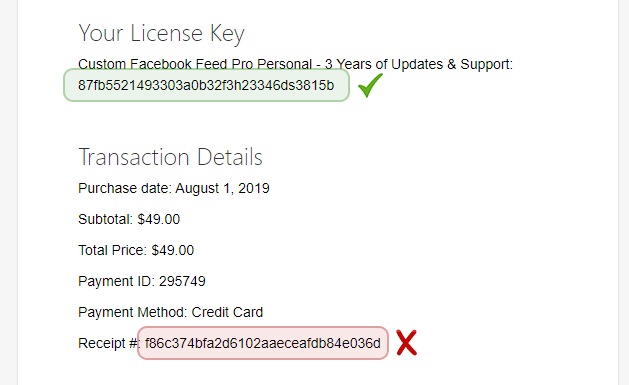
2. Limite de ativação do sítio Web ultrapassado
Se tiver uma licença Pessoal (1 site), verifique se ela já não está activada noutro domínio, como um site de preparação ou de teste/desenvolvimento, ou um site antigo. Se tiver uma licença Empresarial (5 sites), é possível que já tenha ativado a licença em 5 outros domínios. Pode verificar os sites em que uma licença está activada na sua conta, clicando no separador Transferências e, em seguida, na ligação "Ver sites" na secção "Activações de sites".
Sites de desenvolvimento / teste
Para fins de desenvolvimento, pode ativar uma chave de licença num site de desenvolvimento/estágio sem que este utilize um "site" na sua licença. Isto permite-lhe ter a chave de licença activada tanto num site de desenvolvimento como num site ativo. A licença pode ser activada nos seguintes URLs de desenvolvimento, para além do seu site ativo:
localhost
10.0.0.0/8
172.16.0.0/12
192.168.0.0/16
*.dev
.*local
dev.*
staging.*
teste.*
3. Erro de ligação
Outro motivo pelo qual poderá não conseguir ativar a sua chave de licença é o facto de o seu sítio Web não conseguir ligar-se ao nosso. As razões mais comuns para isso são:
- Uma firewall ou outro software de segurança no seu servidor Web pode estar a bloquear a ligação
- Uma biblioteca no seu servidor Web pode estar desactualizada e estar a causar um problema com o método de ligação
- A nossa firewall pode estar a bloquear incorretamente o seu sítio Web
3a) Problemas conhecidos
Plug-in de segurança do iThemes
O plugin iThemes Security é conhecido por ter uma definição que pode causar este problema. A definição chama-se "Filter Suspicious Query Strings in the URL" (Filtrar cadeias de consulta suspeitas no URL)
Para resolver o problema, basta desativar a definição "Filter Suspicious Query Strings in the URL". Se não estiver a utilizar o iThemes Security, este terá um nome diferente, embora semelhante.
Plugin para breve / modo de manutenção
Se estiver a utilizar um plugin para o modo de manutenção ou para o modo "em breve", é provável que não seja possível ativar as chaves de licença, uma vez que o plugin para o modo de manutenção bloqueia os pedidos. Para resolver o problema, basta desativar o plugin do modo de manutenção ou do modo "em breve". Se precisar de o deixar ativo, desactive-o temporariamente para testar o processo de ativação da chave de licença e, em seguida, reactive o plug-in.
3b) Resolução de problemas de ligação
Plugin Versão 4.0 e superior
Para obter mais informações sobre o problema, vá para Feed do Facebook > Configurações > Geral. Na secção Chave de licença, clique em Testar ligação. Se não houver problemas com a ligação ao nosso servidor, receberás a mensagem Ligação bem sucedida. Se receberes um erro, vê abaixo as soluções possíveis.
Seguem-se alguns erros comuns que podem ocorrer e a forma de os resolver:
4) Erros comuns
Erro:1407742E:Rotinas SSL:SSL23_GET_SERVER_HELLO:versão do protocolo de alerta tlsv1
Se estiver a receber o seguinte erro, isso normalmente indica que as bibliotecas "cURL" e "OpenSSL" estão desactualizadas no seu servidor Web. Para corrigir esta situação, terá de pedir ao seu anfitrião para atualizar o cURL e o OpenSSL no seu servidor, uma vez que, atualmente, o seu site não consegue ligar-se ao nosso devido ao facto de essas bibliotecas estarem, provavelmente, bastante desactualizadas.
WP_Error::__set_state(array(
   'errors' =>
  array (
    'http_request_failed' =>
    array (
      0 => 'error:1407742E:SSL routines:SSL23_GET_SERVER_HELLO:tlsv1 alert protocol version',
    ),
  ),
Erro 7 do cURL: Falha ao ligar a smashballoon.com porta 443: Sem rota para o anfitrião
Se estiver a receber o seguinte erro, isso normalmente indica que as bibliotecas "cURL" e "OpenSSL" estão desactualizadas no seu servidor Web. Para corrigir isto, terá de pedir ao seu anfitrião para atualizar o cURL e o OpenSSL no seu servidor, uma vez que, atualmente, o seu site não consegue ligar-se ao nosso devido ao facto de essas bibliotecas estarem, provavelmente, bastante desactualizadas.
'http_request_failed' =>
    array (
      0 => 'cURL error 7: Failed to connect to smashballoon.com port 443: No route to host',
    ),
A Firewall do seu servidor pode estar a bloquear a ligação
Se continuar a não conseguir ativar a sua chave de licença no seu site, é provável que algo no seu site/servidor esteja a bloquear a ligação do seu site ao nosso. 99,9% dos nossos clientes conseguem ativar as suas licenças sem qualquer problema, mas para alguns poucos parece haver um problema de ativação, normalmente devido a uma definição de segurança no seu servidor.
Normalmente, é possível resolver o problema pedindo aos seus anfitriões que adicionem o endereço IP do nosso sítio Web à sua firewall de saída. O seu anfitrião pode ter uma firewall de saída definida por IP no servidor e, por isso, adicionar o nosso sítio a essa firewall irá permitir-lhe ativar a sua chave de licença com êxito. Tente pedir ao seu anfitrião Web para adicionar o nosso sítio à firewall de saída:
URL do sítio Web: https://smashballoon.com
Endereço IP: 165.227.78.124
URLS de ativação exactos:
https://smashballoon.com/?edd_action=get_version
https://smashballoon.com/?edd_action=activate_license
https://smashballoon.com/?edd_action=deactivate_license
https://smashballoon.com/?edd_action=check_license
Se continuar a ter problemas de ligação ao nosso sítio Web, contacte o serviço de assistência e inclua os resultados do botão Testar ligação para que possamos determinar qual é o problema.
Tenha em atenção que também pode atualizar o plug-in manualmente, seguindo as instruções nestas hiperligações:
Atualização manual do plug-in de feed personalizado do Facebook
Atualização manual do plug-in de feeds do Instagram
Atualização manual do plug-in de feeds personalizados do Twitter




