


 Parede social
  Análise de feeds

Como instalar e configurar o plugin «Custom Facebook Feed» para o WordPress, desde o seu download na sua conta até à configuração de um feed.
1) Depois de ter comprado o plugin Custom Facebook Feed, clique em "Downloads" na sua conta para descarregar o plug-in. O link de download, a chave de licença e as informações de compra também são enviados por e-mail para o endereço que você forneceu durante o checkout.
2) Depois de ter descarregado o ficheiro .zip, não é necessário abri-lo. Irá carregar e instalar este ficheiro .zip diretamente no WordPress.
Nota: Se estiver a utilizar o Safari:
Em seguida, o ficheiro .zip será extraído automaticamente depois de ser descarregado. Pode desativar esta funcionalidade navegando para Safari > Preferências > Geral > Desmarque a caixa com o texto "Abrir ficheiros seguros após a transferência". Depois disso, o plugin será descarregado como um ficheiro .zip e pode ser carregado diretamente para o WordPress.
3) Se estiver a utilizar a versão gratuita do plug-in do WordPress, certifique-se de que a desactivou antes de instalar a versão Pro.
Nota: Para transferir as suas definições da versão gratuita para a versão Pro, basta fazer o seguinte.
Verificar o 'Preservar definições se o plugin for removido' que pode ser encontrada na seguinte localização no WordPress: Feed do Facebook > Definições 
4) Para carregar a versão Pro do plugin, clique em Adicionar novo na parte superior da sua página de Plug-ins do WordPress.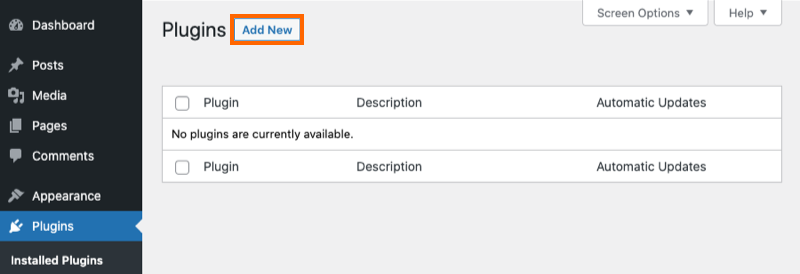
5) Clicar Carregar no topo.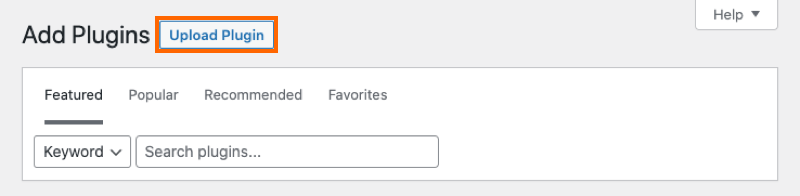
6) Navegue até ao ficheiro zip que descarregou quando comprou o plugin e clique em Instalar agora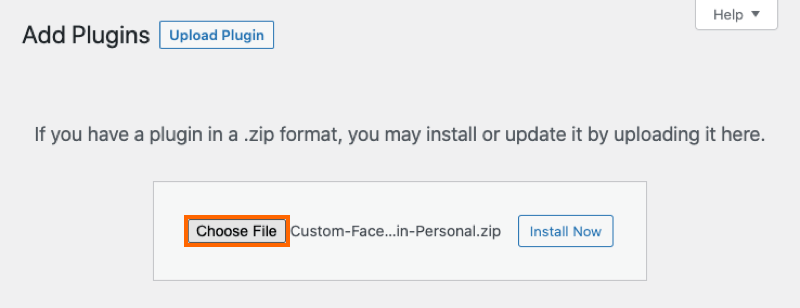
7) Ativar o plugin.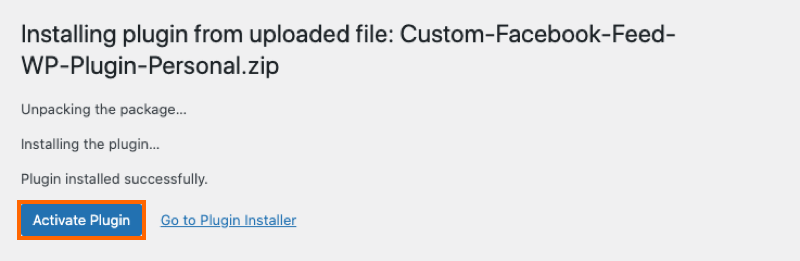
8) Verá agora o menu Facebook Feed aparecer no menu do WordPress. Clique nele e navegue até Definições para introduzir a sua chave de licença.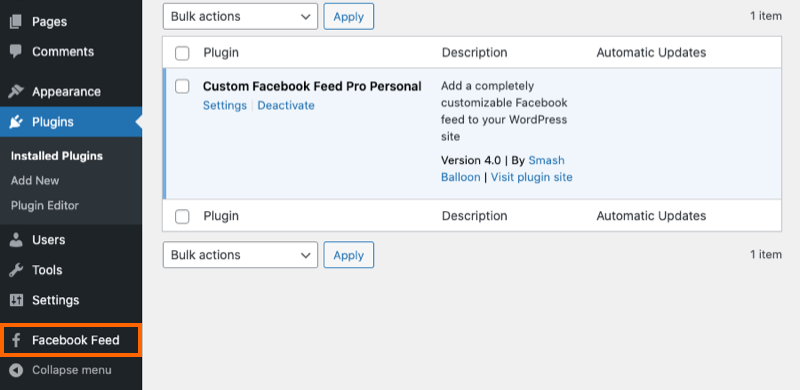
9) Cole a sua chave de licença no campo e clique em Guardar alterações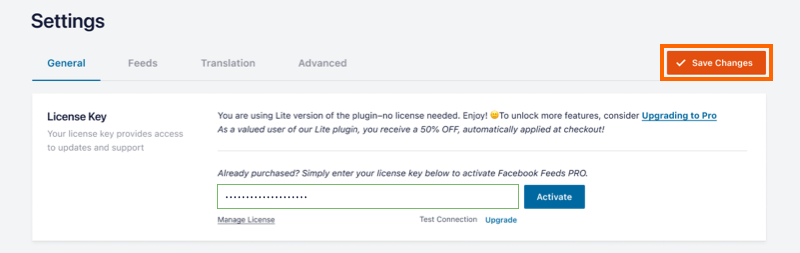
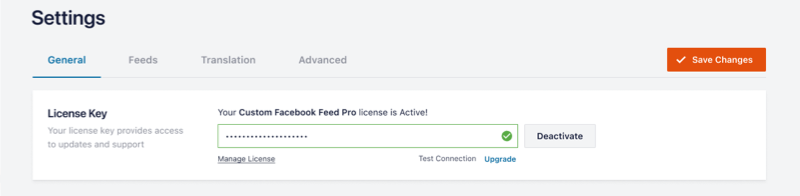
10) Clicar Ativar a licença (Pode demorar alguns cliques até aparecer Ativo)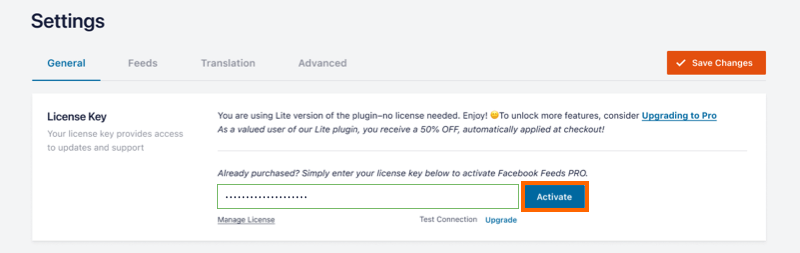
11) Clique em Todos os feeds e, em seguida, clicar no botão com a designação Adicionar novo.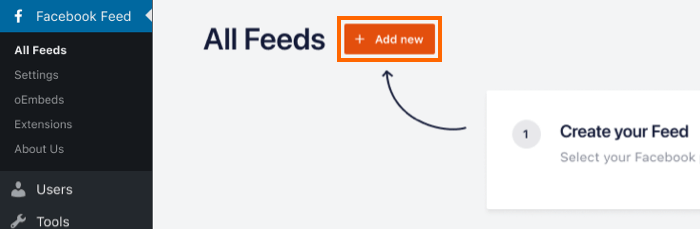
Tenha em atenção que se estiver a ligar uma conta em nome de outra pessoa:
Já não é possível adicionar manualmente um ID do Facebook e um token de acesso, devido às alterações introduzidas pelo Facebook (Meta) na sua Política de Proteção de Dados; por isso, a ligação tem de ser efetuada por alguém com uma função na Página do Facebook. A forma mais simples é pedir ao proprietário da Página que lhe atribua uma função na mesma e, em seguida, ligar a Página utilizando o seu próprio perfil do Facebook. Se tiverem acesso ao site do WordPress, também podem ligá-la eles próprios a partir de Feed do Facebook > Definições > Gerir fontes. Para as restantes opções, incluindo o que fazer quando não têm acesso ao painel de controlo, consulte este guia.
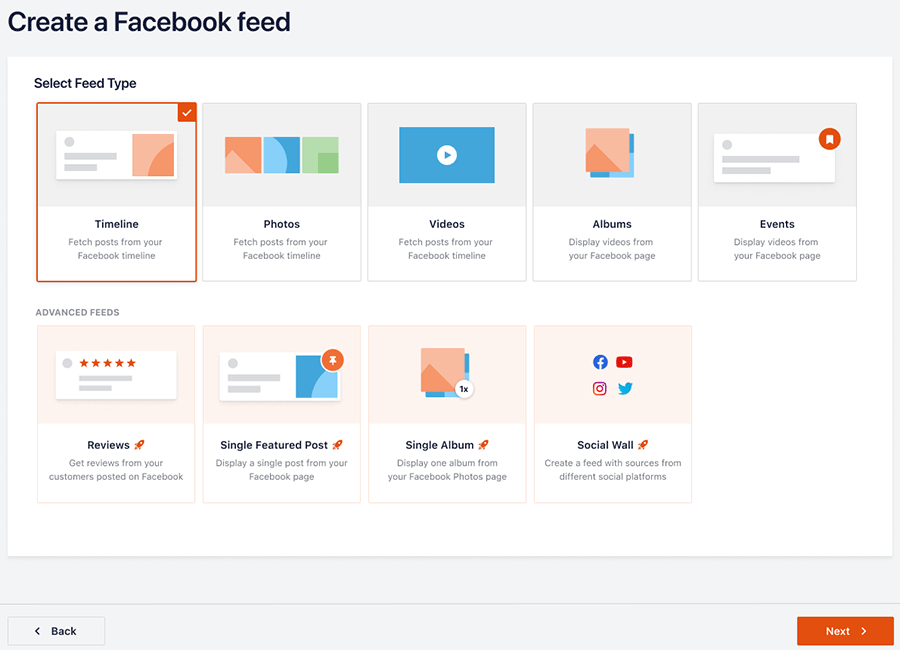
12) Clique na opção Timeline (Linha de tempo ) e, em seguida, clique em Next (Seguinte)
13) Clique no botão com a designação Adicionar fonte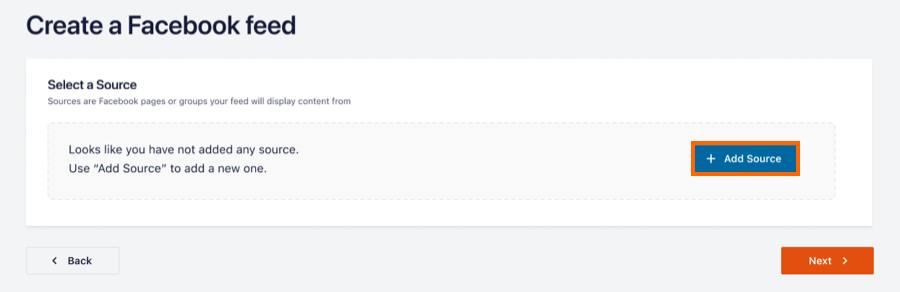
14) Selecionar o Adicionar novo opção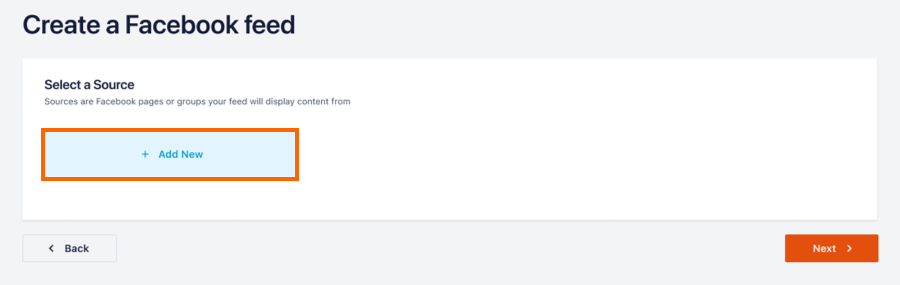
15) Selecione o Tipo de fonte e, em seguida, clique no botão Ligar ao Facebook
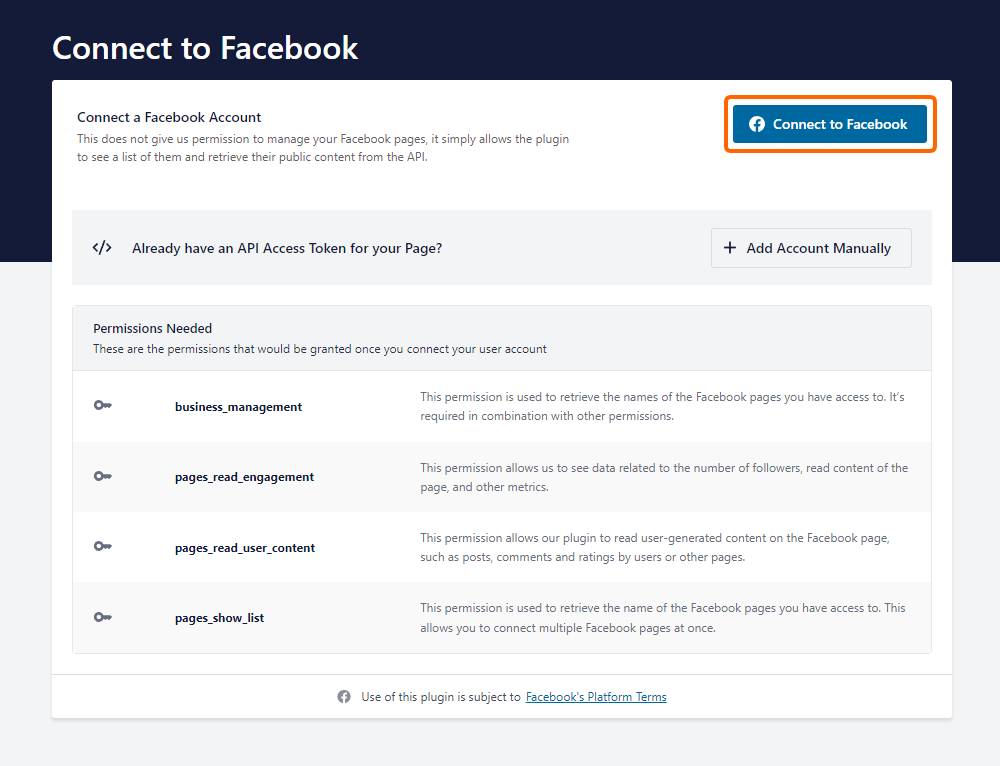
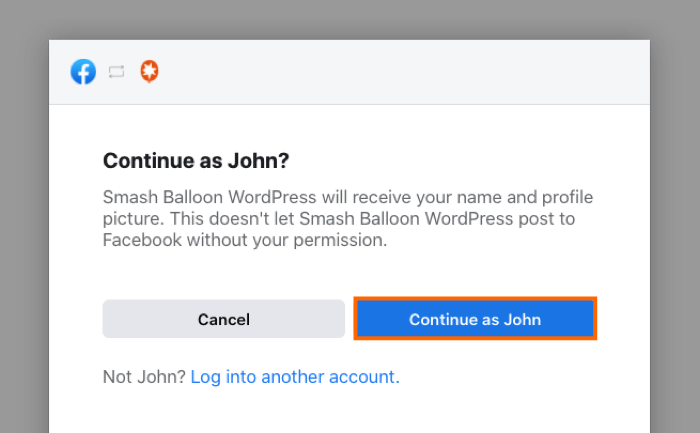
16) Será redireccionado para o Facebook e, se não tiver iniciado sessão, ser-lhe-á pedido que o faça. Uma vez iniciada a sessão, siga as instruções clicando no botão Continuar botão.
17) O Facebook perguntar-lhe-á quais as páginas que pretende utilizar. Selecione as páginas que pretende apresentar e clique em Seguinte. Se estiver a configurar o plugin em vários sítios com diferentes, selecione todas as páginas neste passo. Pode especificar qual a página a apresentar especificamente no passo 15. 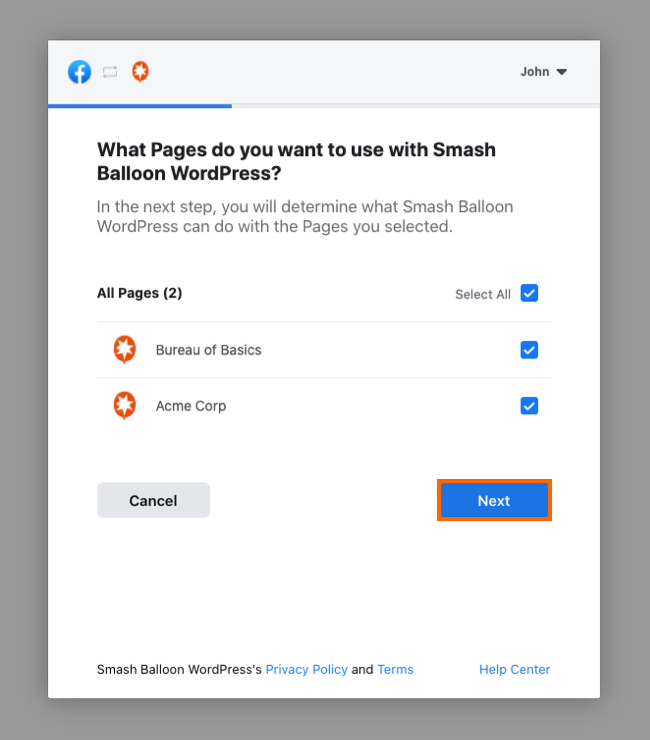
18) Reveja a permissão que a nossa aplicação está a pedir, clique em Concluído e , em seguida, clique em OK na página seguinte para regressar ao seu painel de controlo do WordPress.
Importante: O seu feed pode não funcionar corretamente se desativar uma ou mais destas opções.
Nota: Isto não permite ao nosso plugin gerir as definições da sua página, editar, publicar ou fazer qualquer outra coisa na sua página do Facebook. Permite simplesmente que o plug-in recupere um Token de acesso "só de leitura" para a sua página, o que lhe permite recuperar publicações ou outro conteúdo que pretenda apresentar.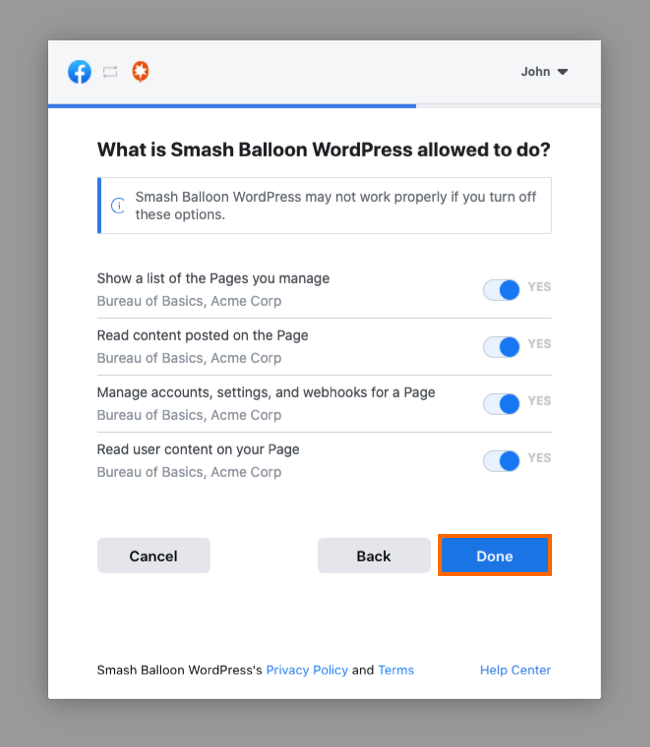
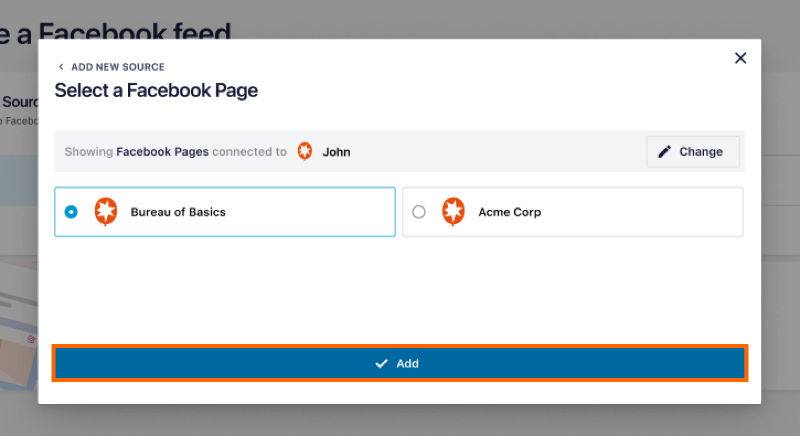
19) É apresentada a lista de páginas do Facebook. Selecione uma página e clique no botão Adicionar botão.
20) Adicione um nome ao seu feed e personalize-o utilizando as opções deste ecrã e, em seguida, clique em Guardar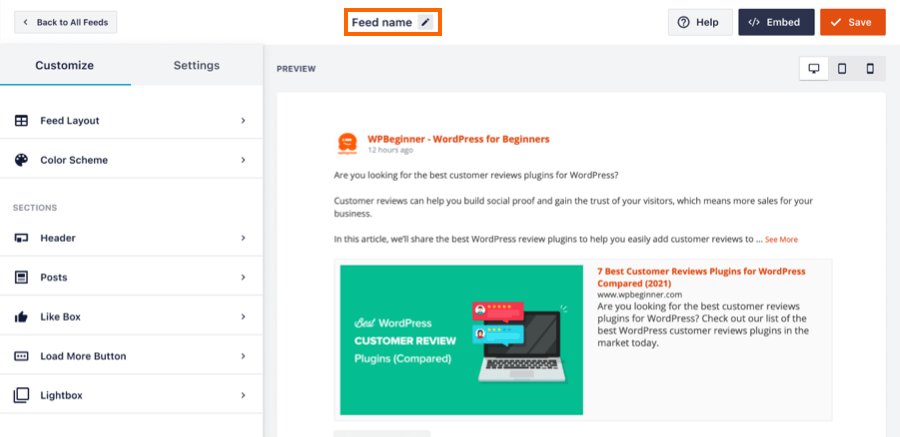
21) Quando estiver pronto para incorporar o seu feed, clique no botão Incorporar e copiar o código curto.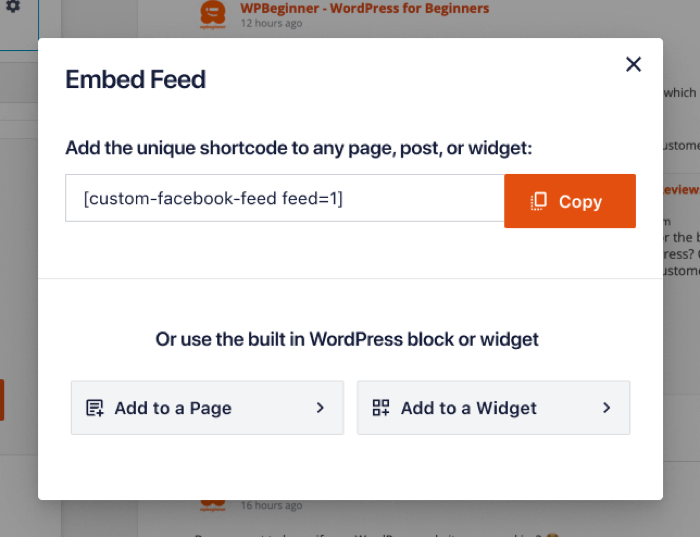
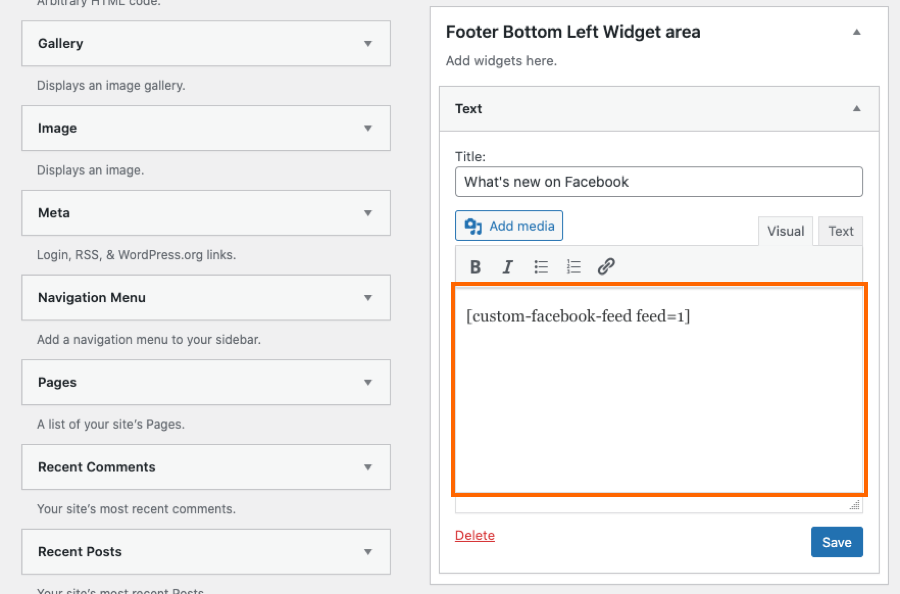
22) Para apresentar o seu feed, basta adicionar o shortcode que criou a qualquer página, publicação ou widget, da seguinte forma: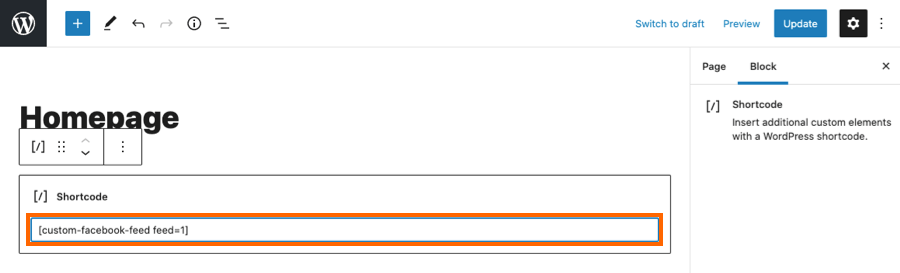
23) Navegar para o Todos os feeds e clicar no botão Editar para personalizar o seu feed.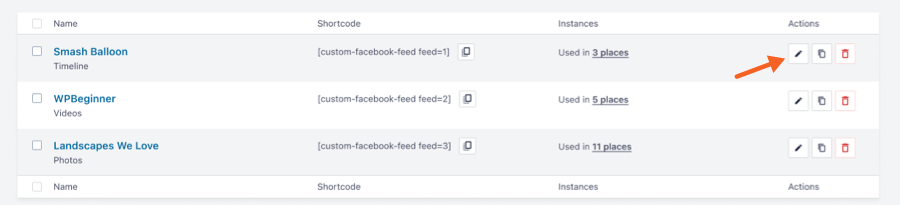
Se tiver algum problema na configuração ou utilização do plug-in, consulte a nossa secção de assistência para obter soluções para problemas comuns. Se precisar de ajuda para além disso, também pode abrir um ticket de suporte abaixo.
Para ver o que mais pode fazer com o plugin Custom Feed Pro, veja o vídeo abaixo!




