


 Parede social
 Análise de feeds


Gostaria de dar ao seu feed do Facebook um layout e um design já prontos, sem ter de configurar cada opção manualmente?
Neste guia, vamos explicar-lhe como funcionam os modelos e os temas de feed no Custom Facebook Feed Pro. Vai ver como selecioná-los ao criar um feed e como alterá-los posteriormente no editor de feed.
Requisitos: Os modelos de feed estão disponíveis nos níveis de licença Plus e Elite. Os temas de feed estão disponíveis no nível de licença Elite. Para os comparar, consulte o nosso guia sobre os níveis de licença.
Antes de começar, certifique-se de que o Custom Facebook Feed Pro está instalado e ativado no seu site WordPress e de que já associou uma página do Facebook.
Eis os temas que iremos abordar.
- O que fazem os modelos e os temas
- Escolher um tema e um modelo para um novo feed
- Alterar o modelo de um feed
- Alterar o tema de um feed
- Perguntas mais frequentes
O que fazem os modelos e os temas
Um modelo é um ponto de partida para as definições do seu feed. Define o layout, o número de publicações, o estilo das publicações, o cabeçalho e o botão «Carregar mais». Pode sempre alterar cada uma dessas definições depois de escolher um modelo. Comece pelo que mais se aproximar do aspeto que pretende.
No que diz respeito ao feed da Linha do Tempo, estes são os modelos à escolha.
- Por predefinição, são apresentadas três publicações numa lista, com um botão «Carregar mais» e um cabeçalho que mostra a tua foto de capa, o nome da página e a biografia.
- O tema «Simple Masonry» apresenta nove publicações numa grelha tipo «masonry» de três colunas, com um botão «Carregar mais» e sem cabeçalho.
- O widget apresenta duas publicações numa lista, com o mesmo tipo de cabeçalho que o «Padrão» e sem o botão «Carregar mais».
- O «Simple Cards» apresenta seis publicações numa lista de cartões, com um botão «Carregar mais» e sem cabeçalho.
- A publicação mais recente mostra apenas a sua publicação mais recente, sem cabeçalho nem botão «Carregar mais».
- O «Showcase Carousel» apresenta seis publicações num carrossel, uma de cada vez, acompanhadas de um título de texto.
- O «Simple Carousel» apresenta seis publicações num carrossel, três de cada vez nos computadores e uma nos dispositivos móveis, acompanhadas de um título de texto.
Os feeds de «Fotografias», «Vídeos», «Álbuns» e «Álbum Único» têm definições adequadas ao seu conteúdo. Alguns modelos também têm um nome diferente noutros tipos de feed. Nos tipos de feed que não sejam «Linha do tempo» e «Eventos», o modelo «Cartões Simples» é designado por «Grelha Grande». Nos feeds de «Fotografias» e «Álbum Único», o modelo «Publicação Mais Recente» é designado por «Fotografia Única». Nos feeds de «Álbuns», é designado por «Álbum Mais Recente».
Nota: Os modelos «Showcase Carousel» e «Simple Carousel» apresentam um ícone de foguetão, uma vez que requerem a extensão «Carousel». Para mais informações, consulte o nosso guia sobre a utilização da extensão «Carousel».
Um tema é um design predefinido para todo o seu feed. Altera o aspeto do cabeçalho e das publicações, como a forma da sua fotografia de perfil e elementos semelhantes, bem como os ícones de comentário e partilha. Um tema não altera o seu layout nem as suas outras definições. Isto significa que pode experimentar um tema diferente sem perder essas definições. Existem cinco temas: Padrão, Moderno, Mural Social, Esboço e Sobreposição.
Escolher um tema e um modelo para um novo feed
Quando crias um feed, o plugin pede-te para escolheres um tema e um modelo.
Para começar, aceda a «Feed do Facebook» » «Todos os feeds » no seu painel de controlo do WordPress. Em seguida, clique em «Adicionar novo».
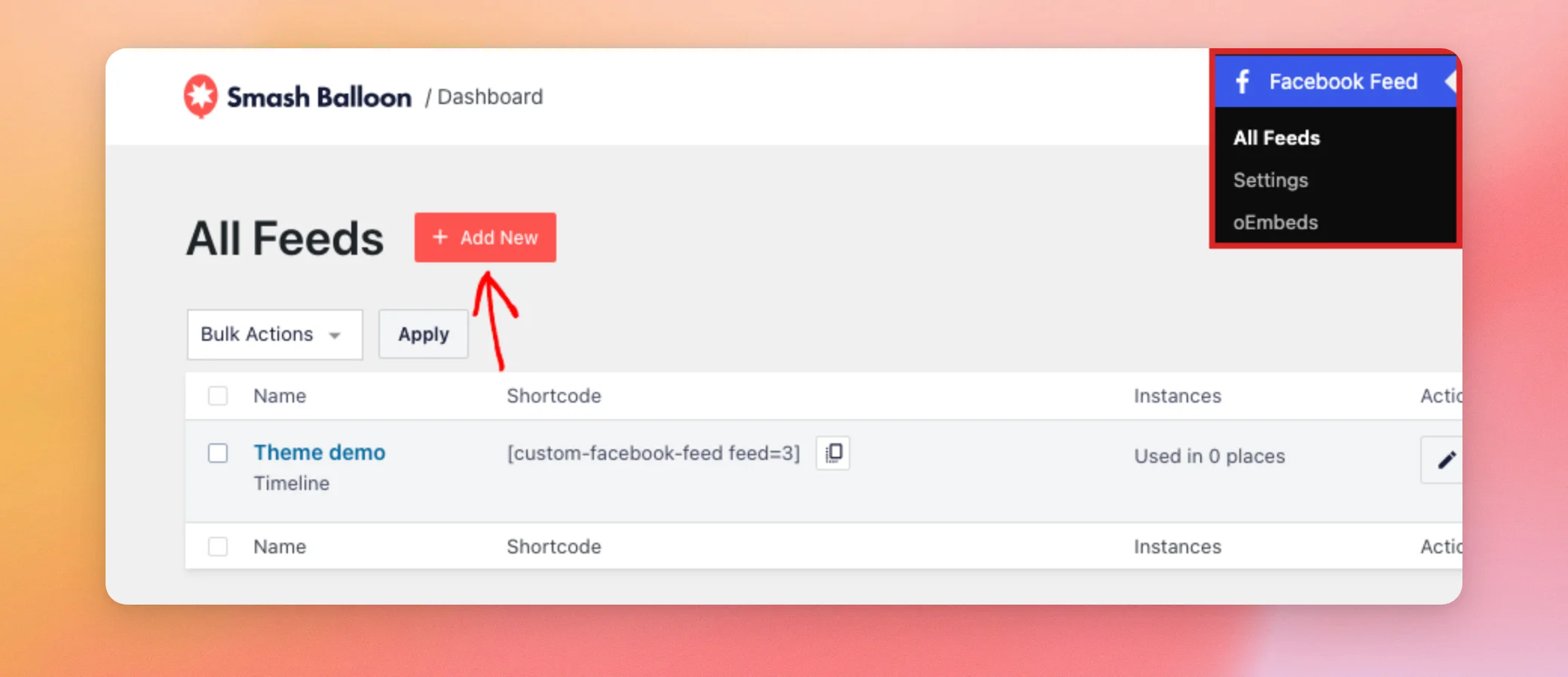
Em seguida, escolha um tipo de feed e clique em «Seguinte». No ecrã «Selecionar uma fonte», escolha a sua página do Facebook e clique novamente em «Seguinte ».
No ecrã «Começar com um tema», escolha um tema. Em seguida, clique em «Seguinte».
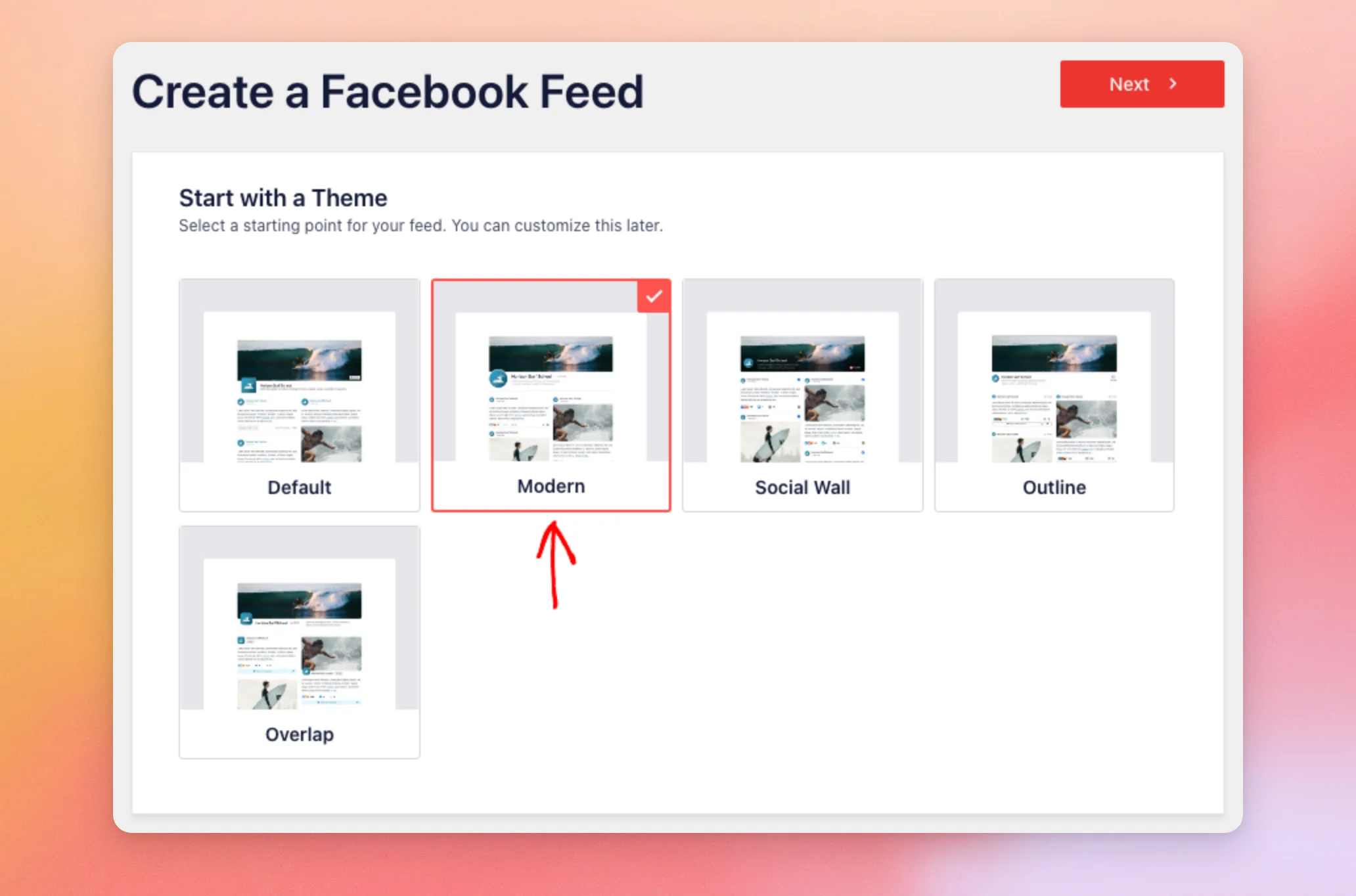
O ecrã «Começar com um tema» só é apresentado se o seu nível de licença incluir temas para feeds. Se não o vir, o seu feed utiliza o tema predefinido.
No ecrã «Começar com um modelo», escolha um modelo. Em seguida, clique em «Seguinte».
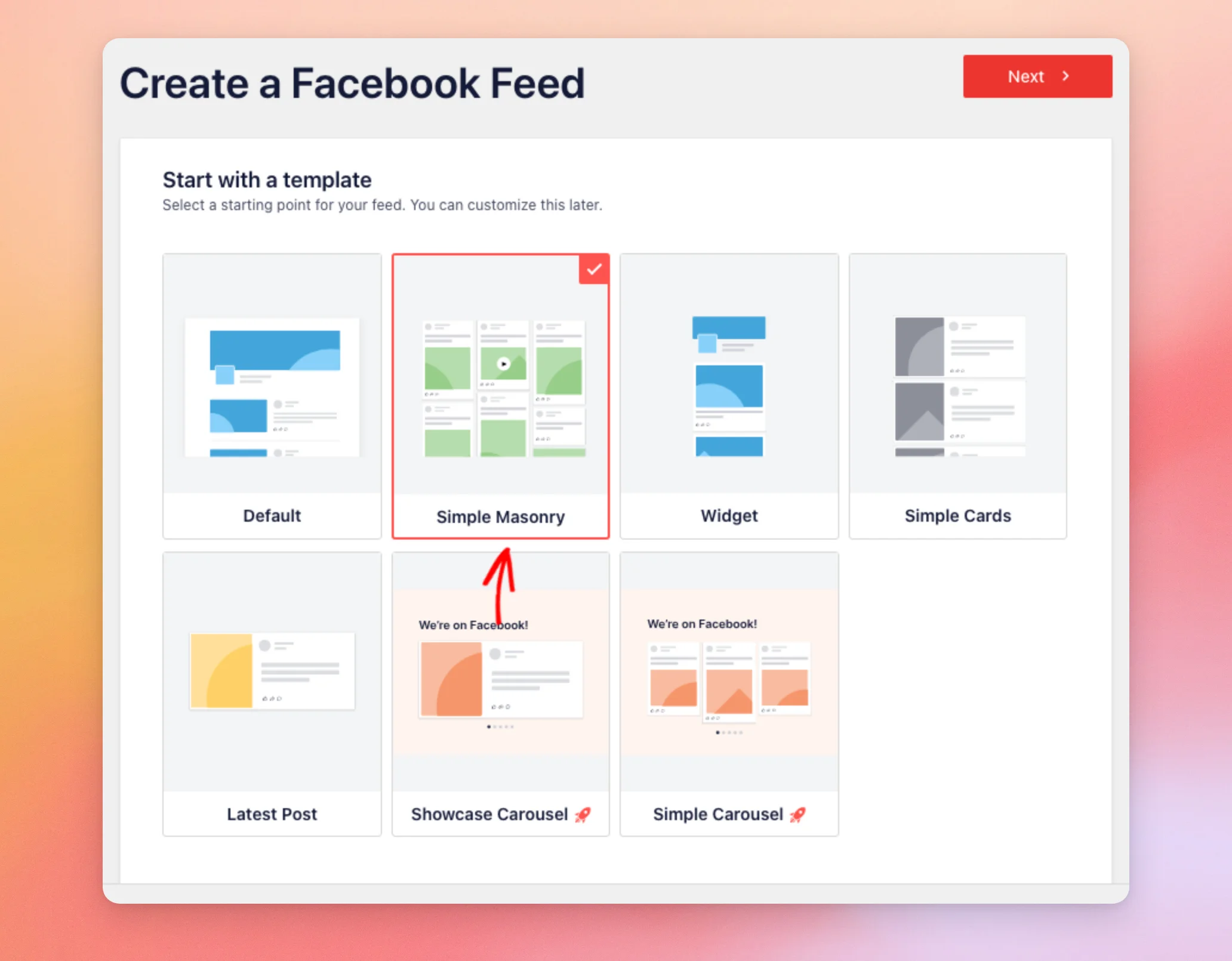
O seu novo feed abre-se então no editor de feeds com as definições do modelo que escolheu. Os feeds de vídeos, de álbum único e de publicação em destaque única pedem primeiro mais alguns detalhes.
Alterar o modelo de um feed
Pode mudar um feed existente para um modelo diferente a qualquer momento.
Para tal, aceda a Feed do Facebook » Todos os feeds e clique no nome do seu feed. O editor do feed abre-se no separador «Personalizar».
Na parte superior desse separador, clique em «Modelo». Em seguida, clique em «Alterar».
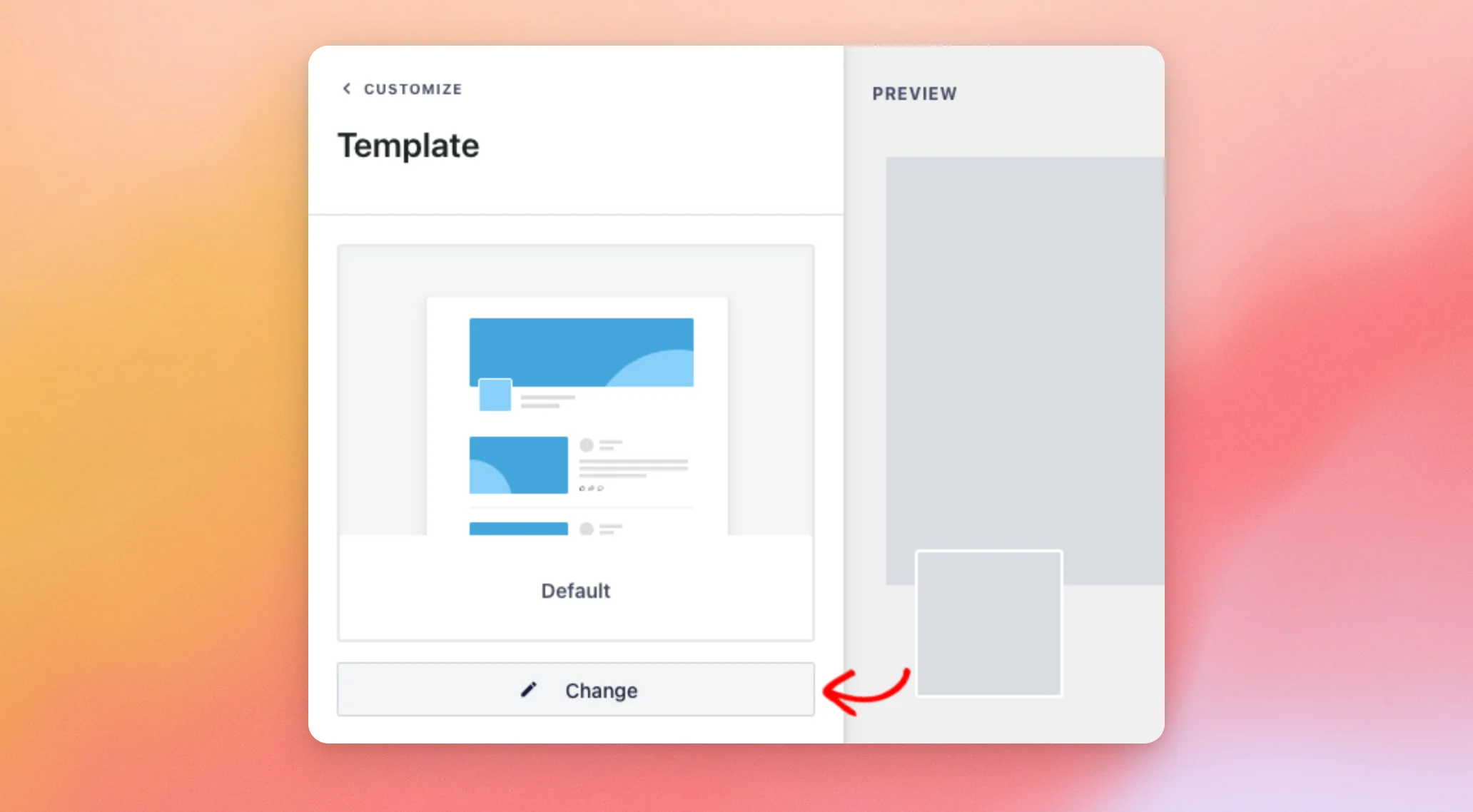
A janela pop-up «Selecionar outro modelo» abre-se. Ajanela pop-up avisa que a alteração de um modelo substitui as suas definições de layout, cabeçalho e botões.
Em seguida, escolha um modelo e clique em «Atualizar».
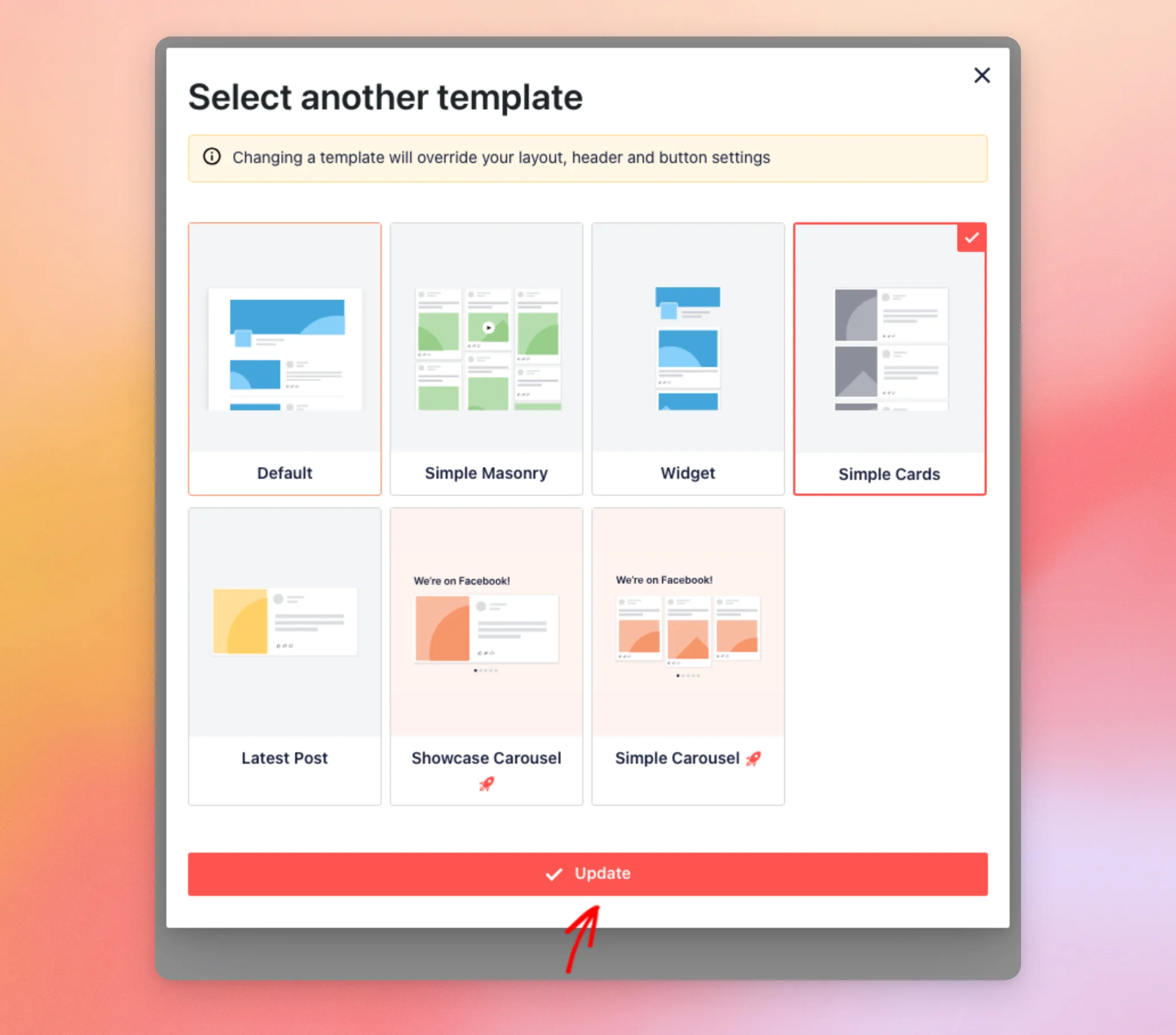
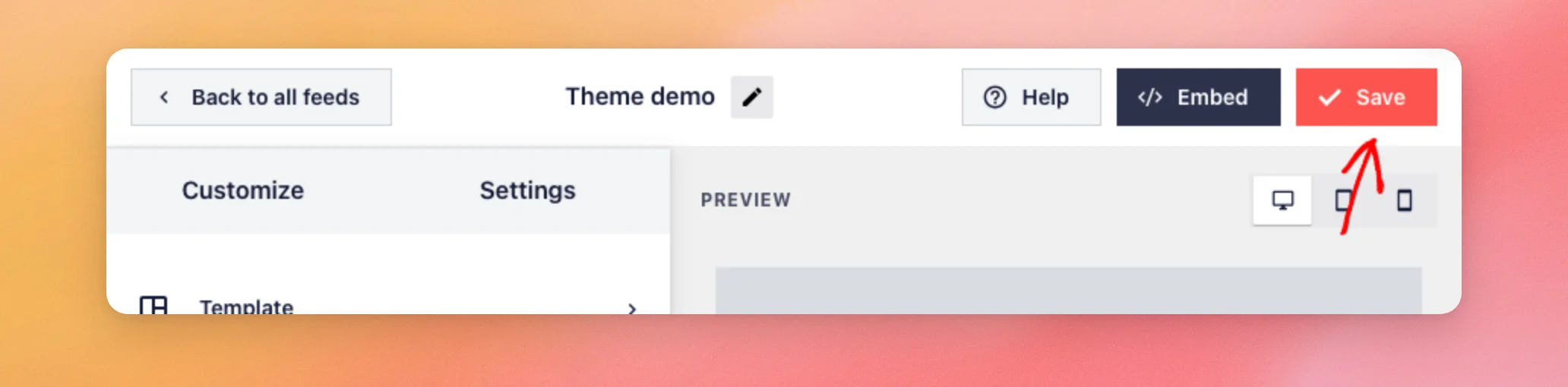
A pré-visualização mostra o seu feed com o novo modelo. Ainda não há alterações no seu site. Para guardar as alterações, clique em «Guardar» na parte superior do editor do feed.
O teu feed utiliza agora o novo modelo.
Alterar o tema de um feed
Também pode mudar um feed existente para um tema diferente.
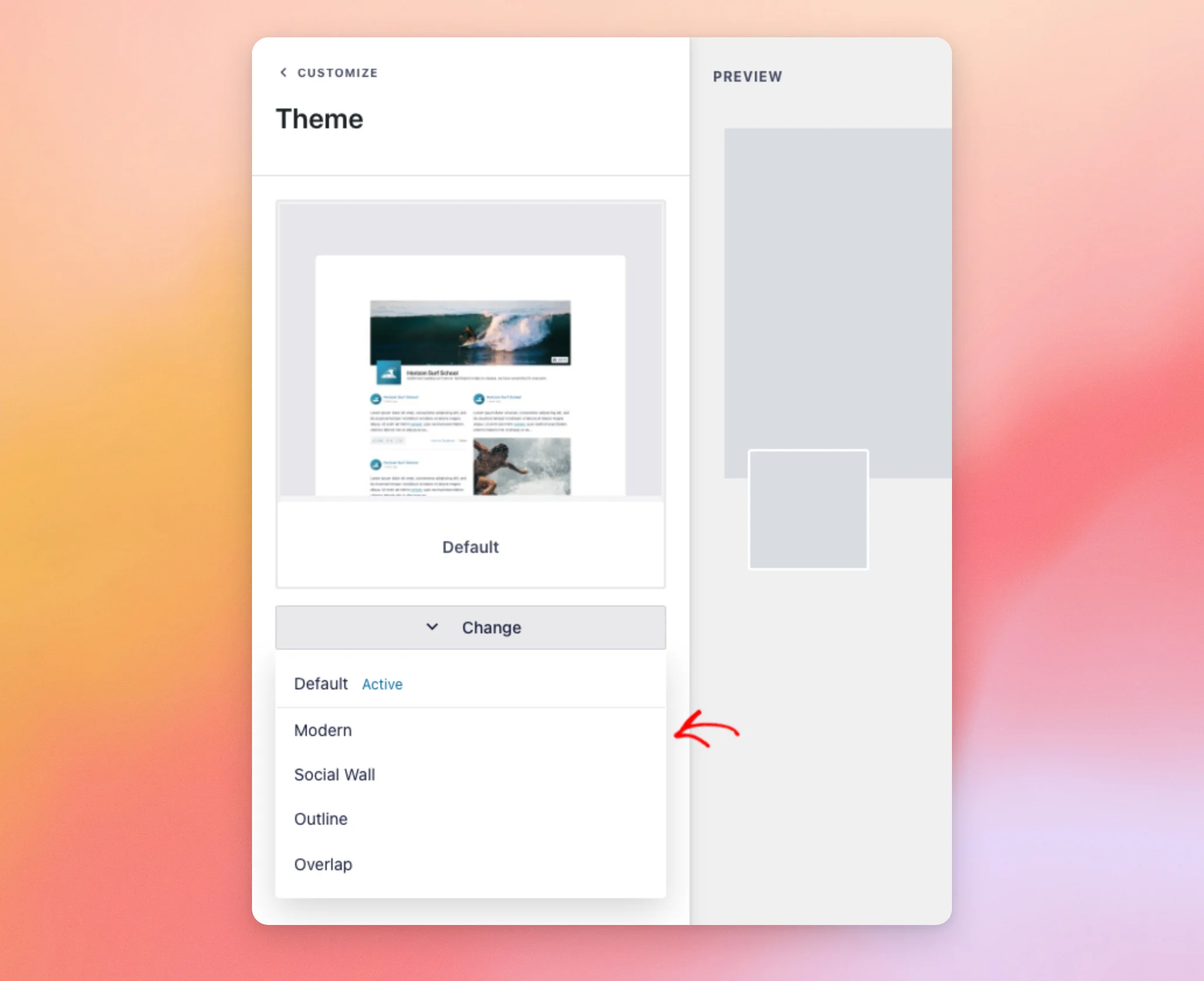
Para tal, abra o seu feed no editor de feeds. No separador «Personalizar», clique em «Tema». Em seguida, clique em «Alterar».
É apresentada uma lista de temas. O tema atual está marcado como «Ativo». Ao passar o rato por cima de um tema, é apresentada uma imagem de amostra do mesmo. Para mudar, clique no tema que desejar.
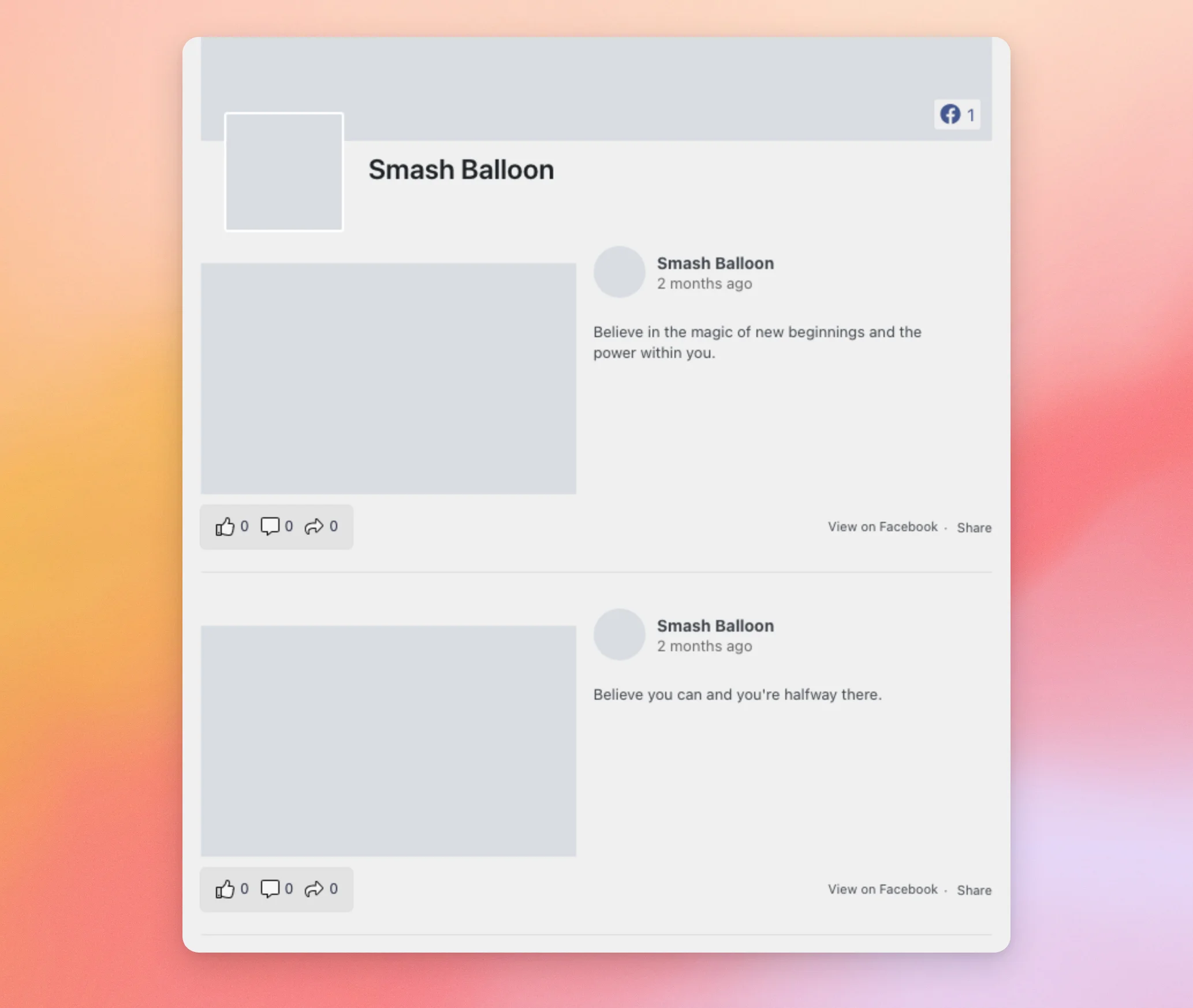
A pré-visualização atualiza-se imediatamente. Por exemplo, eis um feed com o tema «Padrão». Apresenta uma foto de perfil quadrada e uma barra cinzenta com o número de «gostos», comentários e partilhas por baixo de cada publicação.
Aqui está o mesmo feed com o tema «Modern». A foto de perfil é redonda, o número de «gostos» aparece ao lado do nome da página e os ícones de «gosto», «comentário» e «partilha» encontram-se dentro de cada publicação.
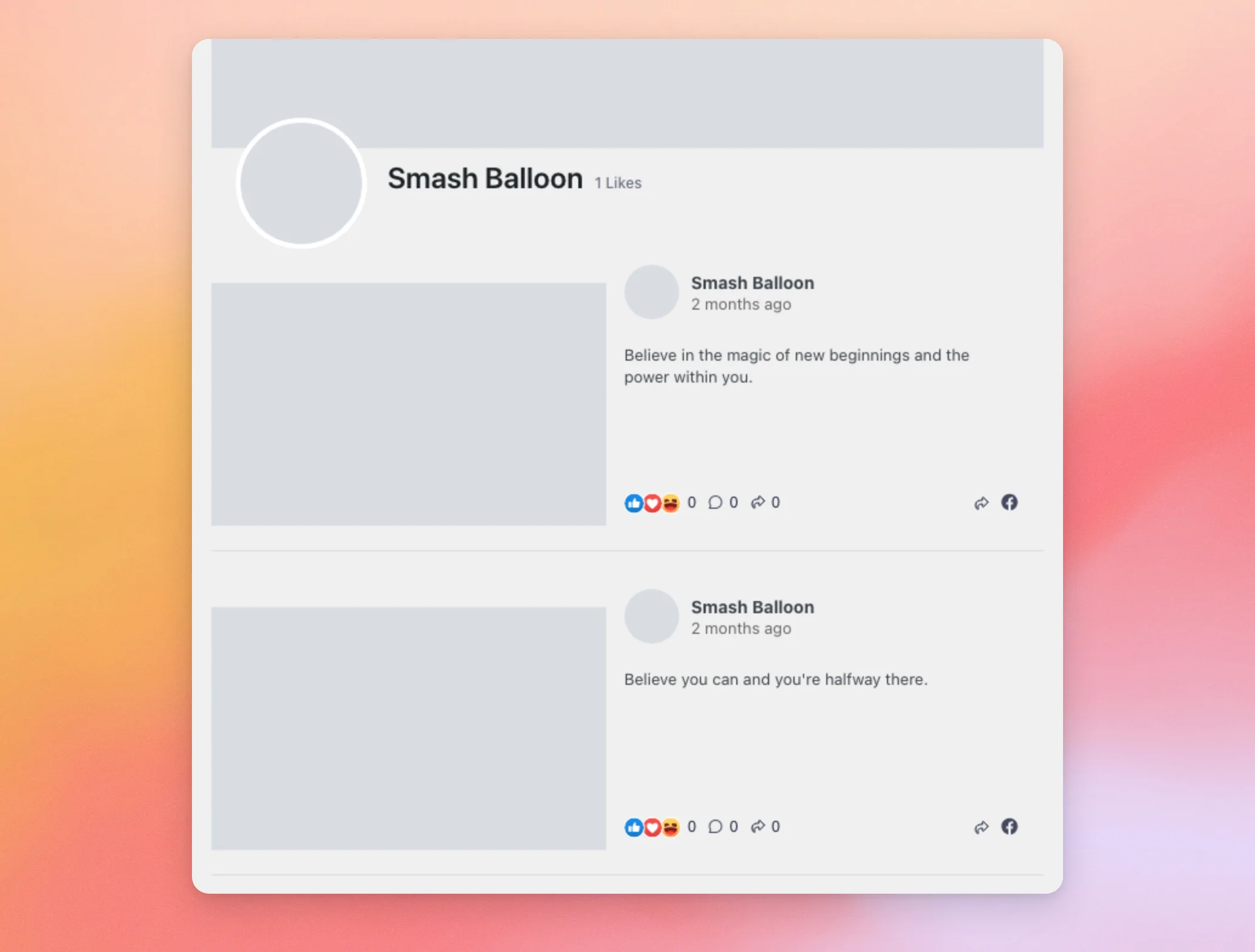
Quando estiver satisfeito com o tema, clique em «Guardar» na parte superior do editor do feed.
E pronto! Agora já sabes como escolher um modelo e um tema para o teu feed do Facebook e como alterá-los mais tarde. A seguir, dá uma vista de olhos no nosso guia sobre como apresentar o teu feed do Facebook num carrossel.
Perguntas mais frequentes
A seguir, respondemos a algumas das perguntas mais frequentes sobre modelos e temas de feeds.
Porque é que não vejo o ecrã «Começar com um tema»?
O plugin só apresenta esse ecrã quando o seu nível de licença inclui temas de feed. Caso contrário, passa do ecrã «Selecionar uma fonte» diretamente para o ecrã «Começar com um modelo». O seu feed passa então a utilizar o tema «Padrão».
Por que é que o meu modelo de carrossel voltou a ficar no modo «Padrão»?
Os modelos «Showcase Carousel» e «Simple Carousel» requerem a extensão «Carousel». Quando esta não está ativa, ao selecionar um destes modelos, é apresentada uma mensagem a indicar a necessidade de atualização. No ecrã «Começar com um modelo», a seleção volta então para «Padrão». Para resolver este problema, ative a extensão «Carousel». Em seguida, selecione novamente o modelo.
Ao alterar o modelo, as minhas personalizações são mantidas?
Nem todos. Um novo modelo substitui as suas definições de layout, número de publicações, estilo das publicações, cabeçalho e botão «Carregar mais» pelas suas próprias. Nada muda no seu site até clicar em «Guardar». Isto significa que pode fechar o editor de feeds sem guardar, para manter as suas definições atuais.
A alteração do tema faz com que as minhas outras definições sejam repostas?
Não. Ao escolher um tema, apenas o tema é alterado. O layout, o número de publicações e outras definições permanecem inalterados.
O que acontece ao meu tema se o meu nível de licença não incluir temas de feed?
Os seus feeds apresentam o tema predefinido no seu site, mesmo que esteja guardado um tema diferente no feed.




