


 Muro social
 Feed Analytics


¿Te gustaría darle a tu muro de Facebook un diseño ya preparado, sin tener que configurar cada opción manualmente?
En esta guía, te explicaremos cómo funcionan las plantillas y los temas de feed en Custom Facebook Feed Pro. Verás cómo seleccionarlos al crear un feed y cómo modificarlos posteriormente en el editor de feeds.
Requisitos: Las plantillas de feed están disponibles con los niveles de licencia Plus y Elite. Los temas de feed están disponibles con el nivel de licencia Elite. Para compararlos, consulta nuestra guía sobre los niveles de licencia.
Antes de empezar, asegúrate de que Custom Facebook Feed Pro esté instalado y activado en tu sitio de WordPress, y de que hayas vinculado una página de Facebook.
Esto es lo que vamos a tratar.
- Para qué sirven las plantillas y los temas
- Elegir un tema y una plantilla para un nuevo feed
- Cómo cambiar la plantilla de un feed
- Cambiar el tema de un feed
- Preguntas frecuentes
Para qué sirven las plantillas y los temas
Una plantilla es un punto de partida para la configuración de tu feed. Establece el diseño, el número de publicaciones, el estilo de las mismas, el encabezado y el botón «Cargar más». Puedes modificar cada uno de estos ajustes incluso después de haber elegido una plantilla. Empieza por la que más se acerque al aspecto que deseas.
En el caso de un feed de la línea de tiempo, estas son las plantillas entre las que puedes elegir.
- Por defecto, se muestran tres entradas en una lista, con un botón «Cargar más» y un encabezado en el que aparecen tu foto de portada, el nombre de la página y la biografía.
- «Simple Masonry» muestra nueve entradas en una cuadrícula tipo «masonry» de tres columnas, con un botón «Cargar más» y sin encabezado.
- El widget muestra dos entradas en una lista, con el mismo tipo de encabezado que el predeterminado y sin el botón «Cargar más».
- «Simple Cards» muestra seis entradas en una lista de tarjetas, con un botón «Cargar más» y sin encabezado.
- La entrada «Última publicación» muestra únicamente tu entrada más reciente, sin encabezado ni botón «Cargar más».
- El «Showcase Carousel» muestra seis entradas en un carrusel, una por una, con un encabezado de texto.
- «Simple Carousel» muestra seis entradas en un carrusel: tres a la vez en ordenadores de sobremesa y una en dispositivos móviles, acompañadas de un encabezado de texto.
Las fuentes de «Fotos», «Vídeos», «Álbumes» y «Álbum único» cuentan con ajustes que se adaptan a su contenido. Algunas plantillas también reciben un nombre diferente en otros tipos de fuentes. En los tipos de fuentes distintos de «Línea de tiempo» y «Eventos», «Tarjetas sencillas» se denomina «Cuadrícula grande». En las fuentes de «Fotos» y «Álbum único», «Última publicación» se denomina «Foto única». En las fuentes de «Álbumes», se denomina «Último álbum».
Nota: Las plantillas «Showcase Carousel» y «Simple Carousel» tienen un icono de cohete porque requieren la extensión «Carousel». Para obtener más información, consulta nuestra guía sobre cómo utilizar la extensión «Carousel».
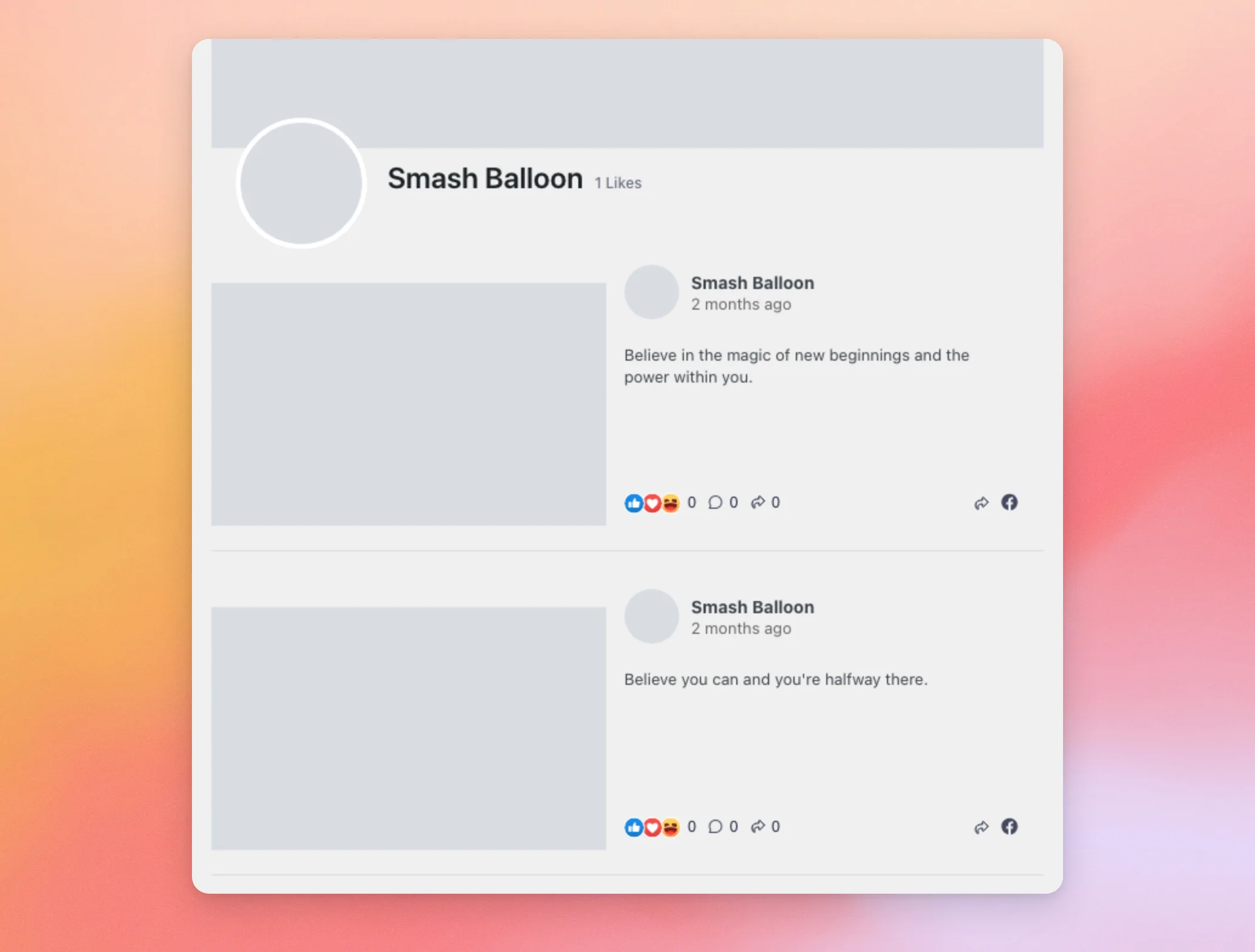
Un tema es un diseño predefinido para todo tu feed. Modifica el aspecto del encabezado y de las publicaciones, como la forma de tu foto de perfil y elementos similares, así como los iconos de comentarios y de compartir. Un tema no modifica tu diseño ni el resto de ajustes. Esto significa que puedes probar un tema diferente sin perderlos. Hay cinco temas: «Predeterminado», «Moderno», «Muro social», «Esquema» y «Superposición».
Elegir un tema y una plantilla para un nuevo feed
Cuando creas un feed, el complemento te pide que elijas un tema y una plantilla.
Para empezar, ve a «Feed de Facebook» » «Todos los feeds » en tu panel de control de WordPress. A continuación, haz clic en «Añadir nuevo».
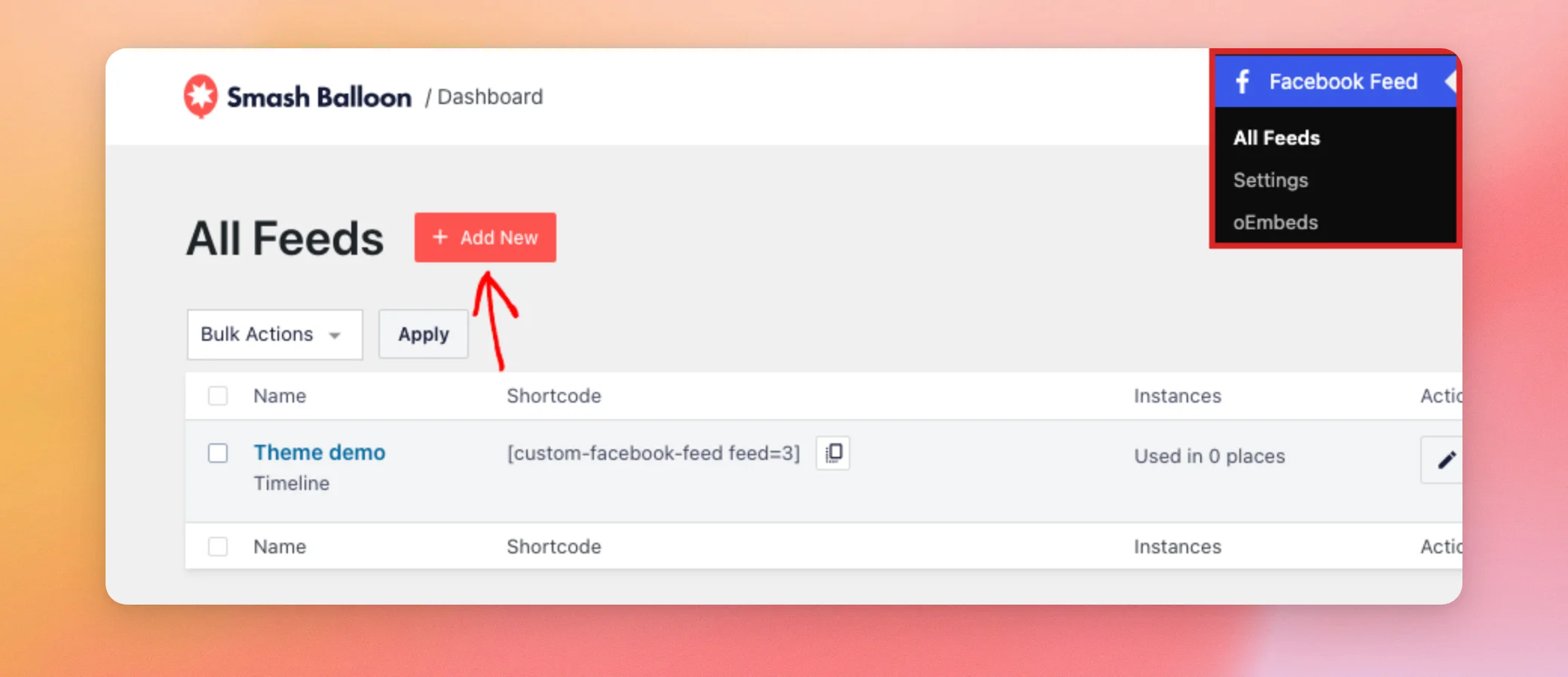
A continuación, selecciona un tipo de feed y haz clic en «Siguiente». En la pantalla «Seleccionar una fuente», elige tu página de Facebook y vuelve a hacer clic en «Siguiente ».
En la pantalla «Empezar con un tema», elige un tema. A continuación, haz clic en «Siguiente».
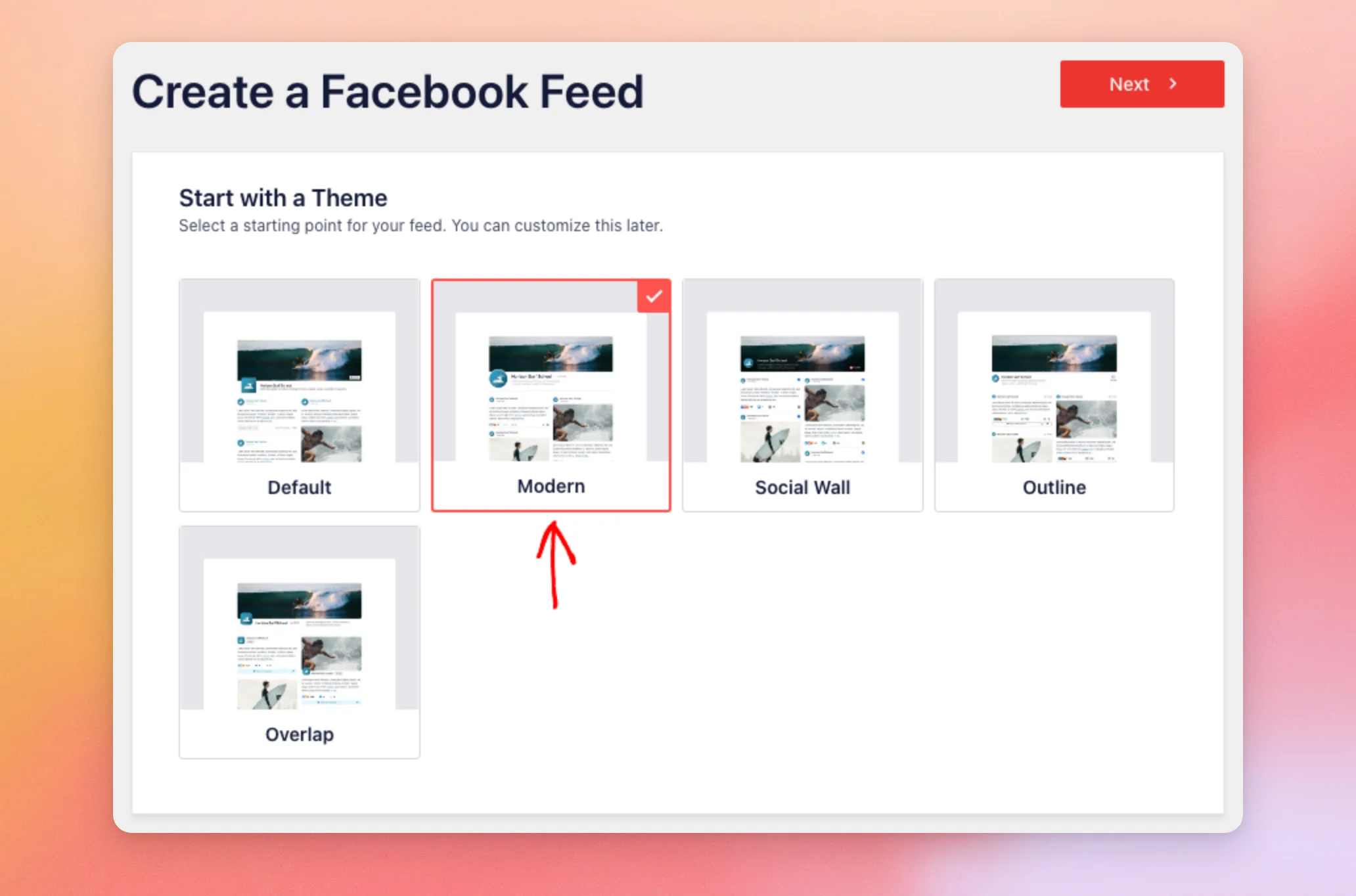
La pantalla «Empezar con un tema» solo aparece si tu nivel de licencia incluye temas para el feed. Si no la ves, tu feed utiliza el tema predeterminado.
En la pantalla «Empezar con una plantilla», elige una plantilla. A continuación, haz clic en «Siguiente».
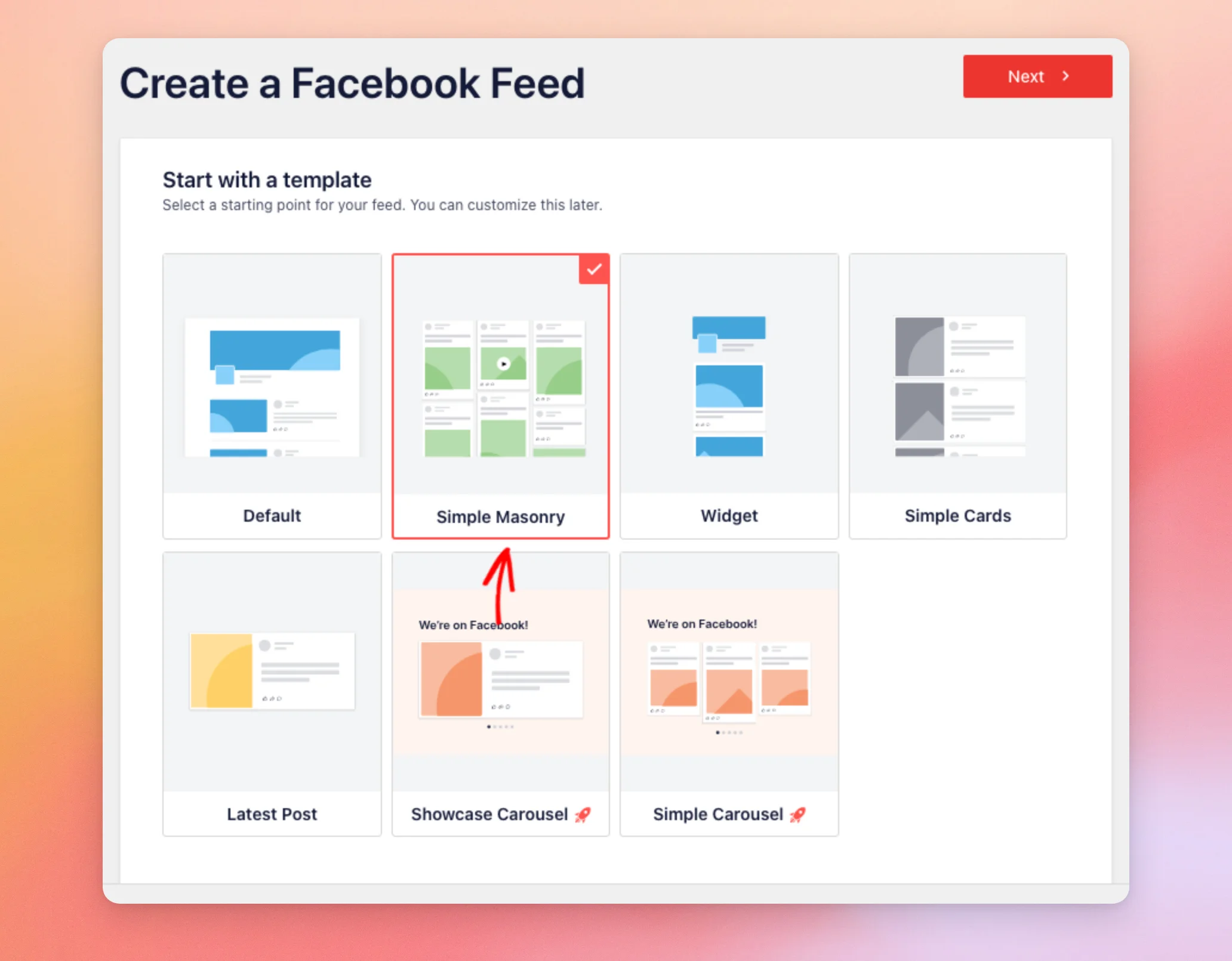
A continuación, tu nuevo feed se abre en el editor de feeds con la configuración de la plantilla que hayas elegido. Los feeds de vídeos, de álbumes individuales y de publicaciones destacadas individuales requieren que introduzcas primero algunos datos más.
Cómo cambiar la plantilla de un feed
Puedes cambiar la plantilla de un feed ya existente en cualquier momento.
Para ello, ve a «Feed de Facebook» » «Todos los feeds » y haz clic en el nombre de tu feed. Se abrirá el editor del feed en la pestaña «Personalizar».
En la parte superior de esa pestaña, haz clic en «Plantilla». A continuación, haz clic en «Cambiar».
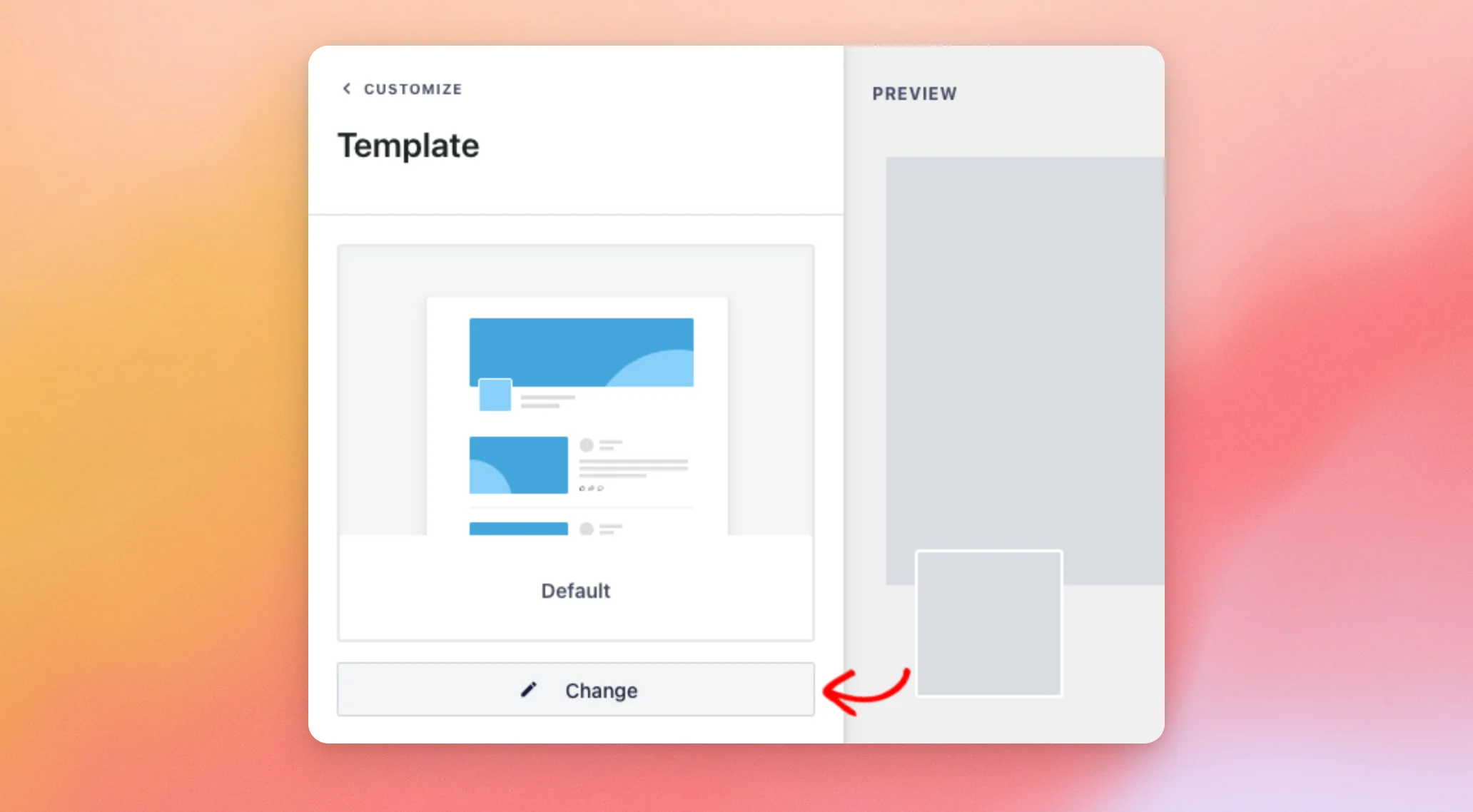
Se abre la ventana emergente «Seleccionar otra plantilla». En ella se advierte de que, al cambiar de plantilla, se anularán los ajustes de diseño, cabecera y botones.
A continuación, elige una plantilla y haz clic en «Actualizar».
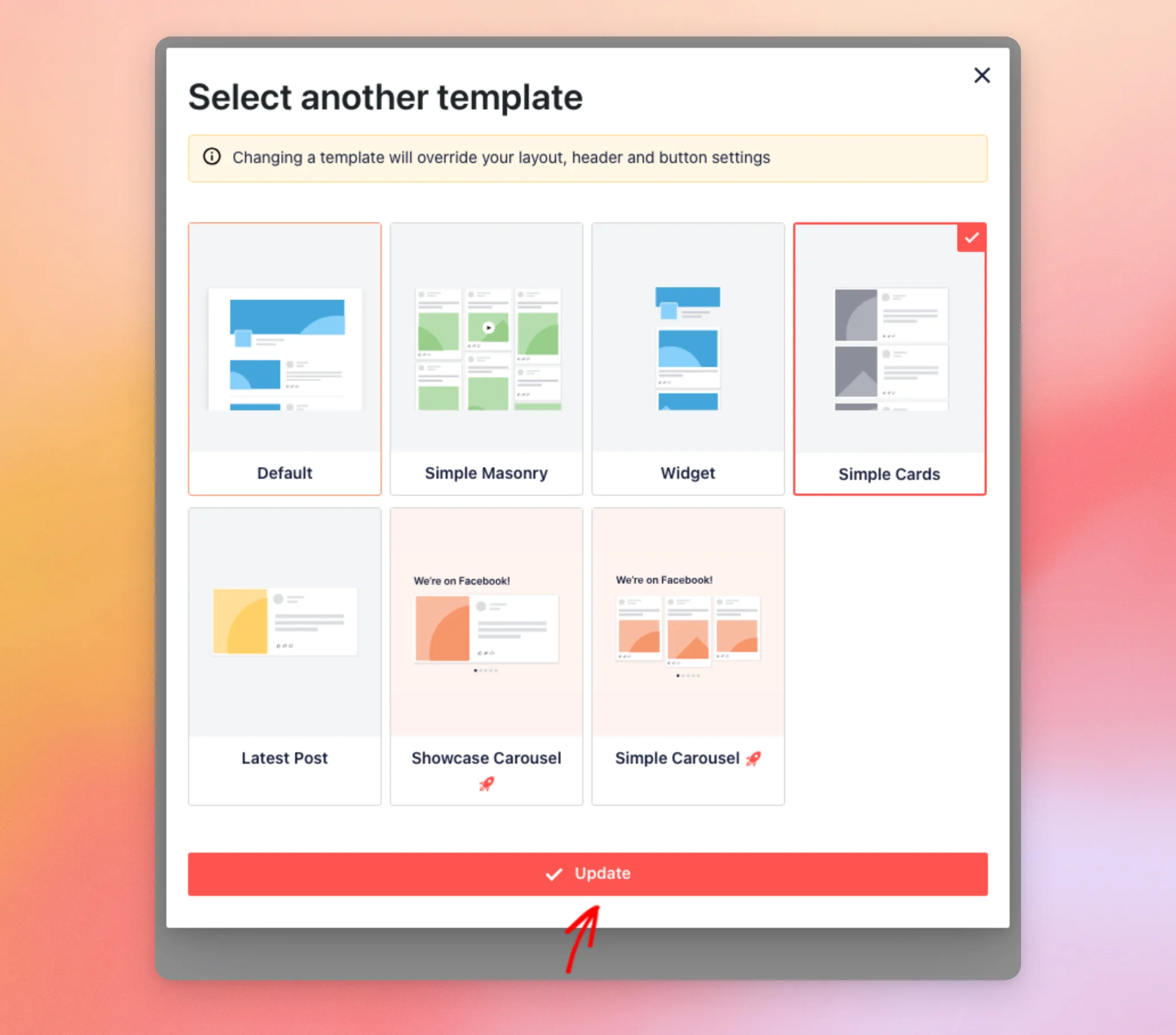
La vista previa muestra tu feed con la nueva plantilla. Por el momento, no se produce ningún cambio en tu sitio web. Para guardarlo, haz clic en «Guardar» en la parte superior del editor del feed.
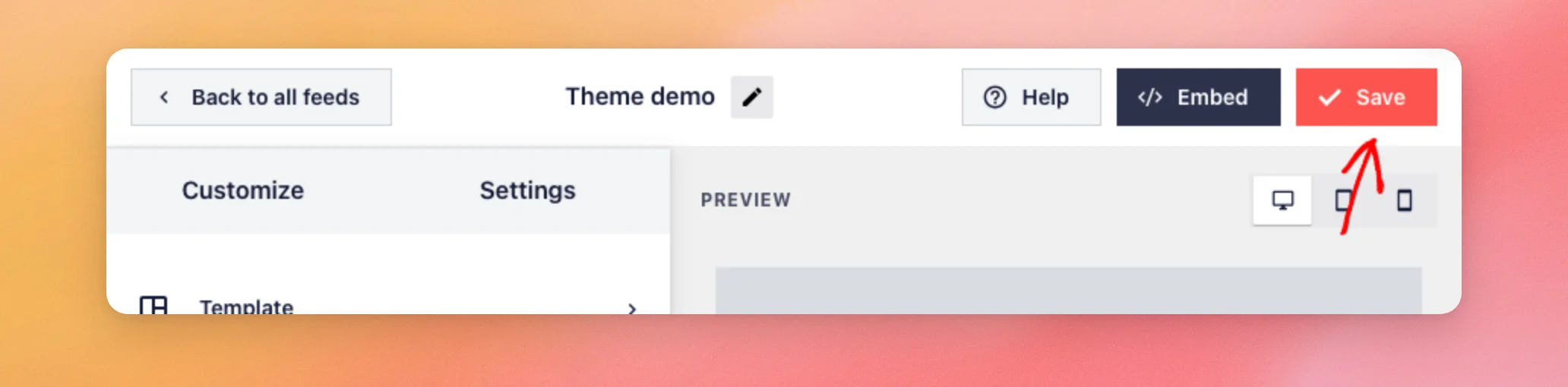
Tu feed ya utiliza la nueva plantilla.
Cambiar el tema de un feed
También puedes cambiar el tema de un feed ya existente.
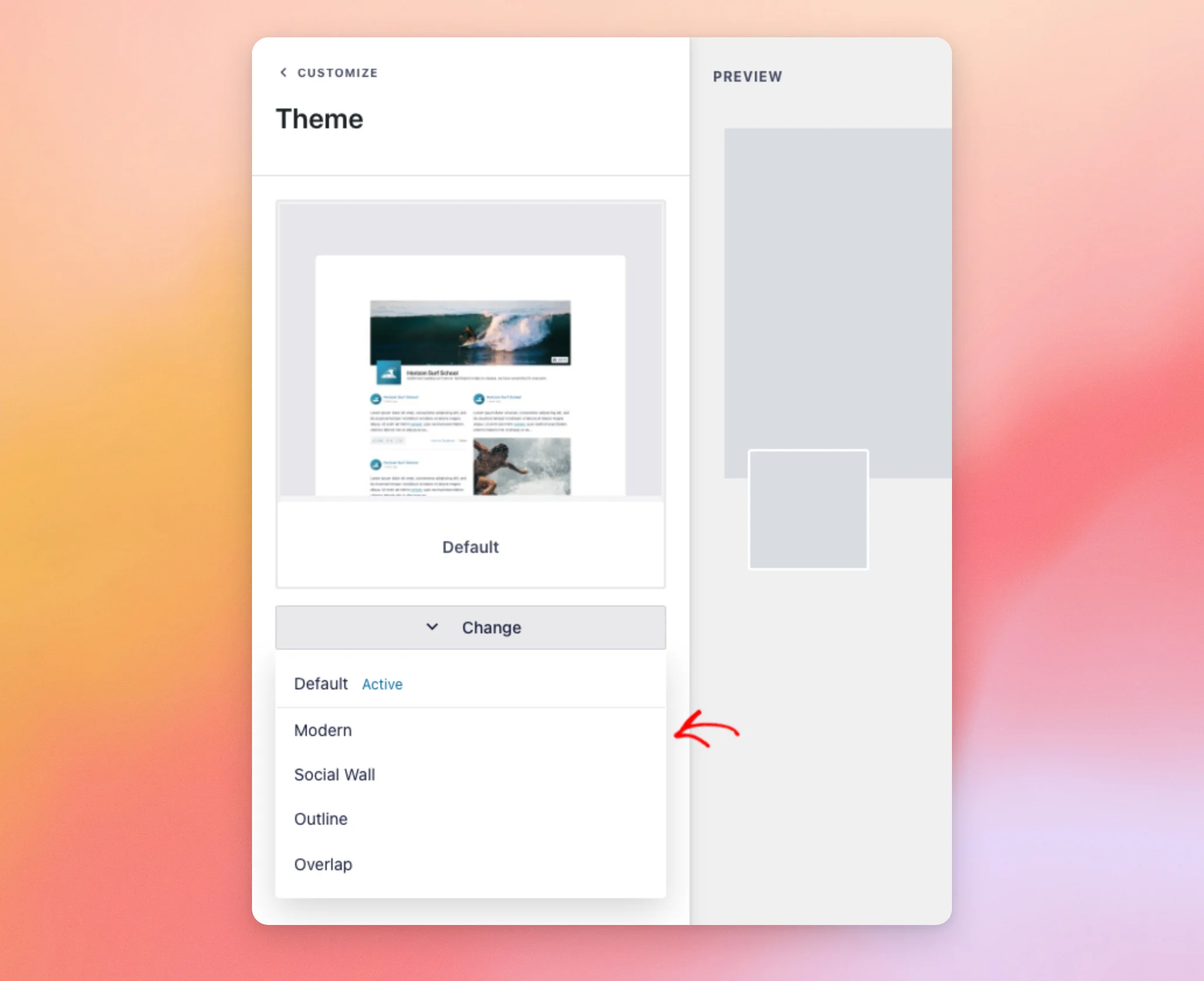
Para ello, abre tu feed en el editor de feeds. En la pestaña «Personalizar», haz clic en «Tema». A continuación, haz clic en «Cambiar».
Se abre una lista de temas. Tu tema actual aparece como «Activo». Al pasar el ratón por encima de un tema, aparece una imagen de muestra del mismo. Para cambiar de tema, haz clic en el que desees.
La vista previa se actualiza al instante. Por ejemplo, aquí hay un feed con el tema predeterminado. Tiene una foto de perfil cuadrada y una barra gris con el recuento de «Me gusta», comentarios y compartidos debajo de cada publicación.
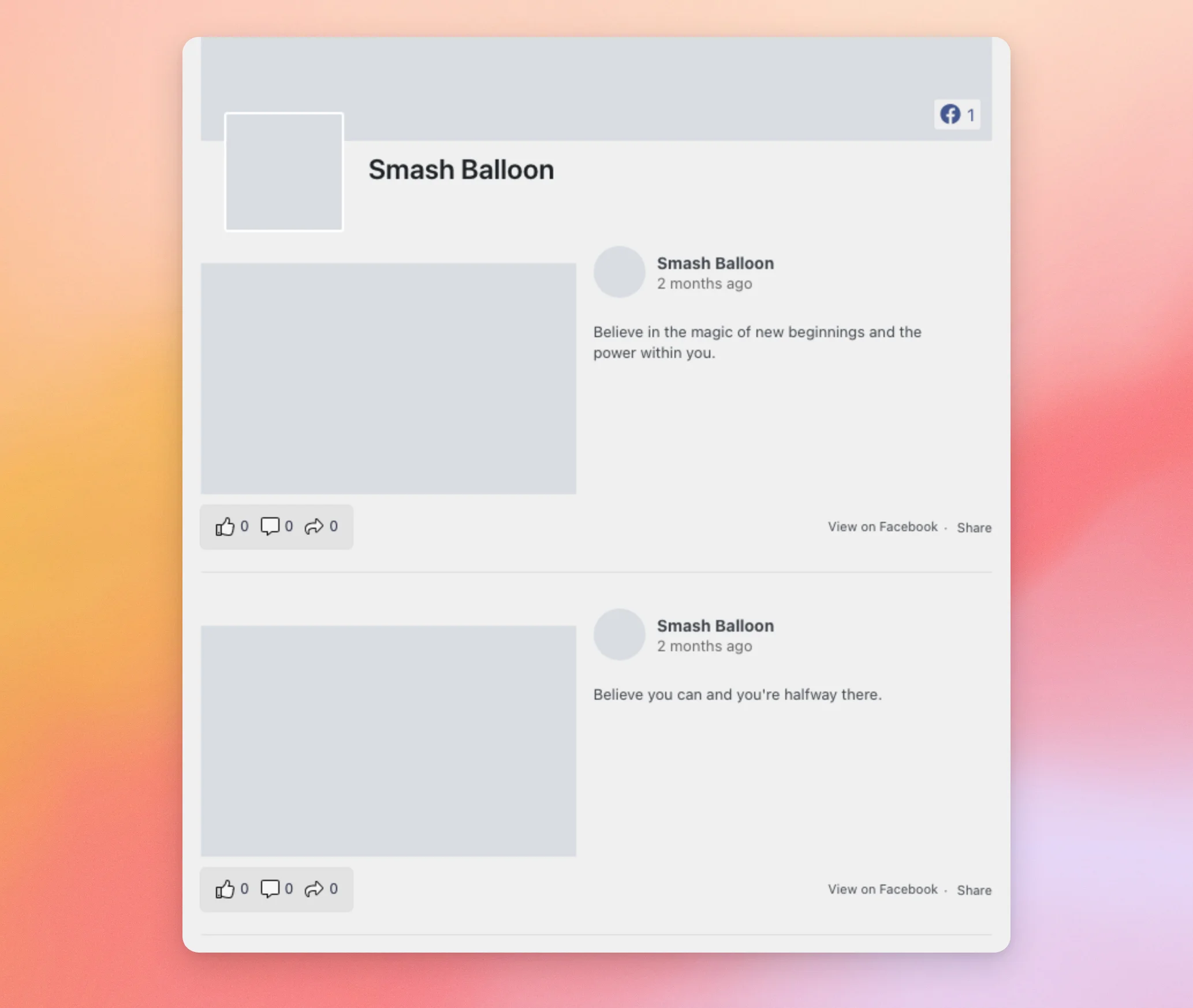
Aquí tienes el mismo feed con el tema «Modern». La foto de perfil es redonda, el recuento de «Me gusta» aparece junto al nombre de la página y los iconos de «Me gusta», «Comentar» y «Compartir» se muestran dentro de cada publicación.
Cuando estés satisfecho con el tema, haz clic en «Guardar», en la parte superior del editor de la fuente.
¡Y ya está! Ahora ya sabes cómo elegir una plantilla y un tema para tu muro de Facebook, y cómo cambiarlos más adelante. A continuación, echa un vistazo a nuestra guía sobre cómo mostrar tu muro de Facebook en formato de carrusel.
Preguntas frecuentes
A continuación, respondemos a algunas de las preguntas más frecuentes sobre las plantillas y los temas de los feeds.
¿Por qué no veo la pantalla «Empezar con un tema»?
El complemento solo muestra esa pantalla cuando tu nivel de licencia incluye temas para feeds. De lo contrario, pasa directamente de la pantalla «Seleccionar una fuente» a la pantalla «Empezar con una plantilla». En ese caso, tu feed utilizará el tema predeterminado.
¿Por qué mi plantilla de carrusel ha vuelto a la predeterminada?
Las plantillas «Showcase Carousel» y «Simple Carousel» requieren la extensión «Carousel». Si esta no está activa, al seleccionar una de ellas aparece un mensaje de actualización. En la pantalla «Empezar con una plantilla», la selección vuelve a «Predeterminada». Para solucionar esto, activa la extensión «Carousel». A continuación, vuelve a seleccionar la plantilla.
¿Al cambiar la plantilla se conservan mis personalizaciones?
No todas. Una nueva plantilla sustituye tu diseño, el número de entradas, el estilo de las entradas, el encabezado y la configuración del botón «Cargar más» por los suyos propios. No se produce ningún cambio en tu sitio web hasta que hagas clic en «Guardar». Esto significa que puedes cerrar el editor de feeds sin guardar para conservar tu configuración actual.
¿Al cambiar el tema se restablecen el resto de mis ajustes?
No. Al elegir un tema, solo cambia el tema. La disposición, el número de entradas y el resto de ajustes se mantienen igual.
¿Qué ocurre con mi tema si mi nivel de licencia no incluye temas de feed?
Tus fuentes muestran el tema predeterminado de tu sitio web, aunque en la fuente se haya guardado un tema diferente.




