


 Soziale Wand
 Feed-Analytik


Möchten Sie Ihrem Facebook-Feed ein vorgefertigtes Layout und Design geben, ohne jede Option einzeln von Hand einstellen zu müssen?
In dieser Anleitung führen wir Sie durch die Feed-Vorlagen und Feed-Themes in Custom Facebook Feed Pro. Sie erfahren, wie Sie diese beim Erstellen eines Feeds auswählen und wie Sie sie später im Feed-Editor ändern können.
Voraussetzungen: Feed-Vorlagen sind in den Lizenzstufen „Plus“ und „Elite“ verfügbar. Feed-Designs sind in der Lizenzstufe „Elite“ verfügbar. Einen Vergleich finden Sie in unserem Leitfaden zu den Lizenzstufen.
Bevor Sie loslegen, stellen Sie bitte sicher, dass „Custom Facebook Feed Pro“ auf Ihrer WordPress-Seite installiert und aktiviert ist und dass Sie eine Facebook-Seite verknüpft haben.
Das sind die Themen, die wir behandeln werden.
- Was Vorlagen und Designs leisten
- Auswahl eines Themes und einer Vorlage für einen neuen Feed
- Die Vorlage eines Feeds ändern
- Das Design eines Feeds ändern
- Häufig gestellte Fragen
Was Vorlagen und Designs leisten
Eine Vorlage ist ein Ausgangspunkt für die Einstellungen Ihres Feeds. Sie legt das Layout, die Anzahl der Beiträge, den Beitragsstil, die Kopfzeile und die Schaltfläche „Mehr laden“ fest. Sie können jede dieser Einstellungen auch nach der Auswahl einer Vorlage noch ändern. Beginnen Sie mit der Vorlage, die Ihrem gewünschten Erscheinungsbild am nächsten kommt.
Für einen Timeline-Feed stehen Ihnen folgende Vorlagen zur Auswahl.
- Standardmäßig werden drei Beiträge in einer Liste angezeigt, zusammen mit einer Schaltfläche „Mehr laden“ und einer Kopfzeile, in der Ihr Titelbild, der Name Ihrer Seite und Ihre Kurzbeschreibung zu sehen sind.
- „Simple Masonry“ zeigt neun Beiträge in einem Masonry-Raster mit drei Spalten an, mit einer Schaltfläche „Mehr laden“ und ohne Kopfzeile.
- Das Widget zeigt zwei Beiträge in einer Liste an, mit derselben Art von Überschrift wie bei „Standard“ und ohne „Mehr laden“-Schaltfläche.
- „Simple Cards“ zeigt sechs Beiträge in einer Kartenliste an, mit einer Schaltfläche „Mehr laden“ und ohne Kopfzeile.
- „Neuester Beitrag“ zeigt nur Ihren allerneuesten Beitrag an, ohne Kopfzeile und ohne Schaltfläche „Mehr laden“.
- Das „Showcase Carousel“ zeigt sechs Beiträge in einem Karussell an, jeweils einen Beitrag nach dem anderen, zusammen mit einer Textüberschrift.
- „Simple Carousel“ zeigt sechs Beiträge in einem Karussell an, jeweils drei auf Desktop-Computern und einen auf Mobilgeräten, jeweils mit einer Textüberschrift.
Feeds für Fotos, Videos, Alben und einzelne Alben verfügen über Einstellungen, die auf ihren jeweiligen Inhalt zugeschnitten sind. Einige Vorlagen tragen in anderen Feed-Typen zudem einen anderen Namen. In anderen Feed-Typen als „Timeline“ und „Ereignisse“ wird „Einfache Karten“ als „Großes Raster“ bezeichnet. In Feeds für Fotos und einzelne Alben wird „Neuester Beitrag“ als „Einzelnes Foto“ bezeichnet. In Album-Feeds heißt es „Neuestes Album“.
Hinweis: Die Vorlagen „Showcase Carousel“ und „Simple Carousel“ sind mit einem Raketensymbol gekennzeichnet, da sie die Carousel-Erweiterung benötigen. Weitere Informationen finden Sie in unserer Anleitung zur Verwendung der Carousel-Erweiterung.
Ein Design ist eine voreingestellte Gestaltung für deinen gesamten Feed. Es verändert das Aussehen der Kopfzeile und der Beiträge, beispielsweise die Form deines Profilbildes sowie die Symbole für Kommentare und das Teilen. Ein Design hat keinen Einfluss auf dein Layout oder deine anderen Einstellungen. Das bedeutet, dass du ein anderes Design ausprobieren kannst, ohne dass deine Einstellungen verloren gehen. Es gibt fünf Designs: „Standard“, „Modern“, „Social Wall“, „Outline“ und „Overlap“.
Auswahl eines Themes und einer Vorlage für einen neuen Feed
Wenn Sie einen Feed erstellen, fordert das Plugin Sie auf, ein Design und eine Vorlage auszuwählen.
Um loszulegen, gehen Sie in Ihrem WordPress-Dashboard zu „Facebook-Feed“ » „Alle Feeds “. Klicken Sie anschließend auf „Neu hinzufügen“.
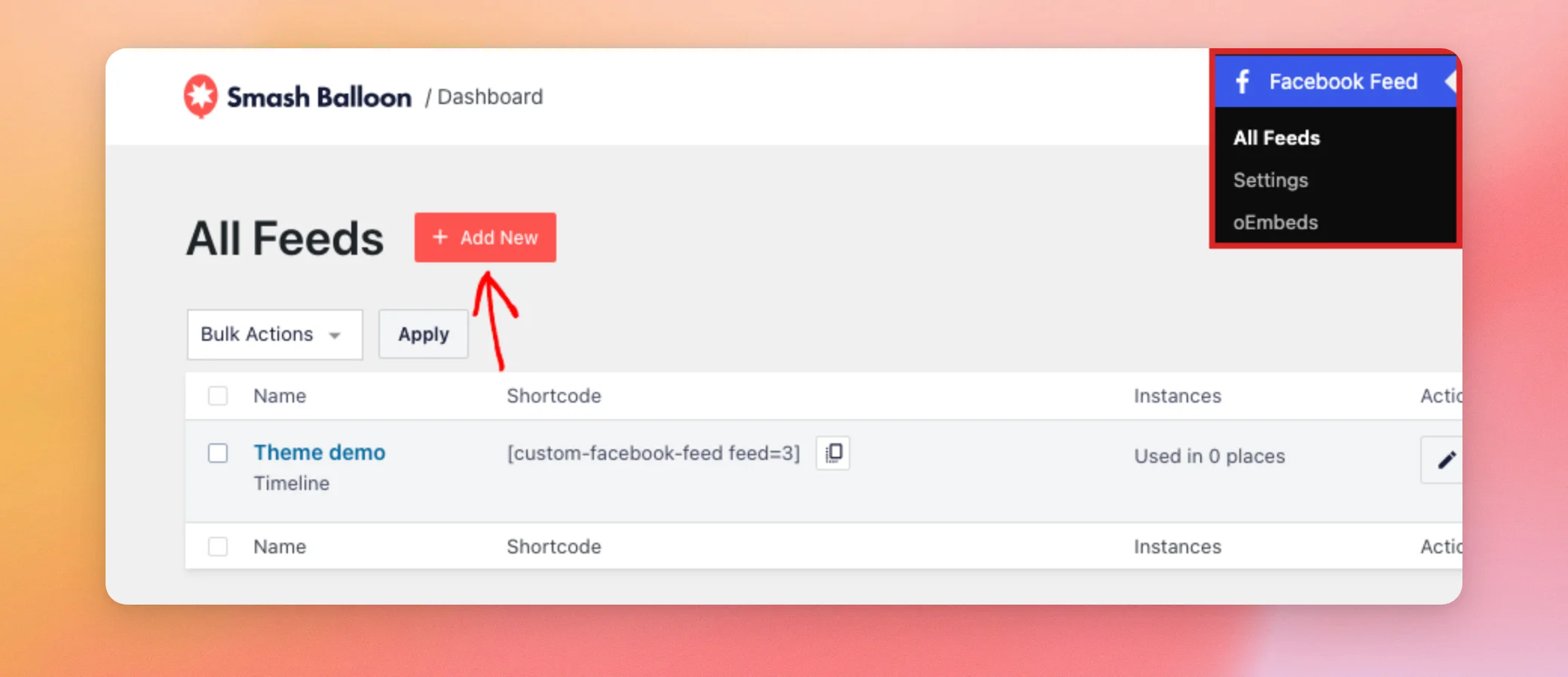
Wählen Sie als Nächstes einen Feed-Typ aus und klicken Sie auf „Weiter“. Wählen Sie auf dem Bildschirm „Quelle auswählen“ Ihre Facebook-Seite aus und klicken Sie erneut auf „Weiter “.
Wählen Sie auf dem Bildschirm „Mit einem Design beginnen“ ein Design aus. Klicken Sie anschließend auf „Weiter“.
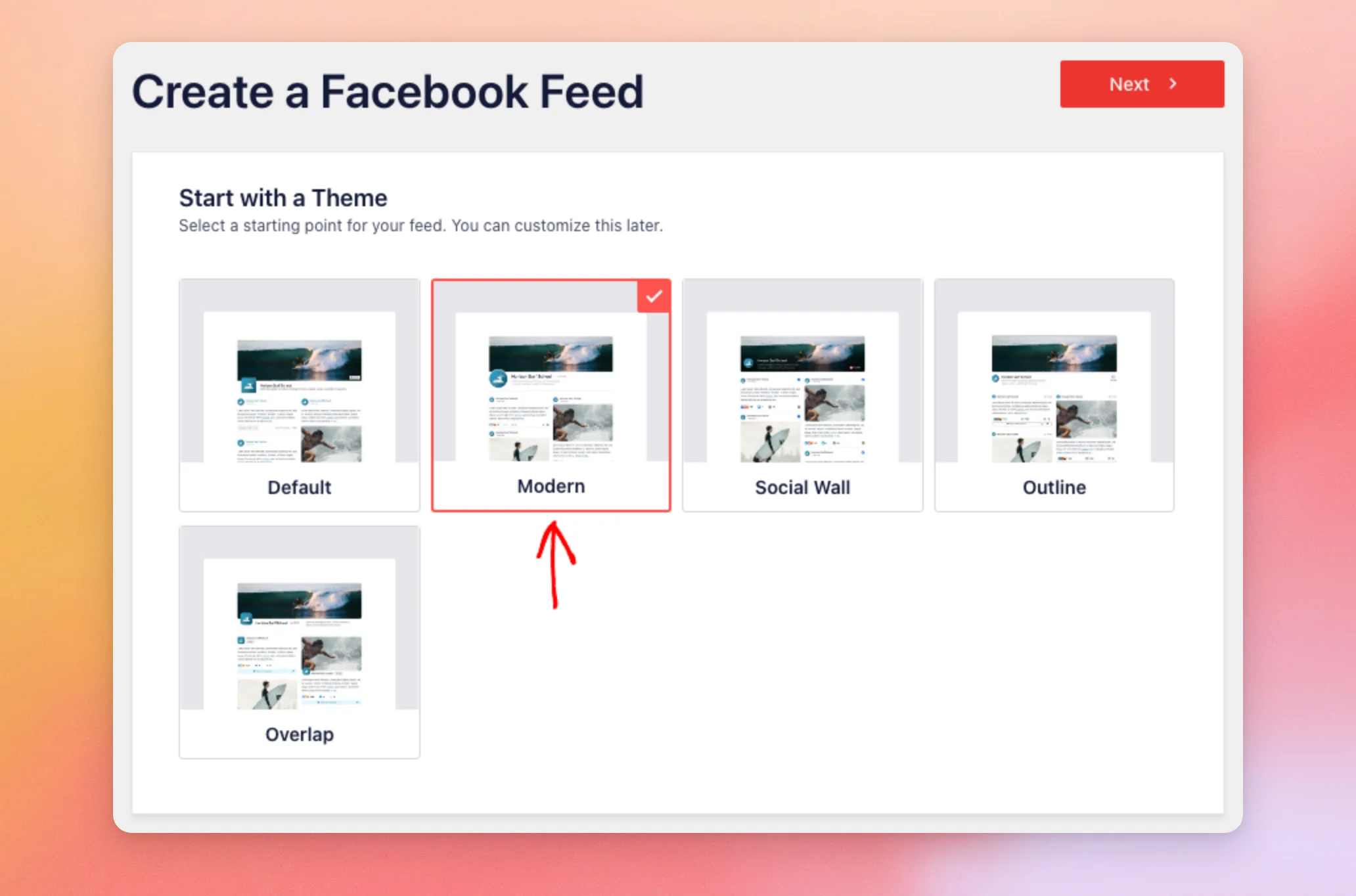
Der Bildschirm „Mit einem Design beginnen“ wird nur angezeigt, wenn Ihre Lizenzstufe Feed-Designs umfasst. Wenn er nicht angezeigt wird, verwendet Ihr Feed das Standarddesign.
Wählen Sie auf dem Bildschirm „Mit einer Vorlage beginnen“ eine Vorlage aus. Klicken Sie anschließend auf „Weiter“.
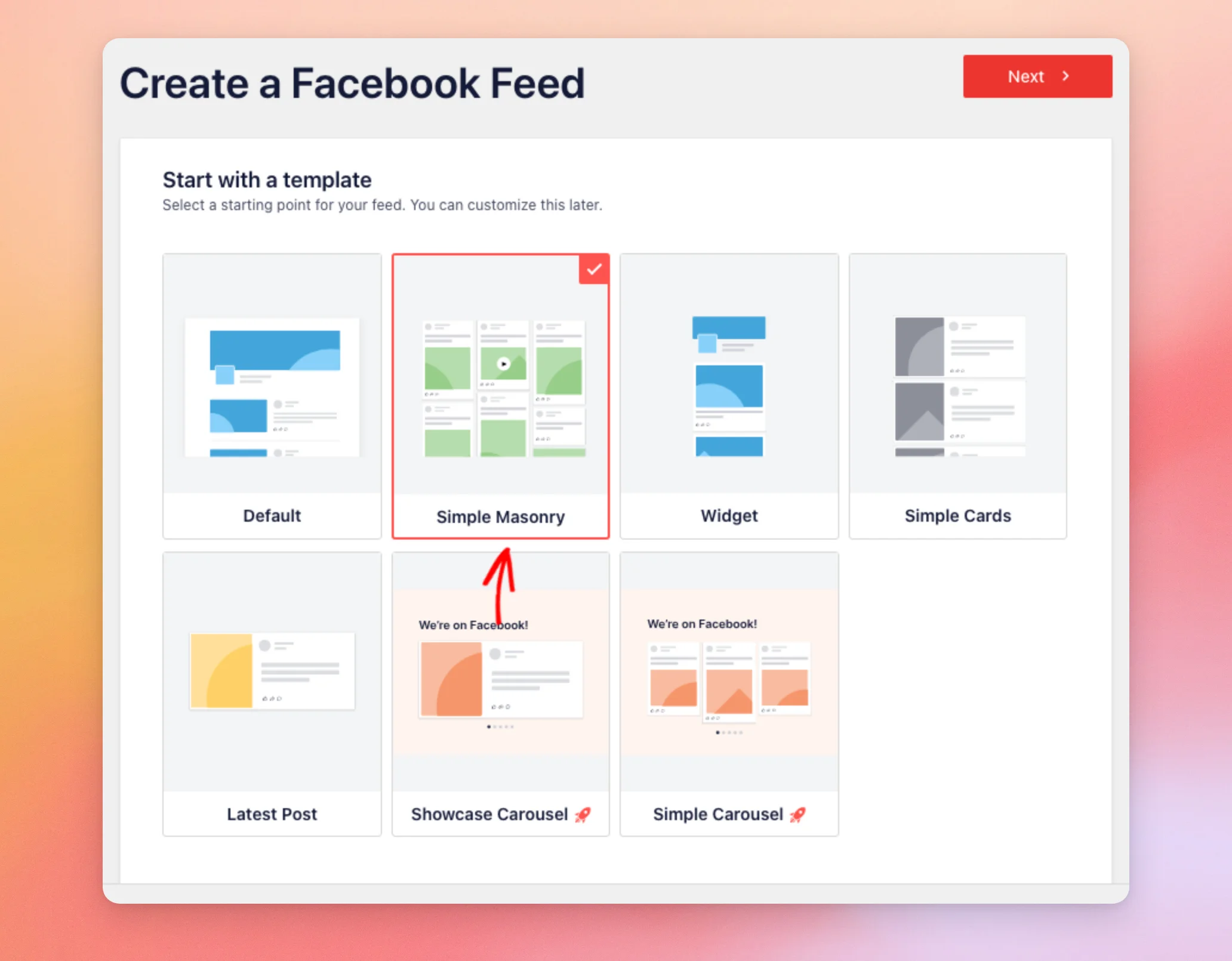
Ihr neuer Feed wird dann im Feed-Editor mit den Einstellungen der von Ihnen ausgewählten Vorlage geöffnet. Bei den Feeds „Videos“, „Einzelalbum“ und „Einzelner hervorgehobener Beitrag“ werden zunächst einige weitere Angaben abgefragt.
Die Vorlage eines Feeds ändern
Sie können einen bestehenden Feed jederzeit auf eine andere Vorlage umstellen.
Gehen Sie dazu zu „Facebook-Feed“ » „Alle Feeds“ und klicken Sie auf den Namen Ihres Feeds. Der Feed-Editor wird auf der Registerkarte „Anpassen“ geöffnet.
Klicken Sie oben auf dieser Registerkarte auf „Vorlage“. Klicken Sie anschließend auf „Ändern“.
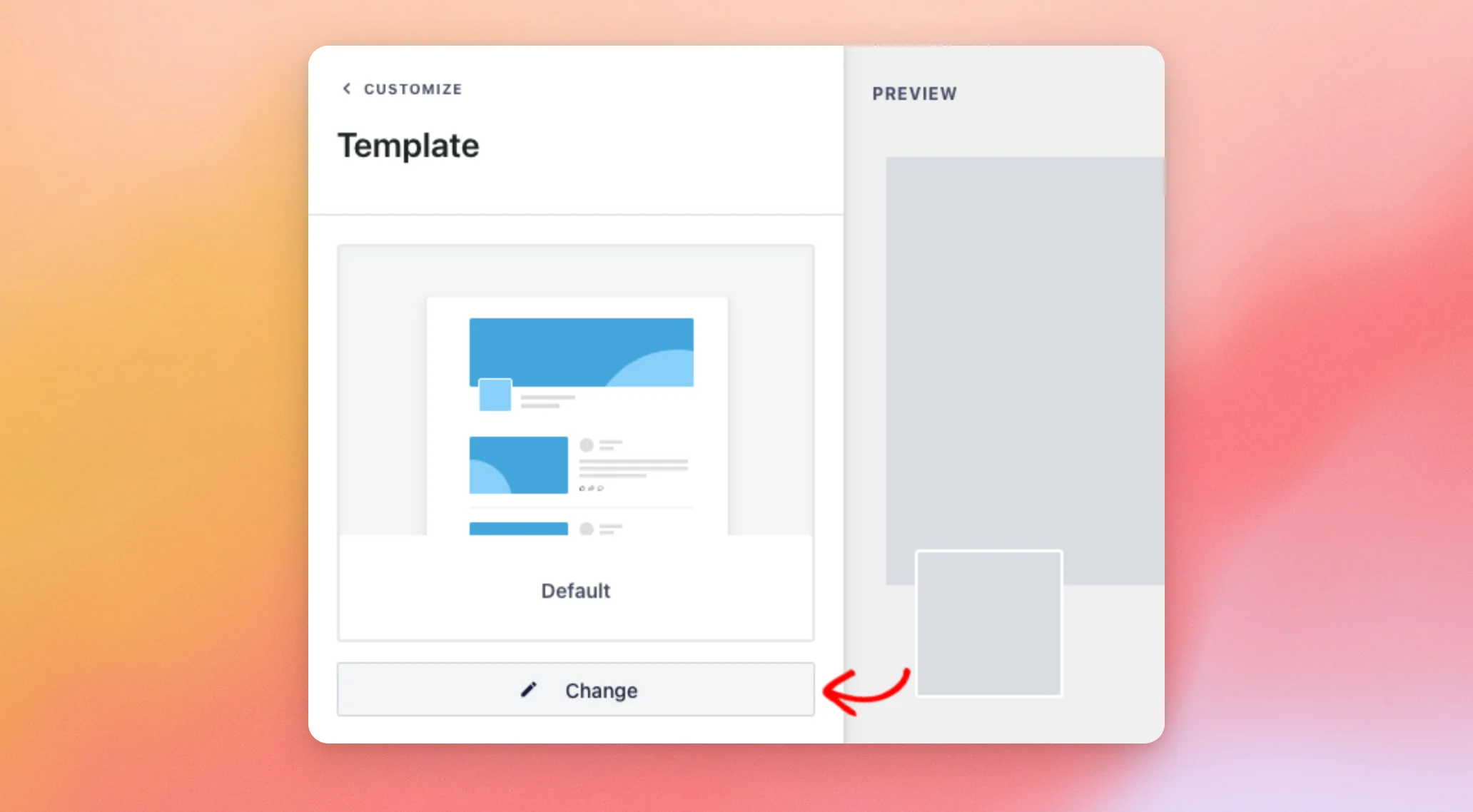
Das Popup-Fenster „Andere Vorlage auswählen“ wird geöffnet. Darin wird darauf hingewiesen, dass durch das Ändern einer Vorlage Ihre Einstellungen für Layout, Kopfzeile und Schaltflächen überschrieben werden.
Wählen Sie anschließend eine Vorlage aus und klicken Sie auf „Aktualisieren“.
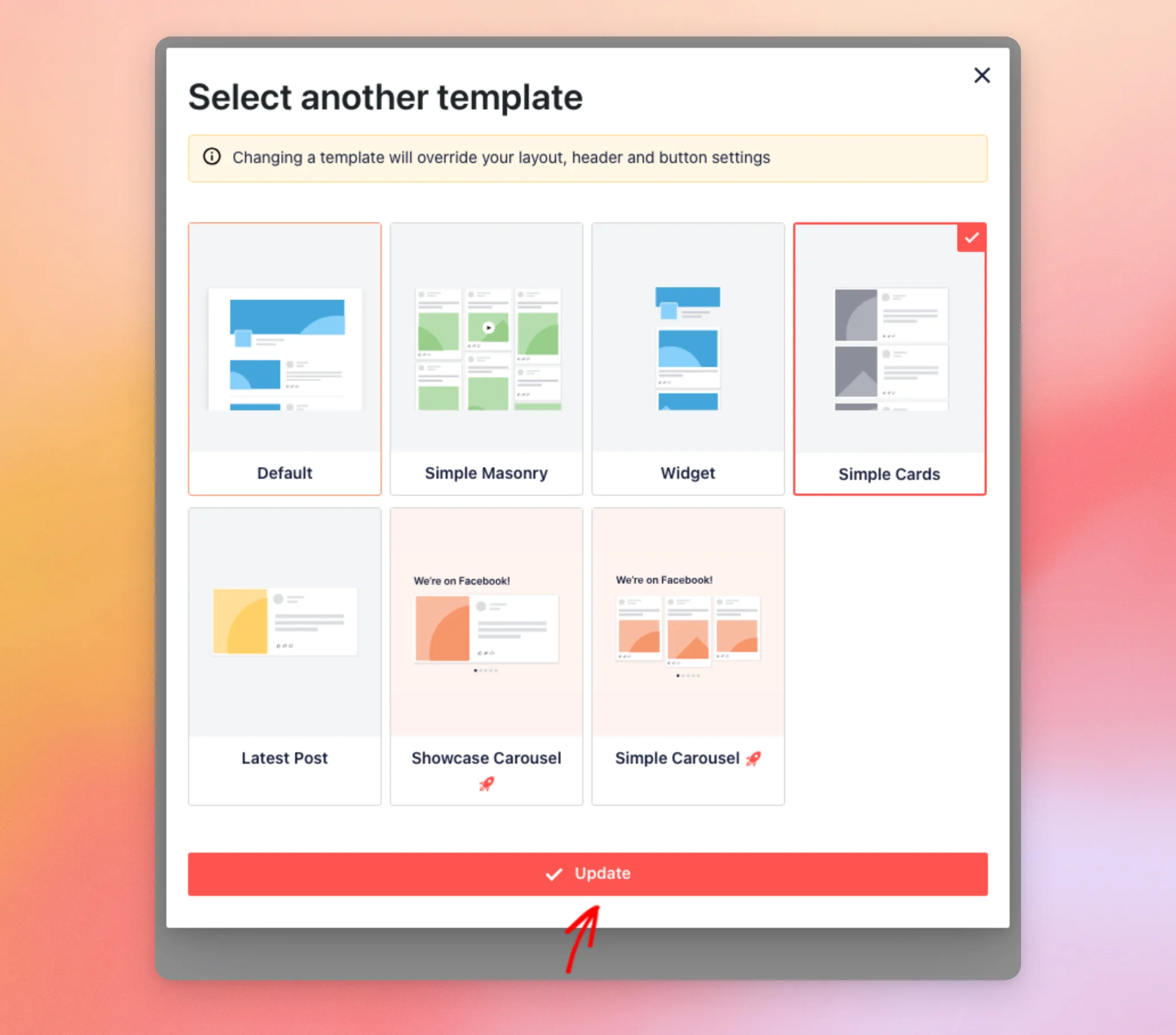
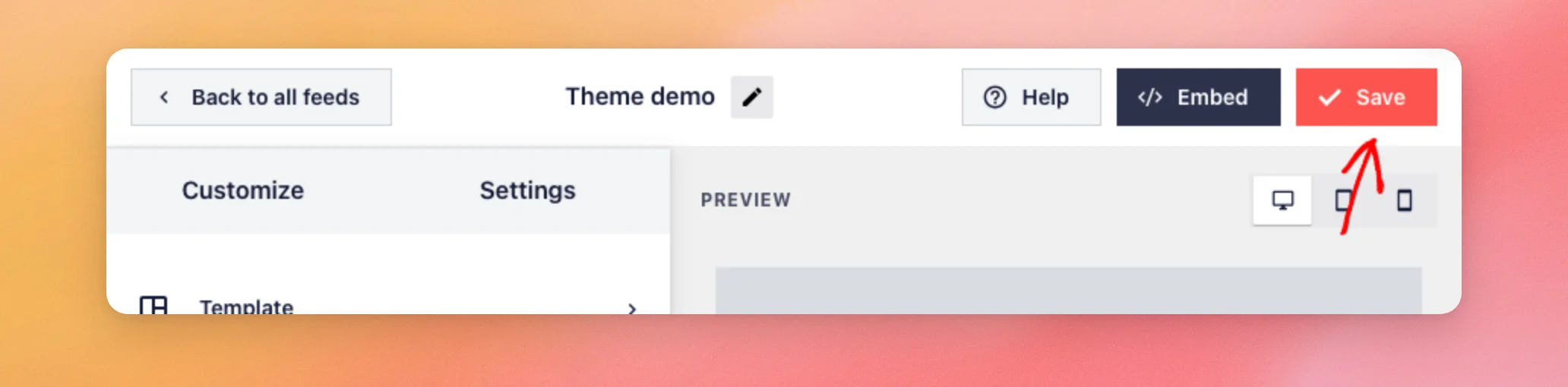
Die Vorschau zeigt Ihren Feed mit der neuen Vorlage an. Auf Ihrer Website ändert sich vorerst noch nichts. Um die Vorlage zu speichern, klicken Sie oben im Feed-Editor auf „Speichern “.
Ihr Feed verwendet nun die neue Vorlage.
Das Design eines Feeds ändern
Sie können einen bestehenden Feed auch auf ein anderes Design umstellen.
Öffnen Sie dazu Ihren Feed im Feed-Editor. Klicken Sie auf der Registerkarte „Anpassen“ auf „Design“. Klicken Sie anschließend auf „Ändern“.
Es öffnet sich eine Liste der Designs. Ihr aktuelles Design ist mit „Aktiv“ gekennzeichnet. Wenn Sie mit der Maus über ein Design fahren, wird eine Vorschau angezeigt. Um das Design zu wechseln, klicken Sie auf das gewünschte Design.
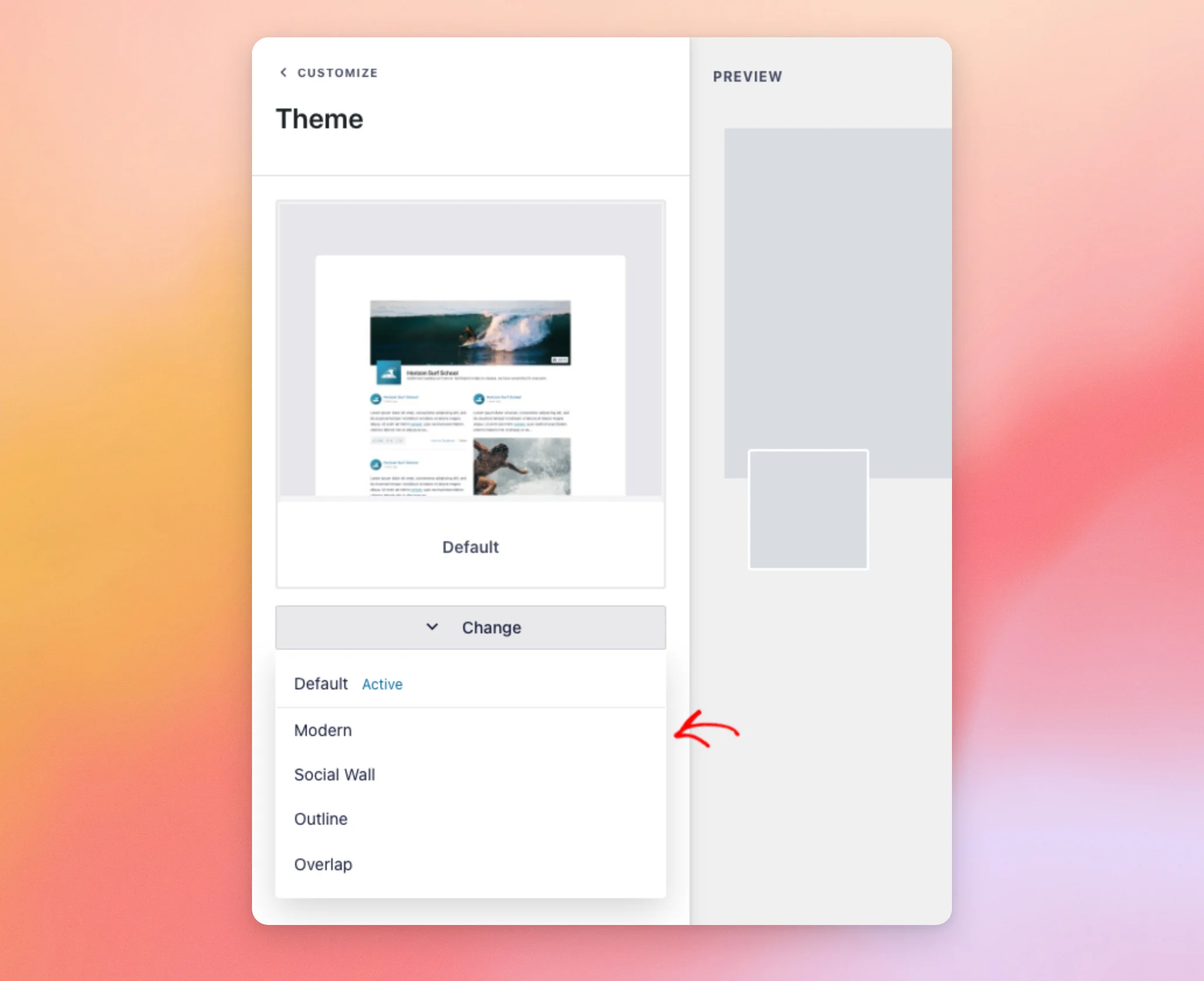
Die Vorschau wird sofort aktualisiert. Hier ist zum Beispiel ein Feed mit dem Standard-Design. Er verfügt über ein quadratisches Profilbild und einen grauen Balken mit den Anzahlangaben für „Gefällt mir“, Kommentare und „Teilen“ unter jedem Beitrag.
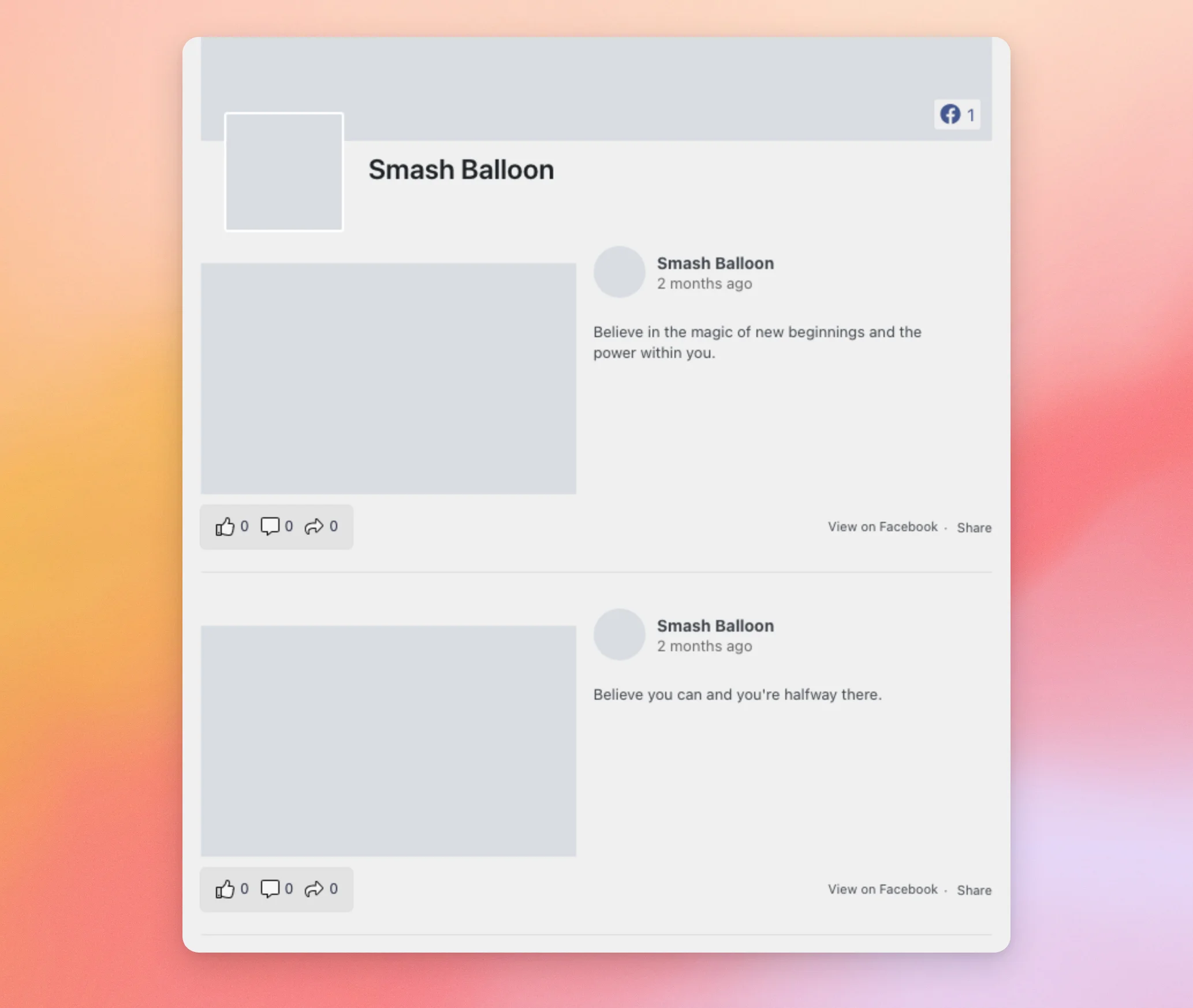
Hier ist derselbe Feed mit dem „Modern“-Design. Das Profilbild ist rund, die Anzahl der Likes wird neben dem Seitennamen angezeigt, und die Symbole für „Gefällt mir“, „Kommentieren“ und „Teilen“ befinden sich direkt in jedem Beitrag.
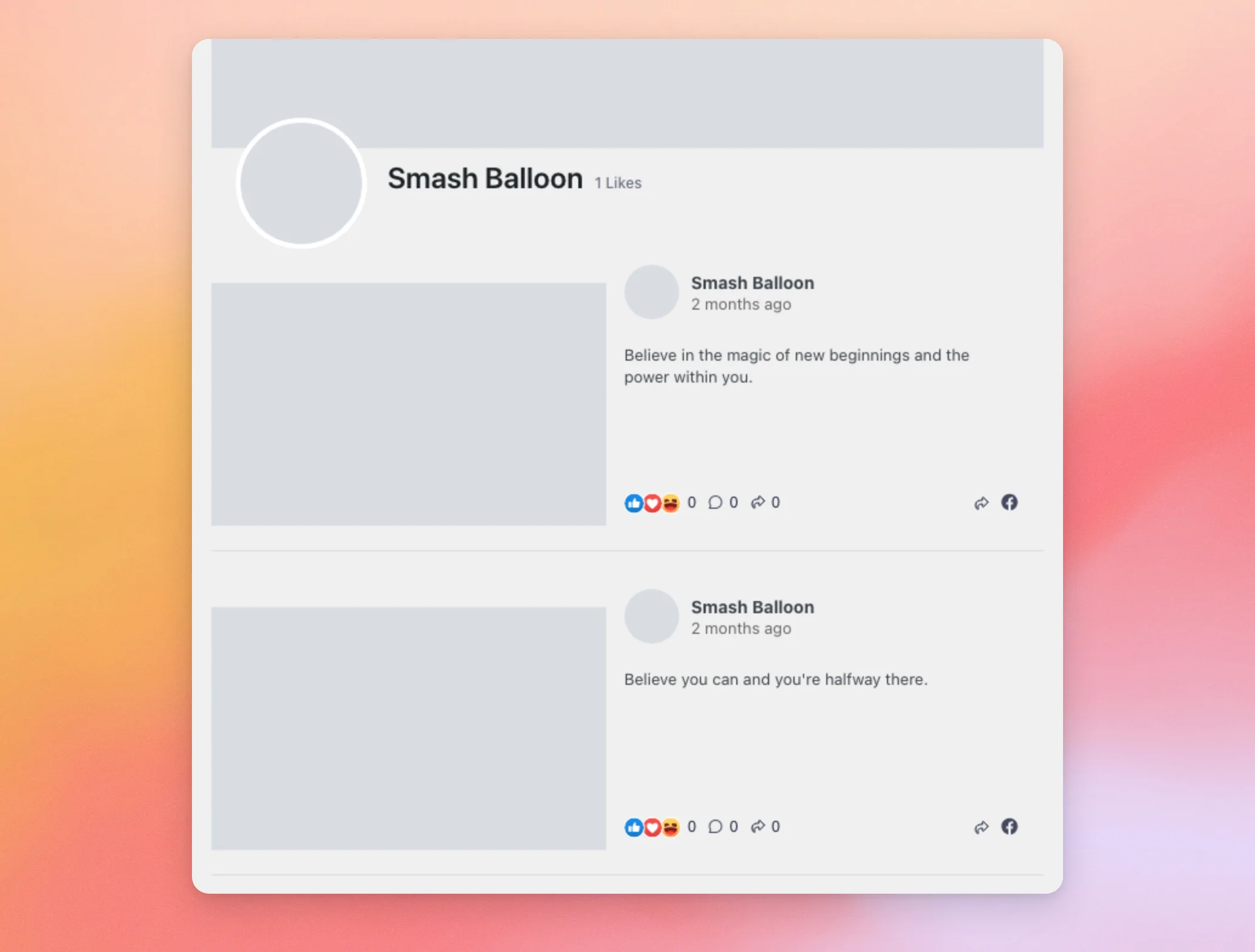
Wenn Sie mit dem Design zufrieden sind, klicken Sie oben im Feed-Editor auf „Speichern “.
Das war’s! Jetzt wissen Sie, wie Sie eine Vorlage und ein Design für Ihren Facebook-Feed auswählen und diese später ändern können. Werfen Sie als Nächstes einen Blick auf unsere Anleitung, wie Sie Ihren Facebook-Feed als Karussell anzeigen können.
Häufig gestellte Fragen
Im Folgenden haben wir einige der häufigsten Fragen zu Feed-Vorlagen und Feed-Themen beantwortet.
Warum wird der Bildschirm „Mit einem Thema beginnen“ nicht angezeigt?
Das Plugin zeigt diesen Bildschirm nur an, wenn Ihr Lizenzumfang Feed-Designs umfasst. Andernfalls springt es vom Bildschirm „Quelle auswählen“ direkt zum Bildschirm „Mit einer Vorlage beginnen“. Ihr Feed verwendet dann das Standard-Design.
Warum wurde meine Karussellvorlage wieder auf „Standard“ zurückgesetzt?
Für die Vorlagen „Showcase Carousel“ und „Simple Carousel“ ist die Erweiterung „Carousel“ erforderlich. Ist diese nicht aktiviert, wird bei Auswahl einer dieser Vorlagen eine Upgrade-Meldung angezeigt. Auf dem Bildschirm „Mit einer Vorlage beginnen“ wird die Auswahl dann wieder auf „Standard“ zurückgesetzt. Um dieses Problem zu beheben, aktivieren Sie die Erweiterung „Carousel“. Wählen Sie anschließend die Vorlage erneut aus.
Bleiben meine Anpassungen erhalten, wenn ich die Vorlage ändere?
Nicht alle. Eine neue Vorlage ersetzt Ihr Layout, die Anzahl der Beiträge, den Beitragsstil, die Kopfzeile und die Einstellungen für die Schaltfläche „Mehr laden“ durch ihre eigenen. Auf Ihrer Website ändert sich nichts, bis Sie auf „Speichern“ klicken. Das bedeutet, dass Sie den Feed-Editor schließen können, ohne zu speichern, um Ihre aktuellen Einstellungen beizubehalten.
Werden durch das Ändern des Themes meine anderen Einstellungen zurückgesetzt?
Nein. Durch die Auswahl eines Themes ändert sich lediglich das Theme. Ihr Layout, die Anzahl der Beiträge und andere Einstellungen bleiben unverändert.
Was passiert mit meinem Theme, wenn meine Lizenzstufe keine Feed-Themes umfasst?
In Ihren Feeds wird das Standard-Design Ihrer Website angezeigt, auch wenn im Feed ein anderes Design gespeichert ist.




