


 Mur social
 Analyse des flux


Souhaitez-vous appliquer une mise en page et un design tout prêts à votre fil d'actualité Facebook, sans avoir à configurer chaque option manuellement ?
Dans ce guide, nous allons vous présenter les modèles et les thèmes de fil d'actualité disponibles dans Custom Facebook Feed Pro. Vous découvrirez comment les sélectionner lors de la création d'un fil d'actualité et comment les modifier ultérieurement dans l'éditeur de fil d'actualité.
Conditions requises : les modèles de flux sont disponibles avec les niveaux de licence « Plus » et « Elite ». Les thèmes de flux sont disponibles avec le niveau de licence « Elite ». Pour les comparer, consultez notre guide sur les niveaux de licence.
Avant de commencer, assurez-vous que l'extension « Custom Facebook Feed Pro » est bien installée et activée sur votre site WordPress, et que vous avez bien associé une page Facebook.
Voici les points que nous allons aborder.
- À quoi servent les modèles et les thèmes ?
- Choisir un thème et un modèle pour un nouveau flux
- Modification du modèle d'un flux
- Changer le thème d'un flux
- Questions fréquemment posées
À quoi servent les modèles et les thèmes ?
Un modèle constitue un point de départ pour la configuration de votre flux. Il définit la mise en page, le nombre de publications, le style des publications, l'en-tête et le bouton « Charger plus ». Vous pouvez toujours modifier chacun de ces paramètres après avoir choisi un modèle. Commencez par celui qui se rapproche le plus du style que vous souhaitez.
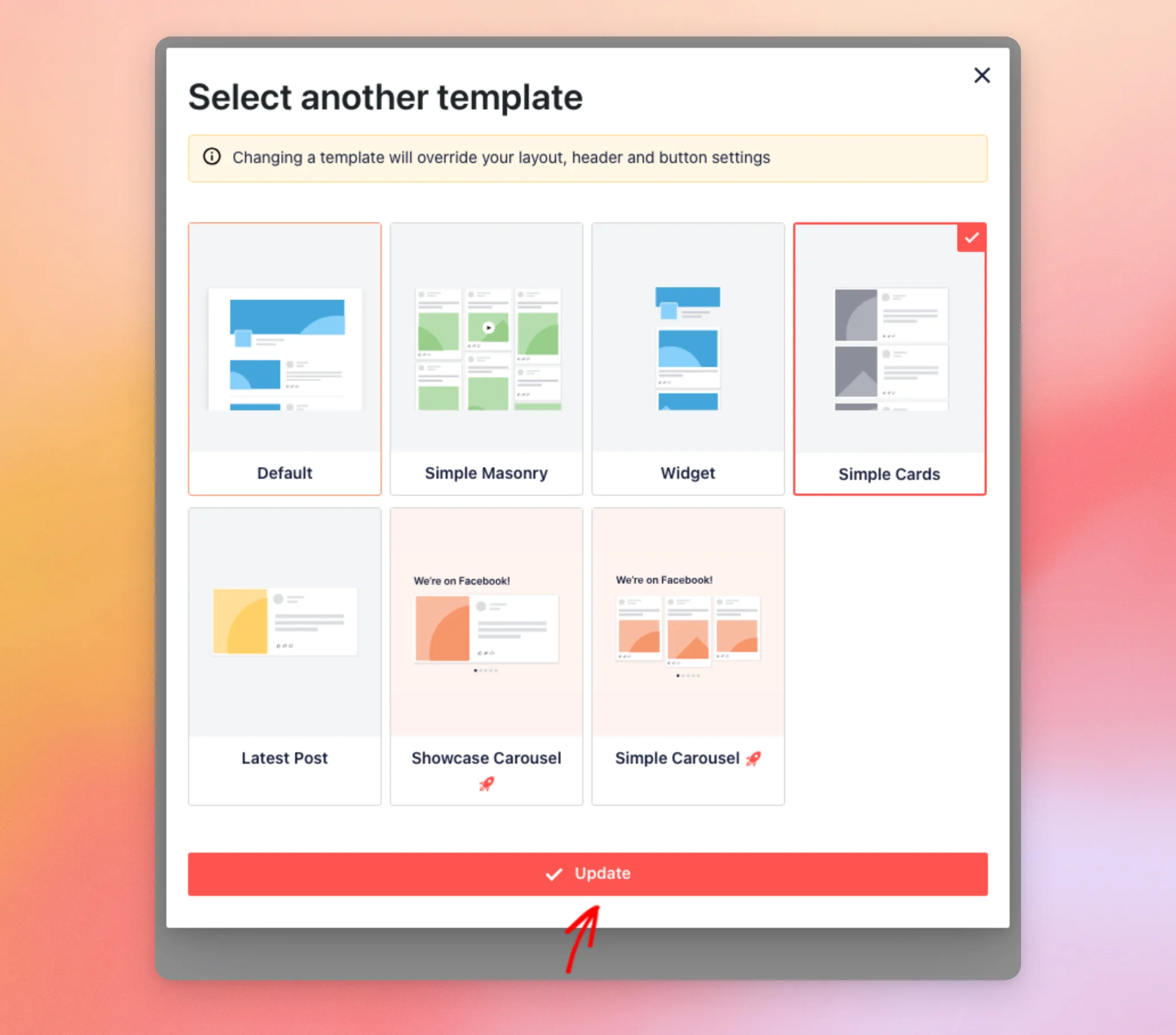
Pour un fil d'actualité, voici les modèles parmi lesquels vous pouvez choisir.
- Par défaut, trois publications s'affichent sous forme de liste, accompagnées d'un bouton « Afficher plus » et d'un en-tête présentant votre photo de couverture, le nom de votre page et votre biographie.
- Le thème « Simple Masonry » affiche neuf articles dans une grille de type « masonry » composée de trois colonnes, avec un bouton « Charger plus » et sans en-tête.
- Ce widget affiche deux articles sous forme de liste, avec le même type d'en-tête que celui du modèle par défaut et sans bouton « Charger plus ».
- « Simple Cards » affiche six publications sous forme de cartes, avec un bouton « Charger plus » et sans en-tête.
- La rubrique « Dernier message » n'affiche que votre message le plus récent, sans en-tête ni bouton « Charger plus ».
- Le carrousel « Showcase » affiche six publications dans un carrousel, une à la fois, accompagnées d'un titre.
- « Simple Carousel » affiche six articles dans un carrousel : trois à la fois sur les ordinateurs de bureau et un seul sur les appareils mobiles, accompagnés d'un titre.
Les flux « Photos », « Vidéos », « Albums » et « Album unique » disposent de paramètres adaptés à leur contenu. Certains modèles portent également un nom différent selon le type de flux. Dans les types de flux autres que « Chronologie » et « Événements », le modèle « Cartes simples » s’appelle « Grande grille ». Dans les flux « Photos » et « Album unique », le modèle « Dernière publication » s’appelle « Photo unique ». Dans les flux « Albums », il s’appelle « Dernier album ».
Remarque : les modèles « Showcase Carousel » et « Simple Carousel » sont signalés par une icône en forme de fusée, car ils nécessitent l'extension Carousel. Pour plus d'informations, consultez notre guide d'utilisation de l'extension Carousel.
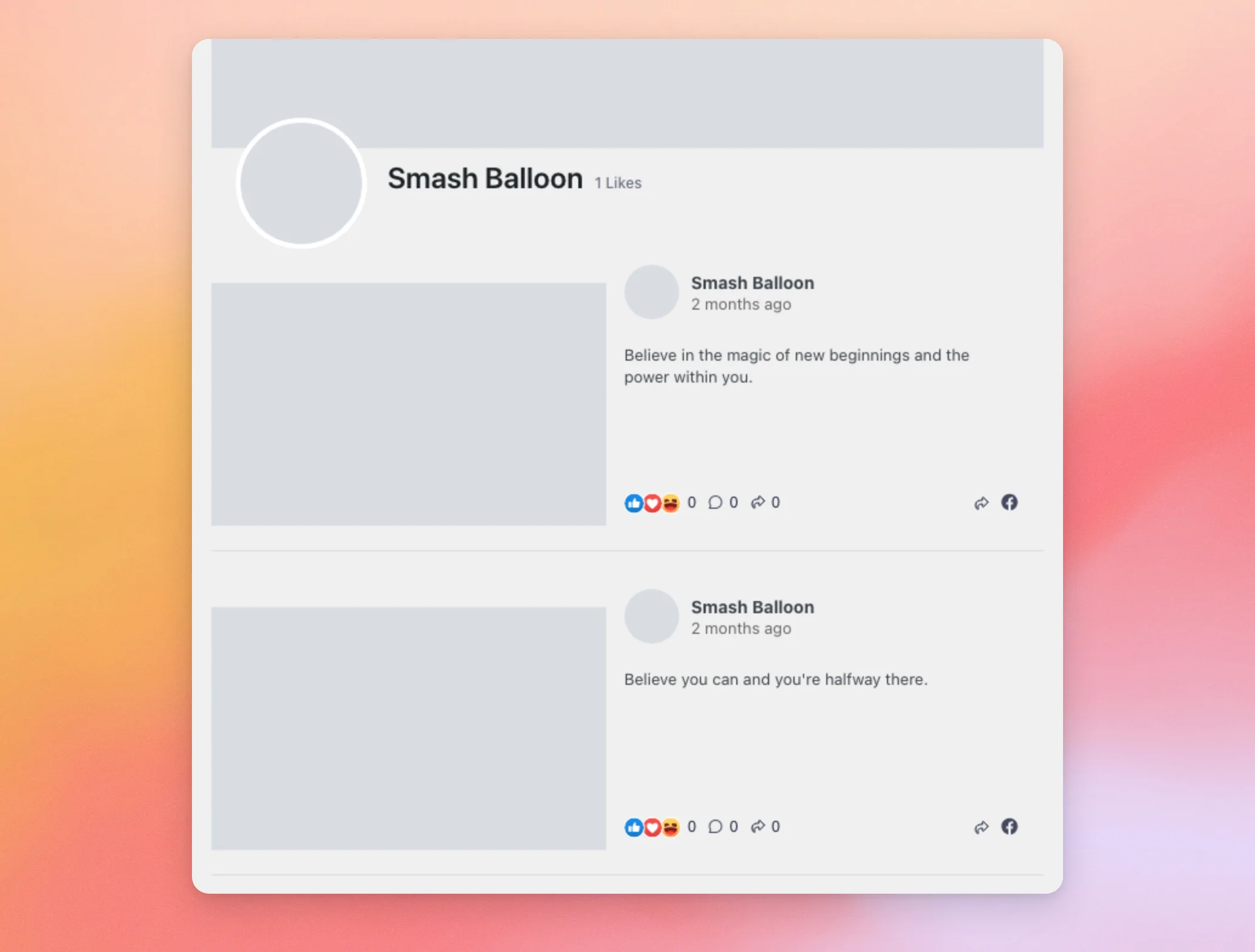
Un thème est un modèle prédéfini qui s'applique à l'ensemble de votre fil d'actualité. Il modifie l'apparence de l'en-tête et des publications, notamment la forme de votre photo de profil et les icônes de commentaire et de partage. Un thème ne modifie ni votre mise en page ni vos autres paramètres. Vous pouvez donc essayer un thème différent sans les perdre. Il existe cinq thèmes : « Par défaut », « Moderne », « Mur social », « Contours » et « Superposition ».
Choisir un thème et un modèle pour un nouveau flux
Lorsque vous créez un flux, le plugin vous demande de choisir un thème et un modèle.
Pour commencer, rendez-vous dans « Flux Facebook » → « Tous les flux » dans votre tableau de bord WordPress. Cliquez ensuite sur « Ajouter ».
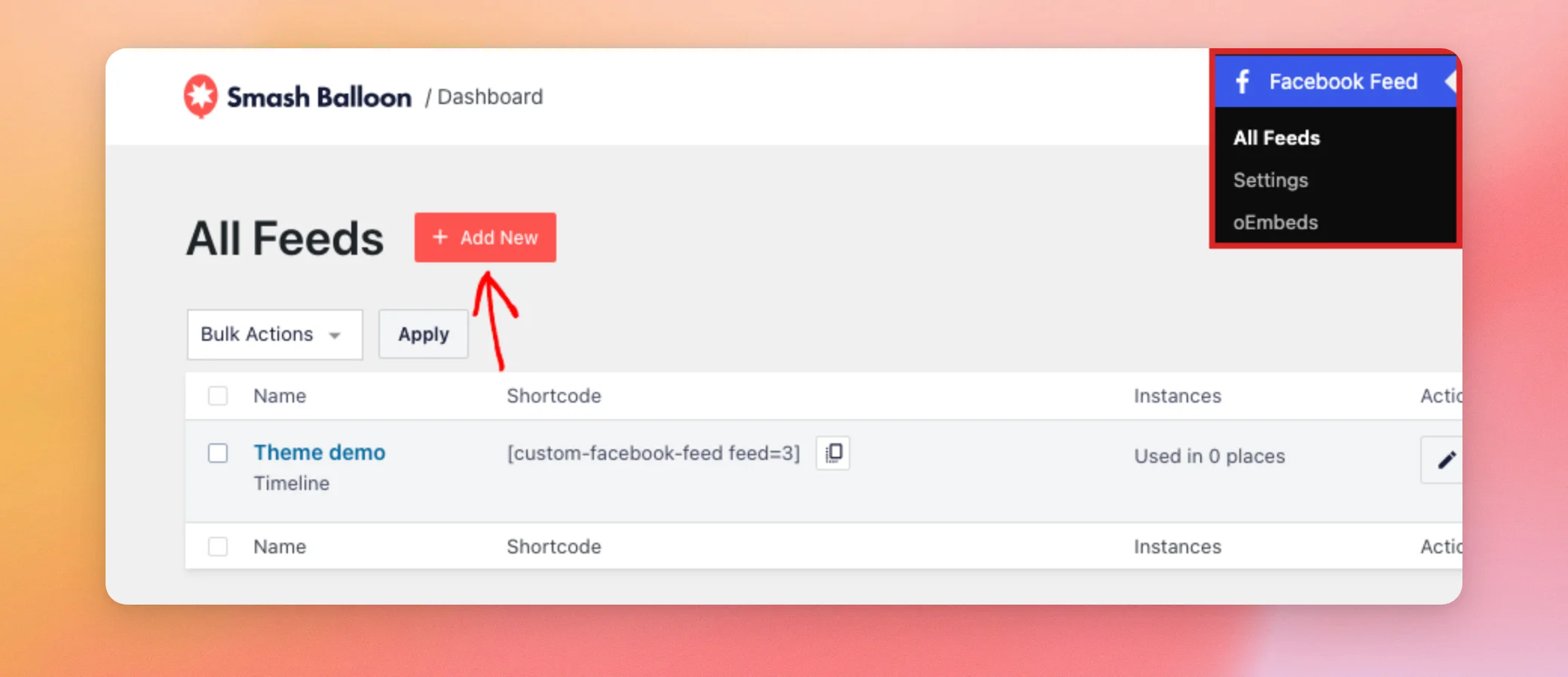
Ensuite, choisissez un type de flux, puis cliquez sur « Suivant ». Sur l'écran « Sélectionnez une source », choisissez votre page Facebook, puis cliquez à nouveau sur « Suivant ».
Sur l'écran « Commencer par un thème », choisissez un thème. Cliquez ensuite sur « Suivant ».
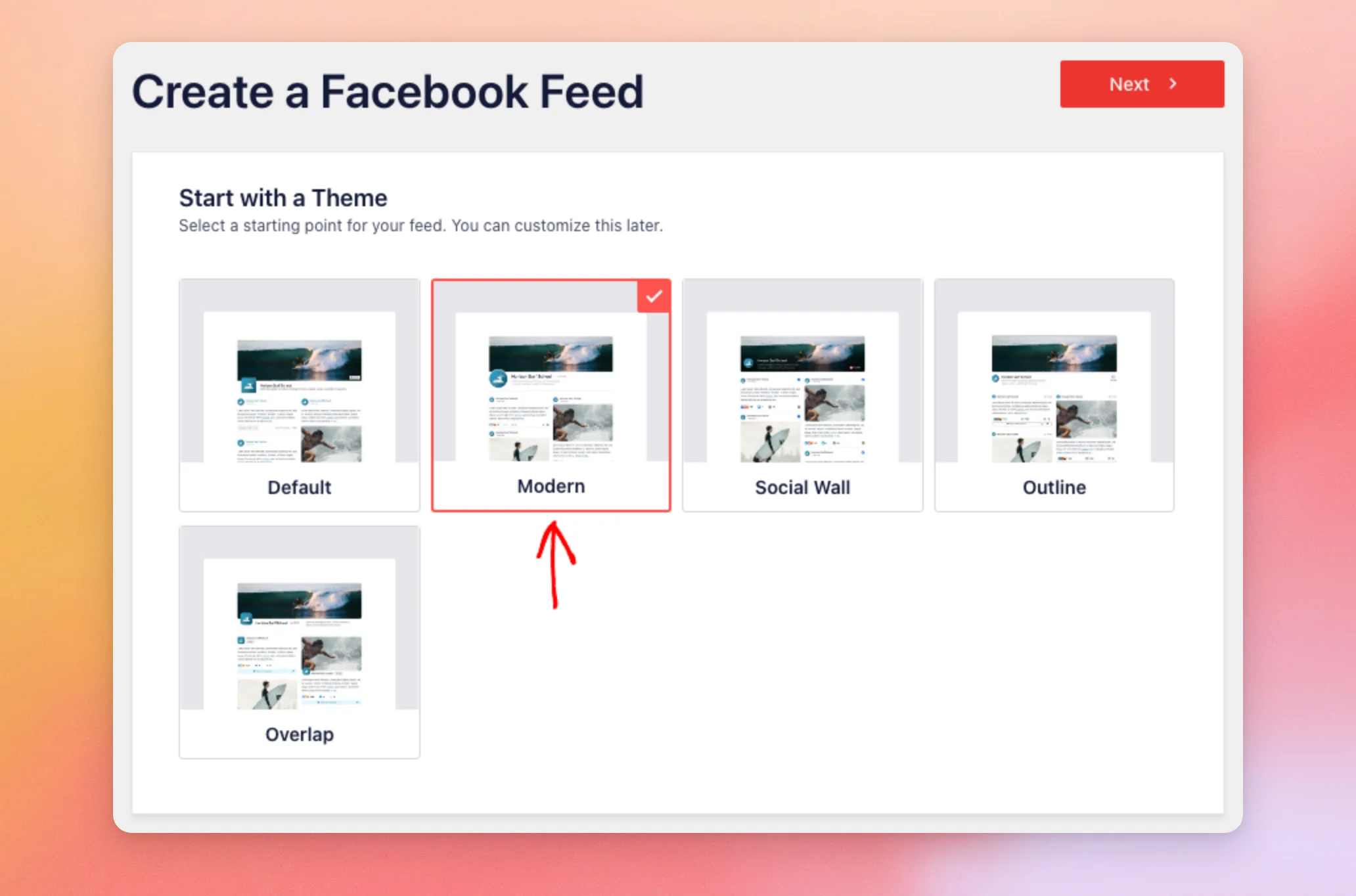
L'écran « Commencer avec un thème » ne s'affiche que si votre niveau de licence inclut des thèmes de flux. Si vous ne le voyez pas, cela signifie que votre flux utilise le thème par défaut.
Sur l'écran « Commencer avec un modèle », choisissez un modèle. Cliquez ensuite sur « Suivant ».
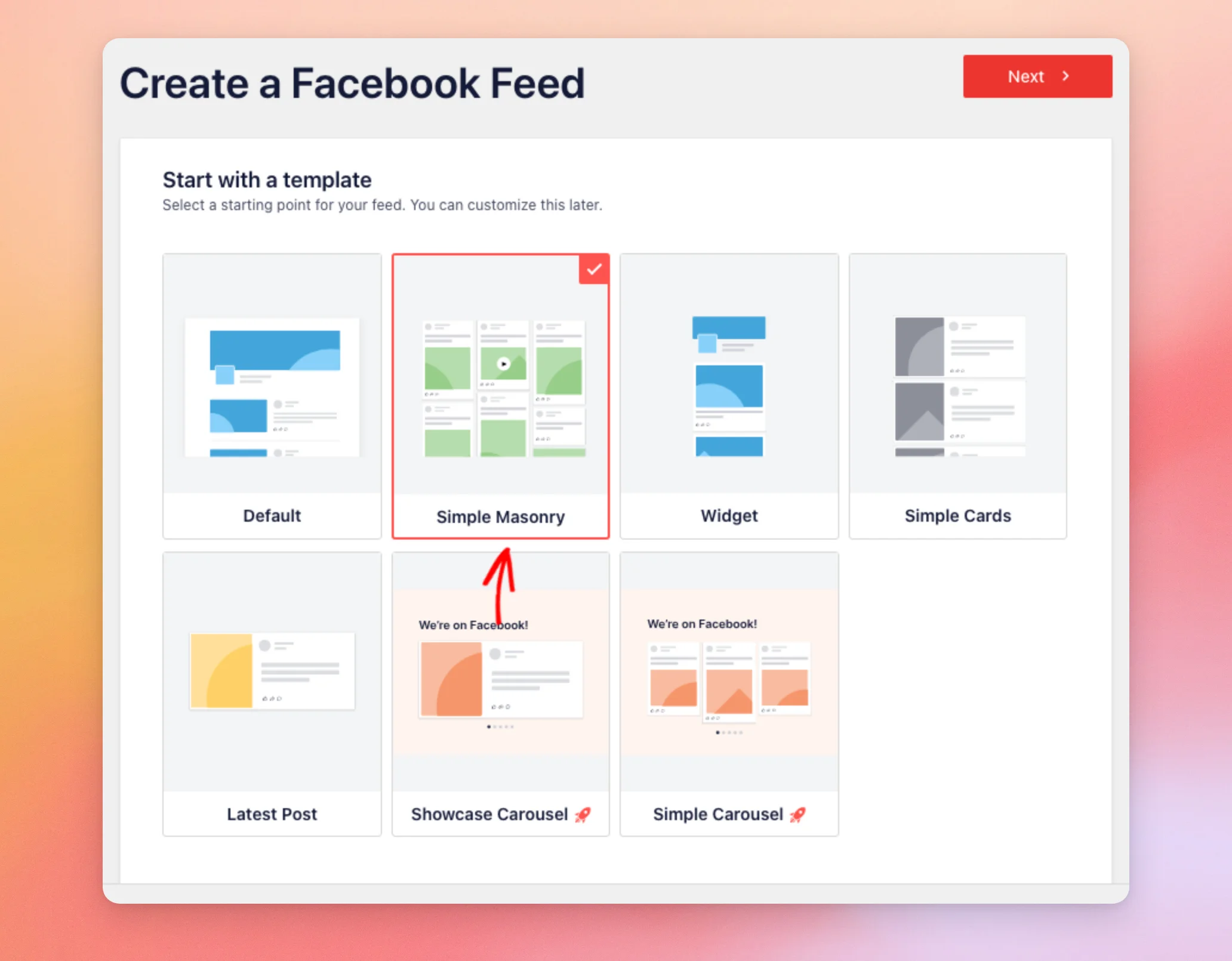
Votre nouveau flux s'ouvre alors dans l'éditeur de flux avec les paramètres du modèle que vous avez choisi. Les flux « Vidéos », « Album unique » et « Publication mise en avant » nécessitent au préalable quelques informations supplémentaires.
Modification du modèle d'un flux
Vous pouvez à tout moment changer le modèle d'un flux existant.
Pour ce faire, rendez-vous dans « Fil d'actualité Facebook » » « Tous les fils d'actualité », puis cliquez sur le nom de votre fil d'actualité. L'éditeur de fil d'actualité s'ouvre sur l'onglet « Personnaliser ».
En haut de cet onglet, cliquez sur « Modèle ». Cliquez ensuite sur « Modifier ».
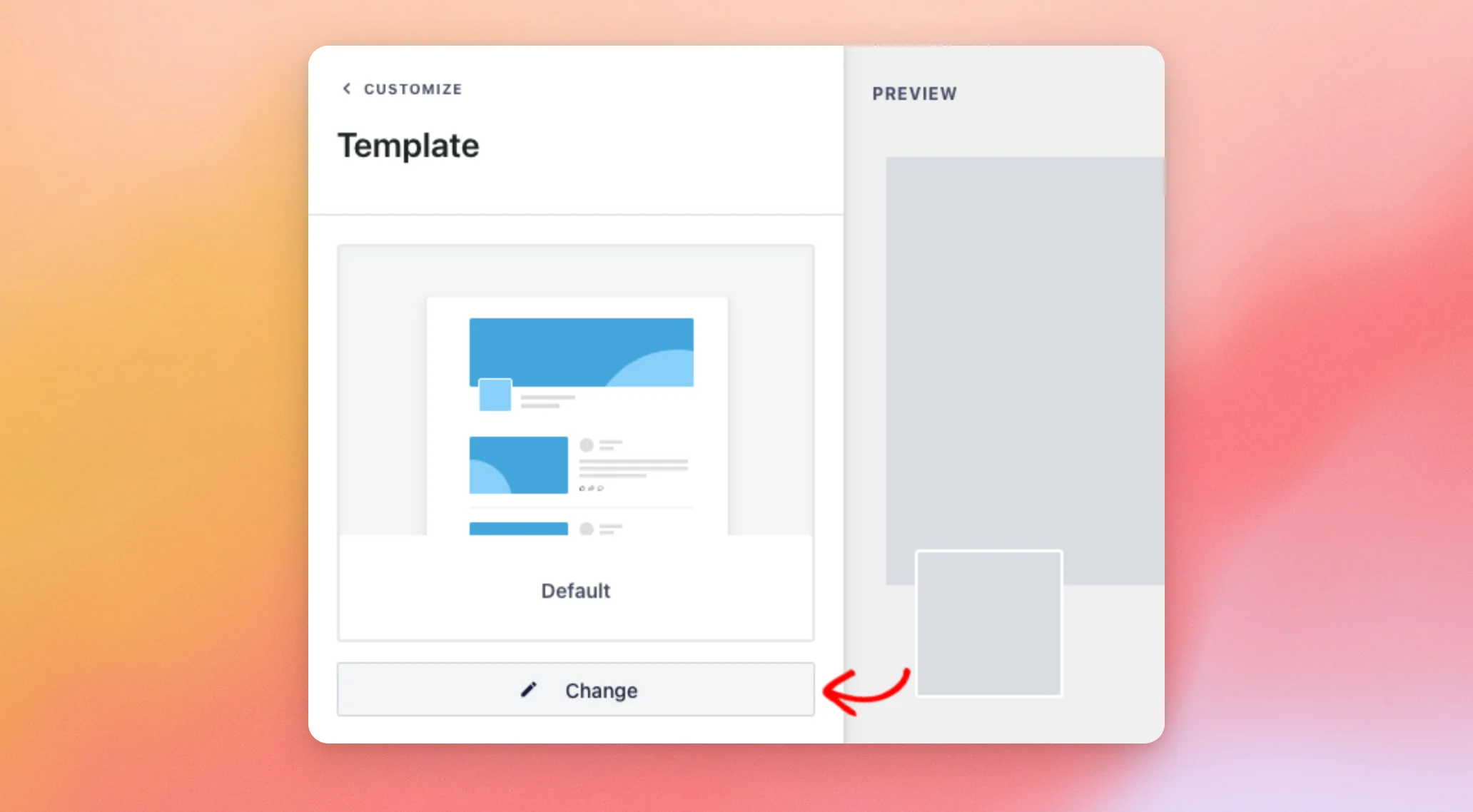
La fenêtre contextuelle « Sélectionner un autre modèle » s'ouvre. Elle vous avertit que la modification d'un modèle remplace vos paramètres de mise en page, d'en-tête et de boutons.
Ensuite, choisissez un modèle et cliquez sur « Mettre à jour ».
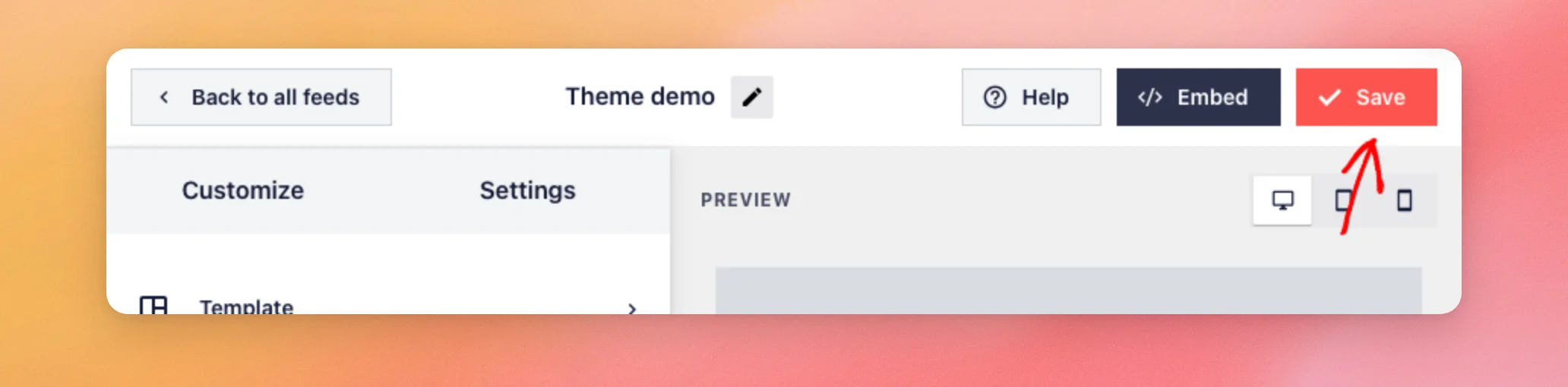
L'aperçu vous montre votre flux avec le nouveau modèle. Pour l'instant, rien ne change sur votre site. Pour le conserver, cliquez sur « Enregistrer » en haut de l'éditeur de flux.
Votre flux utilise désormais le nouveau modèle.
Changer le thème d'un flux
Vous pouvez également changer le thème d'un flux existant.
Pour ce faire, ouvrez votre flux dans l'éditeur de flux. Dans l'onglet « Personnaliser », cliquez sur « Thème ». Cliquez ensuite sur « Modifier ».
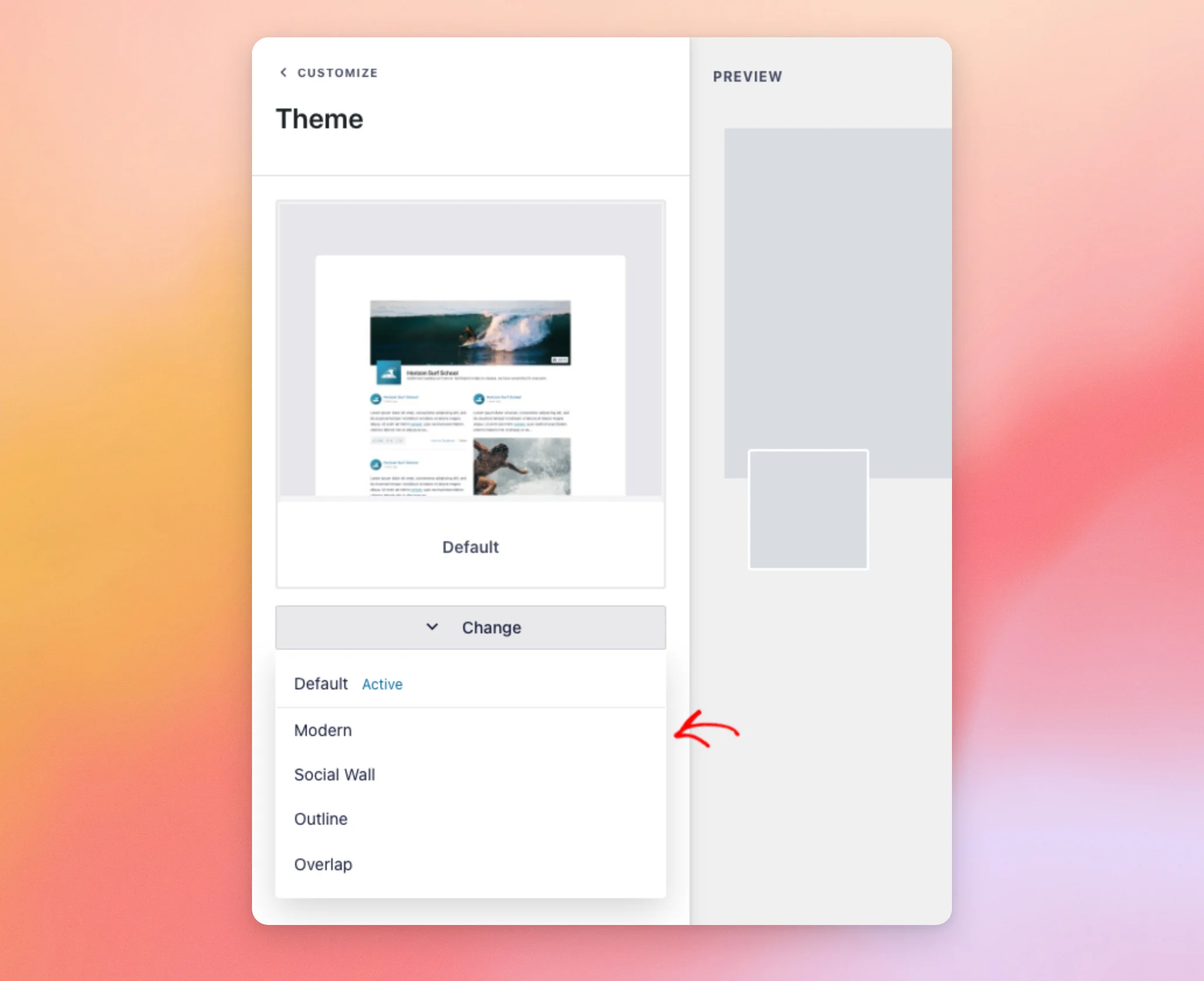
Une liste des thèmes s'affiche. Votre thème actuel est indiqué par la mention « Actif ». Lorsque vous passez la souris sur un thème, un aperçu de celui-ci s'affiche. Pour changer de thème, cliquez sur celui de votre choix.
L'aperçu s'actualise immédiatement. Voici, par exemple, un fil d'actualité avec le thème par défaut. Il comporte une photo de profil carrée et une barre grise indiquant le nombre de « J'aime », de commentaires et de partages sous chaque publication.
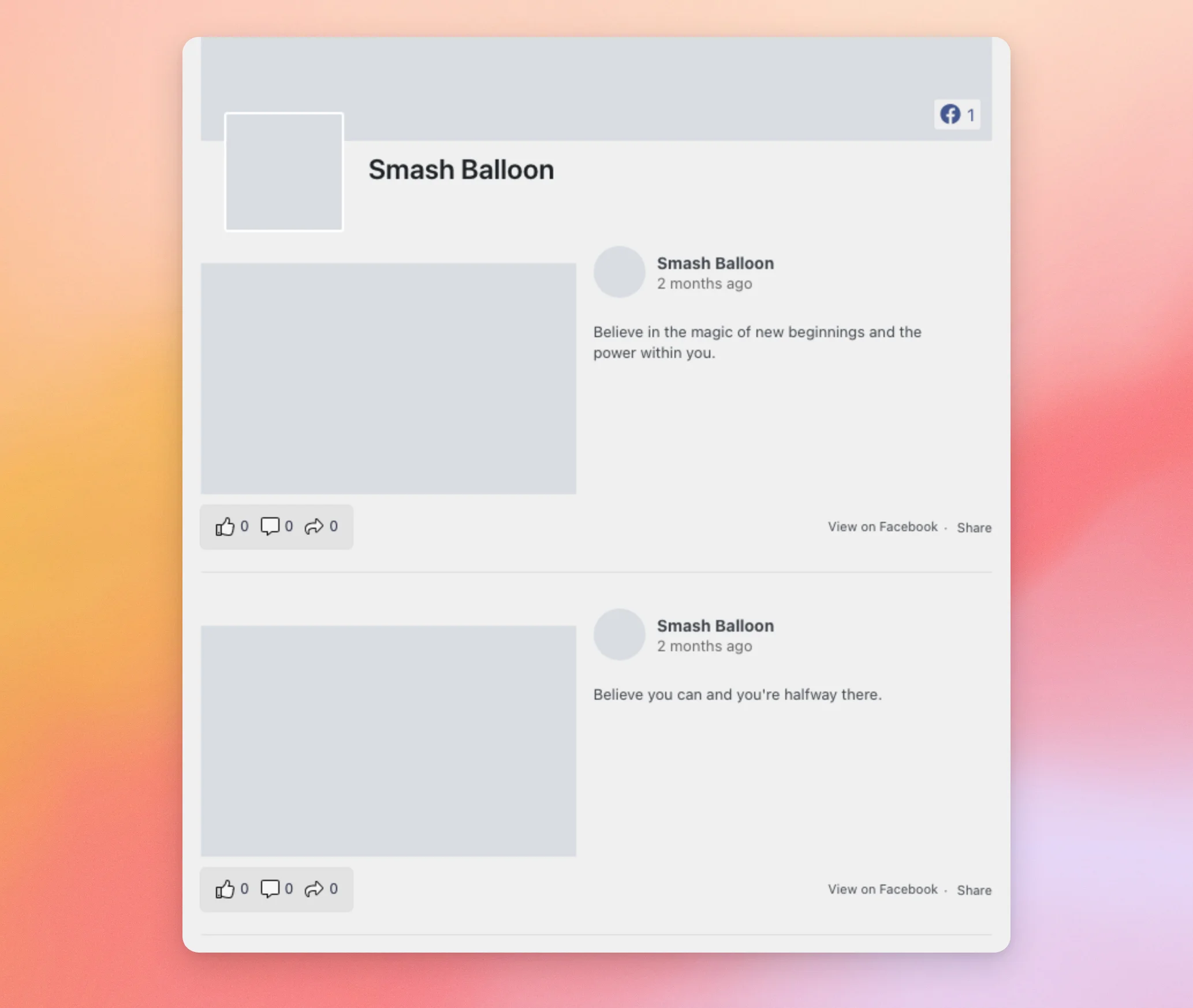
Voici le même fil d'actualité avec le thème « Modern ». La photo de profil est ronde, le nombre de « J'aime » s'affiche à côté du nom de la page, et les icônes « J'aime », « Commenter » et « Partager » apparaissent à l'intérieur de chaque publication.
Lorsque vous êtes satisfait du thème, cliquez sur « Enregistrer » en haut de l'éditeur de flux.
Et voilà ! Vous savez désormais comment choisir un modèle et un thème pour votre fil d'actualité Facebook, et comment les modifier par la suite. Découvrez ensuite notre guide pour afficher votre fil d'actualité Facebook sous forme de carrousel.
Questions fréquemment posées
Vous trouverez ci-dessous les réponses à certaines des questions les plus fréquentes concernant les modèles et les thèmes de flux.
Pourquoi l'écran « Commencer avec un thème » ne s'affiche-t-il pas ?
Le plugin n'affiche cet écran que si votre niveau de licence inclut les thèmes de flux. Dans le cas contraire, il passe directement de l'écran « Sélectionnez une source » à l'écran « Commencez avec un modèle ». Votre flux utilise alors le thème par défaut.
Pourquoi mon modèle de carrousel est-il revenu au modèle par défaut ?
Les modèles « Showcase Carousel » et « Simple Carousel » nécessitent l'extension « Carousel ». Si celle-ci n'est pas activée, le fait de sélectionner l'un de ces modèles fait apparaître un message invitant à effectuer une mise à jour. Sur l'écran « Commencer avec un modèle », la sélection revient alors à « Par défaut ». Pour résoudre ce problème, activez l'extension « Carousel ». Sélectionnez ensuite à nouveau le modèle.
Si je change de modèle, mes personnalisations seront-elles conservées ?
Pas tous. Un nouveau modèle remplace vos paramètres de mise en page, le nombre d'articles, le style des articles, l'en-tête et le bouton « Charger plus » par les siens. Rien ne change sur votre site tant que vous n'avez pas cliqué sur « Enregistrer ». Cela signifie que vous pouvez fermer l'éditeur de flux sans enregistrer pour conserver vos paramètres actuels.
Le fait de changer de thème entraîne-t-il la réinitialisation de mes autres paramètres ?
Non. Le fait de choisir un thème ne modifie que le thème lui-même. La mise en page, le nombre d'articles et les autres paramètres restent inchangés.
Que devient mon thème si mon niveau de licence ne comprend pas les thèmes de flux ?
Vos flux s'affichent avec le thème par défaut de votre site, même si un autre thème est enregistré dans le flux.




