


 Muro sociale
 Analisi dei feed


Ti piacerebbe dare alla tua bacheca di Facebook un layout e un design già pronti, senza dover configurare manualmente ogni singola opzione?
In questa guida ti illustreremo i modelli e i temi dei feed disponibili in Custom Facebook Feed Pro. Scoprirai come selezionarli al momento della creazione di un feed e come modificarli in seguito nell'editor dei feed.
Requisiti: i modelli di feed sono disponibili con i livelli di licenza Plus ed Elite. I temi dei feed sono disponibili con il livello di licenza Elite. Per confrontarli, consulta la nostra guida sui livelli di licenza.
Prima di iniziare, assicurati che Custom Facebook Feed Pro sia installato e attivato sul tuo sito WordPress e che tu abbia collegato una Pagina Facebook.
Ecco gli argomenti che tratteremo.
- A cosa servono i modelli e i temi
- Scegliere un tema e un modello per un nuovo feed
- Modifica del modello di un feed
- Come cambiare il tema di un feed
- Domande frequenti
A cosa servono i modelli e i temi
Un modello è un punto di partenza per le impostazioni del tuo feed. Definisce il layout, il numero di post, lo stile dei post, l'intestazione e il pulsante "Carica altri". Puoi comunque modificare ciascuna di queste impostazioni dopo aver scelto un modello. Inizia con quello che più si avvicina all'aspetto che desideri.
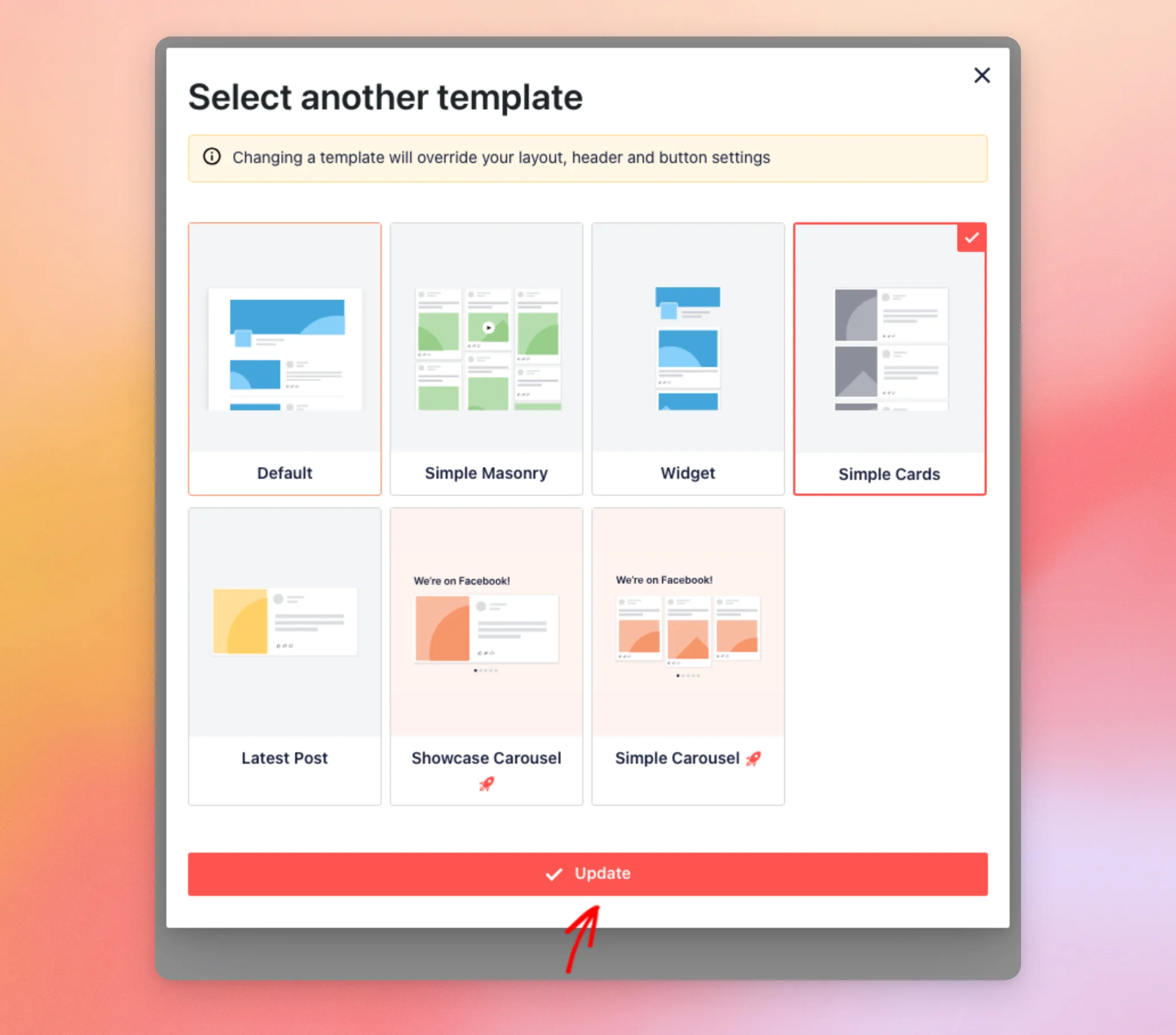
Per un feed della Timeline, ecco i modelli tra cui puoi scegliere.
- Per impostazione predefinita, vengono visualizzati tre post in un elenco, con un pulsante “Carica altri” e un’intestazione che mostra la foto di copertina, il nome della pagina e la biografia.
- "Simple Masonry" mostra nove post in una griglia a tre colonne, con un pulsante "Carica altri" e senza intestazione.
- Il widget mostra due post in un elenco, con lo stesso tipo di intestazione del widget predefinito e senza il pulsante "Carica altri".
- Simple Cards mostra sei post in un elenco di schede, con un pulsante "Carica altri" e senza intestazione.
- Il post più recente mostra solo il tuo post più recente, senza intestazione né pulsante "Carica altri".
- Showcase Carousel mostra sei post in un carosello, uno alla volta, con un’intestazione di testo.
- "Simple Carousel" mostra sei post in un carosello, tre alla volta sui computer desktop e uno sui dispositivi mobili, con un'intestazione di testo.
I feed “Foto”, “Video”, “Album” e “Album singolo” dispongono di impostazioni adeguate al loro contenuto. Alcuni modelli assumono inoltre un nome diverso in altri tipi di feed. Nei tipi di feed diversi da “Timeline” ed “Eventi”, “Schede semplici” viene denominato “Griglia grande”. Nei feed “Foto” e “Album singolo”, “Post più recenti” viene denominato “Foto singola”. Nei feed “Album”, viene denominato “Album più recente”.
Nota: i modelli "Showcase Carousel" e "Simple Carousel" presentano l'icona di un razzo perché richiedono l'estensione Carousel. Per ulteriori dettagli, consulta la nostra guida sull'utilizzo dell'estensione Carousel.
Un tema è un design predefinito per l'intero feed. Modifica l'aspetto dell'intestazione e dei post, ad esempio la forma della foto del profilo e simili, nonché le icone dei commenti e della condivisione. Un tema non modifica il layout né le altre impostazioni. Ciò significa che puoi provare un tema diverso senza perderle. Sono disponibili cinque temi: Predefinito, Moderno, Bacheca social, Schema e Sovrapposizione.
Scegliere un tema e un modello per un nuovo feed
Quando crei un feed, il plugin ti chiede di scegliere un tema e un modello.
Per iniziare, vai su Feed di Facebook » Tutti i feed nella tua dashboard di WordPress. Quindi, clicca su Aggiungi nuovo.
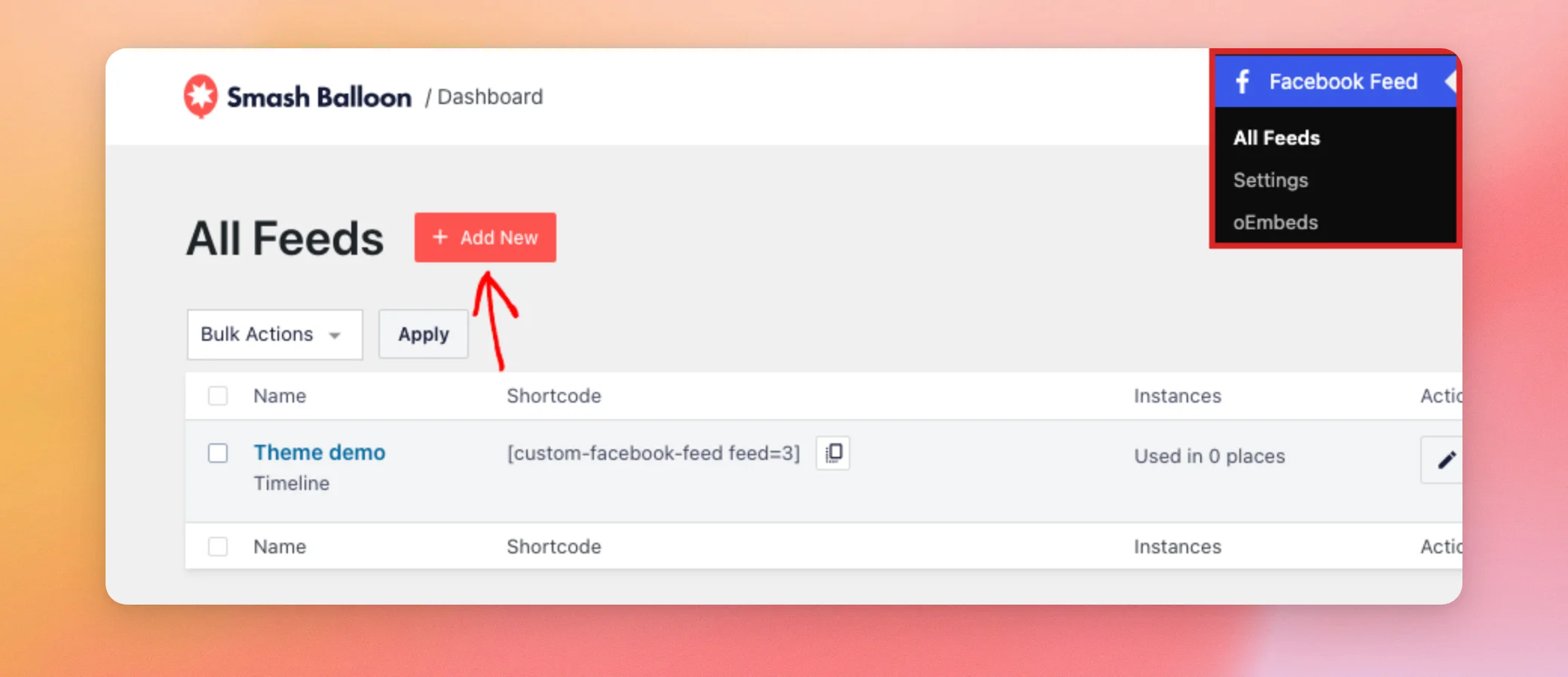
Successivamente, scegli un tipo di feed e fai clic su Avanti. Nella schermata "Seleziona una fonte", scegli la tua pagina Facebook e fai nuovamente clic su Avanti.
Nella schermata "Inizia con un tema", scegli un tema. Quindi, fai clic su Avanti.
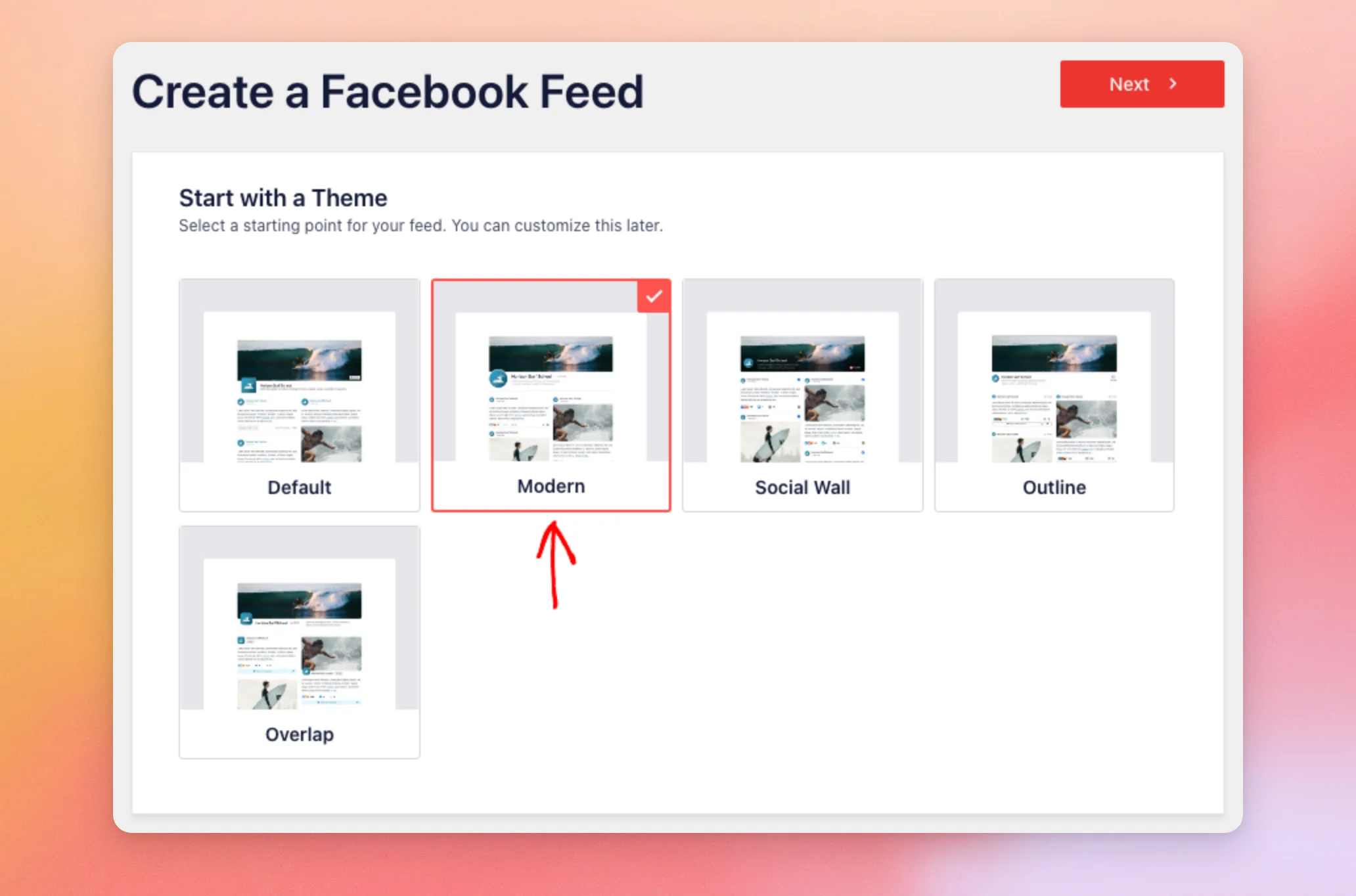
La schermata "Inizia con un tema" viene visualizzata solo se il tuo livello di licenza include i temi per i feed. Se non la vedi, il tuo feed utilizza il tema predefinito.
Nella schermata "Inizia con un modello", scegli un modello. Quindi, fai clic su Avanti.
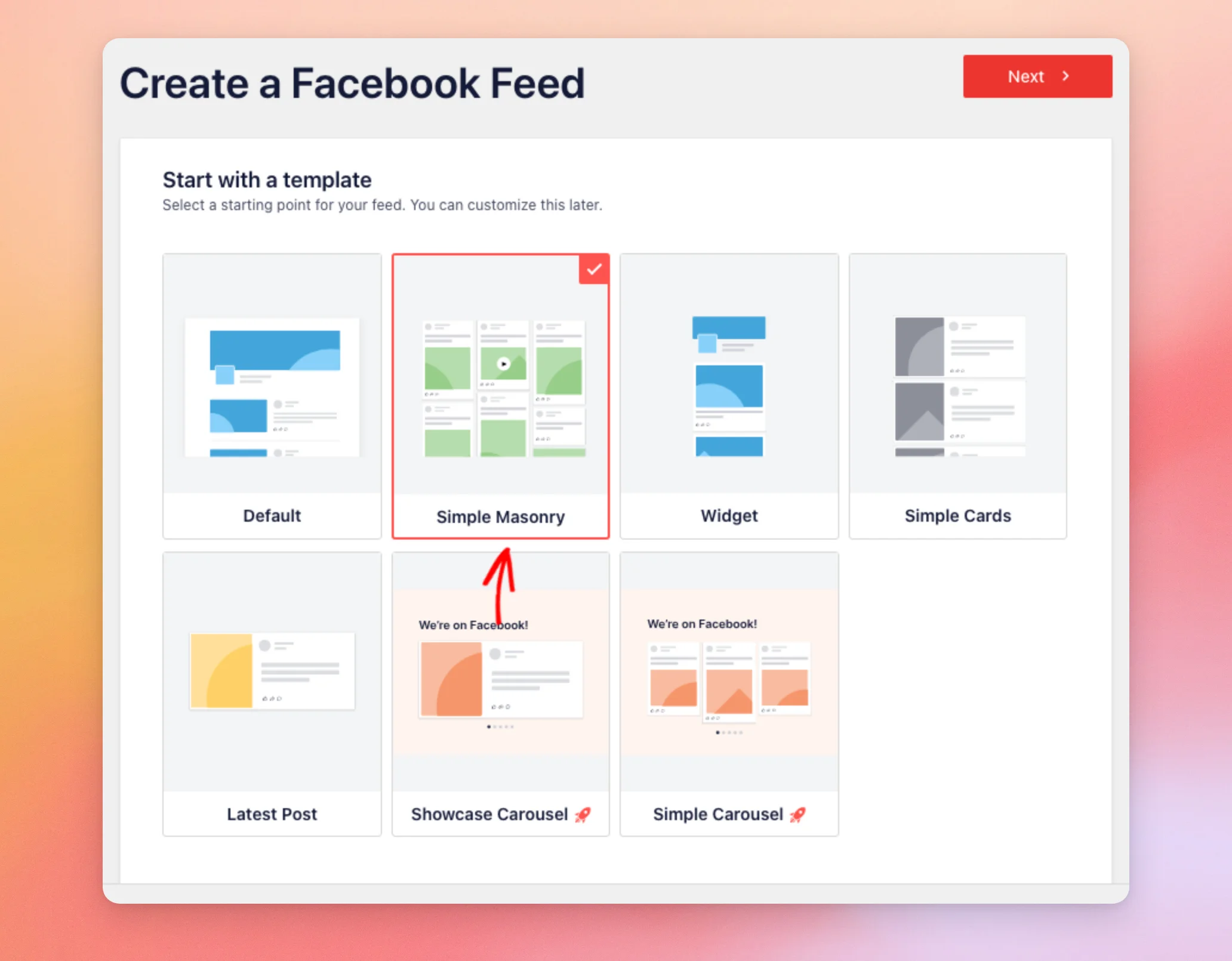
Il tuo nuovo feed si aprirà quindi nell'editor dei feed con le impostazioni del modello che hai scelto. I feed "Video", "Album singolo" e "Post in evidenza singolo" richiedono prima l'inserimento di alcuni dettagli aggiuntivi.
Modifica del modello di un feed
È possibile passare da un modello a un altro per un feed esistente in qualsiasi momento.
Per farlo, vai su Feed di Facebook » Tutti i feed e clicca sul nome del tuo feed. Si aprirà l'editor del feed nella scheda Personalizza.
Nella parte superiore di quella scheda, fai clic su “Modello”. Quindi, fai clic su “Modifica”.
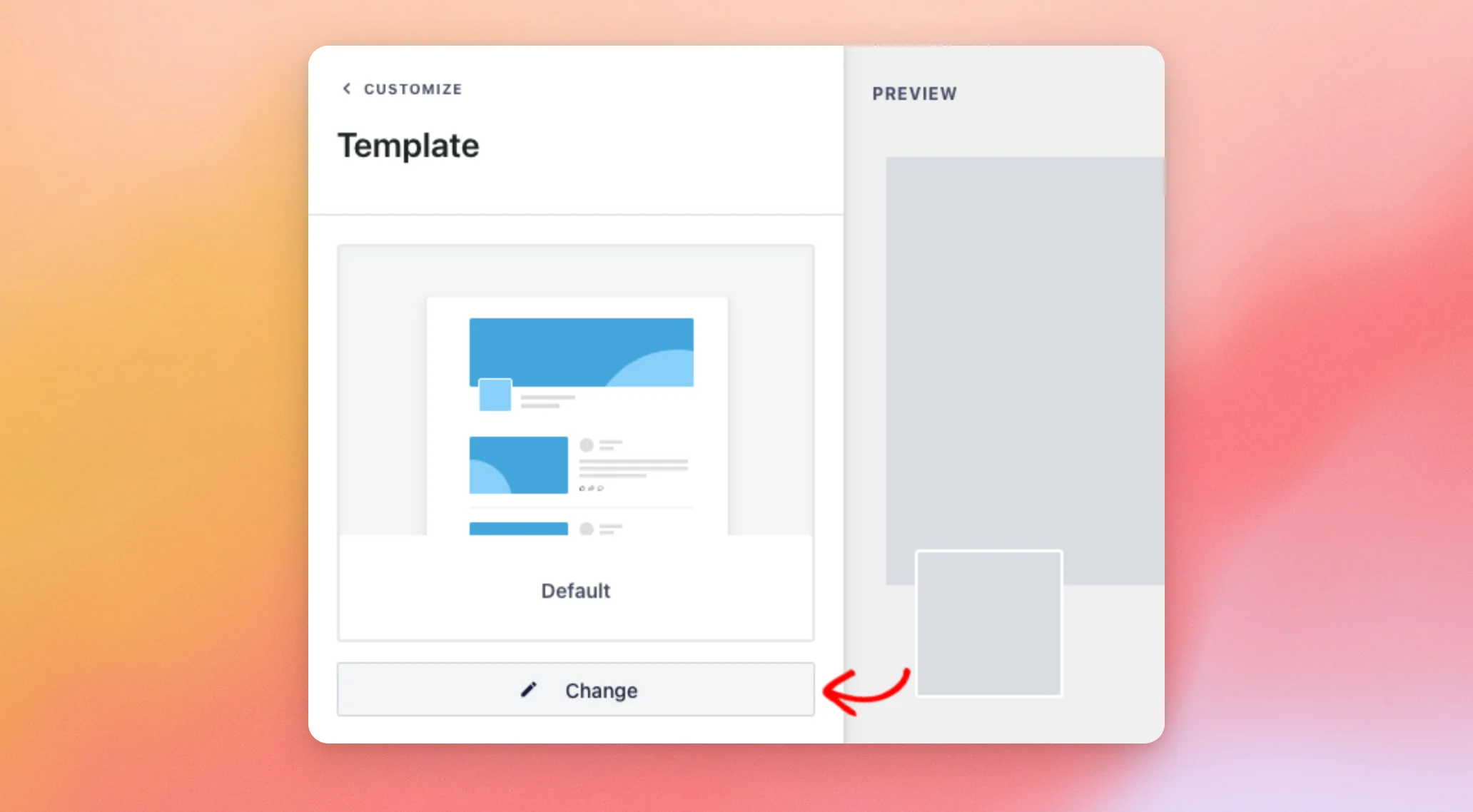
Si apre la finestra pop-up "Seleziona un altro modello". In essa viene segnalato che la modifica di un modello sovrascriverà le impostazioni relative al layout, all'intestazione e ai pulsanti.
A questo punto, scegli un modello e clicca su "Aggiorna".
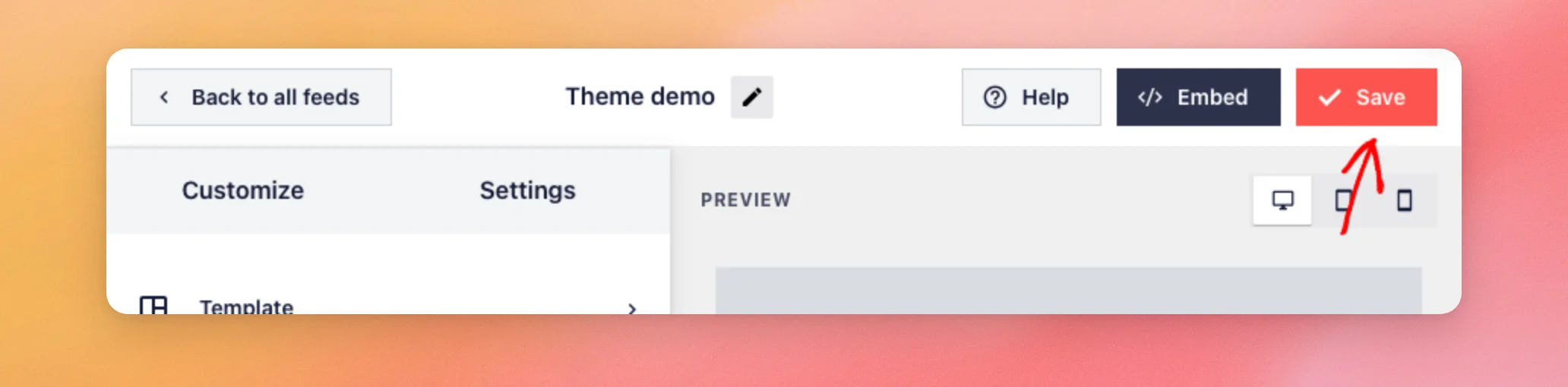
L'anteprima mostra il tuo feed con il nuovo modello. Per ora non cambia nulla sul tuo sito. Per confermare le modifiche, clicca su “Salva” nella parte superiore dell'editor del feed.
Il tuo feed ora utilizza il nuovo modello.
Come cambiare il tema di un feed
È inoltre possibile applicare un tema diverso a un feed esistente.
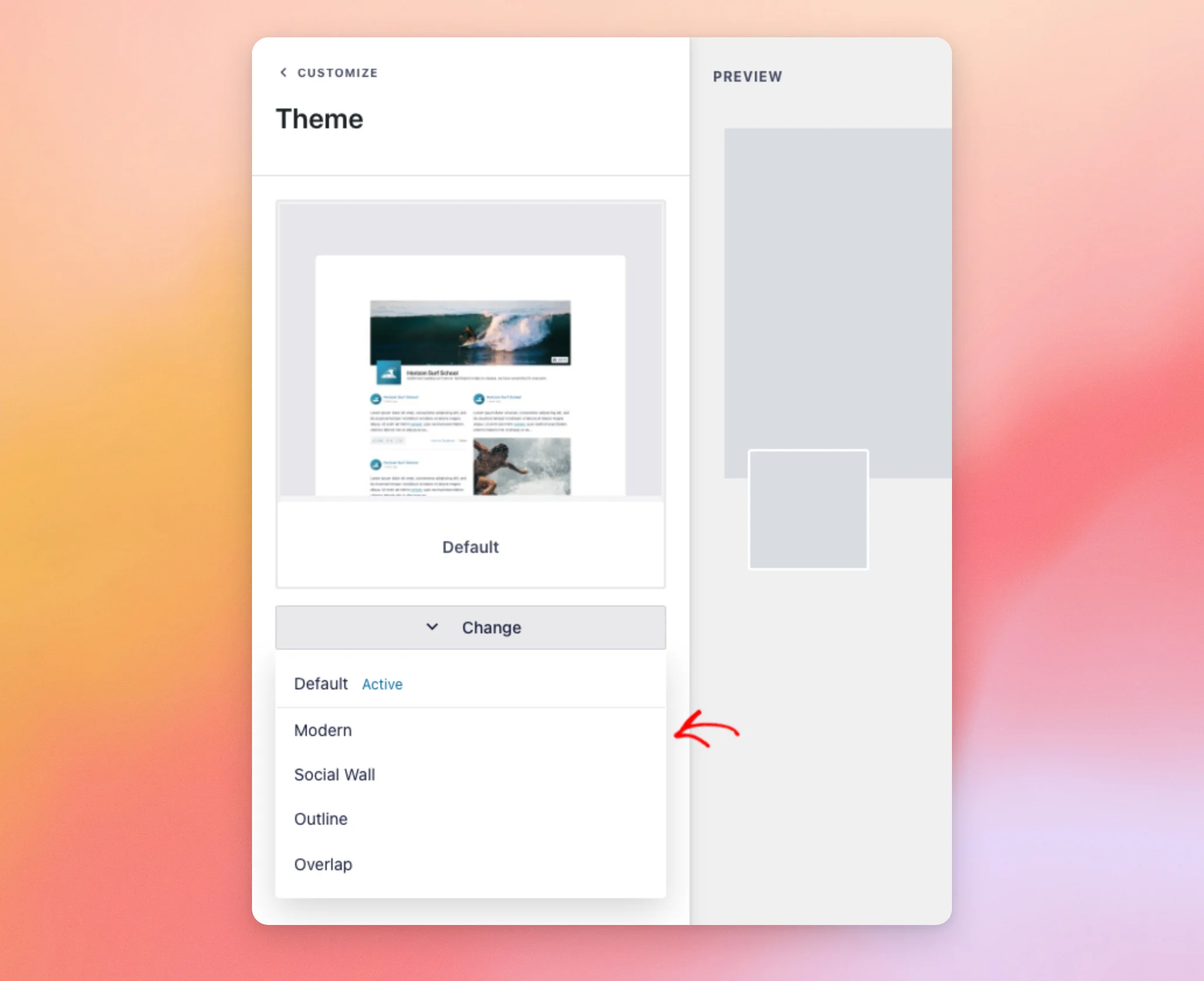
Per farlo, apri il tuo feed nell'editor dei feed. Nella scheda "Personalizza", fai clic su "Tema". Quindi, fai clic su "Modifica".
Si apre un elenco dei temi. Il tema attualmente selezionato è contrassegnato come "Attivo". Passando il mouse su un tema, viene visualizzata un'immagine di anteprima. Per cambiare tema, clicca su quello desiderato.
L'anteprima si aggiorna immediatamente. Ad esempio, ecco un feed con il tema predefinito. Presenta un'immagine del profilo quadrata e una barra grigia con il numero di "Mi piace", commenti e condivisioni sotto ogni post.
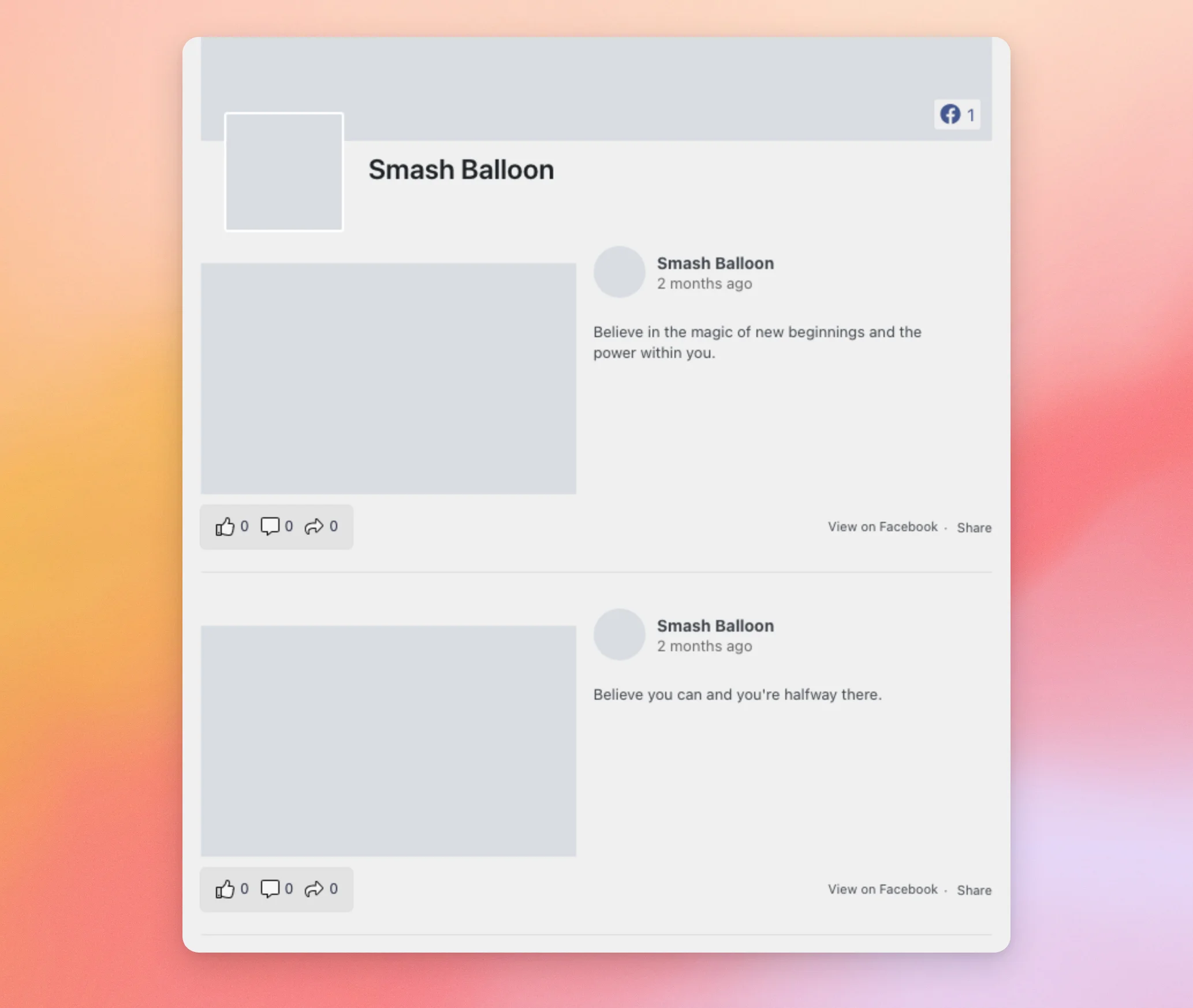
Ecco lo stesso feed con il tema Modern. L'immagine del profilo è rotonda, il numero di "Mi piace" è visualizzato accanto al nome della pagina e le icone di "Mi piace", commento e condivisione si trovano all'interno di ogni post.
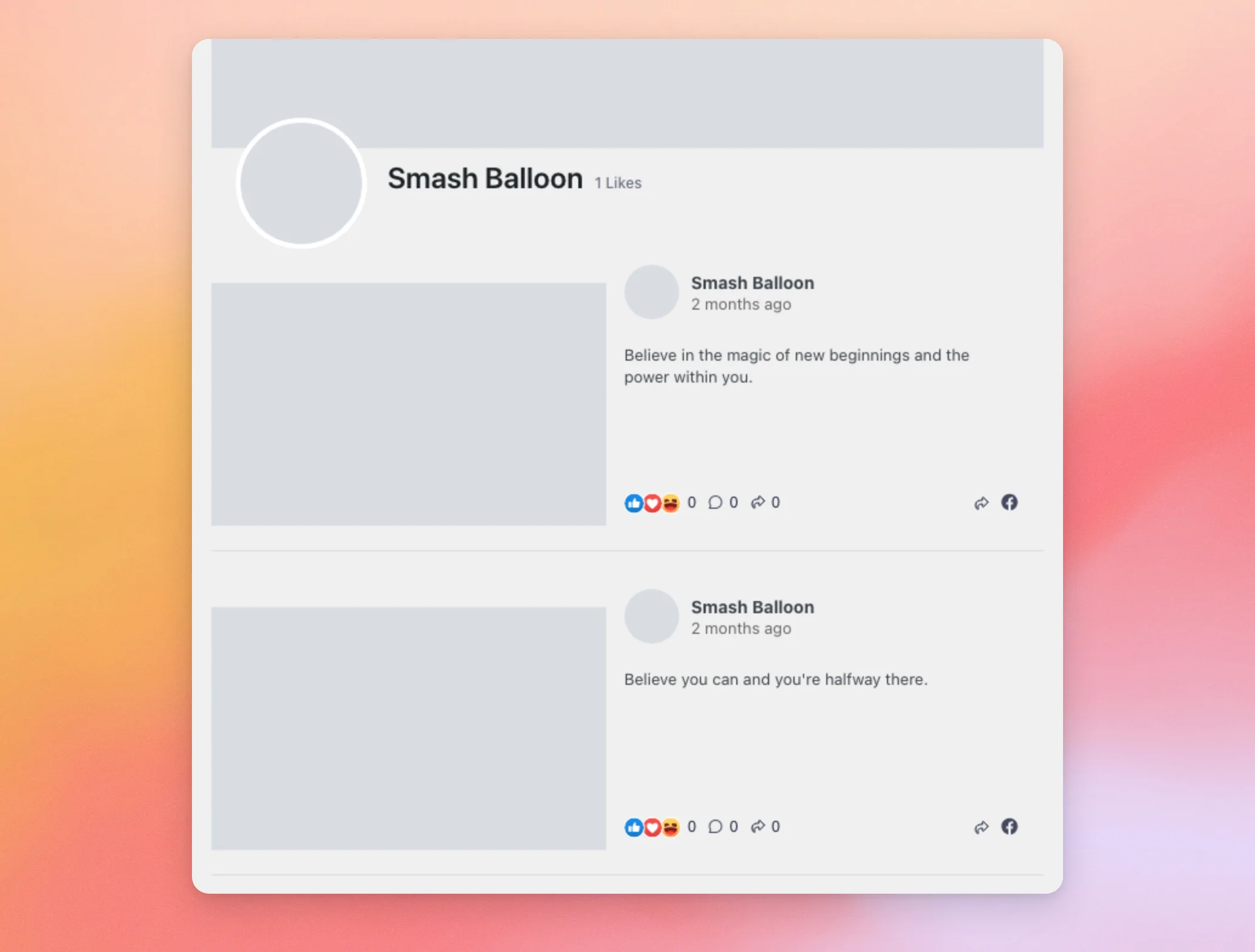
Quando sei soddisfatto del tema, clicca su “Salva” nella parte superiore dell’editor del feed.
Ecco fatto! Ora sai come scegliere un modello e un tema per la tua bacheca di Facebook e come modificarli in seguito. Ora dai un’occhiata alla nostra guida su come visualizzare la tua bacheca di Facebook sotto forma di carosello.
Domande frequenti
Di seguito abbiamo risposto ad alcune delle domande più frequenti sui modelli e sui temi dei feed.
Perché non vedo la schermata “Inizia con un tema”?
Il plugin mostra quella schermata solo se il tuo livello di licenza include i temi per i feed. In caso contrario, passa direttamente dalla schermata "Seleziona una fonte" alla schermata "Inizia con un modello". Il tuo feed utilizzerà quindi il tema predefinito.
Perché il mio modello a carosello è tornato a quello predefinito?
I modelli “Showcase Carousel” e “Simple Carousel” richiedono l’estensione Carousel. Se questa non è attiva, selezionando uno dei due modelli viene visualizzato un messaggio che invita ad aggiornare il sistema. Nella schermata “Inizia con un modello”, la selezione torna quindi all’impostazione predefinita. Per risolvere il problema, attiva l’estensione Carousel. Quindi seleziona nuovamente il modello.
Se modifico il modello, le mie personalizzazioni vengono mantenute?
Non tutte. Un nuovo modello sostituisce le impostazioni relative al layout, al numero di post, allo stile dei post, all'intestazione e al pulsante "Carica altri" con le proprie. Nulla cambia sul tuo sito finché non clicchi su "Salva". Ciò significa che puoi chiudere l'editor del feed senza salvare per mantenere le impostazioni attuali.
Cambiando il tema, le altre impostazioni vengono azzerate?
No. La scelta di un tema modifica solo il tema stesso. Il layout, il numero di post e le altre impostazioni rimangono invariati.
Cosa succede al mio tema se il mio livello di licenza non include i temi per i feed?
I tuoi feed mostrano il tema predefinito del tuo sito, anche se nel feed è stato salvato un tema diverso.




