


 ソーシャルウォール
 フィード分析


Facebookのフィードに、各オプションを手作業で設定することなく、既成のレイアウトやデザインを適用してみませんか?
このガイドでは、「Custom Facebook Feed Pro」のフィードテンプレートとフィードテーマについて詳しく解説します。フィードを作成する際にこれらを選択する方法や、後でフィードエディタで変更する方法についてご紹介します。
利用条件:フィードテンプレートは、「Plus」および「Elite」のライセンスレベルで利用可能です。フィードテーマは「Elite」のライセンスレベルで利用可能です。各ライセンスレベルの比較については、ライセンスレベルに関するガイドをご覧ください。
作業を始める前に、WordPressサイトに「Custom Facebook Feed Pro」がインストールされ、有効化されていること、およびFacebookページが連携されていることを確認してください。
ここでは、以下の内容について取り上げます。
テンプレートとテーマの役割
テンプレートは、フィードの設定を始めるための出発点となります。テンプレートでは、レイアウト、投稿数、投稿のスタイル、ヘッダー、「もっと見る」ボタンなどが設定されます。テンプレートを選択した後も、これらの設定は個別に変更可能です。まずは、希望するデザインに最も近いテンプレートから始めてみてください。
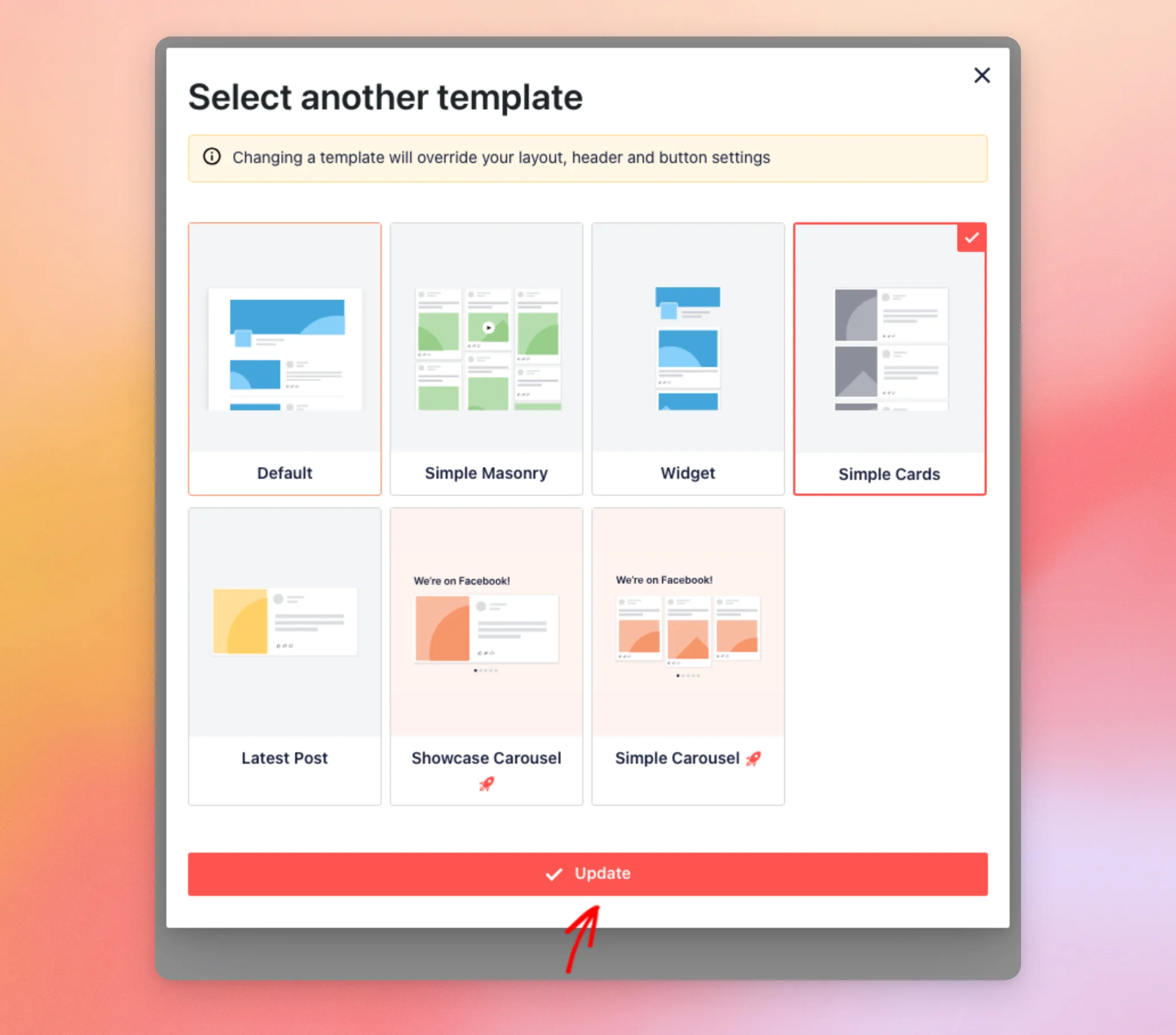
タイムラインのフィードでは、以下のテンプレートから選択できます。
- デフォルトでは、リストに3件の投稿が表示され、「さらに読み込む」ボタンと、カバー写真、ページ名、プロフィールが表示されるヘッダーが付いています。
- 「Simple Masonry」では、3列のマージングリッドに9件の投稿が表示され、「さらに表示」ボタンがあり、ヘッダーはありません。
- このウィジェットは、リスト形式で2件の投稿を表示し、ヘッダーは「デフォルト」と同じで、「さらに読み込む」ボタンはありません。
- 「Simple Cards」では、カード形式のリストに6件の投稿が表示され、「さらに読み込む」ボタンがあり、ヘッダーはありません。
- 「最新の投稿」には、ヘッダーや「さらに読み込む」ボタンなしで、あなたの最新の投稿のみが表示されます。
- 「Showcase Carousel」は、カルーセル形式で6件の投稿を、1件ずつ、テキスト見出し付きで表示します。
- 「Simple Carousel」は、カルーセル形式で6件の投稿を表示します。デスクトップでは一度に3件、モバイル端末では1件ずつ表示され、各投稿にはテキストヘッダーが付きます。
「写真」、「動画」、「アルバム」、および「単一アルバム」のフィードには、それぞれのコンテンツに適した設定が用意されています。また、一部のテンプレートは、フィードの種類によって名称が異なる場合があります。「タイムライン」や「イベント」以外のフィードでは、「シンプルカード」は「ラージグリッド」と呼ばれます。「写真」および「単一アルバム」のフィードでは、「最新の投稿」は「単一の写真」と呼ばれます。「アルバム」のフィードでは、「最新のアルバム」と呼ばれます。
注:「Showcase Carousel」および「Simple Carousel」テンプレートには、Carousel拡張機能が必要であるため、ロケットのアイコンが表示されています。詳細については、Carousel拡張機能の使用方法に関するガイドをご覧ください。
テーマとは、フィード全体のデザインをあらかじめ設定したものです。ヘッダーや投稿の表示方法(プロフィール写真の形状や、コメント・シェアのアイコンなど)が変わります。テーマを変更しても、レイアウトやその他の設定は変更されません。つまり、これらの設定をそのままに、別のテーマを試すことができます。テーマには、「デフォルト」、「モダン」、「ソーシャルウォール」、「アウトライン」、「オーバーラップ」の5種類があります。
新しいフィードのテーマとテンプレートの選択
フィードを作成すると、プラグインからテーマとテンプレートを選択するよう求められます。
まず、WordPressのダッシュボードで「Facebookフィード」→「すべてのフィード」に移動します。次に、「新規追加 」をクリックします。
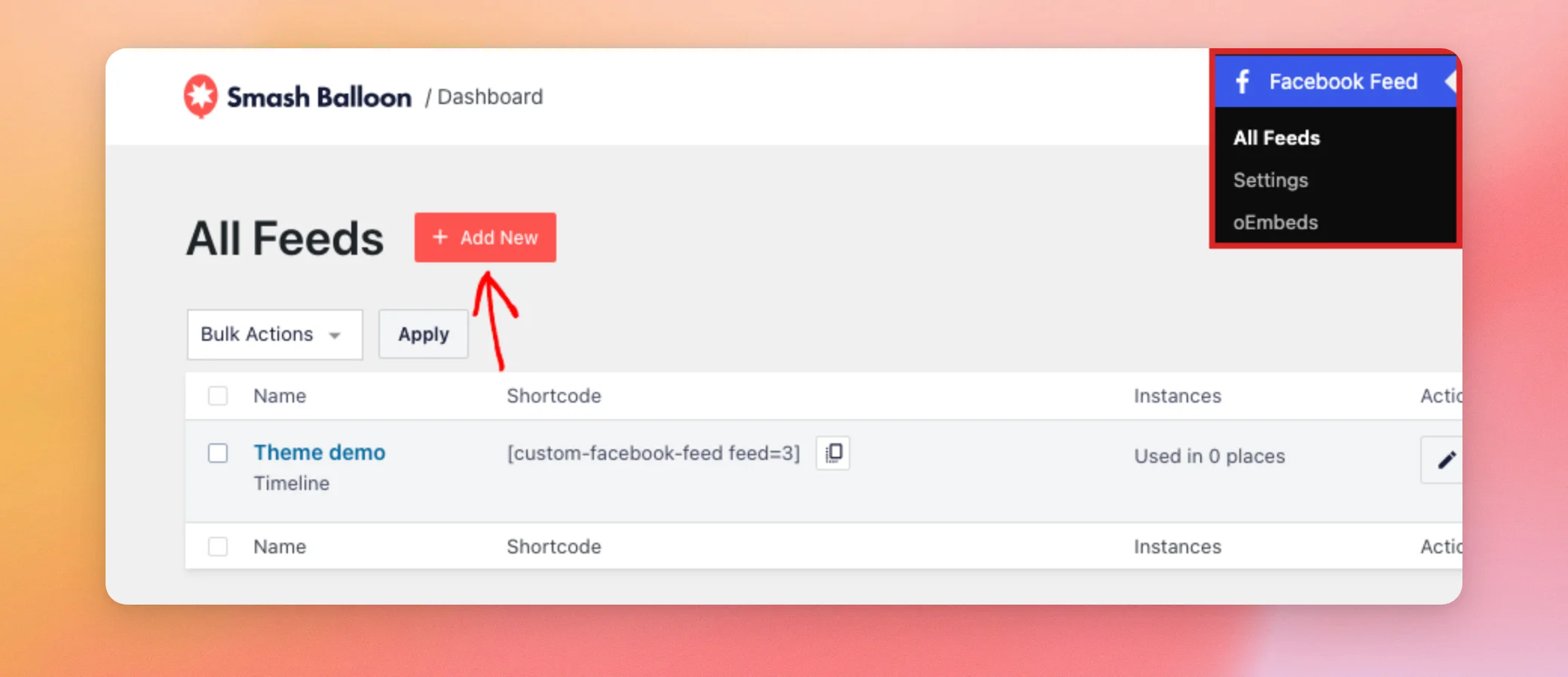
次に、フィードの種類を選択して「次へ」をクリックします。「ソースの選択」画面で、Facebookページを選択し、もう一度「次へ」をクリックします。
「テーマから始める」画面で、テーマを選択します。その後、「次へ」をクリックします。
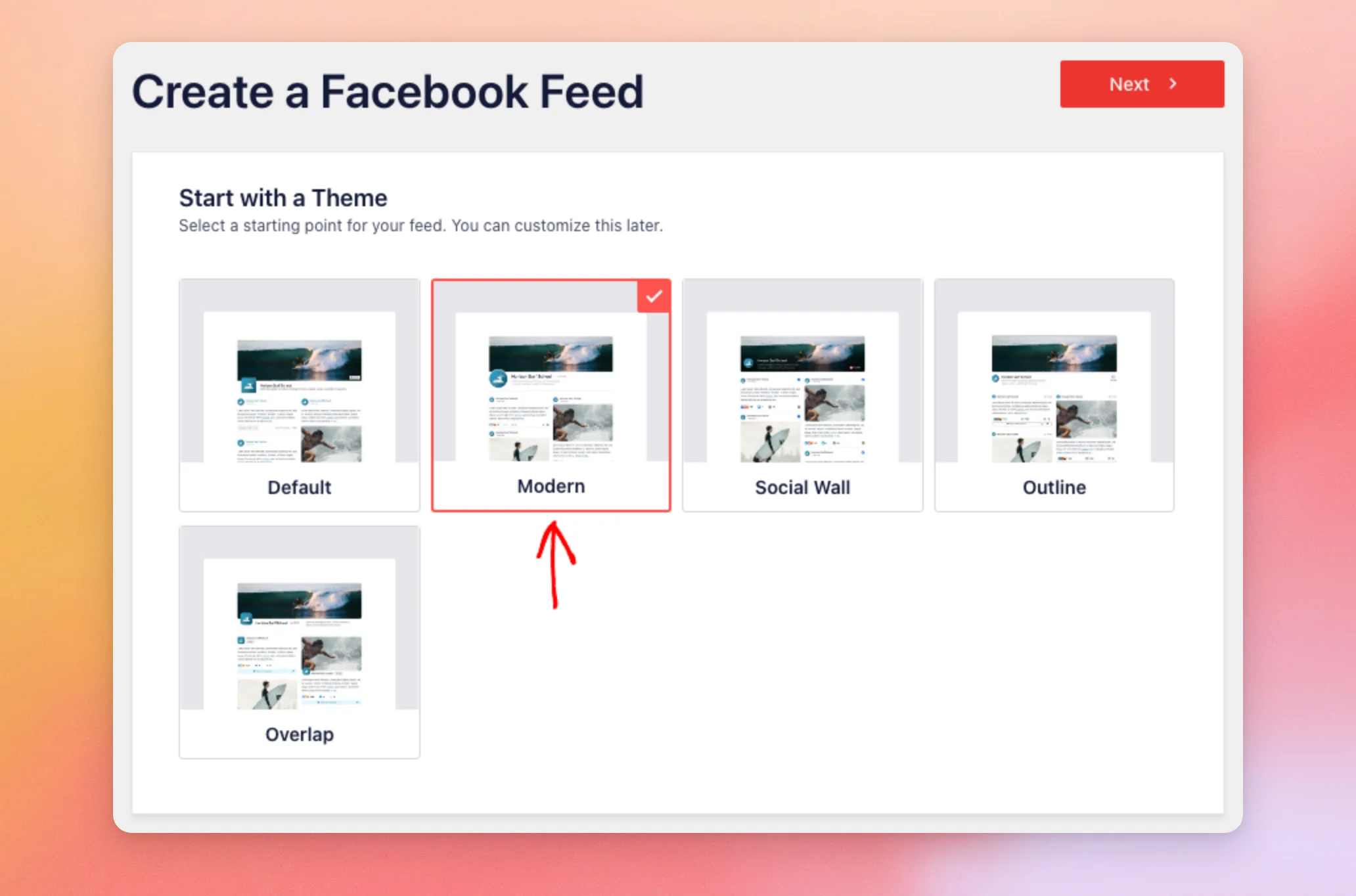
「テーマから始める」画面は、ライセンスレベルにフィードテーマが含まれている場合にのみ表示されます。この画面が表示されない場合は、フィードでは「デフォルト」テーマが使用されています。
「テンプレートから開始」画面で、テンプレートを選択します。その後、「次へ」をクリックします。
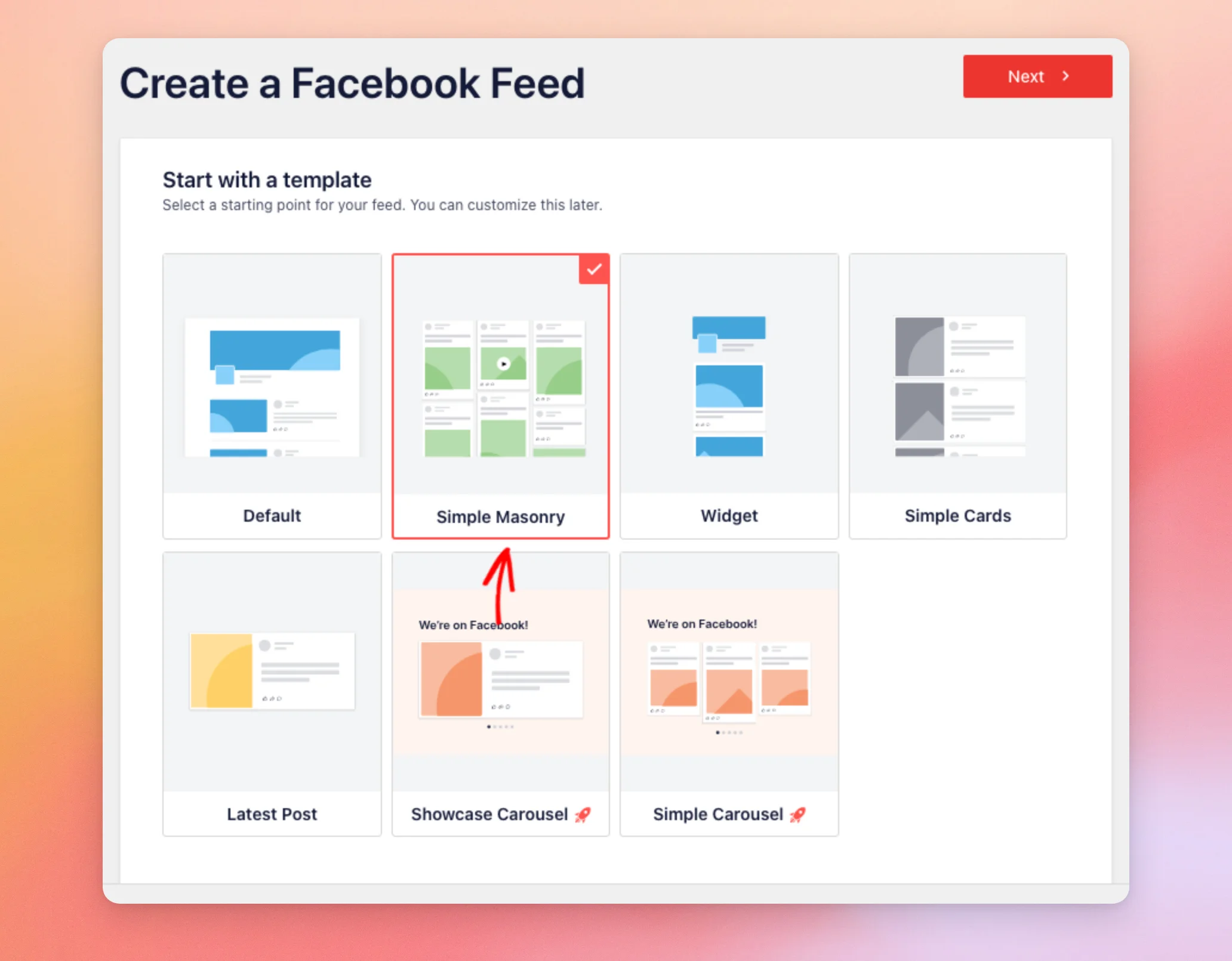
すると、選択したテンプレートの設定が適用された状態で、新しいフィードがフィードエディタで開きます。「動画」、「シングルアルバム」、「シングル注目投稿」のフィードについては、まずいくつかの詳細情報を入力する必要があります。
フィードのテンプレートの変更
既存のフィードは、いつでも別のテンプレートに変更することができます。
これを行うには、「Facebookフィード」»「すべてのフィード」に移動し、フィードの名前をクリックします。フィードエディタが「カスタマイズ」タブで開きます。
そのタブの上部にある「テンプレート」をクリックします。次に、「変更」をクリックします。
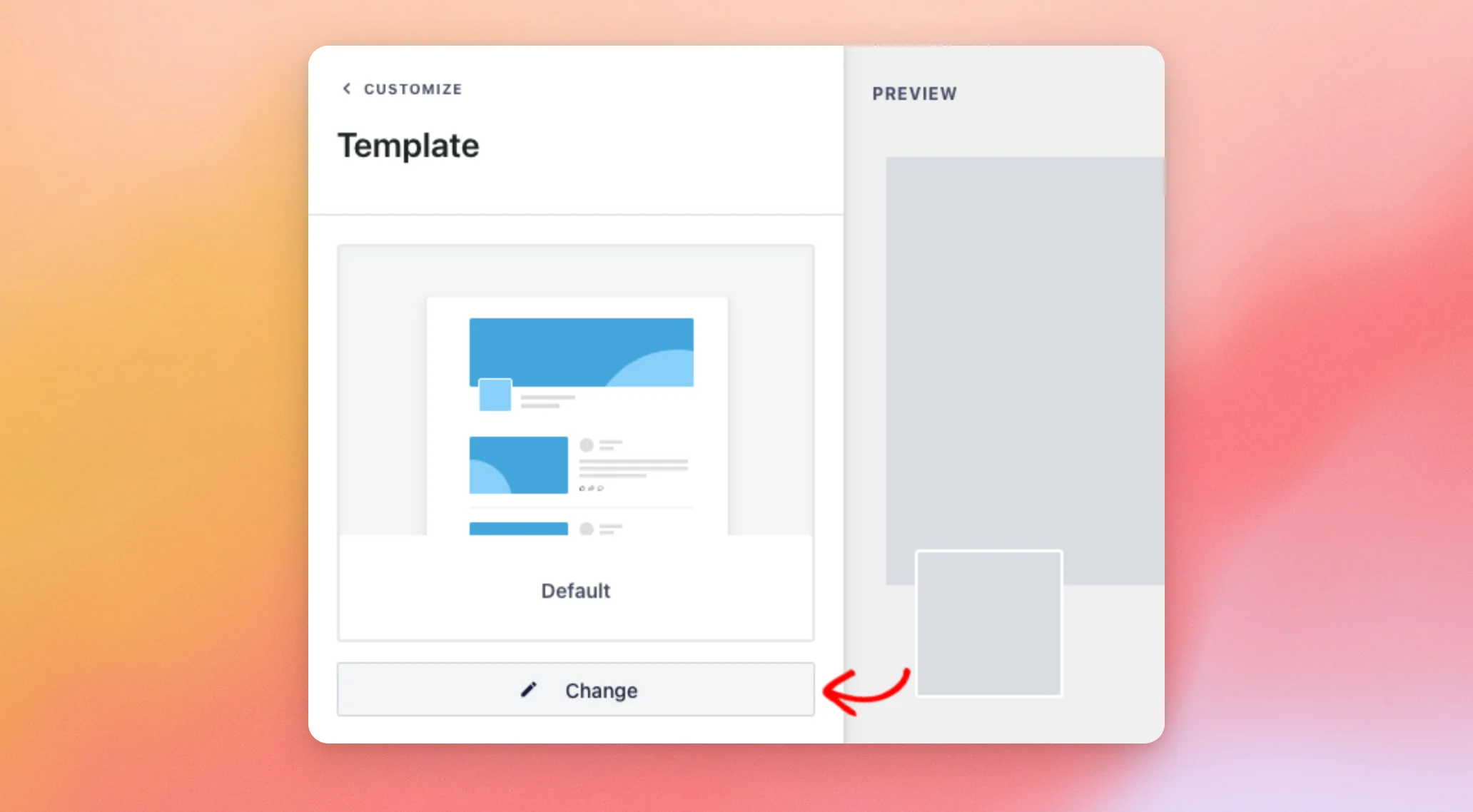
「別のテンプレートを選択」というポップアップが表示されます。このポップアップには、テンプレートを変更すると、レイアウト、ヘッダー、ボタンの設定が上書きされるという警告が表示されます。
次に、テンプレートを選択し、「更新」をクリックしてください。
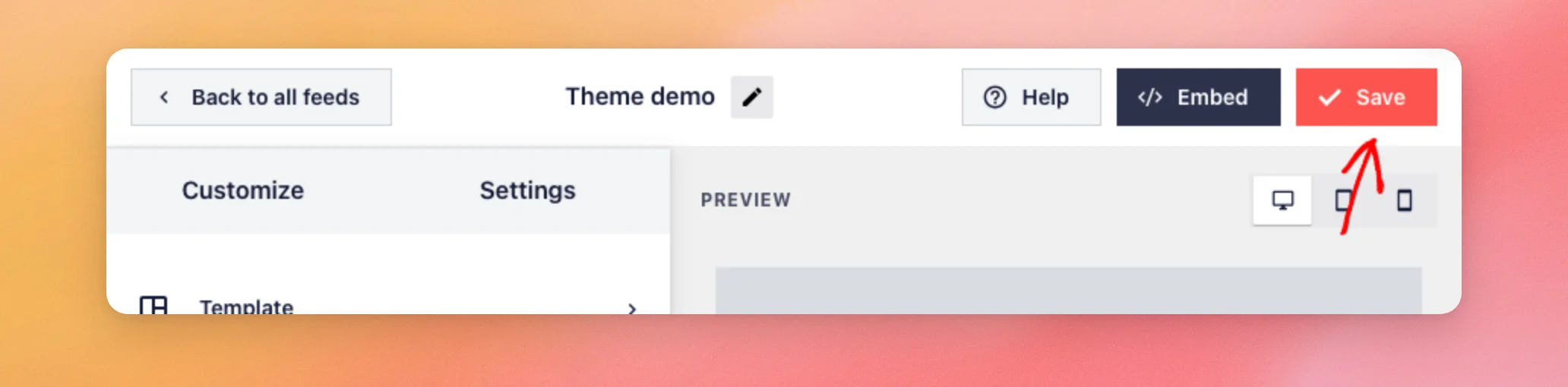
プレビューでは、新しいテンプレートを適用したフィードが表示されます。現時点では、サイト上の表示にはまだ変更は反映されていません。この設定を適用するには、フィードエディタの上部にある「保存」をクリックしてください。
フィードは新しいテンプレートで表示されるようになりました。
フィードのテーマを変更する
既存のフィードのテーマを変更することもできます。
これを行うには、フィードエディタでフィードを開きます。「カスタマイズ」タブで「テーマ」をクリックし、次に「変更」をクリックします。
テーマの一覧が表示されます。現在選択されているテーマには「Active」と表示されています。テーマの上にマウスを合わせると、そのテーマのサンプル画像が表示されます。テーマを切り替えるには、希望するテーマをクリックしてください。
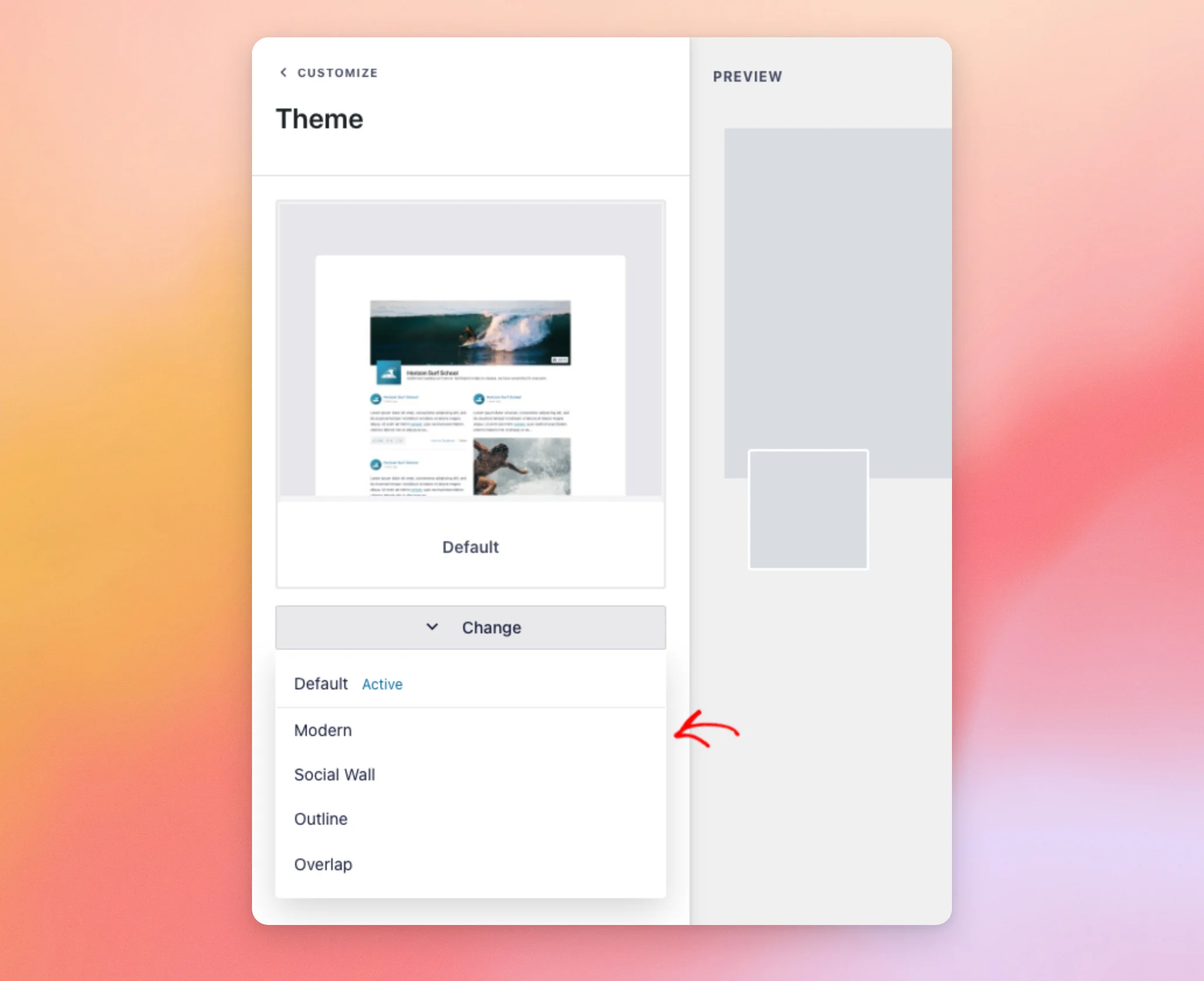
プレビューはすぐに更新されます。例えば、こちらが「デフォルト」テーマのフィードです。プロフィール写真は正方形で、各投稿の下には「いいね!」、「コメント」、「シェア」の数が表示された灰色のバーがあります。
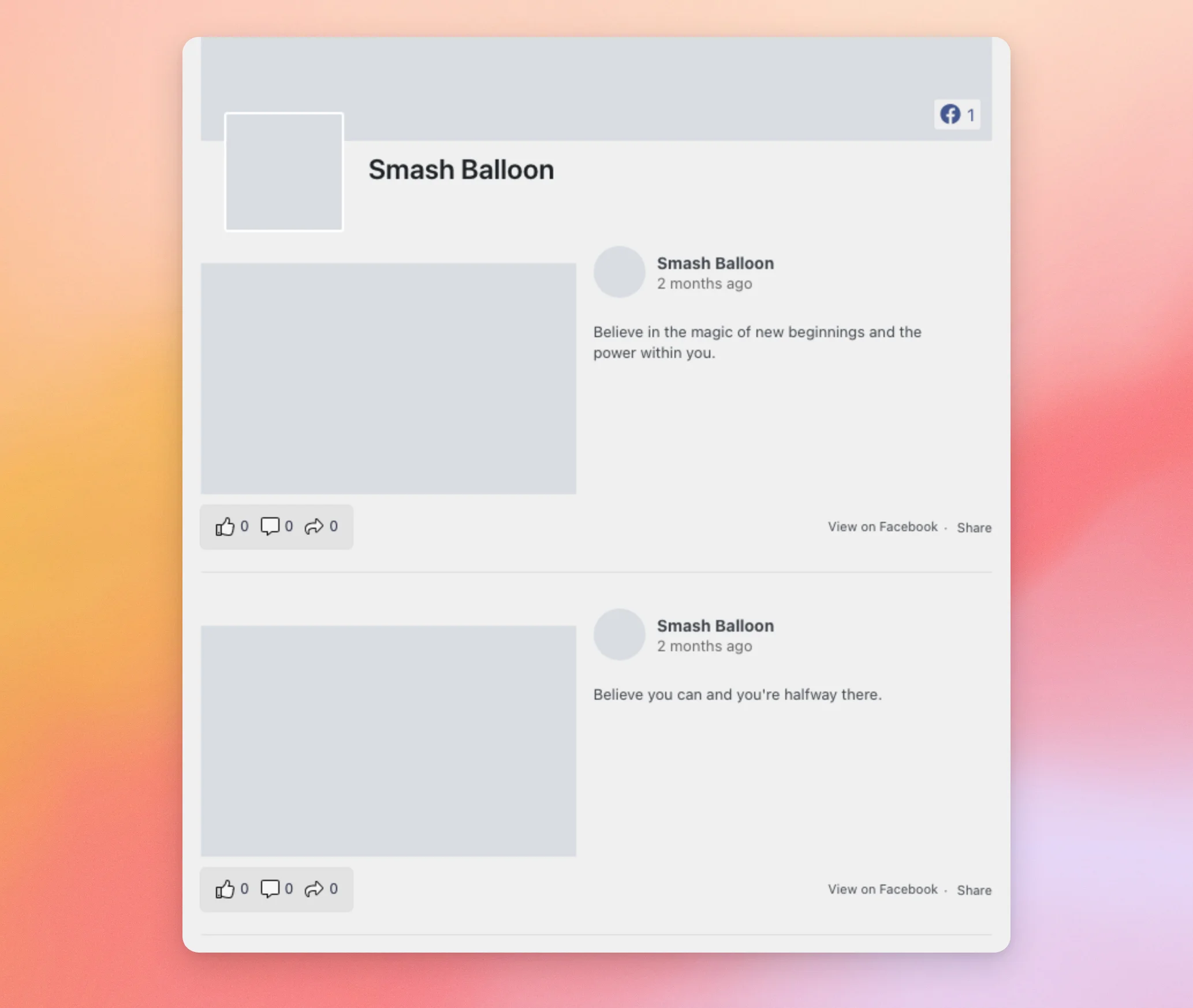
こちらは「Modern」テーマを適用した同じフィードです。プロフィール写真は丸型で、ページ名の横に「いいね!」の数が表示され、各投稿内には「いいね!」、「コメント」、「シェア」のアイコンが配置されています。
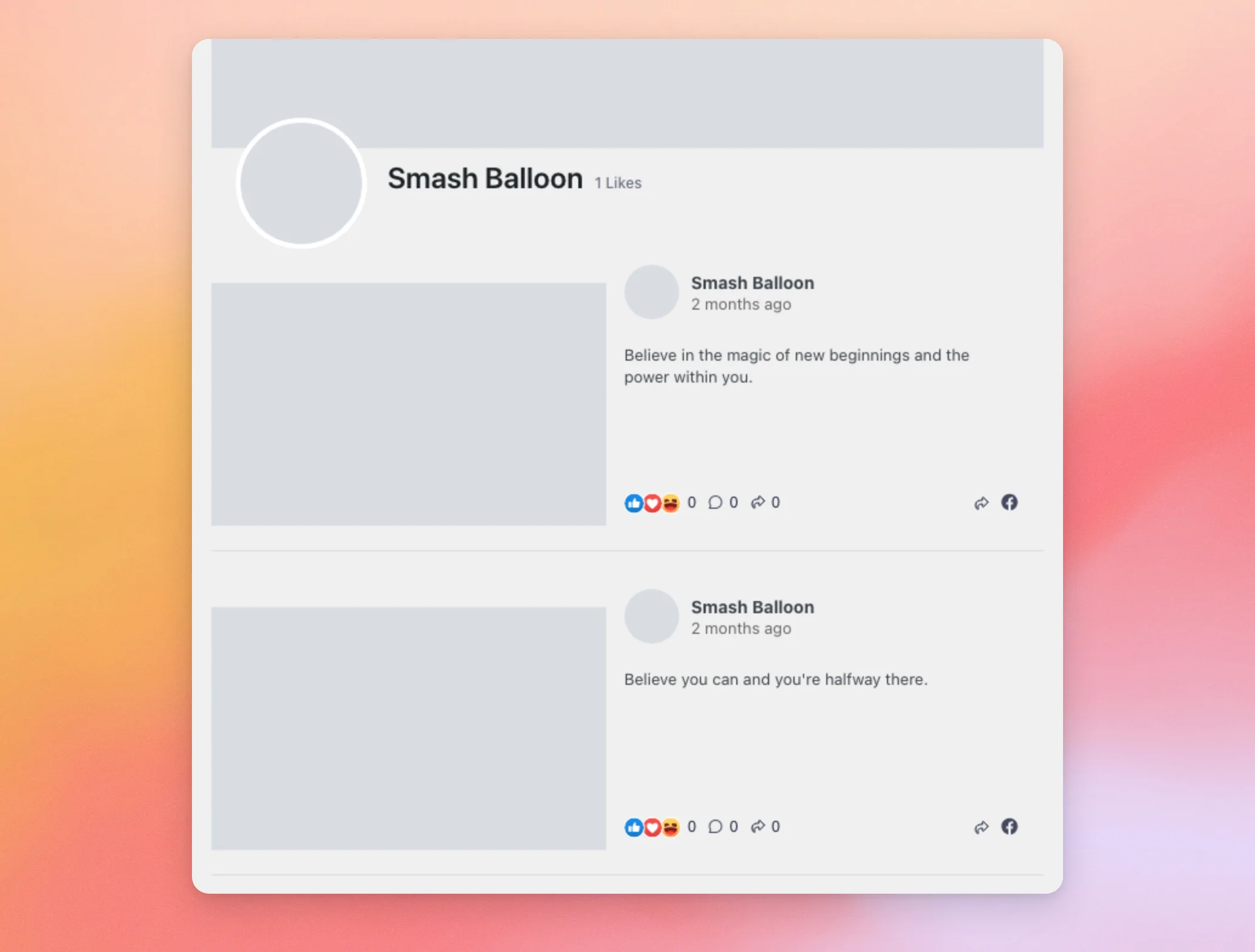
テーマに満足したら、フィードエディタの上部にある「保存」をクリックしてください。
以上です!これで、Facebookフィードのテンプレートやテーマの選び方、そして後でそれらを変更する方法がわかりましたね。次は、Facebookフィードをカルーセル形式で表示する方法についてのガイドをご覧ください。
よくある質問
以下では、フィードテンプレートやフィードテーマに関するよくある質問のいくつかにお答えします。
「テーマから始める」画面が表示されないのはなぜですか?
このプラグインは、ライセンスレベルにフィードテーマが含まれている場合にのみ、その画面を表示します。それ以外の場合は、「ソースを選択」画面から直接「テンプレートで開始」画面に進みます。その場合、フィードには「デフォルト」テーマが適用されます。
なぜ私のカルーセルテンプレートが「デフォルト」に戻ってしまったのですか?
「Showcase Carousel」および「Simple Carousel」テンプレートを使用するには、「Carousel」拡張機能が必要です。この拡張機能が有効になっていない場合、これらのテンプレートを選択するとアップグレードのメッセージが表示されます。その後、「テンプレートから始める」画面では、選択が「デフォルト」に戻ってしまいます。この問題を解決するには、「Carousel」拡張機能を有効にしてください。その後、再度テンプレートを選択してください。
テンプレートを変更しても、カスタマイズ内容は引き継がれますか?
すべてではありません。新しいテンプレートは、レイアウト、投稿数、投稿スタイル、ヘッダー、および「さらに読み込む」ボタンの設定を、独自の設定に置き換えます。「保存」をクリックするまでは、サイト上の設定は一切変更されません。つまり、現在の設定を維持したい場合は、保存せずにフィードエディタを閉じることができます。
テーマを変更すると、他の設定もリセットされてしまいますか?
いいえ。テーマを変更しても、変更されるのはテーマのみです。レイアウトや投稿数、その他の設定はそのまま維持されます。
ライセンスレベルにフィードテーマが含まれていない場合、私のテーマはどうなるのでしょうか?
フィードには、たとえフィードに別のテーマが保存されていても、サイトの「デフォルト」テーマが表示されます。




