


 Mur social
 Analyse des flux


Un tableau de référence répertoriant les messages d'erreur du fil d'actualité TikTok et les solutions pour chacun d'entre eux, à commencer par l'erreur 403 liée à des images manquantes.
Souhaitez-vous savoir pourquoi votre fil TikTok affiche un message d'erreur et comment le résoudre ?
Dans ce guide, nous allons vous présenter les messages qui peuvent s'afficher dans votre flux ou lorsque vous utilisez le plugin. Pour chacun d'entre eux, vous découvrirez la cause du problème et les étapes à suivre pour le résoudre. Il vous suffit d'avoir accès à votre tableau de bord WordPress.
Avant de commencer, assurez-vous que TikTok Feeds Pro est bien installé et activé sur votre site WordPress.
Remarque : les messages d'erreur relatifs aux flux ne s'affichent que pour les administrateurs du site. Connectez-vous à WordPress avant de consulter votre page.
- Erreur : aucun flux portant cet identifiant n'a été trouvé
- Erreur : aucune source n'est disponible pour ce flux
- Erreur : jeton d'accès non valide
- Erreur de source : il s'agit d'un flux de sauvegarde enregistré
- Erreur : aucun article trouvé
- Erreur 403 : les images ne s'affichent pas dans le flux
- Erreur 404 : impossible de charger la ressource
- Erreur de connexion : impossible d'ajouter la source
- Erreur : un problème est survenu. Veuillez réessayer plus tard.
- Erreur : accès non autorisé
- Erreur de connexion : activation de la licence
- Fenêtre contextuelle signalant une fonctionnalité manquante ou une mise à jour
- Questions fréquemment posées
Erreur : aucun flux portant cet identifiant n'a été trouvé
Ce message signifie que le shortcode figurant sur votre page renvoie vers un flux qui n'existe pas. Par exemple, le flux a été supprimé ou l'identifiant indiqué dans le shortcode contient une faute de frappe.
Le message indique : « Aucun fil d'actualité portant l'identifiant 999 n'a été trouvé », votre numéro remplaçant le 999. En dessous, vous verrez : « Veuillez vous rendre sur la page des paramètres des fils d'actualité TikTok pour créer un fil d'actualité. »
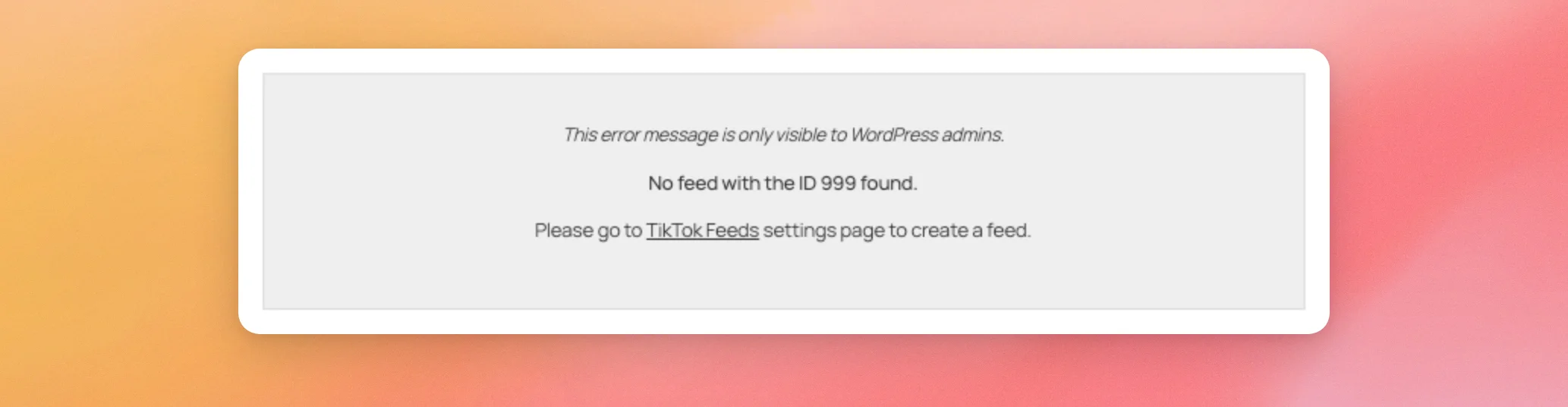
Solution : rendez-vous dans « Flux TikTok » > « Tous les flux » dans votre tableau de bord WordPress. Copiez ensuite le shortcode du flux souhaité et collez-le à la place de l'ancien. Si vous n'avez pas encore créé de flux, suivez notre guide pour créer un flux TikTok.
Erreur : aucune source n'est disponible pour ce flux
Ce message indique que le flux n'a pas de source, c'est-à-dire le compte TikTok à partir duquel le flux récupère ses vidéos. En dessous, le plugin précise que vous devez ajouter des sources pour que le flux puisse fonctionner. Un flux sans source affiche également le message « Aucune publication trouvée » sous ce message.
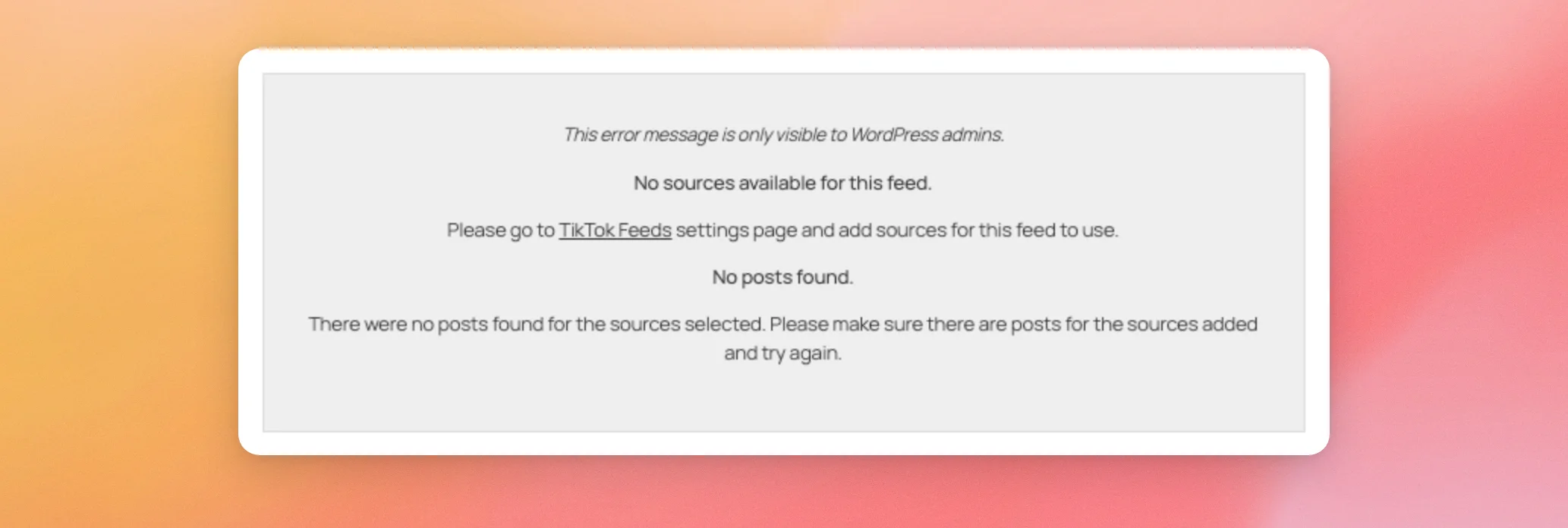
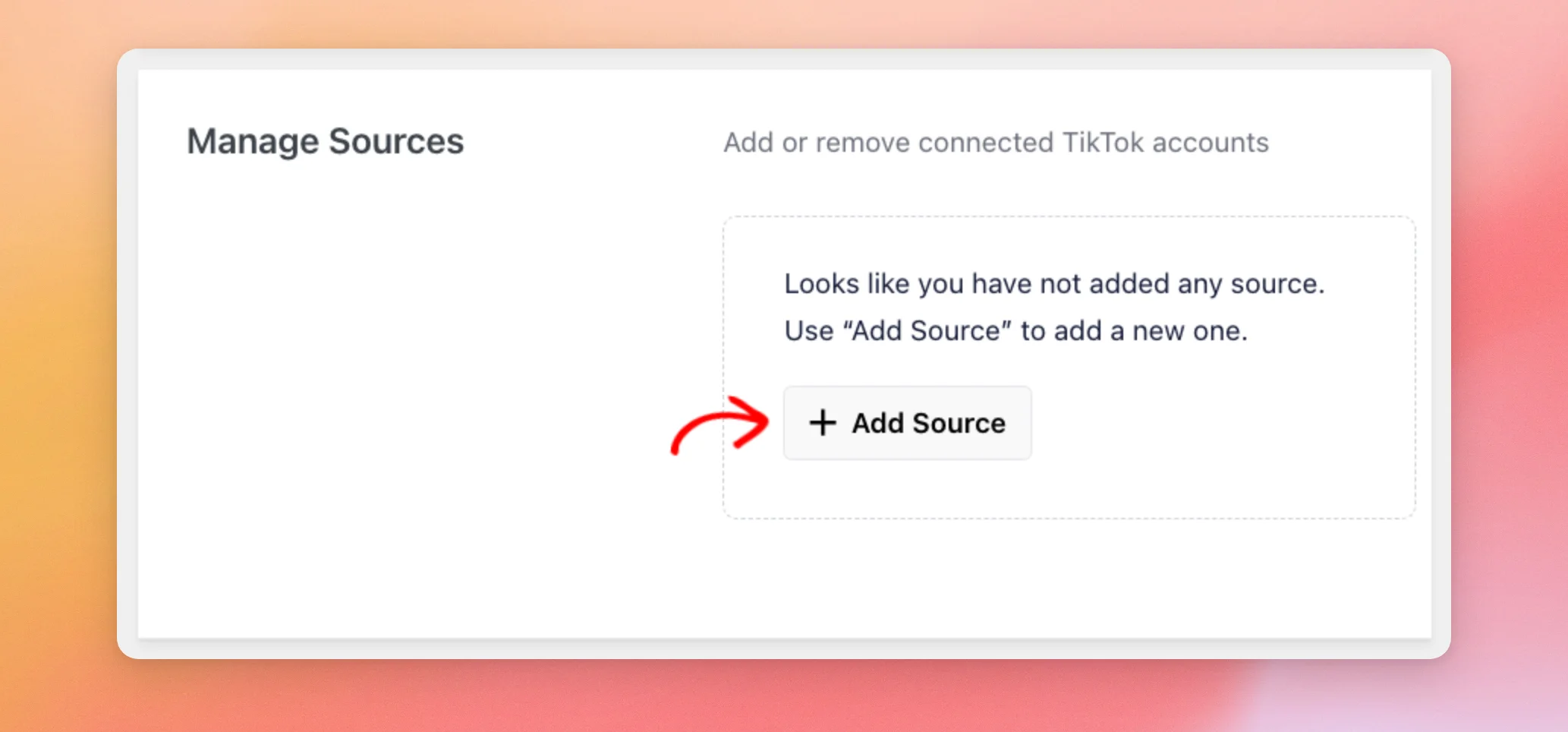
Solution : commencez par connecter un compte TikTok. Dans votre tableau de bord WordPress, accédez à « Flux TikTok » > « Paramètres », puis restez sur l'onglet « Général ». Dans la section « Gérer les sources », cliquez sur « Ajouter une source » et suivez les étapes indiquées pour connecter votre compte.
Sur un site ne comportant aucune source, la fenêtre affiche le message « Il semble que vous n'ayez ajouté aucune source. »
Ensuite, ouvrez votre flux dans l'éditeur et accédez à l'onglet « Paramètres ». Ouvrez ensuite « Sources » et sélectionnez votre compte. Notre guide de configuration du flux vous explique la marche à suivre.
Erreur : jeton d'accès non valide
Le message complet est le suivant : « Jeton d'accès non valide. Veuillez reconnecter la source. » Cela signifie que la connexion enregistrée pour votre compte n'est plus valide. Sous ce message, le plugin vous invite à vous rendre sur la page des paramètres de TikTok Feeds pour reconnecter la source.
Solution : rendez-vous dans « Flux TikTok » > « Paramètres » et restez sur l'onglet « Général ». Dans « Gérer les sources », une source nécessitant une intervention s'affiche avec la mention « Source non valide » et un bouton « Se reconnecter ». Cliquez ensuite sur « Se reconnecter » et suivez les étapes indiquées pour reconnecter votre compte.
Erreur de source : il s'agit d'un flux de sauvegarde enregistré
Ce message s'affiche en même temps que « Erreur de source » et indique : « Il s'agit d'un flux de sauvegarde. Veuillez réessayer de vous reconnecter à la source. » Cela signifie que le plugin a rencontré un problème avec votre source.
Le plugin affiche la dernière version enregistrée de votre flux au lieu des nouvelles vidéos. Vos visiteurs continuent de voir les vidéos enregistrées.
Solution : reconnectez la source en suivant les étapes décrites dans la section « Erreur : jeton d'accès non valide ». Si le fil d'actualité cesse également d'afficher vos dernières vidéos, consultez notre guide consacré aux cas où le fil d'actualité ne se met pas à jour.
Erreur : aucun article trouvé
Ce message signifie que le plugin n'a trouvé aucune vidéo à afficher. La deuxième ligne explique pourquoi. Elle peut indiquer l'une des raisons suivantes :
- « Aucune publication ne correspond à vos critères de filtrage. Veuillez vérifier vos critères et réessayer. » Les critères de filtrage de votre fil d'actualité masquent toutes vos vidéos. Pour y remédier, modifiez votre fil d'actualité et ajustez ses critères de filtrage afin que certaines de vos vidéos y correspondent.
- « Aucune publication n'a été trouvée pour les sources sélectionnées. Assurez-vous que les sources ajoutées contiennent bien des publications, puis réessayez. » Les sources de ce flux ne contiennent aucune vidéo à afficher.
- « Aucun flux de sauvegarde n'a été enregistré. Veuillez réessayer de vous reconnecter à la source. » Le plugin ne dispose d'aucune copie enregistrée sur laquelle s'appuyer. Pour résoudre ce problème, reconnectez-vous à la source en suivant les étapes décrites dans la section « Erreur : jeton d'accès non valide ».
Solution : commencez par vérifier que la bonne source est bien connectée. Rendez-vous dans « Flux TikTok » > « Paramètres », puis consultez la section « Gérer les sources » dans l'onglet « Général ». Ouvrez ensuite votre flux dans l'éditeur, accédez à l'onglet « Paramètres » et assurez-vous que cette source est bien sélectionnée dans la section « Sources ».
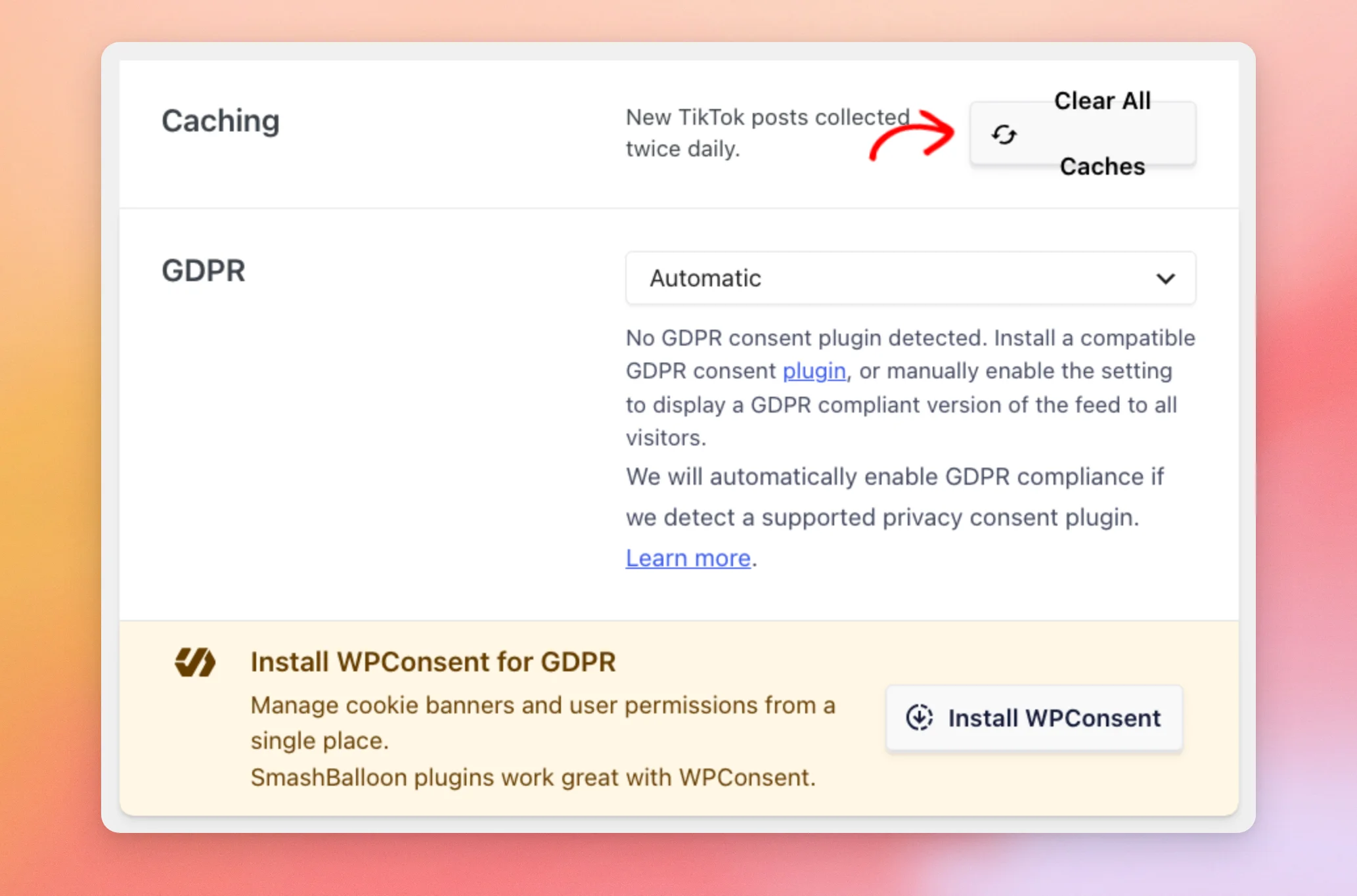
Si le message persiste, effacez les copies enregistrées par le plugin. Pour ce faire, rendez-vous dans TikTok Feeds » Paramètres, puis cliquez sur l'onglet « Feeds ».
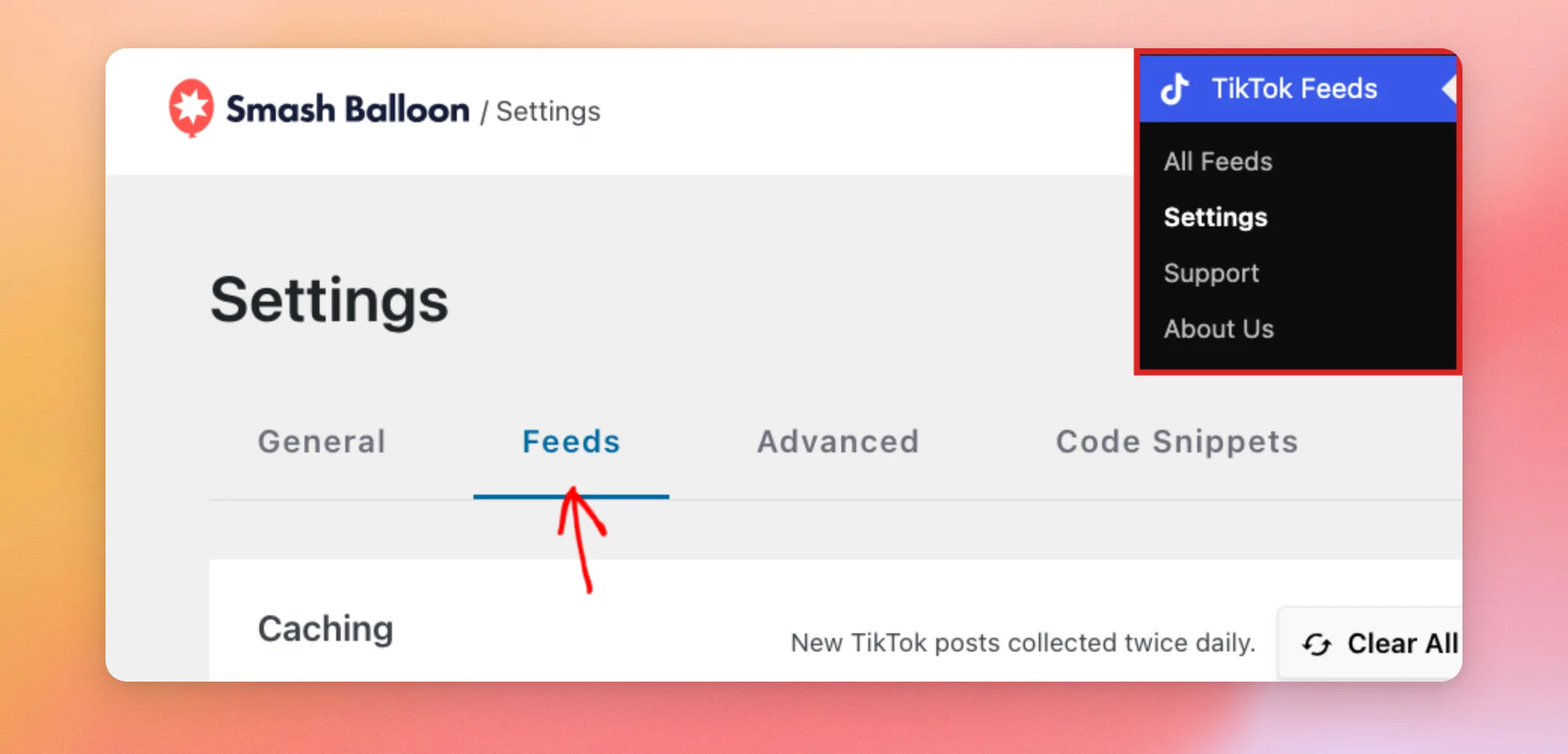
Ensuite, dans la section « Mise en cache », cliquez sur « Vider tous les caches ». Une fois cette opération effectuée, videz tout plugin de mise en cache ou cache de l'hébergeur sur votre site, puis vérifiez à nouveau la page.
Consultez l'article « Comment vider le cache dans WordPress » pour obtenir un guide détaillé, étape par étape.
Si vous êtes certain que la source appropriée est connectée et que le compte contient des vidéos, contactez notre service d'assistance.
Erreur 403 : les images ne s'affichent pas dans le flux
Il se peut que les vignettes de vos vidéos TikTok ne s'affichent pas alors que la console de développement de votre navigateur signale des erreurs 403. Cela peut être dû à un conflit avec un plugin ou une fonctionnalité d'optimisation d'images. Un problème lié à la bibliothèque d'images PHP de votre serveur (Imagick ou GD) peut également être en cause.
Solution : commencez par effacer les images enregistrées par le plugin afin qu'il puisse les recréer.
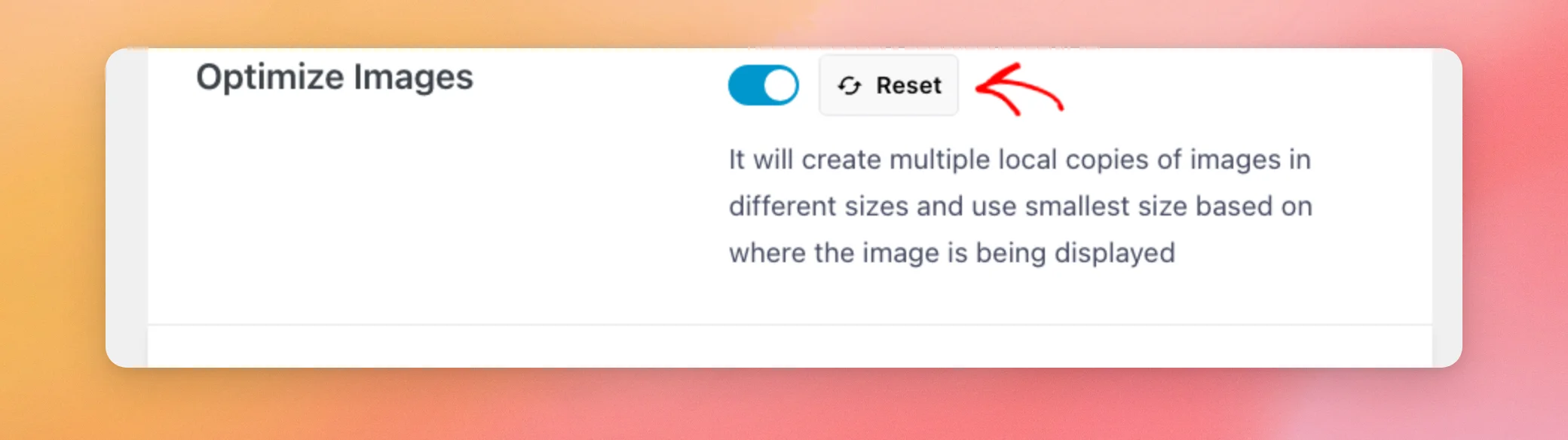
Pour ce faire, rendez-vous dans « Flux TikTok » » « Paramètres », puis cliquez sur l'onglet « Avancé ». À côté de « Optimiser les images », cliquez sur « Réinitialiser ». Un message confirme que les images ont été supprimées.
Videz ensuite la mémoire cache de tous les plugins de mise en cache présents sur votre site. Si les vignettes ne s'affichent toujours pas, vérifiez sur votre serveur s'il y a des problèmes avec les bibliothèques PHP Imagick (ImageMagick) ou GD. Vérifiez également s'il existe un plugin qui optimise les images. Votre hébergeur peut vous aider pour ce qui concerne le côté serveur.
Erreur 404 : impossible de charger la ressource
Si vous ne parvenez pas à ouvrir les pages du plugin, telles que « Tous les flux » ou « Paramètres », suivez les étapes ci-dessous.
Solution : l'utilisateur de votre base de données WordPress doit disposer de toutes les autorisations nécessaires. Désactivez ensuite le plugin, puis réactivez-le : cela permettra de recréer ses tables de base de données. Si le problème persiste, contactez notre équipe d'assistance.
Erreur de connexion : impossible d'ajouter la source
Cela se produit lorsque l'ajout d'une source échoue. Par exemple, vous n'êtes pas redirigé vers les paramètres du plugin après la connexion. Dans le plugin, un échec de connexion s'affiche avec le message « Échec de la connexion au compte TikTok », suivi de la raison.
Solutions :
- Désactivez temporairement vos autres extensions, en particulier celles qui redirigent les URL, puis réessayez.
- Essayez de vous connecter avec un autre navigateur, ou dans une fenêtre de navigation privée.
- Si vous disposez d'un autre compte TikTok, essayez de le connecter.
Erreur : un problème est survenu. Veuillez réessayer plus tard.
Ce message peut s'afficher lorsque vous essayez de connecter votre compte TikTok. Cela signifie qu'un problème est survenu lors de la connexion, mais le message n'en précise pas la raison.
Solutions : essayez-les dans l'ordre.
- Mettez à jour TikTok Feeds Pro vers la dernière version.
- Videz le cache de votre navigateur ou essayez de vous connecter dans une fenêtre « Incognito » ou « privée ».
- Déconnectez-vous d'abord de TikTok dans votre navigateur, puis essayez de vous reconnecter.
Si ce message continue de s'afficher, contactez notre service d'assistance.
Erreur : accès non autorisé
Ce message s'affiche le plus souvent après le transfert d'un site vers un nouveau domaine ou depuis un site de test vers votre site en production. Chaque site est enregistré auprès de notre service de connexion sous sa propre adresse. Après un transfert, l'enregistrement sauvegardé peut ne plus correspondre à l'adresse de votre site.
Solution : effacez les données enregistrées par le plugin afin que le site soit à nouveau détecté. Pour ce faire, rendez-vous dans TikTok Feeds » Paramètres, puis cliquez sur l'onglet « Feeds ». Cliquez ensuite sur « Effacer tous les caches », comme indiqué dans la section « Erreur : aucune publication trouvée ».
Cela efface également l'enregistrement sauvegardé. Le plugin réenregistre votre site lors de sa prochaine requête auprès de notre service de connexion.
Reconnectez ensuite votre compte. Dans « Gérer les sources », sous l'onglet « Général », cliquez sur « Se reconnecter » à côté de votre source, ou ajoutez à nouveau la source à l'aide de l'option « Ajouter une source ».
Erreur de connexion : activation de la licence
Si votre clé de licence ne s'active pas, consultez notre guide consacré aux clés de licence qui ne s'activent pas.
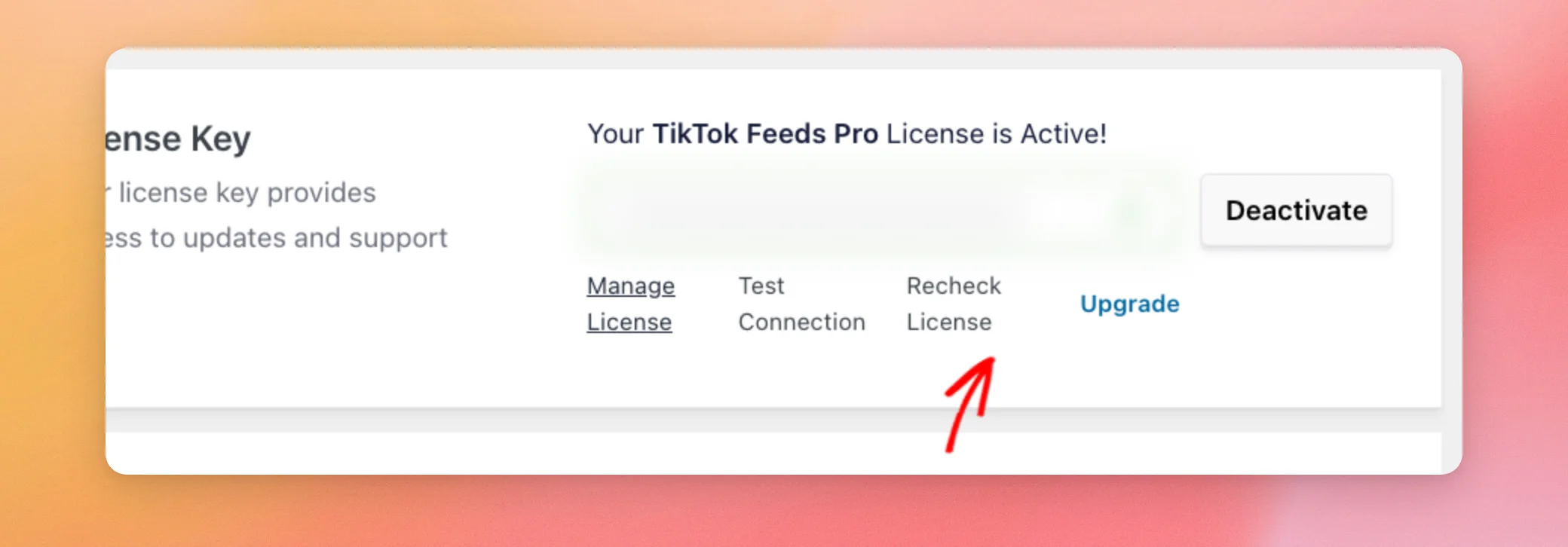
Ensuite, rendez-vous dans « Flux TikTok » > « Paramètres » et restez sur l'onglet « Général ». Dans le champ « Clé de licence », cliquez sur « Vérifier à nouveau la licence » pour vérifier les informations enregistrées par notre boutique concernant votre licence.
Fenêtre contextuelle signalant une fonctionnalité manquante ou une mise à jour
Si une fenêtre contextuelle vous invite à passer à un niveau de licence supérieur, vérifiez d'abord que votre licence inclut bien cette fonctionnalité. Comparez votre niveau de licence (Basic, Plus ou Elite) avec notre page de tarifs TikTok Feeds.
Si votre licence inclut cette fonctionnalité, rendez-vous dans TikTok Feeds » Paramètres et restez sur l'onglet « Général ». Dans le champ « Clé de licence », cliquez sur « Vérifier à nouveau la licence » pour valider votre licence auprès de notre boutique.
Si la fonctionnalité n'est toujours pas disponible, contactez notre service d'assistance.
Et voilà ! Vous savez désormais ce que signifie chaque message d'erreur du fil d'actualité TikTok et comment y remédier.
Pour résoudre le problème d'un fil d'actualité qui affiche d'anciennes vidéos au lieu d'un message d'erreur, consultez notre guide consacré aux cas où votre fil d'actualité ne se met pas à jour.
Questions fréquemment posées
Vous trouverez ci-dessous les réponses à certaines des questions les plus fréquentes concernant les messages d'erreur du fil d'actualité TikTok.
Pourquoi ne puis-je pas voir le message d'erreur lorsque je suis déconnecté ?
Les messages d'erreur relatifs au flux ne s'affichent que pour les personnes habilitées à gérer le plugin, et ils commencent par une ligne l'indiquant. Connectez-vous à WordPress et actualisez la page contenant votre flux pour voir le message.
La fonction « Effacer tous les caches » supprime-t-elle mes flux ou mes sources ?
Non. Cela efface les copies enregistrées de vos vidéos afin que le plugin puisse les charger à nouveau. Vos flux et vos sources connectées restent inchangés.
Où puis-je ajouter ou reconnecter un compte TikTok ?
Accédez à « Flux TikTok » » « Paramètres » et restez sur l'onglet « Général ». Dans la section « Gérer les sources », vous trouverez le bouton « Ajouter une source » ; quant aux sources nécessitant une intervention, elles sont accompagnées d'un bouton « Se reconnecter ».




