


 Soziale Wand
 Feed-Analytik


Warum ein TikTok-Feed nicht mehr aktualisiert wird – angefangen bei der Zwischenspeicherung auf Ihrer Website oder Ihrem Server, wodurch eine ältere Version des Feeds angezeigt wird.
Möchtest du herausfinden, warum in deinem TikTok-Feed deine neuesten Videos nicht angezeigt werden?
In dieser Anleitung erklären wir Ihnen, wie sich Ihr Feed aktualisiert, und gehen die häufigsten Ursachen durch. Zu jeder Ursache erfahren Sie, wie Sie sie erkennen und beheben können. Sie benötigen lediglich Zugriff auf Ihr WordPress-Dashboard.
Bevor Sie loslegen, stellen Sie sicher, dass die neueste Version von TikTok Feeds Pro auf Ihrer WordPress-Seite installiert und aktiviert ist.
- Wie wird Ihr Feed aktualisiert?
- Feed-Cache leeren
- Überprüfen der Quell- und Plugin-Version
- Anpassen Ihres Caching-Plugins und des Host-Caches
- Sicherstellen, dass WP-Cron läuft
- Funktioniert es immer noch nicht?
- Häufig gestellte Fragen
Wie wird Ihr Feed aktualisiert?
In deinem Feed werden gespeicherte Kopien deiner TikTok-Videos angezeigt.
Das Plugin führt einmal pro Stunde eine Hintergrundprüfung durch. Wenn seit der letzten Aktualisierung die für Ihre Lizenzstufe vorgesehene Zeit abgelaufen ist, wird Ihr Feed durch die Prüfung aktualisiert. Nach der nächsten Aktualisierung erscheint ein neues Video auf Ihrer Website.
Wie oft Ihr Feed aktualisiert werden kann, hängt von Ihrer Lizenzstufe ab:
| Lizenzstufe | Feed-Aktualisierung |
|---|---|
| Elite (und All-Access-Paket) | Alle 3 Stunden |
| Plus | Alle 6 Stunden |
| Grundlegend | Alle 12 Stunden |
| Kostenlos | Alle 24 Stunden |
Einmal täglich aktualisiert das Plugin außerdem den Zugriffstoken Ihres verbundenen Kontos, damit Ihr Feed weiterhin mit TikTok verbunden bleibt.
Wenn Ihr neuestes Video erst vor wenigen Stunden hochgeladen wurde, wartet Ihr Feed möglicherweise nur auf die nächste Aktualisierung. Um dies zu überprüfen, leeren Sie den Cache anhand der Schritte unter „Feed-Cache leeren“.
Feed-Cache leeren
Wie man das erkennt
Dein neuestes TikTok-Video wird auf deiner Website nicht angezeigt, ist aber auf deinem TikTok-Konto zu sehen.
So beheben Sie das Problem
Durch das Leeren des Caches wird die gespeicherte Kopie Ihres Feeds gelöscht. Beim nächsten Aufruf der Seite wird dann eine neue Kopie geladen.
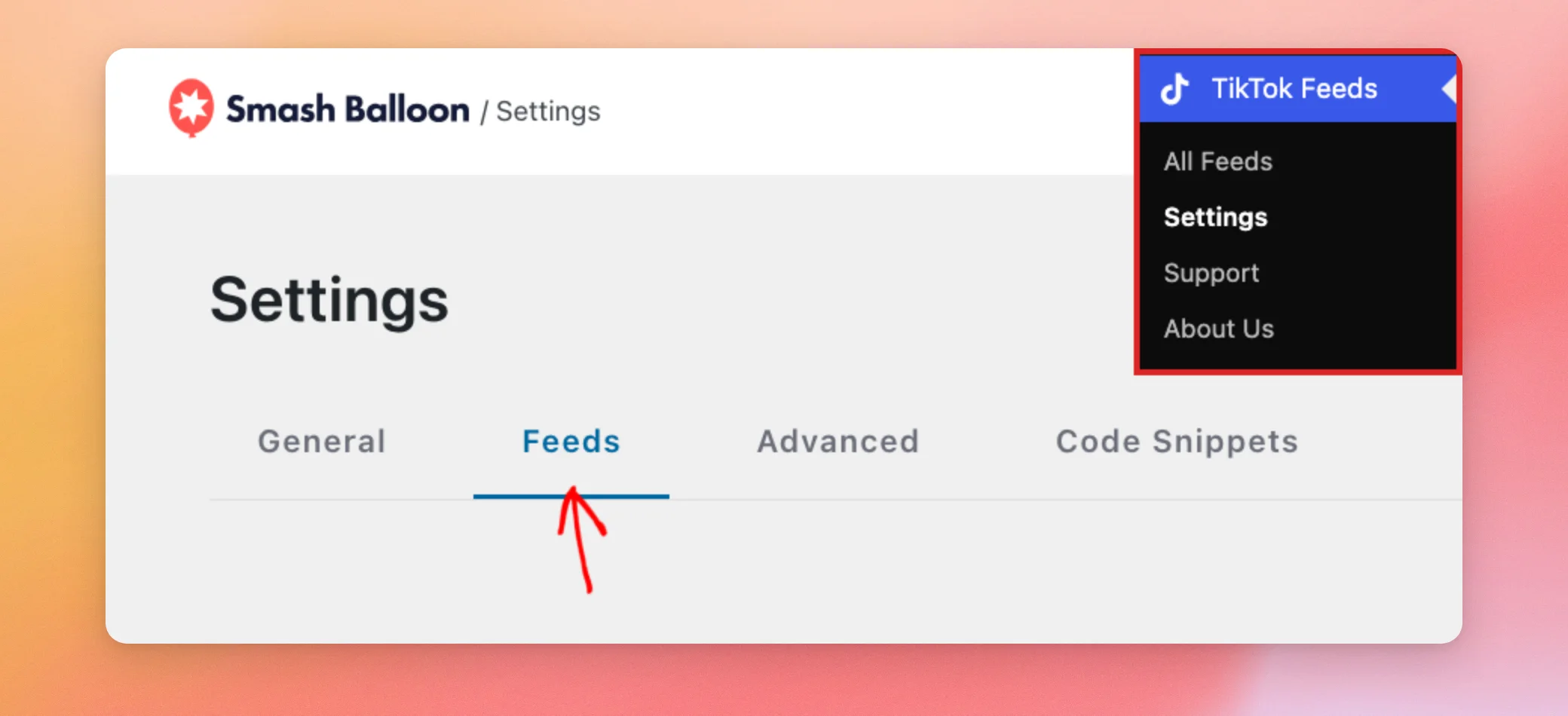
Um loszulegen, gehen Sie in Ihrem WordPress-Dashboard zu „TikTok Feeds“ » „Einstellungen “. Klicken Sie anschließend auf den Reiter „Feeds “.
Klicken Sie anschließend im Abschnitt „Caching“ auf „Alle Caches löschen “.
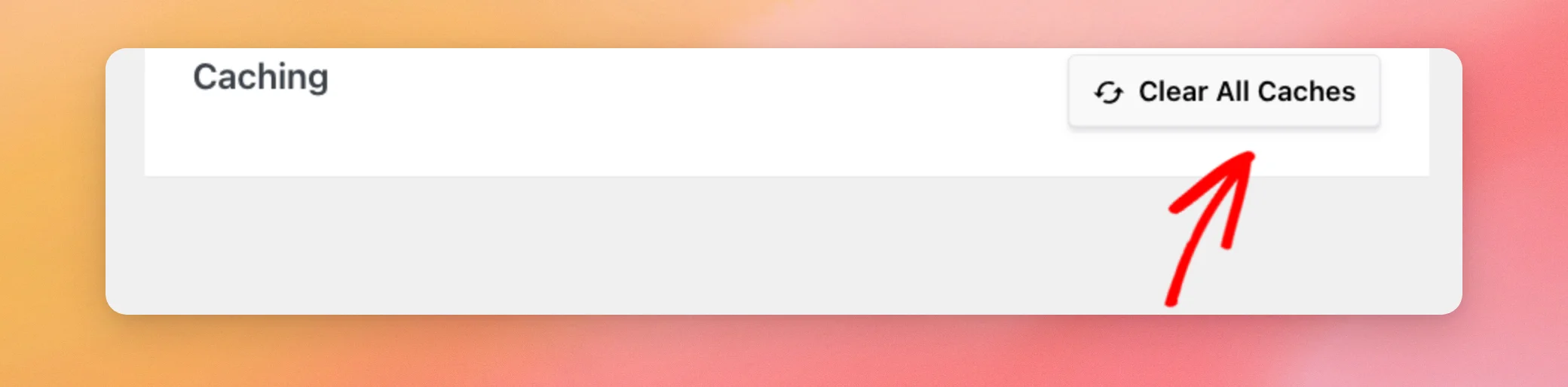
Eine Meldung „Alle Caches gelöscht“ bestätigt dies. Über die Schaltfläche werden außerdem andere Caching-Tools aufgefordert, ihre gespeicherten Kopien Ihrer Seiten zu löschen. Dazu gehören WP Fastest Cache, WP Super Cache, W3 Total Cache, SiteGround, WP Rocket und LiteSpeed.
Öffnen Sie nun die Seite mit Ihrem Feed in einem privaten Browserfenster. Dadurch wird eine aktualisierte Version der Seite angezeigt. Wenn Ihre neuesten Videos erscheinen, hat Ihr Feed lediglich auf die nächste Aktualisierung gewartet. Sollte Ihr Feed später von selbst nicht mehr aktualisiert werden, lesen Sie den Abschnitt „Sicherstellen, dass WP-Cron läuft“.
Falls Ihre neuesten Videos immer noch nicht angezeigt werden, gehen Sie die übrigen Abschnitte der Reihe nach durch.
Überprüfen der Quell- und Plugin-Version
Wie man das erkennt
Das Leeren des Caches hat Ihre neuesten Videos nicht geladen. Stattdessen wird in Ihrem Feed möglicherweise eine Meldung angezeigt, in der Sie aufgefordert werden, Ihre Quelle erneut zu verbinden, z. B. „Ungültiges Zugriffstoken. Bitte verbinden Sie die Quelle erneut.“ Diese Meldung wird nur angezeigt, wenn Sie als Administrator bei WordPress angemeldet sind.
So beheben Sie das Problem
Zunächst muss „TikTok Feeds Pro“ auf dem neuesten Stand sein. Mit Version 1.8.0 wurde die Art und Weise geändert, wie Stilaktualisierungen in Ihren Feed gelangen. Änderungen am Feed-Stil werden nun unmittelbar nach einer Plugin-Aktualisierung wirksam.
Gehen Sie anschließend zu „TikTok Feeds“ » „Einstellungen “ und klicken Sie auf die Registerkarte „Allgemein “.
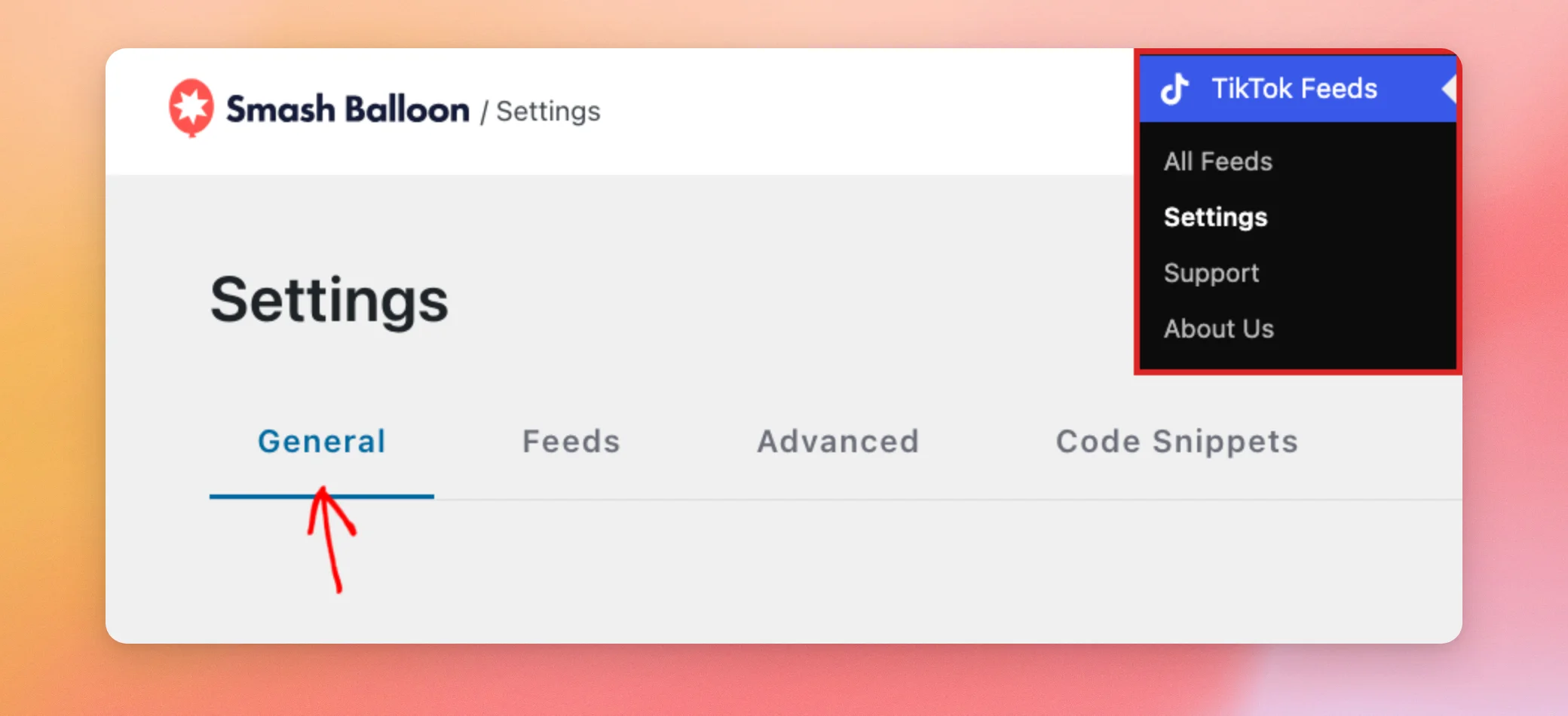
Ihre verbundenen Quellen werden im Feld „Quellen verwalten“ angezeigt. Wenn Sie bei einer Quelle aufgefordert werden, die Verbindung erneut herzustellen, klicken Sie dort auf die Schaltfläche „Erneut verbinden“ und melden Sie sich erneut bei TikTok an.
In unserem Leitfaden zur Aufrechterhaltung der Verbindung Ihres Kontos wird erklärt, wie Verbindungen funktionieren. In unserer Übersicht über Fehlermeldungen finden Sie weitere Meldungen, die in Ihrem Feed angezeigt werden können.
Anpassen Ihres Caching-Plugins und des Host-Caches
Wie man das erkennt
Deine Quelle ist verbunden und TikTok Feeds ist auf dem neuesten Stand. Trotzdem werden auf der Seite mit deinem Feed nach dem Leeren des Caches in einem privaten Browserfenster weiterhin deine alten Videos angezeigt.
So beheben Sie das Problem
Ein Caching-Plugin oder Ihr Webhost kann eine eigene gespeicherte Kopie Ihrer Seite vorhalten. Löschen Sie zunächst den Cache in Ihrem Caching-Plugin. Eine Schritt-für-Schritt-Anleitung finden Sie unter „So löschen Sie Ihren Cache in WordPress“. Falls Ihr Host über ein eigenes Caching verfügt, wie beispielsweise WP Engine oder SiteGround, löschen Sie diesen Cache anschließend auch über Ihr Hosting-Dashboard.
Falls dies das Problem mit Ihrem Feed behebt, sollten Sie die Seite mit Ihrem Feed möglicherweise vom Caching ausschließen. Sie können auch die Speicherdauer Ihrer Seiten im Caching-Plugin verkürzen. Die genaue Einstellung hängt vom jeweiligen Plugin oder Host ab; lesen Sie daher bitte die entsprechende Dokumentation.
Sicherstellen, dass WP-Cron läuft
Wie man das erkennt
Durch das Leeren des Caches werden Ihre neuesten Videos geladen. Ihr Feed wird nicht automatisch aktualisiert, auch nicht, nachdem die in der obigen Tabelle angegebene Zeit verstrichen ist.
So beheben Sie das Problem
Die stündliche Überprüfung des Plugins läuft über WP-Cron, den Aufgabenplaner von WordPress. Auf einigen Servern ist WP-Cron deaktiviert. Auf diesen Servern werden die Überprüfungen nie gestartet. Um sie zum Laufen zu bringen, befolgen Sie unsere Anleitung zur Umgehung von Cron-Jobs.
Um zu überprüfen, ob Ihre geplanten Aufgaben ausgeführt werden, lesen Sie hier, wie Sie WordPress-Cron-Jobs anzeigen und steuern können.
Funktioniert es immer noch nicht?
Falls in Ihrem Feed immer noch nicht Ihre neuesten Videos angezeigt werden, kann sich unser Team die Sache genauer ansehen. Wenden Sie sich bitte an unseren Support und geben Sie dabei folgende Informationen an:
- Die URL der Seite mit Ihrem Feed
- Die Lösungen aus dieser Anleitung, die Sie bereits ausprobiert haben
- Ihre Systeminformationen
Das war’s! Jetzt weißt du, wie sich dein TikTok-Feed aktualisiert und was du tun kannst, wenn das nicht funktioniert. Schau dir als Nächstes unseren Leitfaden zu den Fehlermeldungen an, um zu erfahren, was die Meldungen in deinem Feed bedeuten.
Häufig gestellte Fragen
Im Folgenden haben wir einige der häufigsten Fragen zu Feeds beantwortet, die nicht aktualisiert werden.
Wie oft wird mein Feed aktualisiert?
Alle 3 bis 24 Stunden, je nach Ihrer Lizenzstufe. Die genauen Zeitintervalle für die einzelnen Stufen finden Sie oben unter „Wie wird Ihr Feed aktualisiert?“.
Werden durch die Funktion „Alle Caches löschen“ meine Videos oder meine Feeds gelöscht?
Nein. Dadurch werden die gespeicherten Kopien Ihrer Feeds gelöscht, sodass das Plugin neue lädt. Die entsprechenden Schritte finden Sie oben unter „Feed-Cache leeren “.




